

作为靠录屏吃饭的UP主,我之前在Mac录屏软件的选择上栽了不少跟头:不少买免费的带水印,剪完视频看着特掉价;开源的又太复杂,对着教程研究半天还没摸透门道。前前后后踩了三次坑,我都快怀疑有没有顺手的Mac录屏工具了。直到前段时间,我一次性下载了6款软件实测,结果直接被圈粉——原来录屏能这么省心!高清录制、智能剪辑这些实用功能全配齐,操作起来还丝滑不卡顿。Mac免费录屏软件有哪些值得选?今天就将小编挖到的6款宝藏Mac免费录屏工具的测评结果分享给大家,从功能亮点到步骤拆解全覆盖,跟着看就能上手~

Mac宝藏免费录屏软件1:优加蛙录屏软件
优加蛙录屏软件是一款极易操作的专业Mac免费录屏软件,它功能强大,既能单独录制摄像头画面,也能实现画中画录制,能覆盖多种录制场景。同时,它还配备了全套后期处理工具。在录制过程中,若想对关键信息进行强调,就可以直接使用软件内的手绘高亮或者放大镜工具。
值得一提的是,这款专为Mac电脑打造的免费版录屏软件在水印设置上考虑得非常全面。它默认开启无水印录制,方便用户日常分享视频;若用户有版权保护需求,还可以自定义添加文字或图片水印,灵活保护内容安全。此外,在格式兼容性方面,软件同样表现出色。它能支持多种视频格式的转换和音频提取,满足不同场景的使用需求。
以下是使用优加蛙录屏软件的具体操作步骤:
步骤1:启动优加蛙录屏软件,主界面将呈现多种录制模式。用户可根据实际录制需求选择对应模式,本次以应用最广泛的屏幕录制模式为例进行讲解;
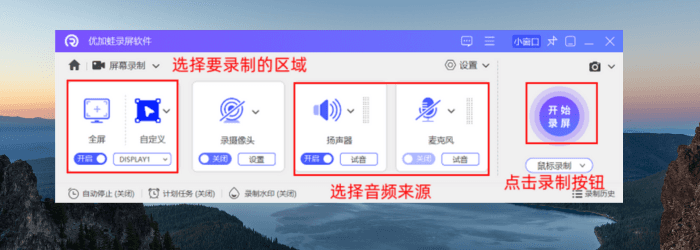
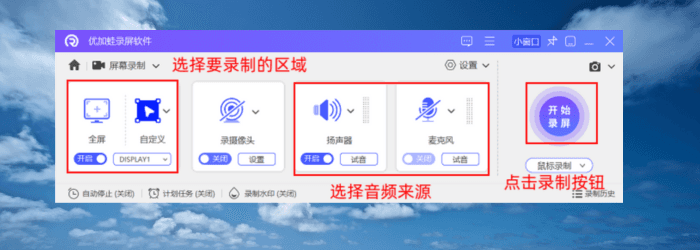
步骤2:确定录制模式后,可依次设置录制区域和音频来源。若需实现无人值守录制,可开启计划录制任务功能。完成所有参数配置后,点击界面中的开始录屏按钮,即可启动视频录制;
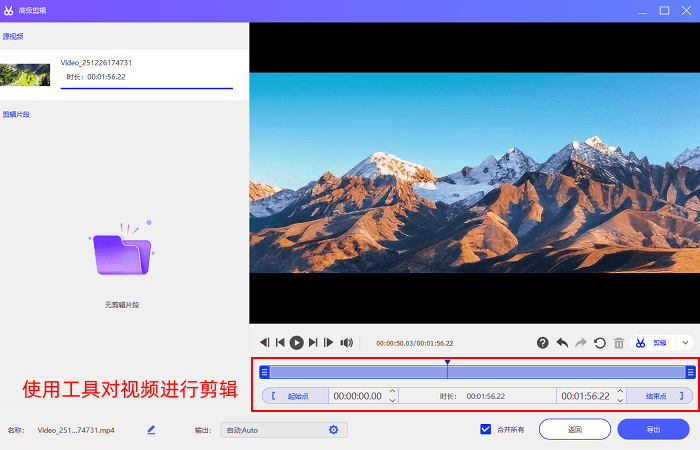
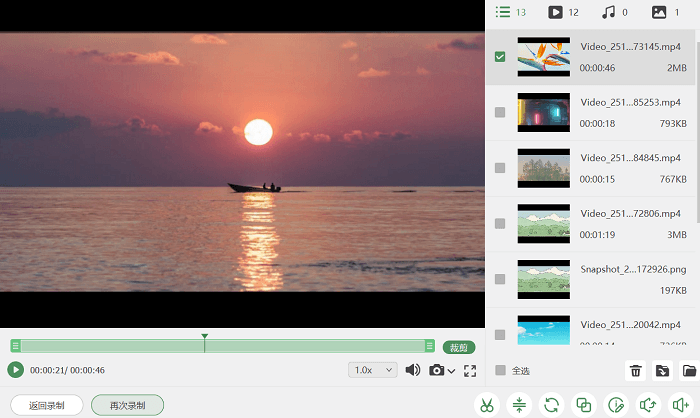
步骤3:录制结束后,系统会自动进入预览界面,用户可在此直接查看录制完成的视频。若有后期编辑需求,可切换至高级剪辑页面,可对视频进行片段分割、特效添加等操作。
Mac宝藏免费录屏软件2:VLC录屏功能
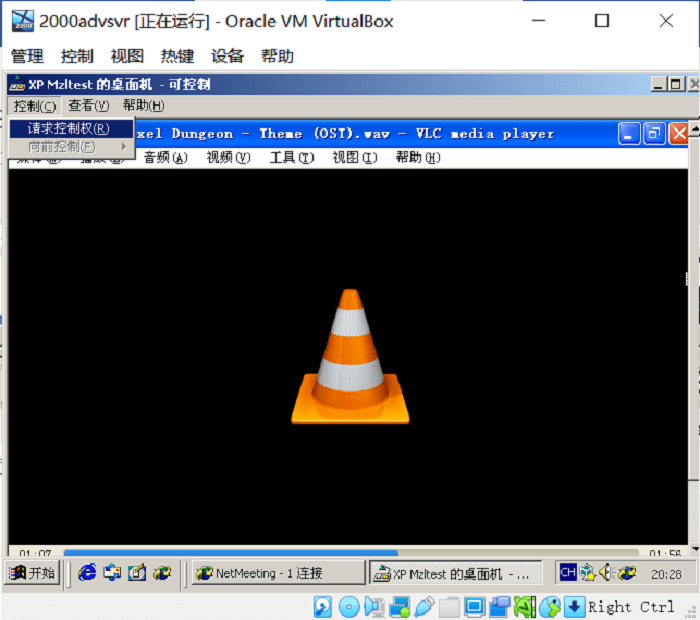
VLC Media Player是一款广受欢迎的开源媒体播放器,它暗藏的录屏功能给用户带来了极大便利。Mac电脑怎么打开录屏?使用VLC录制无需再额外安装其他软件,并且软件本体完全免费无广告,对于那些希望在不同平台使用,又不想让设备存储空间被额外软件占据的用户来说,它是个不错的选择。
不过,VLC的录屏功能的操作难度相对较大,录屏相关选项藏在很深的菜单层级里。用户得手动配置录制模式、音频设备以及帧率等参数,新手要是设置不好,很可能出现录制失败或者画质不理想的情况。
Mac宝藏免费录屏软件3:左木屏幕录制软件
Mac电脑用哪个免费录屏软件比较好呢?左木录屏软件值得一试。它有四种主要的录制模式,即全屏录制、自定义区域录制、摄像头单独录制以及画中画混合录制。无论是职场人记录会议内容,学生记录网课知识要点,还是博主制作软件操作教程,它都能精准匹配使用场景。同时,软件的音频设置也很灵活,能单独采集系统音或麦克风音,也能同时采集,还能通过降噪功能提升音质,防止环境杂音影响视频质量。
Mac宝藏免费录屏软件4:数据蛙录屏软件
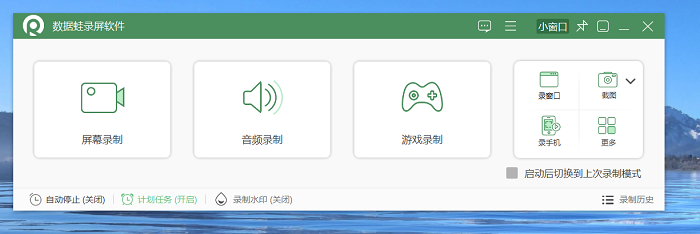
Mac用户想找一款好用又免费的录屏工具,不妨试试数据蛙录屏软件。它不仅实现了跨系统兼容,适配 macOS 10.13 及以上所有系统,还做到了低资源占用,就算是配置偏低的老旧电脑,同时运行办公软件、浏览器等多个任务,录屏过程也能保持流畅,画面清晰度不打折。
此外,这款软件在辅助功能上也很实用:支持定时录制,提前设置就能自动开始;导出格式多样,能根据需要选择;录制时可以实时标注,方便后续查看。音频采集加入了降噪技术,能有效过滤环境中的杂音,让录制的声音更纯净,不管是用于会议记录、网课制作,还是游戏实况录制,都很合适。
Mac宝藏免费录屏软件5:Quick Time Player应用
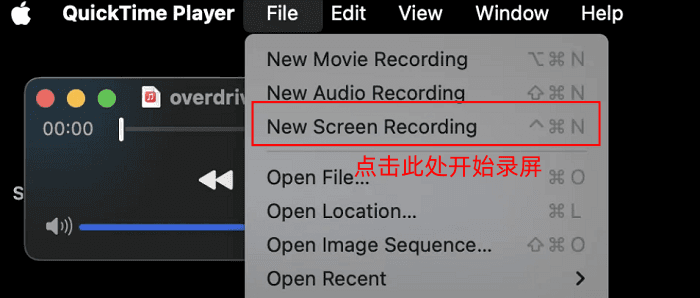
Quick Time Player是Mac预装的原生应用程序,和系统适配程度很高,运行非常稳定,不会出现兼容性的麻烦。Mac录屏用什么工具方便?它的操作方式简单便捷,支持自定义录制区域,还能自由选择音频的输入源。同时它还配置了简单的编辑器功能,录制好的视频可以直接在软件里进行简单修剪,无需切换软件。
不过,Quick Time Player不支持无限时长的录制,长时间录制可能会出现卡顿的情况,甚至可能导致素材丢失。而且,它无法对视频的分辨率、帧率等参数进行设置,录制画质由系统默认设置决定,难以满足高清录制的需求。
Mac宝藏免费录屏软件6:LOOM
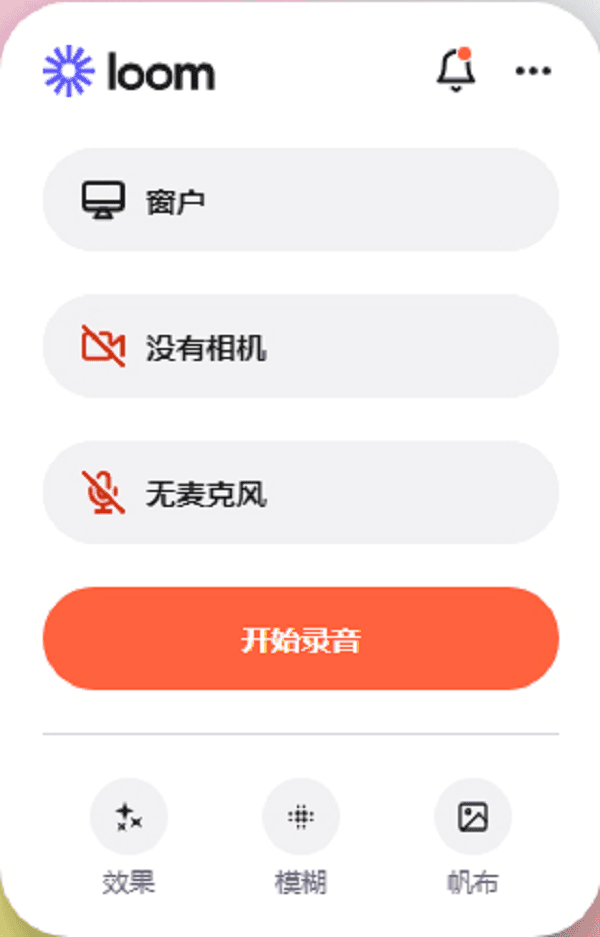
LOOM是一款免费版Mac在线录制工具,它无需安装客户端,能直接在网页端和移动设备进行操作与分享,使用起来很便捷。但该工具完全依赖网络环境,网络不稳定时会出现录制卡顿、中断,还可能造成视频丢失。同时视频会被自动上传到云端,有可能存在隐私泄露的风险。
上述几款Mac免费录屏软件可覆盖基础到专业的全场景使用需求,适配不同用户群体及各类应用场景。在专业级工具里,优加蛙功能均衡,支持无水印高清录制,能适配多种使用场景,是不少用户的首选。当然,大家在选择软件时,可结合自身对后期功能的需求、录制时长要求、设备兼容性情况及预算进行考虑,精准匹配合适的工具类型。
