

刚用Mac Book的朋友,是不是还没找到高效录屏的方法?其实苹果电脑录屏一点都不复杂。系统自带的快捷操作足以应对基础录屏需求,不过要是想获得更清晰的画质、更全面的功能,专业录屏工具才是最优解。Mac Book如何录屏?考量到众多Mac用户的需求,小编今天特意为大家整理了6个热门的Mac Book视频录制神器,想要解锁Mac录屏新玩法的朋友,千万别错过下面的内容!

Mac Book录屏神器1:优加蛙录屏软件
优加蛙录屏软件(Mac版)是一款功能全面且易于使用的优质录屏工具,在苹果电脑上运行稳定,性能表现良好。它不仅支持单独录制音频,还能灵活切换声源,用户可以选择仅录制系统声音、仅使用麦克风录音,或者同时捕获两种声源。对于在线直播等场景,这款苹果电脑录屏软件能够提供高清且无时间限制的录制功能,并且完全免费且无水印,既确保了视频的纯净度和画质,又能帮助用户高效完成录制任务,避免重要信息丢失。
Mac Book如何录屏?以下是苹果笔记本电脑的录屏操作步骤,我们一步步来讲解:
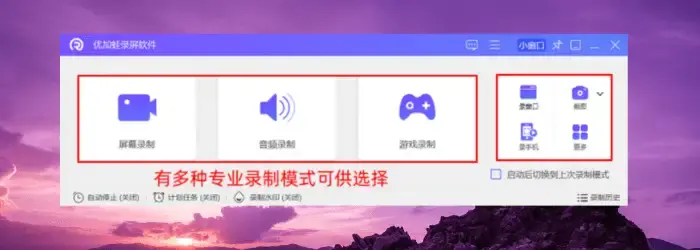
步骤1:启动优加蛙录屏软件,映入眼帘的是简洁明了的主界面。界面上整齐排列着多种录制模式,像屏幕录制、游戏录制、音频录制等,大家可依据自身实际需求灵活挑选。这里以常用的屏幕录制模式为例展开讲解;

步骤2:进入屏幕录制界面后,第一步要选定录制区域,软件既支持全屏录制,也允许自定义区域裁剪。之后设置音频源,“扬声器”选项用于录制电脑内部声音,比如视频音效、会议音频、课件讲解声等;“麦克风”选项则用于录制外部声音,像个人旁白、实时解说等,按需单独选择或者同时勾选即可。要是想给视频添加水印,还能开启图片水印功能并预设样式。所有设置完成后,点击开始录屏按钮就能开启录制;
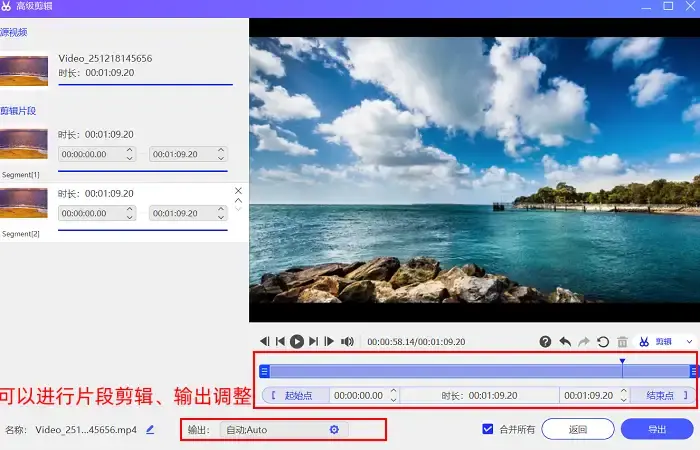
步骤3:录制结束后,软件会自动切换到视频预览窗口。若需精简视频内容,直接在预览界面点击高级剪辑功能,就能迅速完成视频分段、片段裁剪、冗余内容删除等操作,有效节省后期处理时间。
Mac Book录屏神器2:Mac自带录屏功能
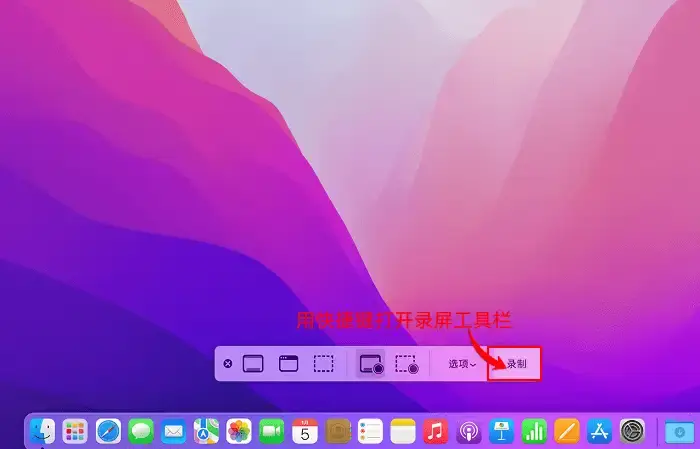
Mac Book怎么开启录屏?其实Mac原生系统自带录屏功能,通过【Command+Shift+5】快捷键就能快速触发操作,拥有全屏、自定义区域、单个窗口三种录制模式可供选择,并且能够控制麦克风音频的采集和鼠标点击效果的显示。
不过这个功能仅能覆盖基础录屏需求,功能较为单一,缺乏标注、水印添加、格式转换等进阶能力。录制时长方面没有明确限制,但长时间录制可能会因临时文件堆积而占用过多内存。
Mac Book录屏神器3:左木录屏软件
怎么在Mac笔记本上录屏?左木录屏软件值得一试,录制时既能保障音质纯净,又不会占用过多设备资源。该软件具备麦克风降噪功能,能精准过滤键盘敲击声、环境杂音等干扰,实现人声与系统声音的清晰分离和同步收录,即便处于嘈杂环境,也能输出高质量音频。而在基础功能方面,它支持全屏、自定义区域、摄像头画中画等录制模式,录屏后还可以直接进行视频压缩与多格式转换,方便满足日常分享与存储需求。
Mac Book录屏神器4:数据蛙录屏软件
数据蛙录屏软件兼容性出色,全面适配macOS 0.13及更高版本系统,且运行时占用的硬件资源较低对新老Mac机型均有较好的适配效果。这款软件支持超清分辨率录制,输出帧率可达60帧,保证画面流畅度,同时音画同步精准,无滞后情况,能完整还原屏幕的细节与动态效果。
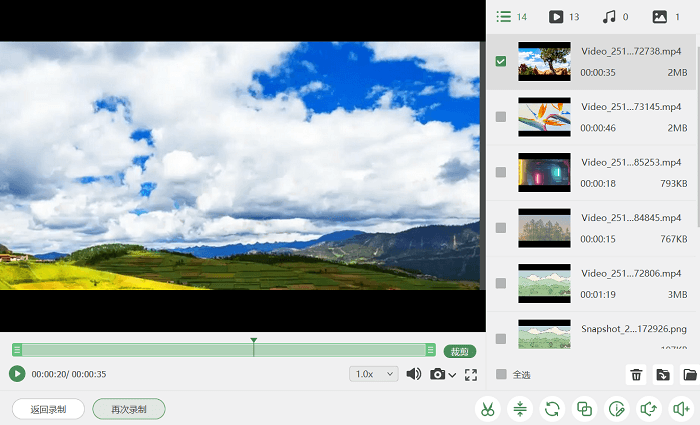
苹果笔记本怎么录屏?操作方法如下:打开已安装的数据蛙录屏软件,在界面中选择符合需求的录制模式;第三步,调整水印等个性化设置;最后点击开始按钮,即可进行视频录制。
Mac Book录屏神器5:Scrnli
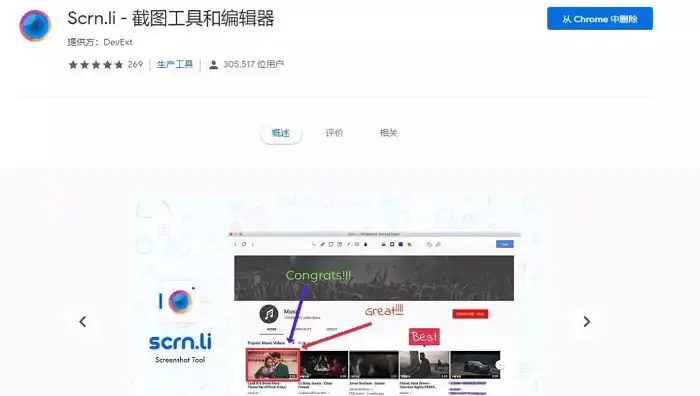
想要在Mac Book 上快速录屏?推荐使用Scrnli,它无需进行客户端的安装,通过在线平台就能直接开启录制,操作十分简便,响应速度也很快。软件的整体界面设计简洁大方,核心的录制功能清晰呈现,支持对基础的屏幕区域进行选择,很适合临时有录屏需求且不想安装软件的用户使用。
不过Scrnli的功能比较简单,只能满足基础的录屏要求,缺少后期剪辑、格式转换等附加功能。而且在录制过程中,它对网络的稳定性要求颇高,一旦网络不好,就容易出现录制中断或者画质降低的现象。
Mac Book录屏神器6:Screen Pal
Screen Pal 是一款功能强大的Mac电脑录屏工具,它操作简便,用户可以轻松掌握录制方法。该软件支持将视频输出为 mp4、mkv 等多种常用格式,并能进行批量处理。在录制模式上,它涵盖全屏、应用程序窗口、摄像头画面及自定义矩形区域等多种选项,整体的功能泛用性非常强。
不过作为国外开发的软件,Screen Pal 的技术支持可能相对有限,也有用户反映其在某些情况下可能出现卡顿或意外退出的问题,这或许会对录制流畅度和成片效果产生一定影响。

Mac Book如何录屏?掌握基础的Mac电脑录屏方法后,可进一步了解专业录屏软件以提升使用体验。综合来看,优加蛙录屏软件表现更为突出,具备高清无时限录制、多声源切换功能,还内置后期编辑工具,全程免费无水印,操作逻辑简单,可适配直播录制、教程制作等多种场景,是兼顾实用性与易用性的优选工具,也推荐各位Mac用户多多了解。
