

想录个屏,打开软件商店,免费的一大堆,付费的也不少。免费的怕有广告、有水印、功能不全;付费的怕花冤枉钱,买了发现用不上。其实,免费和付费没有绝对的好坏,关键看你的需求。今天我就用5款软件,从免费到付费,帮你理清楚到底该怎么选。

先搞清楚:免费和付费差在哪? 1、免费的优点:不要钱,适合轻度使用、偶尔录屏 免费的缺点:可能有水印、限时长、功能阉割、没有客服支持 2、付费的优点:功能全、无水印、不限时长、有客服、稳定性好 付费的缺点:要花钱,如果需求简单可能浪费 记住一个原则:轻度使用选免费,重度使用选付费;愿意折腾选免费,想省心选付费。
第一款:嗨格式录屏大师——免费够用,付费省心 嗨格式录屏大师是一款国产录屏软件,它的策略是“免费版够用,付费版更爽”。对于不同需求的用户,都能找到适合自己的方案。
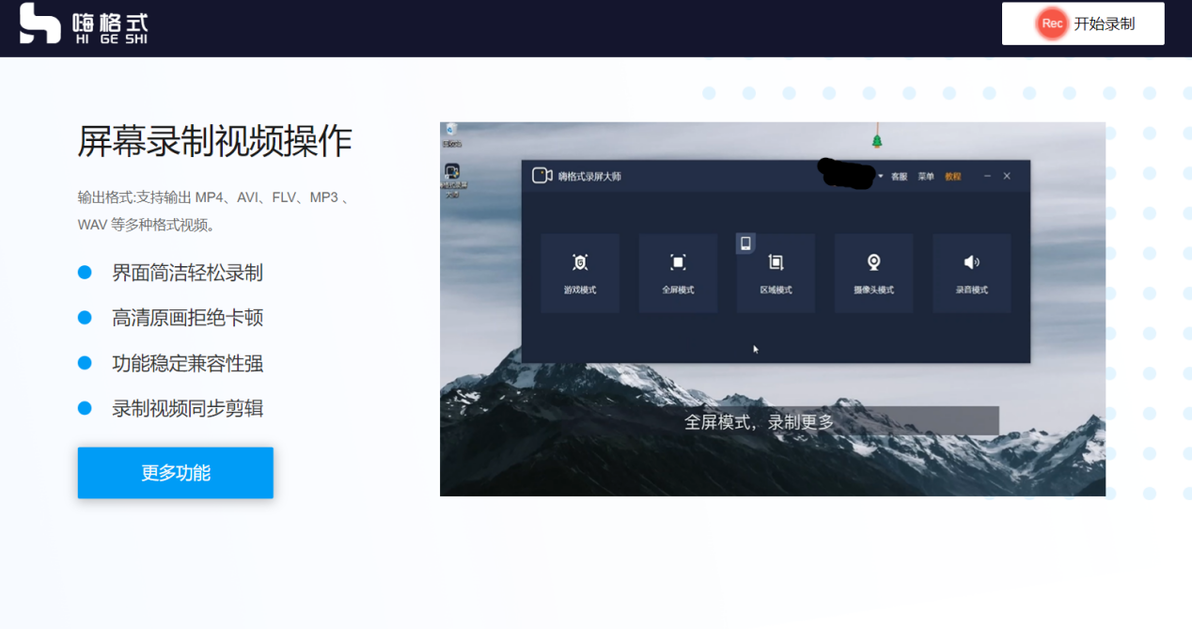
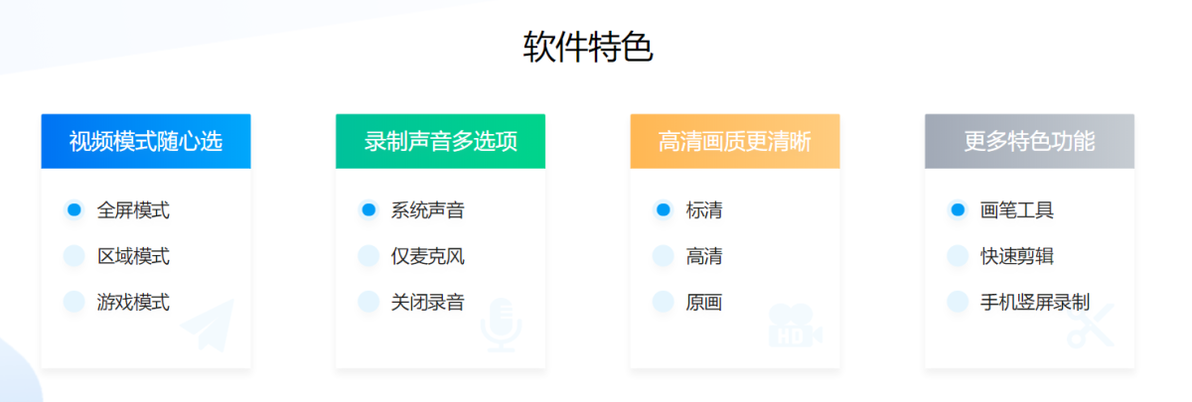
免费版能干什么? - 核心功能齐全:全屏录制、区域录制、游戏录制、摄像头录制,免费版全都有。 - 鼠标高亮+实时标注:做教程必备的功能,免费版也能用。 - 单次录制1分钟:这是免费版唯一的限制。对于录短片段、操作演示来说完全够用。
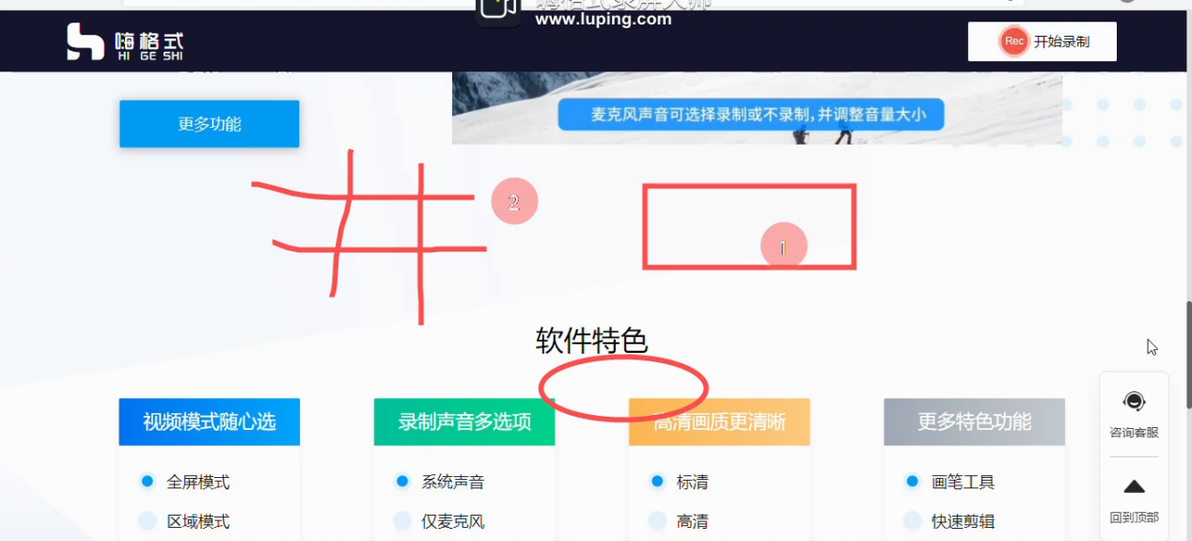
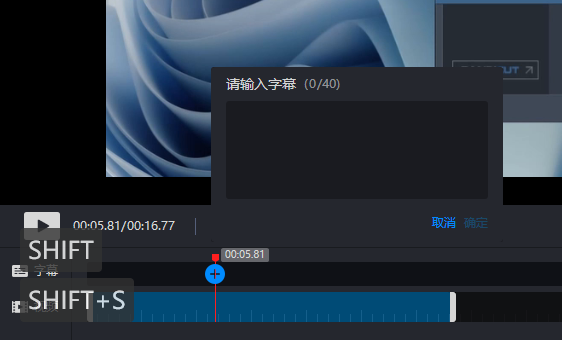
付费版多了什么? - 不限录制时长:想录多久录多久,网课、会议、游戏全程录。 - 内置剪辑功能:剪头尾、加字幕、合并视频,不用再开其他软件。 - 计划录制:设置好时间自动开录,再也不用守着电脑。 - 客服支持:遇到问题有人解答。
怎么选? - 偶尔录短片段、操作演示 → 免费版够用 - 经常录长视频、做教程 → 付费版更省心 适合谁:所有用户,免费版适合轻度使用,付费版适合重度用户。
第二款:OBS Studio——免费强大,但需要学习 OBS Studio是录屏界的“老大哥”,完全开源免费。它没有付费版,因为整个软件就是免费的。功能强到离谱,但需要花时间学习。 它免费能干什么? - 完全免费:没有任何功能限制,没有水印,没有时长限制 - 功能强大:支持4K录制、多音轨、直播推流 - 插件丰富:鼠标高亮、虚拟绿幕、动态滤镜,想要什么功能装插件就行
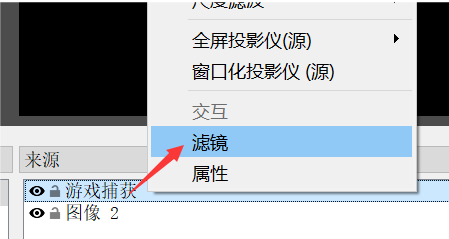
它有什么代价? - 学习成本高:第一次打开大概率懵圈,“场景”“来源”“混音器”全是术语 - 需要自己折腾:参数没调好,录出来可能没声音或画面卡顿 - 没有客服:遇到问题只能自己搜教程
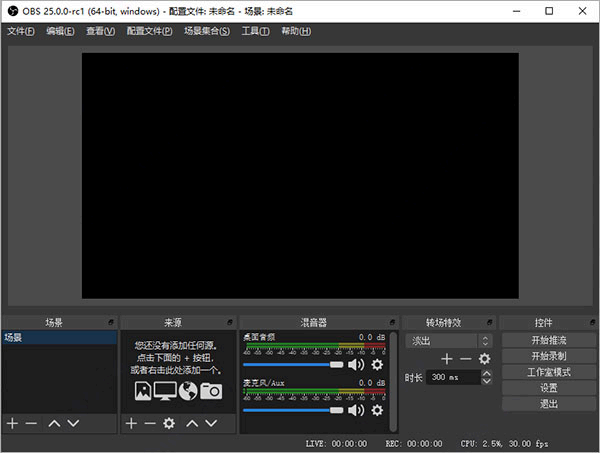
怎么选? - 愿意花时间学习、追求专业效果 → 选OBS - 不想折腾、只想打开就用 → 考虑其他
第三款:ScreenToGif——免费开源,专录GIF ScreenToGif是一款开源的录屏工具,专注于录制GIF动图。它完全免费,没有付费版。 它免费能干什么? - 录制GIF:直接录成GIF动图,不用转换格式 - 内置编辑:录完可以删帧、加文字、调速度 - 完全免费:没有任何水印、没有任何限制
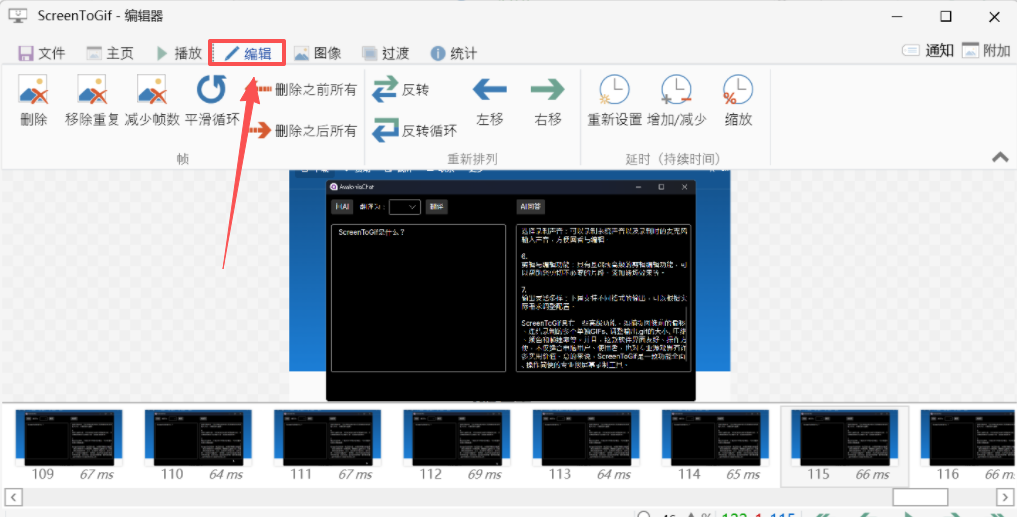
它有什么局限? - 专注于GIF:录长视频不是它的强项 - 功能相对单一:没有摄像头录制、没有游戏模式 怎么选? - 需要录短小操作演示、发GIF动图 → 选ScreenToGif - 需要录长视频、录网课 → 不适合
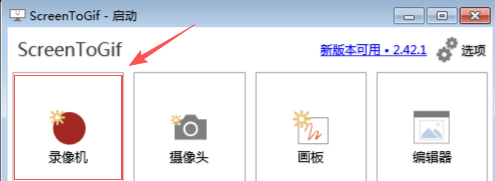
第四款:Bandicam——专业付费,界面清晰 Bandicam是一款来自韩国的专业录屏软件,有免费版和付费版。它的界面设计得非常清晰,新手也能快速上手。 免费版能干什么? - 核心录制功能:可以录游戏、录屏幕、录设备 - F12开始停止:快捷键简单好记 - 画质不错:默认设置就很清晰
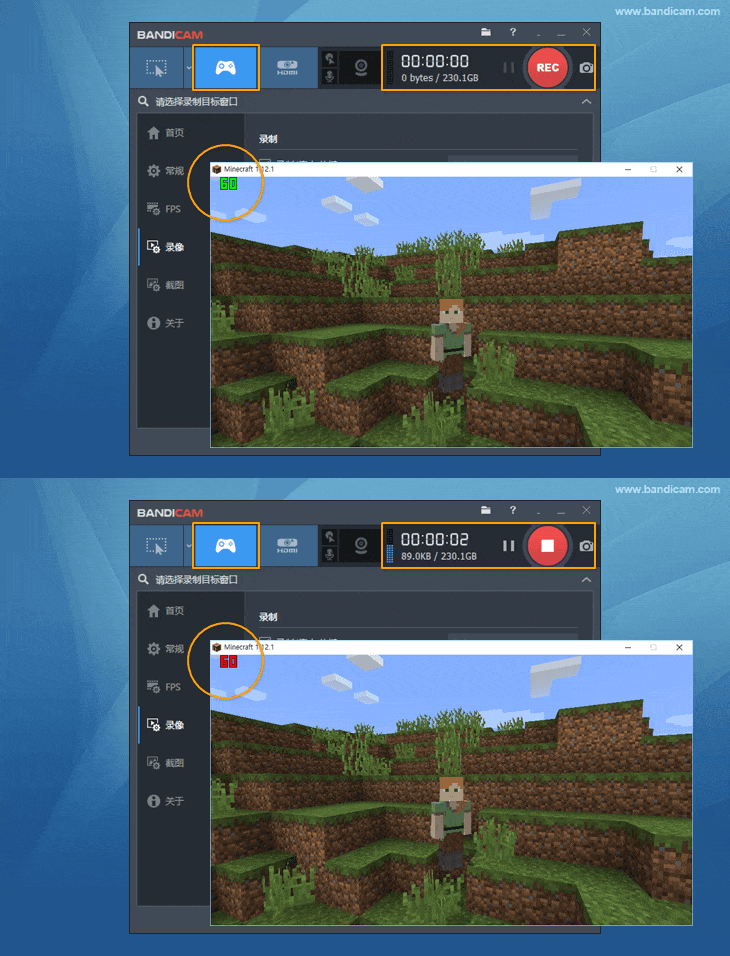
免费版有什么限制? - 有水印:免费版录出来的视频顶部有Bandicam水印 - 单次录制10分钟:超过10分钟自动停止 - 功能受限:部分高级功能需要付费 付费版多了什么? - 无水印:录出来的视频干干净净 - 不限时长:想录多久录多久 - 全部功能:所有高级功能都能用
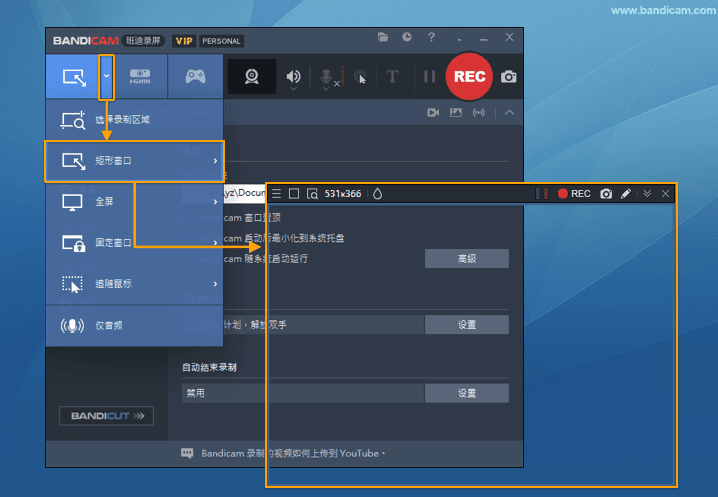
怎么选? - 不介意水印、只录短片段 → 免费版够用 - 需要录长视频、不想有水印 → 付费版 第五款:野葱录屏大师——免费稳定,轻量好用 野葱录屏大师是一款国产录屏软件,主打“极简”和“稳定”。它的免费版功能很实在,没有太多限制。 免费版能干什么? - 完全无水印:录出来的视频干干净净 - 三种录制模式:全屏、区域、游戏 - 麦克风降噪:一键开启,过滤环境噪音
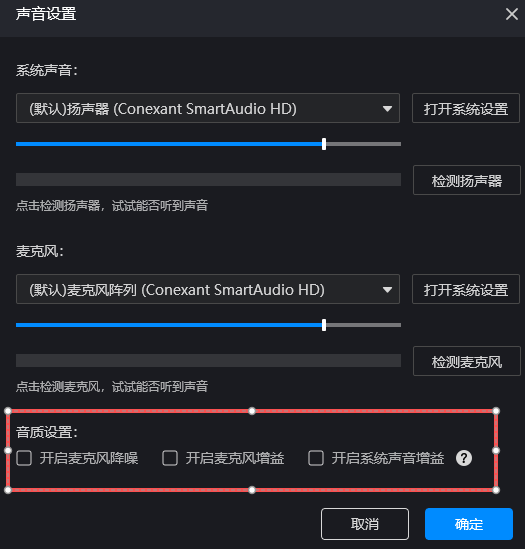
付费版多了什么? - 不限录制时长:想录多久录多久,网课、会议、游戏全程录。 - 分段录制:设置好录制任务,电脑突然卡顿也不怕素材全无。 - 客服支持:遇到问题有人解答。 怎么选? - 需要稳定录屏、不介意基础功能 → 免费版够用 - 需要更多模式、更高画质 → 付费版

总结:免费vs付费,到底怎么选? 如果你偶尔录屏,一个月用不了几次,录短片段,几分钟就够了,愿意花时间研究、折腾设置,不介意水印(有些软件免费版有水印)选免费。如果你经常录屏,每周都要用,录长视频,网课、会议、游戏全程录不想折腾,打开就想用,介意水印,想要干净的视频,需要客服支持,遇到问题有人解答,选付费。
你是在用免费版还是付费版?欢迎在评论区分享你的选择。
