
作为常年需要录网课、剪教程、存会议的小白,我踩过太多录屏软件的坑——要么操作复杂看不懂,要么有水印、限时长,要么录出来音画不同步。
折腾了大半个月,实测了10+款软件,筛选出7款最适合小白的,从简单到专业全覆盖,尤其是首推的这款,新手闭眼冲不踩雷,每款都附详细操作步骤,看完就能上手!下面逐个详细说,全程大白话,无专业术语。
第一款:数据蛙录屏软件(Win/Mac通用,小白首选)
这是我目前最常用的一款,也是实测下来最适合小白的,免费版就能满足无水印、不限时长,操作简单,功能还够全,不管是录网课、会议还是游戏都能hold住,支持Windows和Mac双系统,老电脑运行也不卡顿。
【适用场景】:网课录制、会议存档、游戏剪辑、软件教程、摄像头画中画录制(比如录微课露脸),几乎覆盖所有日常场景。
【核心特点】:界面简洁,操作简单,免费版无强制水印、无广告,支持多种录制模式(全屏 / 区域 / 游戏 / 窗口 / 摄像头)

步骤1.去官网下载正版(避免捆绑软件),安装时建议不要装在C盘(注意!装C盘容易拖慢电脑,自定义路径选D盘或E盘即可),安装完成直接打开,无需注册就能用免费版。
步骤2.打开后首页有8种模式,小白直接选“视频录制”(最常用),想单独录声音选“音频录制”,录游戏选“游戏录制”(会自动识别游戏窗口,亮点!)。
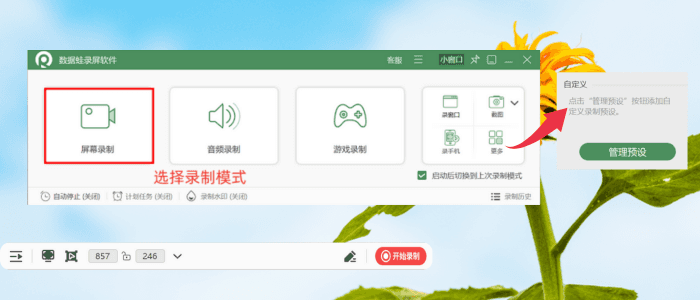
步骤3.点击“设置”,可调整视频格式(推荐MP4,兼容性最好)、画质(默认高清,可调无损),还能开麦克风降噪(亮点!避免键盘声、环境杂音),免费版无水印,可按需添加文字水印。注意:所有设置要在录制前调好,开始后不能修改哦。
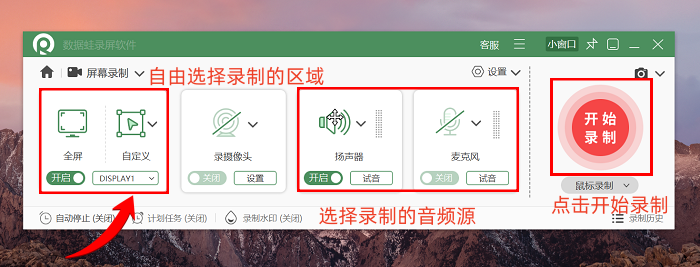
步骤4.选好“全屏”或“自定义区域”(拖动鼠标框选范围),勾选“扬声器”(录系统声音,比如网课音频)和“麦克风”(录自己的讲解),点击红色“开始录制”,倒计时3秒后开始录制。录制中可随时暂停,还能使用画笔标注重点(亮点!不用后期再编辑)。
步骤5.点击停止按钮,会自动预览视频,可裁剪冗余片段,点击“保存”即可,默认存放在“我的文档”,也能自定义保存路径。注意:录制长视频时,建议定时保存,避免电脑卡顿丢失文件。
讲完首推款,再给大家分享其他6款,各有侧重,按需选择即可,操作都比数据蛙更简单,适合不同场景。
第二款:优加蛙录屏软件(Win/Mac通用,轻量无广告)
优加蛙录屏软件更轻量,安装包小,界面更简洁,免费版无水印、不限时长,适合只需要基础录屏功能、不想占内存的小白。
【适用场景】:日常短片段录制、办公演示、简单网课存档。
【操作步骤】:下载安装后打开,直接选“全屏”“区域”或“窗口”录制;勾选需要录制的声音,点击“开始录制”,完成点击停止,自动保存,可直接在软件内简单剪辑。

第三款:Icecream Screen Recorder(Win/Mac通用,颜值高)
国外一款小众软件,界面清新,操作简单,支持定时录屏、标注功能,免费版有轻微水印,不影响日常使用,适合喜欢简洁界面的小白。
【适用场景】:网页教程、短视频录制、直播片段截取。
【操作步骤】: 安装后打开,选择录制范围; 开启麦克风和系统声音,可设置定时录制;点击“REC”开始,结束后保存,支持直接分享。
第四款:OBS Studio(全系统通用,专业进阶款)
免费开源,功能超强,适合有进阶需求的小白(比如想做直播、录高清游戏),操作稍复杂,但熟悉后很强大,无水印、无限制。
【适用场景】:游戏直播、专业教程、多场景切换录制(比如同时录屏幕和摄像头)。
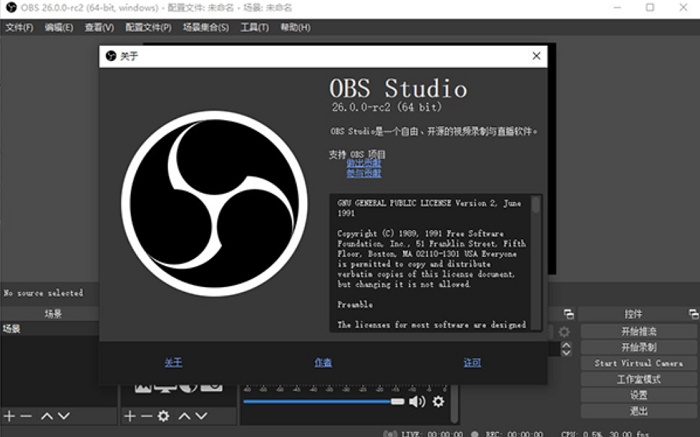
【操作步骤】:下载安装后,添加“来源”(选“显示器捕获”录全屏);调整音频设置,确保系统声和麦克风正常;点击“开始录制”,结束后在“文件”中找到保存的视频。
第五款:Short Cut(全系统通用,剪辑录屏一体)
主打“录屏+剪辑”一体,免费无广告,适合需要简单剪辑的小白,录完直接在软件内裁剪、加字幕,不用额外下载剪辑工具。
【适用场景】:教程制作、短视频剪辑、会议片段编辑。
【操作步骤】:1. 打开软件,点击“录制”,选择录制范围;2. 录制完成自动导入剪辑界面;3. 简单剪辑后,导出保存即可。
第六款: Xbox Game Bar(Windows自带,零安装)
Windows10及以上系统自带,不用下载,适合临时录屏、游戏录制,操作极简,但功能有限,不能录桌面空白区域。
【适用场景】:临时录屏、游戏片段、软件操作演示。
【操作步骤】:1. 按下Win+G调出面板;2. 点击录制按钮(或按Win+Alt+R)开始录制;3. 结束后按同样快捷键,视频自动保存到“视频-捕获”文件夹。
第七款:QuickTime Player(Mac自带,零安装)
Mac系统自带,无需下载,操作简单,适合Mac用户临时录屏、简单演示,支持屏幕和摄像头同时录制。
【适用场景】:Mac用户日常录屏、网课、简单演示。
【操作步骤】: 打开Launchpad,找到QuickTime Player;点击“文件-新建录屏”,选择录制范围;点击录制按钮,结束后点击菜单栏停止,自动保存到桌面。
录屏工具没有绝对的最优解,贴合自己需求的才是好选择。新手别贪求功能大而全,从操作简单的工具起步就够——像数据蛙这类轻量款就很适合入门,先把基础功能摸熟,再根据实际场景(比如需要更高清/长时录制)考虑升级付费版或专业款,完全不用急。
要是觉得这些建议能帮到你,别忘了点个赞、收个藏~下次选录屏软件直接翻这篇,少走弯路不踩坑!
