
现如今,网络发展,影碟,或者叫光盘,包括蓝光碟(BD/Blu-Ray Disc)、DVD、VCD、CD等等,似乎已经淡出了大众视野。但是光碟的优势并没有完全丢失,它的码率远不是流媒体能比的,在二次元领域,光碟礼盒中包含的各种海报、立绘等周边也吸引了大量的爱好者购买。然而,正版光碟的版权保护一直是阻挡在爱好者面前的一道巨大的门槛。最正版的方式有二,其一是购买正规的蓝光机,但是其价格令很多人望而却步,并且蓝光机的区域码问题也让大伙无法畅通无阻地观看世界各地地影碟;其二便是购买windows端唯一经过相关组织授权的播放软件——PowerDVD,但是这个软件的价格同样不菲,并且由于种种原因,现在的PowerDVD是阉割版的,经典名言“您可能是正版软件的受害者”也是得到了体现。在这种情况下,一些民间方法慢慢发展起来,目前已经形成了比较成熟的解决方案,今天我就总结一下相关教程,把好方法开源出来。
首先是光驱选择以及光碟解密,有以下教程:
这个教程主要讲解用易驱线把使用SATA接口的内置光驱转接为USB接口,以及关键软件MakeMKV的一些使用教程。
下面的这个教程主要讲解特殊型号光驱的选购以及刷固件操作:
为什么要选这些光驱,又为什么要刷固件?因为这些光驱硬件上支持读取4K蓝光碟,但是官方固件从软件上给限制了,所以要刷固件解开软件锁。
国外博主也有相关教程:
有一点需要注意,这个视频里提到的光驱盒子不是必需品,使用教程一提供的易驱线方案也完全可以。
关于光驱选购,我再说两句,MakeMKV论贴提供了一个型号列表(论坛相关帖子的链接前面的视频简介里有),大部分都是内置光驱,只有一个外置光驱和一个用于笔记本的超薄内置光驱,如果你有旧的并且在列表里,可以直接用,如果没有旧的,想选购一款,建议看看后面我说的,笔记本光驱除非你有支持光驱的旧笔记本并且能保证可以完整地把旧的光驱拆下来把新的装上去,而且你对笔记本的便携性有刚需,否则不建议购买。外置光驱也是除非你有便携性要求,否则不建议,它的价格比内置的贵,性能还没内置的好。内置的我建议一步到位LG WH16NS60或者ASUS BW-16D1HT(Pro好像只是多了一些软件,光驱本体没区别),反正官方渠道基本已经不买了,二手平台四五百就有可能拿到,注意尽量买2016年以后的,上机后刷固件前记得看好平台,前面的教程也有提。
如果用MakeMKV解密失败了,也有解决方法:
一定要严格按照视频说的操作来,比如找的文件的位置,还有发送信息的格式。
如果是提取好的mkv文件,想选一个好用点的播放器,可以参考下列教程:
这个教程主要聚焦于Potplayer内置的设置,大伙也可以去贴吧的potplayer吧里找方法安装第三方插件,吧主置顶贴提供了LAV+madvr的使用教程,嫌madvr麻烦可以用mpcvr,吧里搜mpc也能搜到。嫌这些插件需要一个一个安装不方便,也可以搜索K-Lite Codec Pack,这个软件我没找到特别好的教程,大家自己探索吧。
著名博主Linus也出过相关教程:
这个视频建议只看前半段关于光碟的部分,后面的视频压缩建议看我下面给出的教程:
这个视频主要是让大家了解一下相关概念,视频里的那个软件不建议用,这个软件需要付费才能解锁全部功能,免费的视频压缩软件建议看下面的教程:
如果有朋友不想提取视频,而是想把整个光碟的内容都完整保存下来,那第三个视频的后面有提到过,博主叫它蓝光备份。使用MakeMKV备份出来的是文件夹,我个人建议将文件夹封装成.iso的映像文件,这样做的好处是所有内容都被打包在了一起,可以防止文件结构被破坏,但播放视频不会因此变得复杂。封装软件我推荐ImgBurn,下面有它的教程:
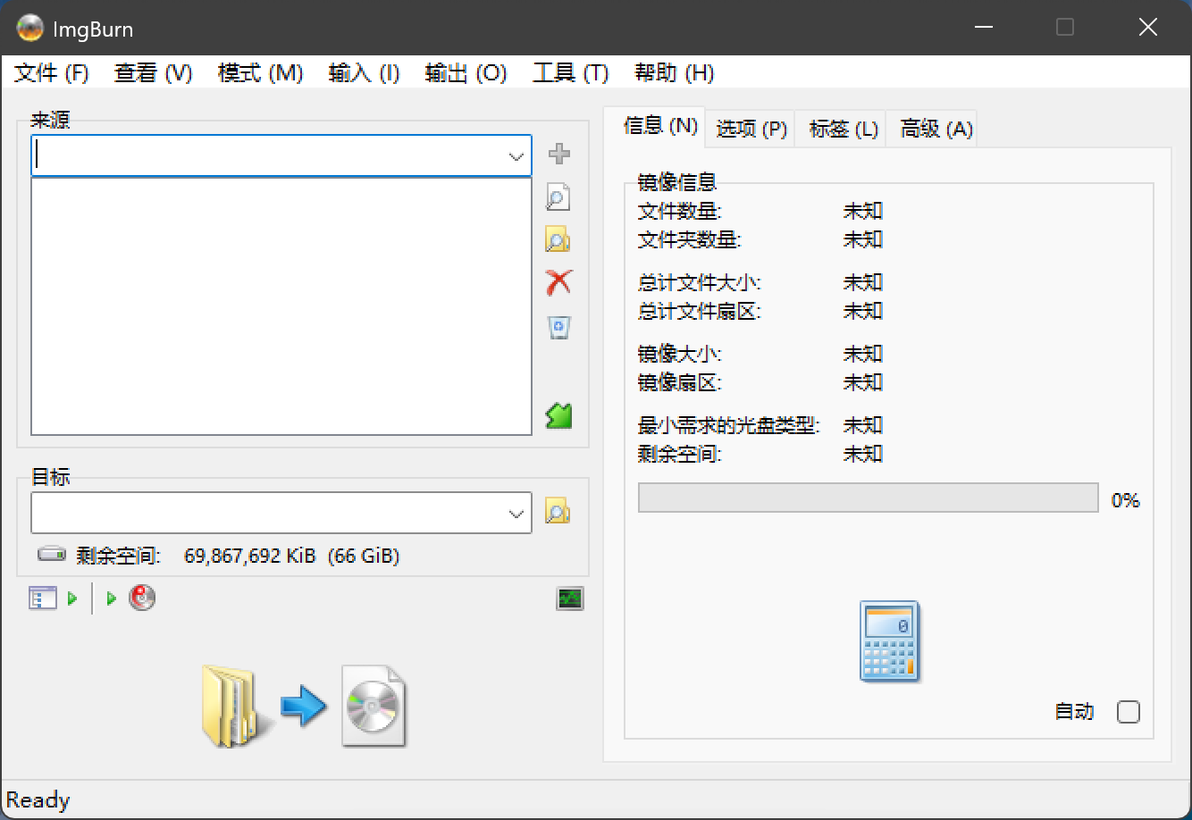
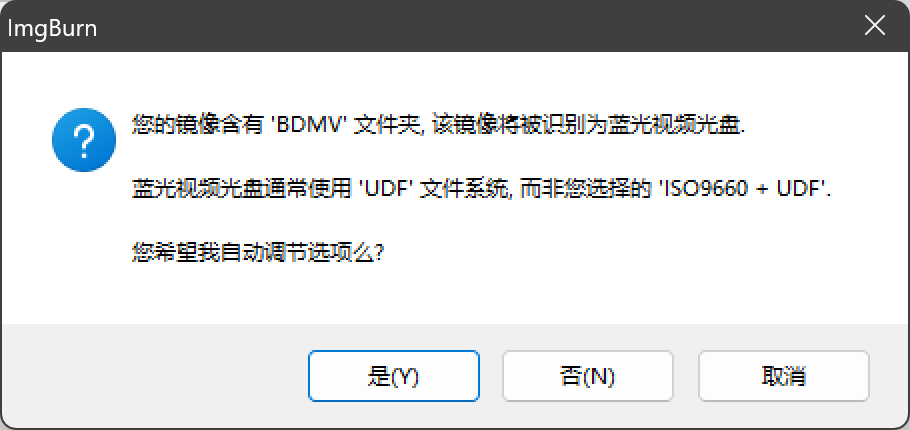
这个视频前面讲的是软件的安装和汉化,后面主要聚焦于刻录,封装没有细说,我在这里简单说一下。点击“从文件夹/文件制作镜像”,在“工具”下面那一列选项里选择第三个“浏览文件夹”,选择你备份出来的文件夹,注意此时只能选择一个文件夹,因此一定要选择大文件夹,这个大文件夹里至少要包含BDMV和CERTIFICATE两个文件夹,其他的可以选也可以不选。一般从MakeMKV备份出来的都是一个大文件夹,下面包含BDMV等文件夹,如果不是就自己新建一个,把必要的东西都放进去。下面的“目标”可以选择最终得到的iso文件的存储位置。点击从文件夹到镜像文件的那个大图标就可以开始封装了。如果你是第一次使用,那软件可能会弹出一个弹窗,大体意思就是它识别到了BDMV文件夹,需要改变文件系统,问是否需要自动调节,这里建议选“是”。后续还有一些弹窗,这些弹窗就不那么重要了,直接选确定/下一步之类的选项就可以了。
得到的iso文件可以直接用Potplayer打开,但是Potplayer只支持DVD的原生交互式菜单,不支持蓝光的,大伙只能在视频界面右键,在播放→章节那里简单选择主视频的章节或者是PV、花絮之类的。想使用原生菜单可以选择VLC播放器,这个播放器本身主打的是无需复杂的设置,安装即用,因此大伙也完全可以不做任何设置直接使用,网上的教程也都是些特殊功能的教程,我自己倒是做了一些调整,但是和不调整相比也看不出什么区别来,大家想看我就再单独出一期内容。说回到蓝光光碟,理论上VLC是可以直接打开文件夹的,但是我试过后发现直接打开文件夹似乎不能用原生菜单,所以还是建议大伙封装成iso文件再用VLC打开。有一点需要注意,要想让VLC支持蓝光菜单,尤其是BD-J的菜单,必须要安装JRE,也就是Java运行环境,可以登录java点com,下载安装。网站支持中文,在首页最底部可以选择语言,在首页直接点击“下载适用于台式机的Java”,跳转后再次点击“下载适用于台式机的Java”便可下载64位的exe文件,下载完成后打开文件按照指引安装即可。保险起见,建议把32位Java也一并安装了,在首页点击“下载适用于台式机的Java”,跳转后点击“查看适用于桌面用户的所有 Java 8 下载”,再次跳转后点击“Windows 脱机”就能下载32位的安装程序。还有一点需要注意,蓝光光碟的菜单是为蓝光机准备的,而蓝光机一般使用遥控操作的,所以大家如果感觉在VLC内用鼠标操作菜单不顺手,可以试试用键盘上的方向键,确认就按回车键。
关于低价观看正版影碟的解决方案的介绍就结束了,内容比较多,涵盖的范围也比较广,大家可以慢慢观看,有问题可以直接在评论区提问,感谢大家的支持!希望大家都能获得良好的观影体验!
