

听说某个录屏软件很火,下载下来发现满屏按钮,根本不知道从哪下手;用了一个免费软件,录完发现视频上挂着大大的水印,关键内容刚好被挡住;其实,选录屏软件这件事,新手最容易踩坑。今天我就用5款软件,帮你避开这些坑,选出最适合自己的那一款。

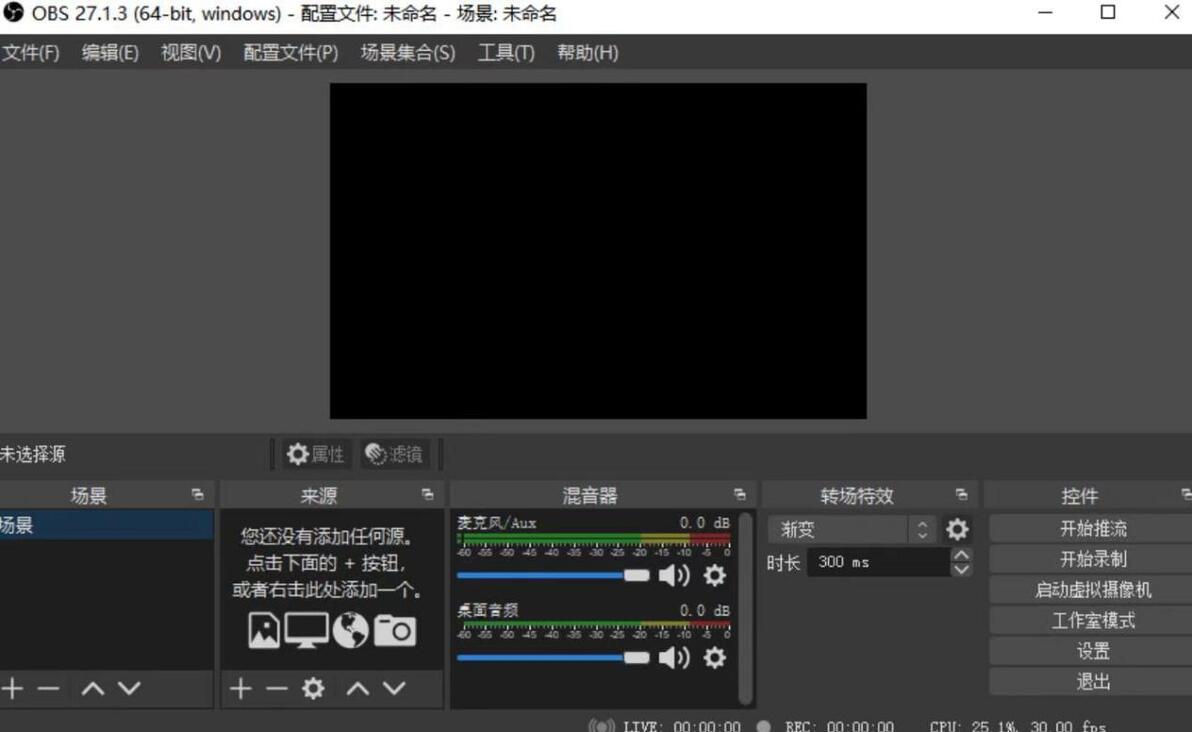
坑一:功能太复杂,打开就懵 很多新手第一次用OBS,看到“场景”“来源”“混音器”“转场特效”这些术语,直接劝退。功能多不是坏事,但对于只想“录个屏”的新手来说,这些反而是负担。 避坑建议:选一个界面干净、打开就能用的软件。
一、Kooha——Linux用户的极简之选 Kooha是一款专为GNOME桌面环境设计的开源录屏工具,界面简单到只有几个按钮。 打开Kooha,你看到的只有一个录制框和几个选项:全屏、区域、窗口。选好模式,点一下录制按钮,开始录。再点一下,停止。就这么简单,没有任何多余的功能来分散你的注意力。 核心特点:界面极简,没有复杂术语,支持全屏、区域、窗口三种录制模式,可以同时录系统声音和麦克风,完全开源免费。
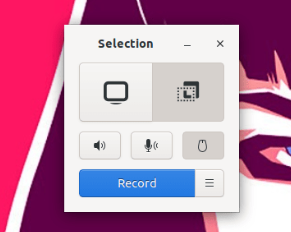
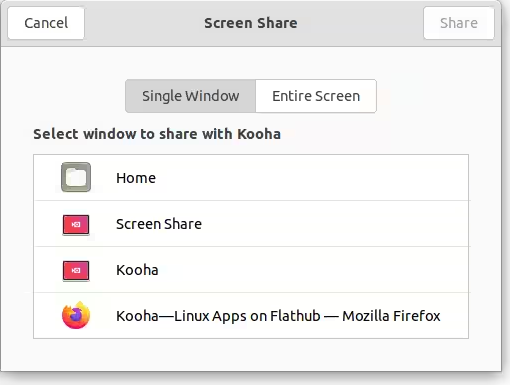
简易步骤 1.打开Kooha,选择录制模式(全屏、区域或窗口) 2.点击录制按钮开始,操作完再点一下停止 3.保存视频
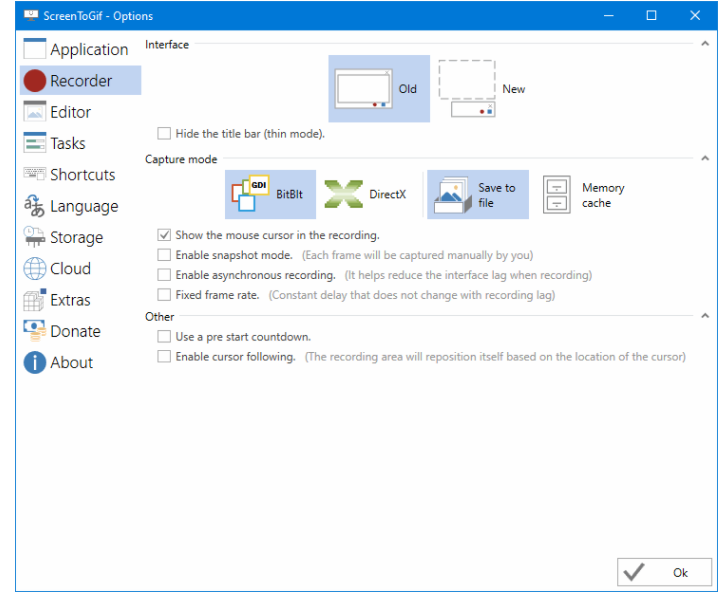
坑二:免费软件有水印,关键内容被挡住 很多免费录屏软件都会在视频上加水印,有的在角落还好,有的直接打在正中间,关键内容刚好被挡住。想去掉水印?得付费。 避坑建议:选完全开源无限制的软件,或者免费版无水印的软件。 ScreenToGif——录屏编辑一体,无水印 ScreenToGif是一款开源的录屏工具,完全免费,没有任何水印。它不仅可以录屏,还内置了简单的编辑功能。 核心特点:完全开源免费,无水印,内置编辑功能,可以删帧、加文字,支持保存为GIF或MP4,可以调整播放速度
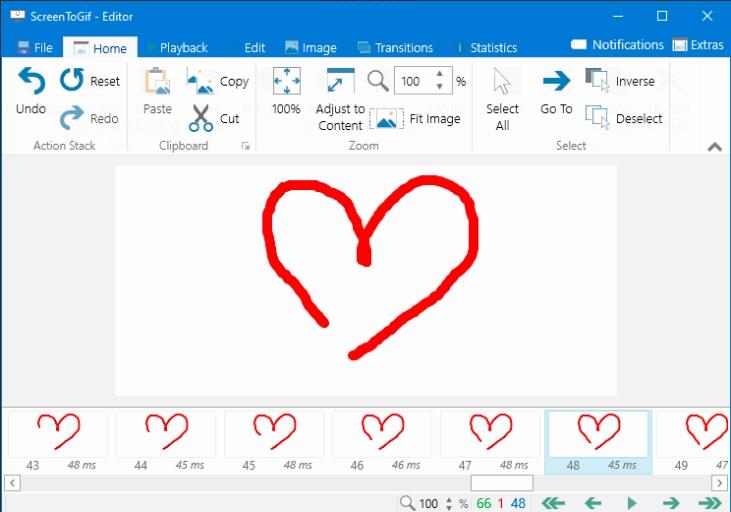
简易步骤 1. 打开ScreenToGif,选择“屏幕录制”,调整录制框,点击“录制” 2. 操作完停止,在编辑窗口删掉多余的帧 3. 保存为GIF或MP4
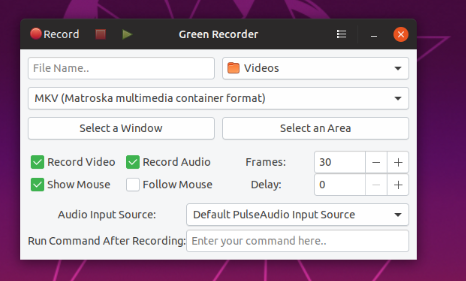
坑三:录完没声音,白忙一场 这是新手最常踩的坑——录了半天,回放才发现只有画面,声音根本没录进去。问题通常出在软件没有默认开启音频,或者没有正确选择音频设备。 避坑建议:选声音设置清晰、录制前可以检测声音的软件。 Green Recorder——声音设置一目了然 打开Green Recorder,主界面就有音频选项:“录制系统声音”和“录制麦克风”。想录哪个勾哪个,一目了然。如果你不确定,两个都勾上,后期不需要的可以剪掉。 核心特点:声音设置清晰,独立开关,支持多种Linux桌面环境(GNOME、KDE、XFCE等)
简易步骤 1. 打开Green Recorder,选择录制模式(全屏或区域) 2. 勾选需要的声音(系统声音、麦克风)点击录制按钮 3. 操作完停止,保存视频
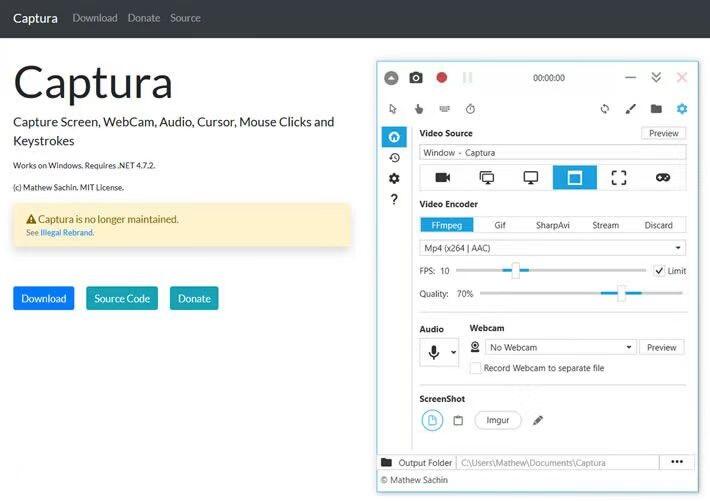
坑四:文件太大,存不下发不出 录了半小时视频,发现文件有4个G,微信发不了、邮箱传不动、U盘都快塞不下了。很多新手不知道,视频文件大小是可以控制的。 避坑建议:选支持画质调节、可以控制文件大小的软件。 Captura——轻量录屏,文件可控 打开Captura,点右上角的设置图标,在“Video”选项卡里可以调整帧率。默认30帧,如果想文件小一点,可以降到25帧或20帧。分辨率也可以调整。 核心特点:轻量极简,资源占用低;支持调整帧率控制文件大小;支持全屏和区域录制;完全开源免费
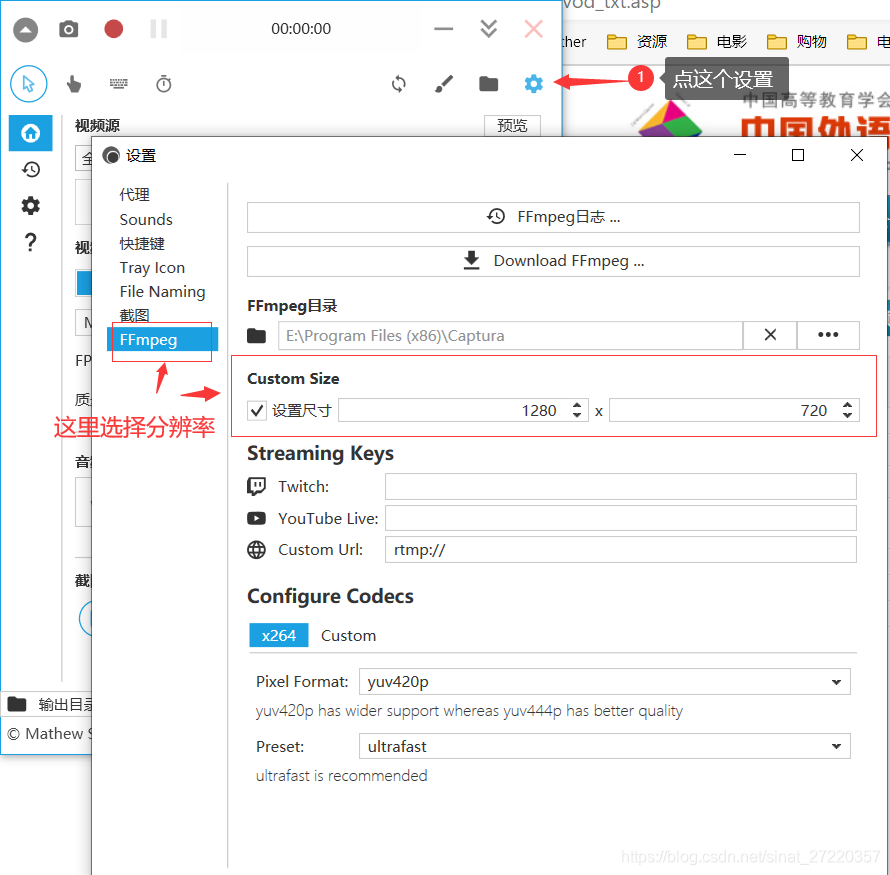
简易步骤 1. 打开Captura,在设置里调整帧率(想文件小就降帧率) 2. 选择录制模式(全屏或区域 ) 3. 点击录制按钮
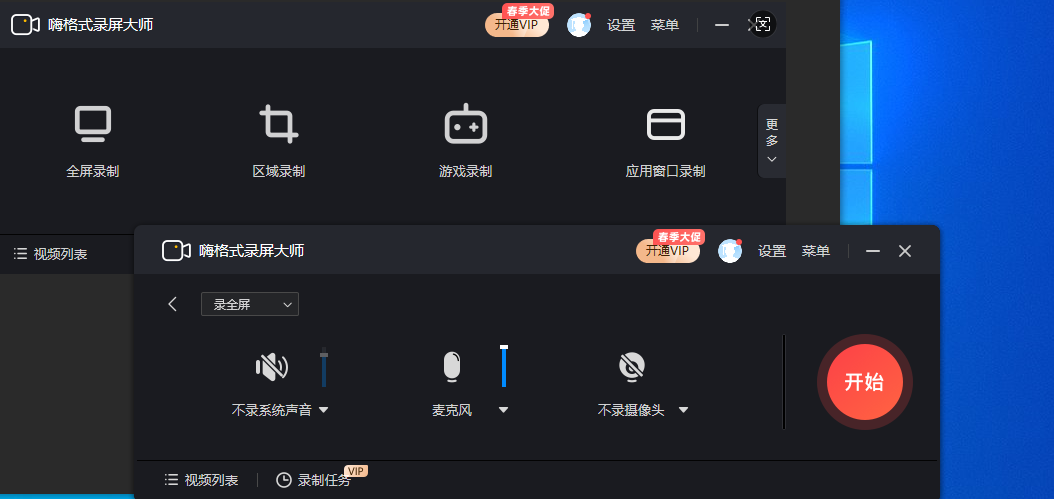
新手怎么选?一个更省心的选择:嗨格式录屏大师 如果你觉得上面这些软件还是需要自己调整,想要一个“打开就能用、不用研究”的选择,嗨格式录屏大师就是为你准备的。
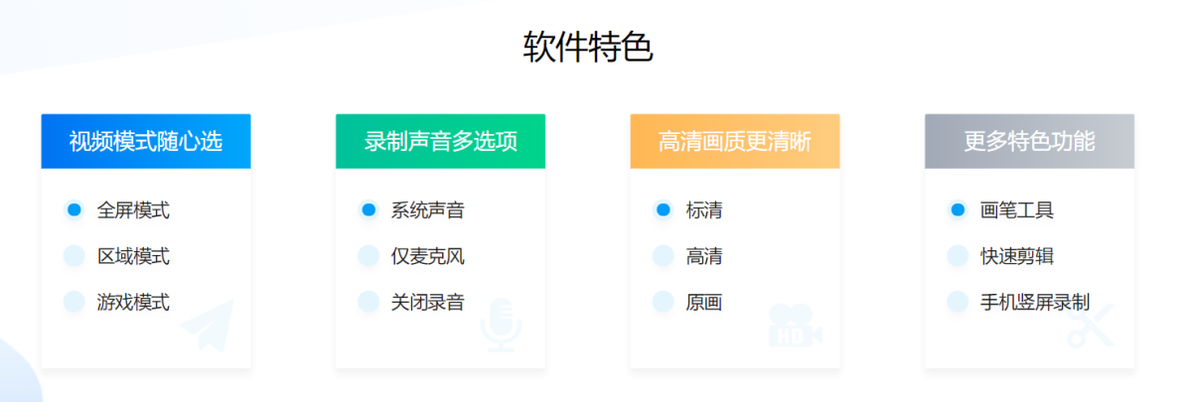
它为什么适合新手? ① 界面简单:打开软件,全屏录制、区域录制、游戏录制……想录什么点什么,不用翻菜单 ② 声音设置清晰:“系统声音”和“麦克风”分开勾选,录制前还能“检测声音”,再也不用担心录完没声
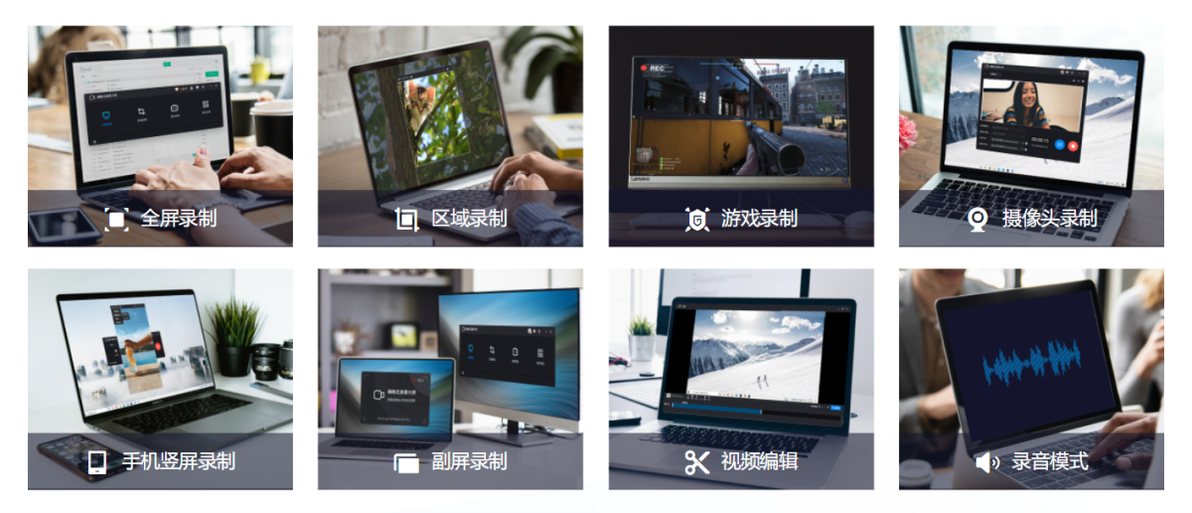
③ 画质三档可选:录网课选“高清”够用,录游戏选“原画”无损,文件大小自己控制 ④ 内置剪辑:录完直接剪掉头尾、加字幕,不用再开其他软件 ⑤ 计划录制:设置好时间自动开录,再也不用守着电脑
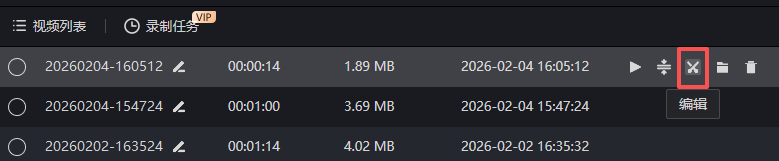
简易步骤 1. 打开嗨格式录屏大师,选择录制模式(全屏或区域 ) 2. 设置使用与摄像头 3. 点击录制按钮
选录屏软件,核心就一句话:适合自己最重要。功能再多,用不上就是浪费;再便宜,不好用就是白花钱。希望这篇避坑指南能帮你少走弯路,找到最适合自己的那一款。
