
时常在工位上需要使用两台或两台以上电脑组成一个小的网络,用来调试及使用局域网络来做测试。
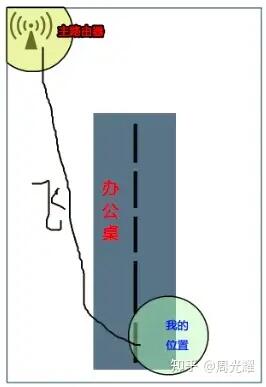
平时线就是这样飞的 哈哈!
有时要升级软件包或下载东西需要上互联网时就飞一条网线过来使用。由于飞网线实在有碍办公室里活动,这时想利用无线桥接一下不就可以完美解决问题了,于时动手搭建设置起来,过程中就发现了看似简单的桥接,想变成自己想像的哪样还是经过了一翻研究。
想实现的是目标为:两台无线路由器桥接,不用拉线就可以让副路由器上互联网(其中包含通过副路由器的无线或者有线连接方式)

两台无线路由器桥接,不用拉线就可以让副路由器上互联网(其中就包含通过副路由器的无线或者连接有线方式上网)
手上是台TP-LINK TL-WR742N无线路由器(注意:路由器必须支持无线桥接功能,有些很老久的路由器有可能是没有桥接网络这个功能的)用它来做幅路由。主路由主要能发射无线网络就可以了。
需要准备的有:1、主路由器无线名称及密码 2、副路由器的管理员帐号及密码 3、初级无技术经验的需在网上先查询学习下怎样设置自己路由器知识(怎么登录路由器管理界面,怎么更改路由器管理地址,怎么设置无线名称及密码等)
我的网络现状:
光纤入户--主路由器主路由器地址:192.168.3.1
副路由器我事先将默认的192.168.1.1地址更改为了192.168.3.50(这样做的目的是为了在两台路由器桥接后,在同一网段可以直接访问主/副路由器管理界面进行管理。如果采用默认的192.168.1.1,哪么有可能副路由在桥接后会给连接的电脑从主路由上分配一个192.168.3.*的地址,而不同的网段在没有智能交换机的支持下不能互相访问,也就是我如果一切桥接正常后不做IP变更情况下不能访问副路由器,所以将副路由的管理地址进行更改)
主路由不做过多设置,主要针对副路由来设置。
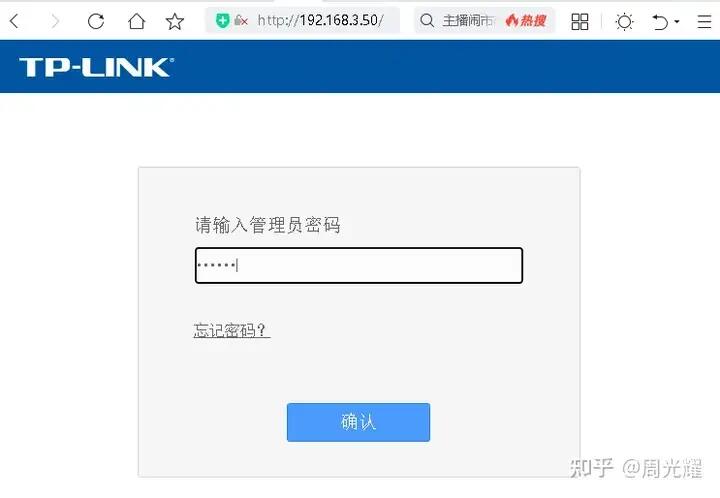
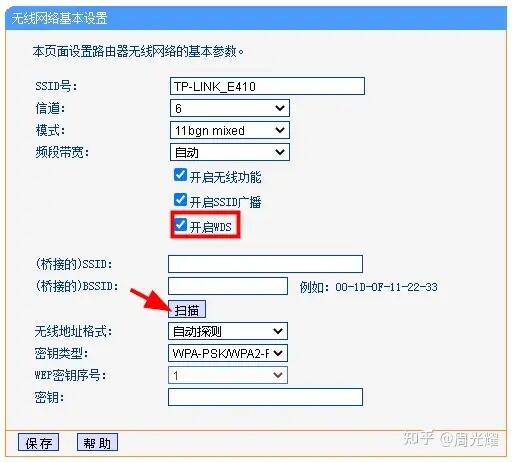
登录副路由器的管理界面,找到路由器的无线设置--基本设置--开启WDS--把主路由器的无线名称及密码填入相应表框当中(可用扫描功能 来快速添加)
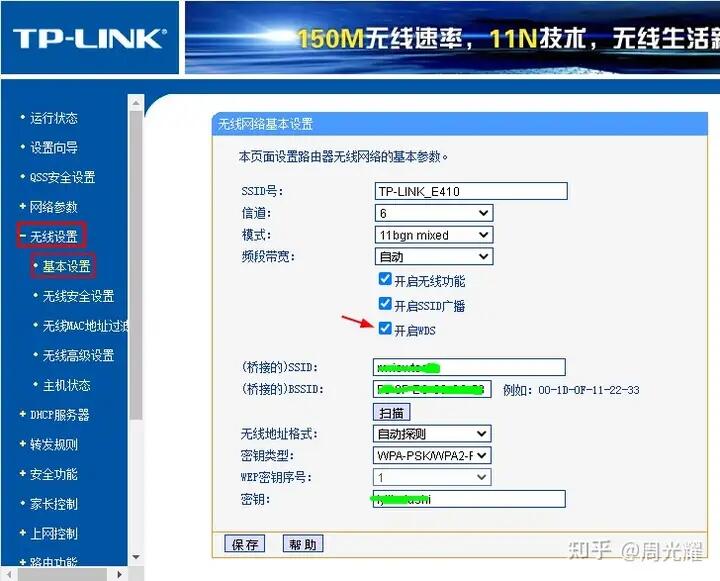
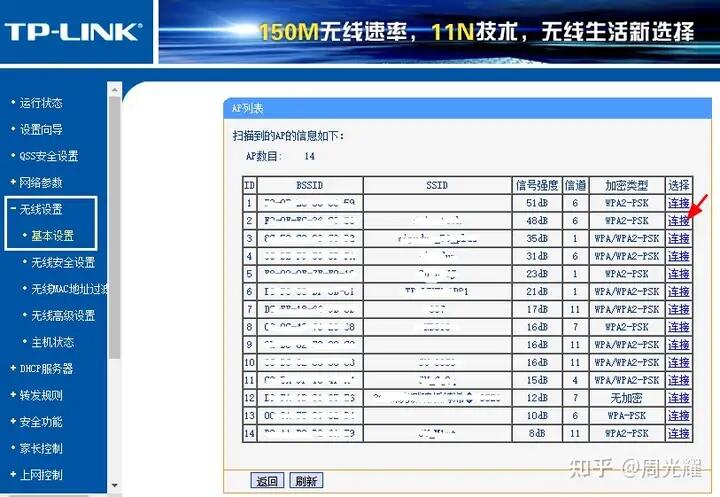
根据自己的需求设置副路由器的无线帐号及密码--此时测试手机连接副路由器 发现应该可以连接上互联网。
如果能正常无线连接到副路由器但连接不上互联网有可能就遇见和我差不多的技术情况了。我当时觉得桥接完应该就可以连接,但发现只能无线连接副路由器可以上互联网,通过网线接入副路由时并不能访问互联网。
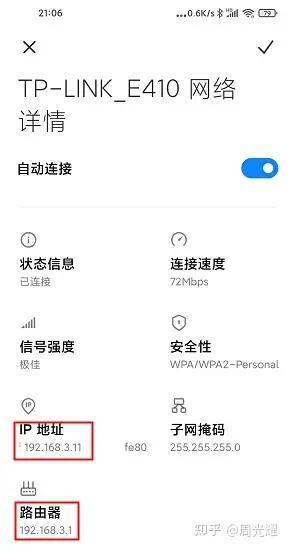
手机通过无线连接副路由器可以上网,有线连接副路由器不能上网,查看手机网络信息发现已经可以正常获取主路由上的IP,按照网上的方法关闭DHCP试了无作用,后双开启DHCP,发现电脑也分配到了192.168.3.*的IP地址,但还是不能连接互联网。
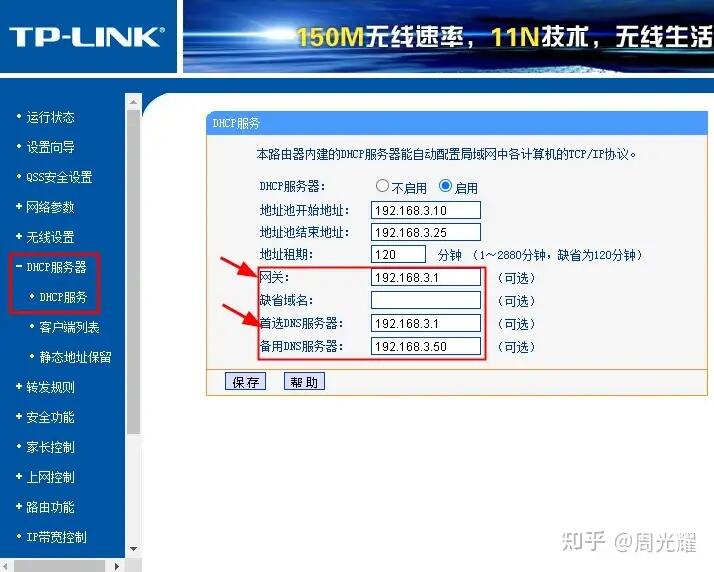
静下心来对比了一下,发现虽然IP地址分配的是对的,但由于没有设置网关,导致不能通过网线连接进行上网。
把网关信息(主路由器IP地址,也可以根据手机上识别到的网络分配信息进行设置)添入HDCP服务器当中,重启路由器。
连接网线,将电脑网卡设置HDCP状态,就可以正常连接网络上网了。
可以在自己的网络配置当中验证一下以上的设置。
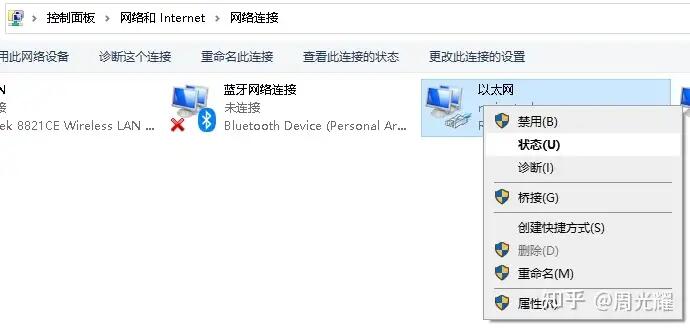
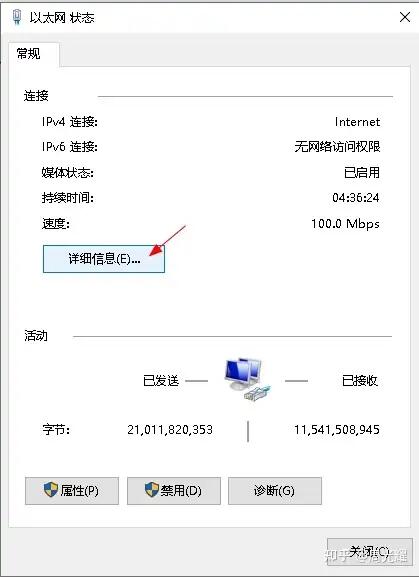
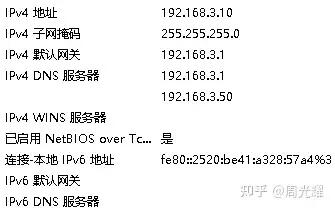
设置完成。
娃哈哈哈哈哈哈!!!!!!
