
1、关闭睡眠
powercfg.exe /hibernate off
我的游戏本睡眠会死机,所以说必关这个
2、调整性能模式
电源管理详解:https://blog.xzr.moe/archives/352/
关于Win10的睡眠模式S0,S3(无法键盘唤醒睡眠,只有平衡模式) - 哔哩哔哩
高性能模式
在命令提示符中,输入指令
powercfg -SETACTIVE 8c5e7fda-e8bf-4a96-9a85-a6e23a8c635c然后按一下键盘上的Enter键。(蛟龙16pro只有平衡模式[无法限制频率] 得自己手动调动出高性能模式 )
卓越性能模式
右键开始键--windows powershell(管理员)输入:
powercfg -duplicatescheme e9a42b02-d5df-448d-aa00-03f14749eb61回车--输入
reg add HKLM\System\CurrentControlSet\Control\Power /v PlatformAoAcOverride /t REG_DWORD /d 0再回车,这时电脑重启电源选项里就会有卓越性能
ps:电源选项在 右键右下电池图标里然后给他选上
或者先在Windows终端(管理员)输入powercfg -duplicatescheme e9a42b02-d5df-448d-aa00-03f14749eb61,出现“电源方案GUID”字样,复制冒号后那一串代码(即GUID)
3、关闭内核隔离和虚拟化安全性
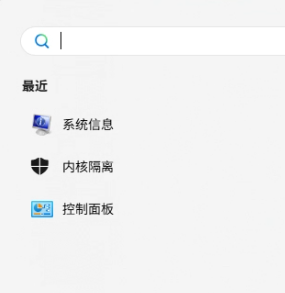
直接在开始菜单的搜索栏里搜索内核隔离,关闭全部选项
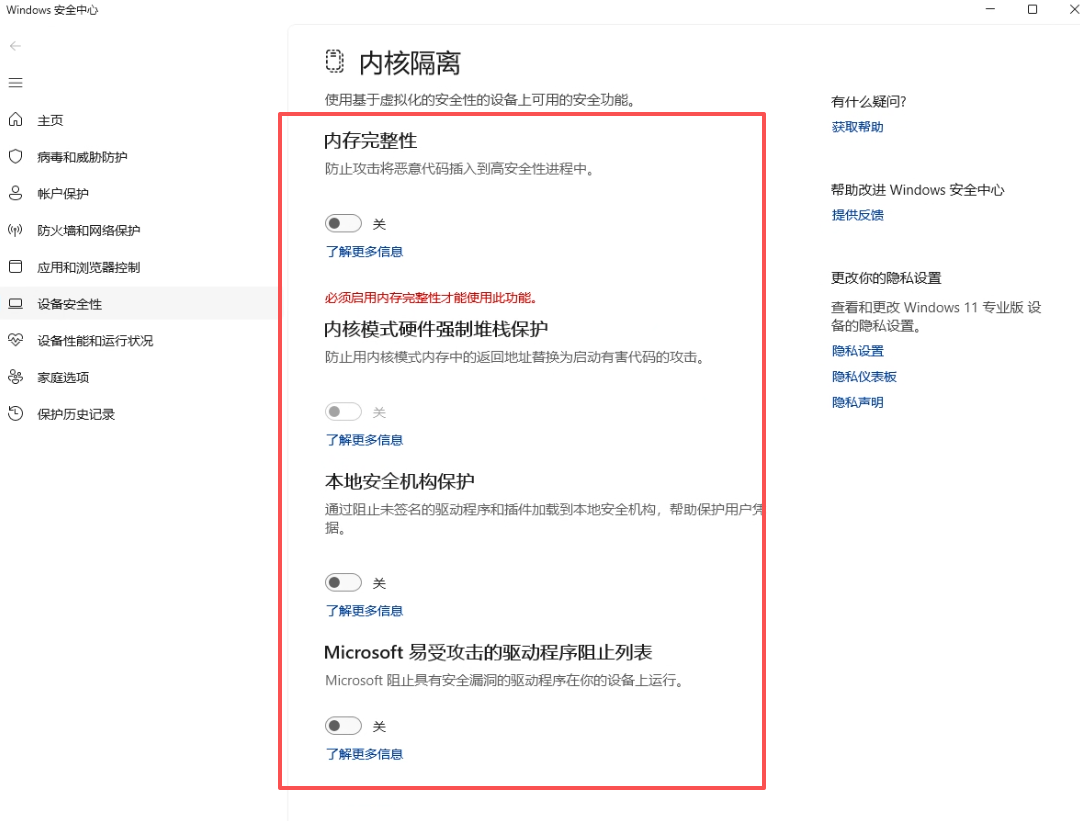
使用命令关闭VBS 基于虚拟化的安全性
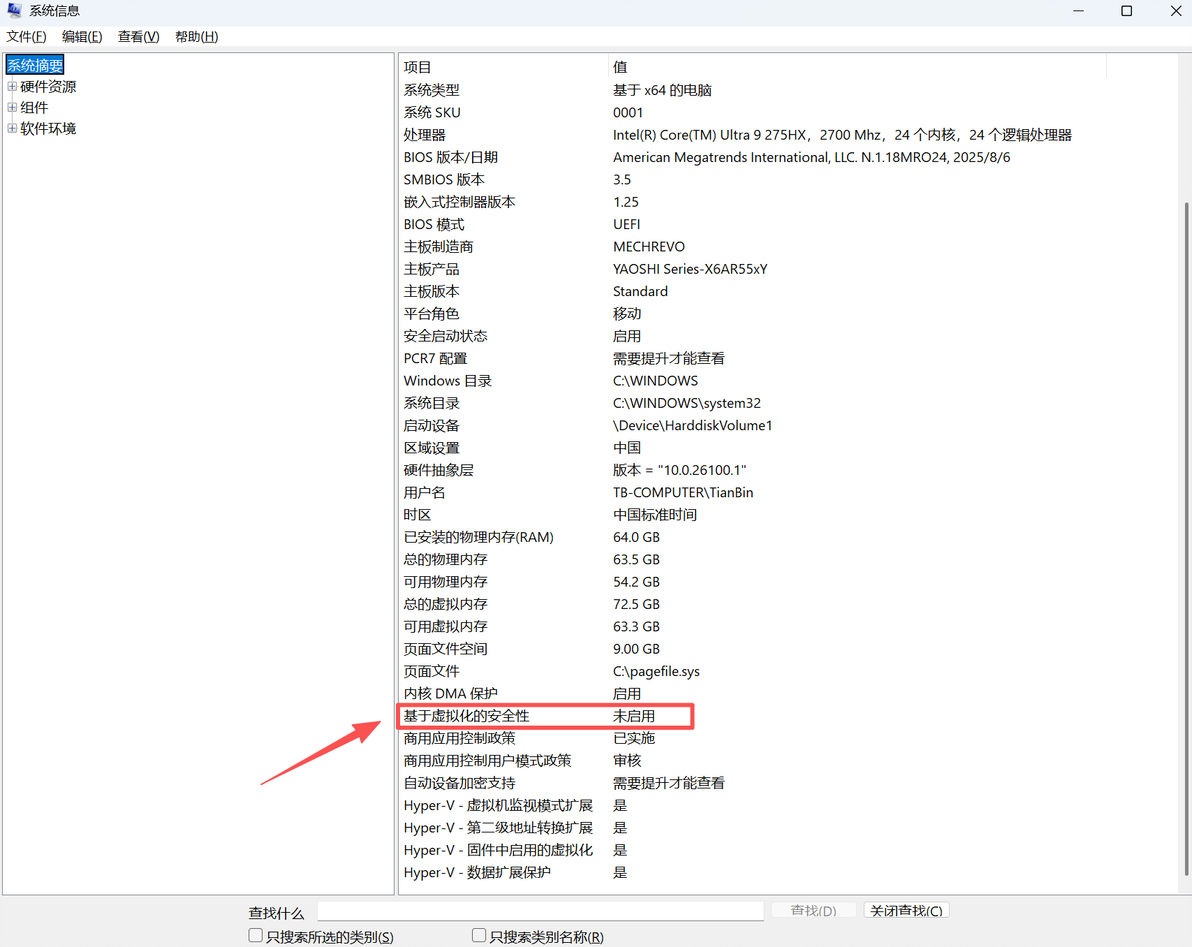
bcdedit /set hypervisorlaunchtype off搜索框搜索系统信息或者 win加r 运行输入 msinfo32, 查看“基于虚拟化的安全性” 状态 ,如果还是关闭不了可以看这篇文章:
关闭Windows10/11“基于虚拟化的安全性”的四种方法
或者使用雷电模拟器的工具:
https://help.ldmnq.com/docs/xu-ni-fu-wu-hyperv-guan-bi-jiao-cheng?search=1
以管理员权限运行
找到下载的程序文件 HyperV-off.exe,右键点击文件 → 选择 “以管理员身份运行”。
运行脚本后重启电脑
脚本运行完成后,会提示“操作完成!重启电脑生效”,重启电脑后脚本才会生效。
论坛教程:
https://bbs.pcbeta.com/viewthread-2013407-1-1.html
使用DG_Readiness_Tool工具:
一键脚本:
https://pan.baidu.com/s/1NSlDqQnghqkr9acsNAtZ2w?pwd=kek7
右键选择以管理员身份运行,工具完成自动操作后,手动重启
手动教程:https://blog.csdn.net/AbrahamCui/article/details/109422297
下载地址:https://www.microsoft.com/en-us/download/details.aspx?id=53337
4、增加美式键盘
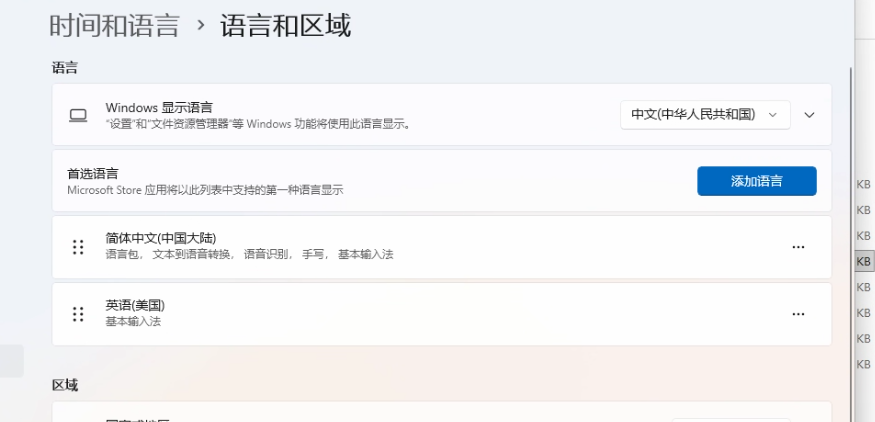
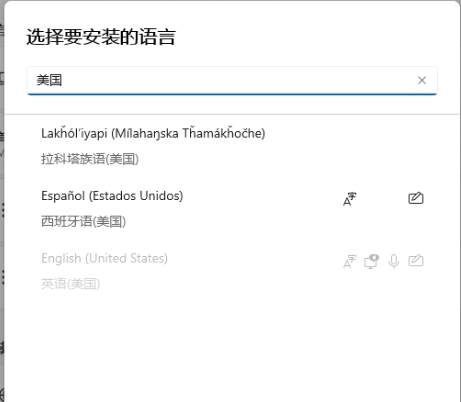
点击右下角输入法位置,更多键盘设置,进入语言和区域设置,增加美式键盘,防止在玩游戏的时候弹出输入法,ALT和shift就能来回切换,或者win开始建 加 空格。
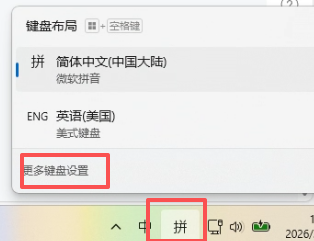
点击添加语言,添加美国 基本输入法
5、卸载小组件
winget uninstall MicrosoftWindows.Client.WebExperience_cw5n1h2txyewy理论上Windows10 / windows11 方法相同,请自行测试,支持22H2/23H2/24H2;
卸载小组件后无不良影响(bug),不会引起系统崩溃;
需要Windows10/11 专业版的 “组策略编辑器”功能。
任务栏右键 打开 ▸任务栏设置 ▸关闭显示 小组件 ;
搜索框搜索 ▸编辑组策略 并打开 ;
找到 ▸计算机配置 ▸管理模板 ▸Windows组件 ▸小组件 ;
双击 ▤允许小组件 选中 ◉已禁用;点击 ▸确定 ,然后 重启电脑。(此步骤的目的是关闭 widgets服务,防止 Microsoft Store和 Windows 更新 服务毫无节制的自动重装 小组件);
右键单击 任务栏 ▸开始 ,打开 ▸终端管理员 输入代码
winget list 并按回车(需要良好的网络环境,等待 winget命令 更新完毕后按 [Y] 同意)
然后输入命令:
Winget uninstall "Widgets Platform Runtime" 并回车(开发人员主页app相关小组件运行库)
输入命令:
Winget uninstall "Windows Web Experience Pack" 并回车(小组件相关所有功能)
这时打开Microsoft Store后,Windows Web Experience Pack会自动下载安装一次
我们再次重复 步骤5 和 步骤7 卸载一次
至此,Windows小组件再也不会自动下载安装啦
6、下载火绒挤掉系统自带的Microsoft Defender 防病毒
https://www.huorong.cn/
进入火绒官网,下载安装个人版
7、更新SSD NVMe 驱动
使用修改注册表方法
1.新建记事本,将以下代码复制粘贴到记事本中。
Windows Registry Editor Version 5.00

[HKEY_LOCAL_MACHINE\SYSTEM\CurrentControlSet\Policies\Microsoft\FeatureManagement\Overrides]
"735209102"=dword:00000001
"1853569164"=dword:00000001
"156965516"=dword:000000012、或者直接在windows powershell(管理员)命令行输入:
reg add HKEY_LOCAL_MACHINE\SYSTEM\CurrentControlSet\Policies\Microsoft\FeatureManagement\Overrides /v 1853569164 /t REG_DWORD /d 1 /freg add HKEY_LOCAL_MACHINE\SYSTEM\CurrentControlSet\Policies\Microsoft\FeatureManagement\Overrides /v 156965516 /t REG_DWORD /d 1 /freg add HKEY_LOCAL_MACHINE\SYSTEM\CurrentControlSet\Policies\Microsoft\FeatureManagement\Overrides /v 735209102 /t REG_DWORD /d 1 /f
8、其他优化:
AMD平台优化方案汇总——适用于游戏卡顿体制得宝宝 - 哔哩哔哩
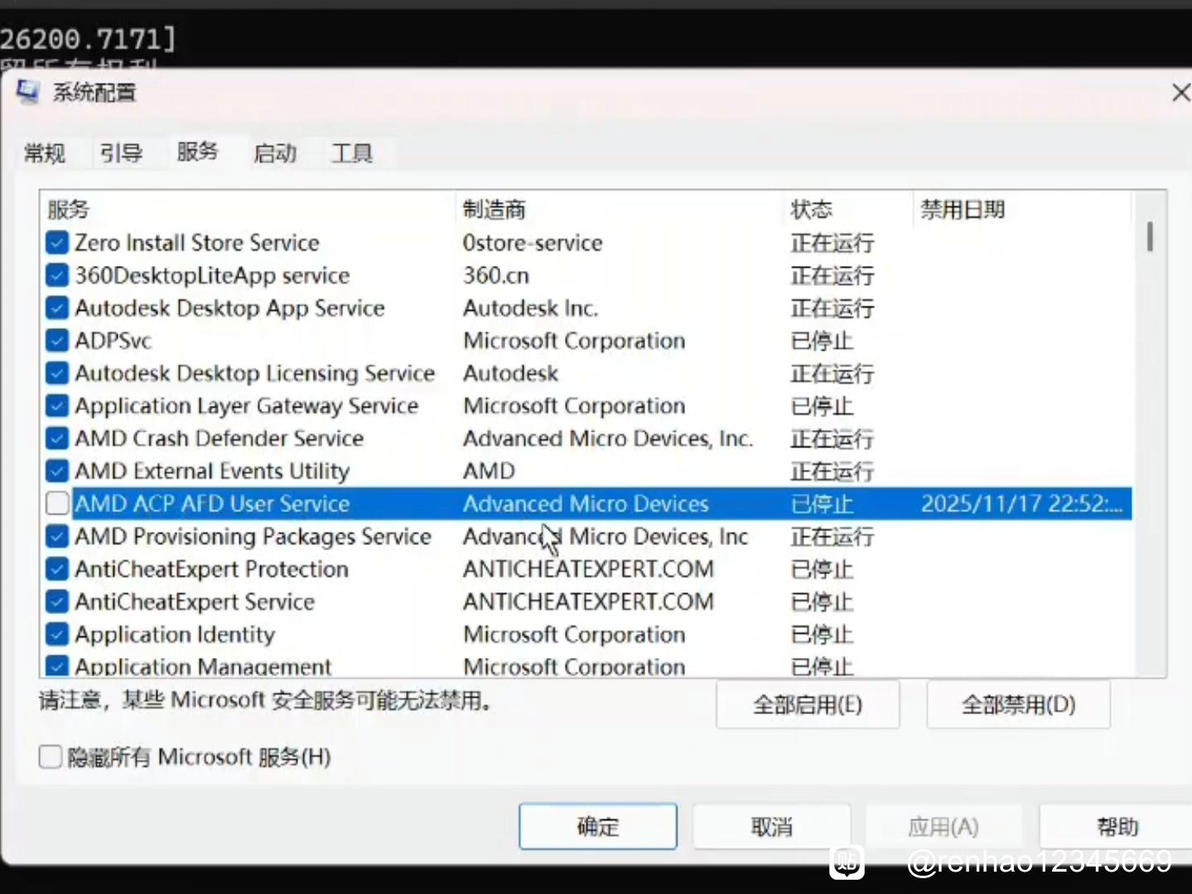
9、AMD更新驱动后,amdafdapp.exe关不掉的解决方法
1.先win+r打开运行窗口 2.输入cmd回车确定 3.打开命令行窗口后,输入msconfig,稍等一下 4.然后在弹出的窗口,选择最上边第三个服务选项,如图 5.把这个选中的取消,点确定,然后重启就好了
来源贴吧:这是AMD更新驱动后,amdafdapp.exe关不掉的解决方法,方法可能很多,这里只分享一种-百度贴吧
额外:
禁用 Hyper-V 启动项...
bcdedit /set hypervisorlaunchtype off

bcdedit /set hypervisorlaunchtype auto #恢复 Hypervisor 自动启动禁用 VSM (虚拟安全模式) 启动项...
bcdedit /set vsmlaunchtype off

bcdedit /set vsmlaunchtype auto #恢复 VSM 自动启动
禁用 LSA ISO (Credential Guard)...
bcdedit /set loadoptions DISABLE-LSA-ISO清除 Device Guard 与 Credential Guard 注册表策略...
reg delete "HKLM\SYSTEM\CurrentControlSet\Control\DeviceGuard" /freg delete "HKLM\SYSTEM\CurrentControlSet\Control\Lsa" /v LsaCfgFlags /f 关闭基于虚拟化的安全性 (HVCI/内存完整性)...
reg add "HKLM\SYSTEM\CurrentControlSet\Control\DeviceGuard\Scenarios\HypervisorEnforcedCodeIntegrity" /v "Enabled" /t REG_DWORD /d 0 /f


#恢复基于虚拟化的安全性 (HVCI)
reg add "HKLM\SYSTEM\CurrentControlSet\Control\DeviceGuard\Scenarios\HypervisorEnforcedCodeIntegrity" /v "Enabled" /t REG_DWORD /d 1 /f
win11禁用驱动签名验证
开启关闭测试模式
bcdedit /set testsigning on    #开启
bcdedit /set testsigning off   #关闭
临时禁用
打开设置,进入系统-恢复-进入高级启动-立刻重新启动
在疑难解答中-高级选项-启动设置-在列表中 选择 f7 选择禁用驱动程序强制签名
永久禁用
适用于需要长期使用未签名驱动的场景,但会降低系统安全性并可能显示“测试模式”水印。
通过命令提示符(适用于所有版本)
以管理员身份运行命令提示符:在开始菜单搜索“cmd”,右键选择“以管理员身份运行”。
启用测试模式:输入
bcdedit /set testsigning on 并回车。
重启系统:命令成功后重启电脑,桌面右下角可能出现“测试模式”字样。
通过组策略编辑器(仅限专业版、企业版等)
4. 打开组策略:按 Win + R,输入 gpedit.msc 回车。
5. 定位策略:依次展开“计算机配置” → “管理模板” → “系统” → “驱动程序安装”。
6. 修改设置:双击“设备驱动程序的代码签名”,选择“已启用”,并在下方下拉菜单中选择“忽略”,点击“确定”。
7. 重启生效:关闭编辑器并重启电脑。
其他注意事项
禁用安全启动(Secure Boot):在 BIOS/UEFI 设置中将 Secure Boot 设为“Disabled”可间接允许加载未签名驱动,但会显著降低系统安全性,且步骤因主板而异。
恢复签名验证:临时禁用方法重启后自动恢复;永久禁用如需恢复,可运行命令 bcdedit /set testsigning off(命令行方式)或将组策略中的“设备驱动程序的代码签名”重新设为“未配置”或“已禁用”。
刷新组策略...
gpupdate /force
