

录屏软件,到底选功能强大的,还是选操作简单的?用OBS吧,功能确实强,但每次打开都像进了实验室;用嗨格式录屏大师吧,确实省心,但又怕关键时刻功能不够用。于是我把这两个软件放在一起,从真实使用场景出发,认认真真用了一个月,今天就把我的体验分享给你。

一、初次见面,谁更友好? OBS Studio:我打开后懵了 第一次打开OBS,我盯着屏幕足足看了三分钟。“场景”“来源”“混音器”“转场特效”……这些术语是啥意思?我只想录个屏,为什么给我这么多按钮?最后靠百度才找到——在场景中选创建新场景开始录制。
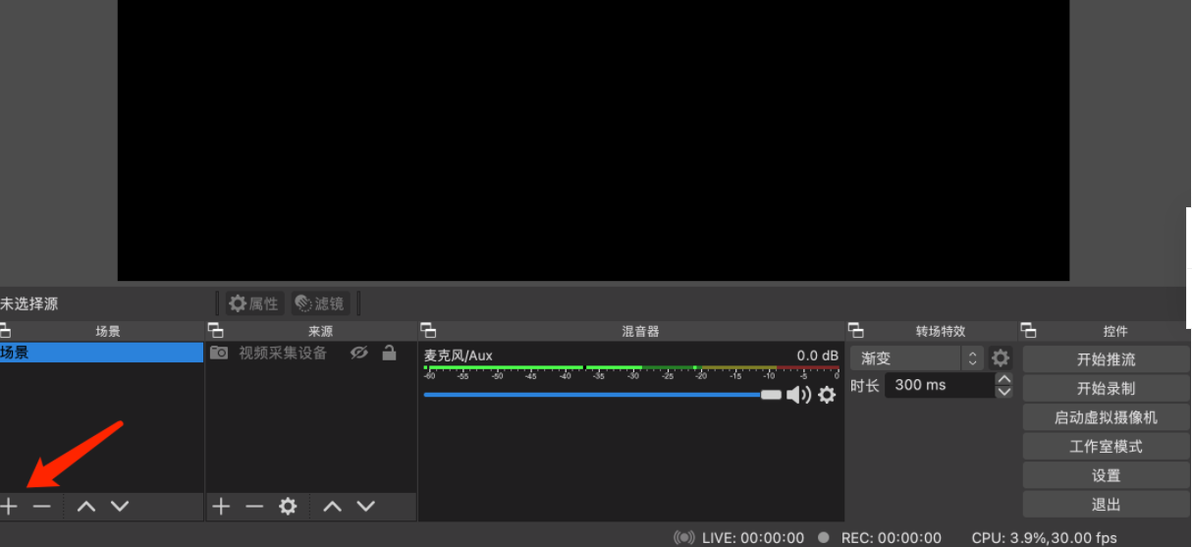
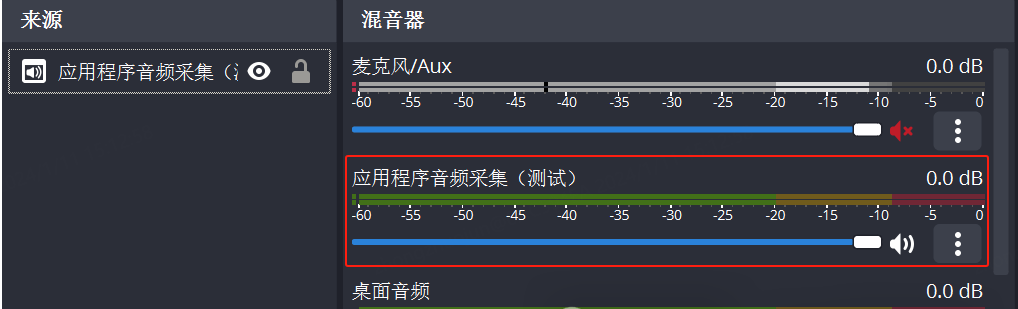
好不容易开始录了,录完发现没声音。为什么?因为默认没有添加音频来源,得自己去“混音器”里设置。对于一个只想“打开就录”的人来说,这个过程真的很劝退。
嗨格式录屏大师录屏大师:打开就上手 打开嗨格式录屏大师,界面干干净净。主界面上就几个选项:全屏录制、区域录制、游戏录制、摄像头录制……想录什么点什么。声音设置“系统声音”和“麦克风”两个独立选项,想录哪个勾哪个。开始录制按钮是红色的,一眼就能看到。
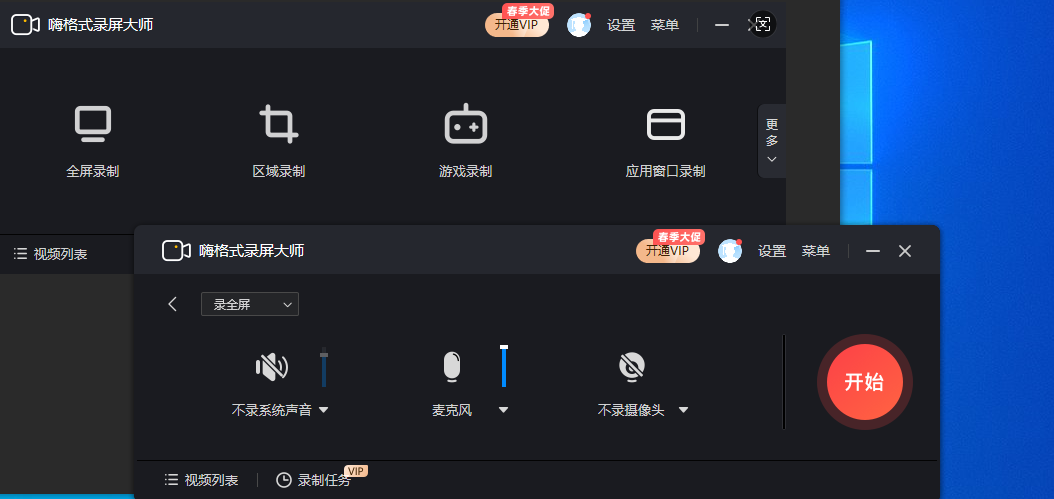
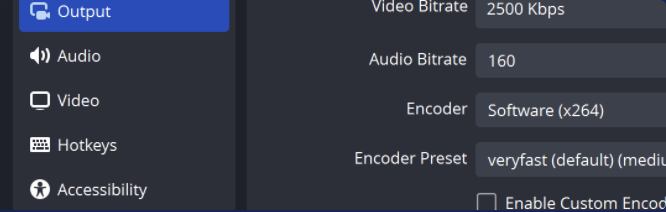
从打开软件到开始录制,我用了不到30秒。 第一回合结论:如果你不想花时间学习,嗨格式录屏大师录屏大师完胜。 二、录制会议,谁更稳? OBS Studio:功能强但需要提前设置 有一次重要线上会议,我提前用OBS设置好。说真的,功能是真强——可以同时录多个音轨,系统声和麦克风分开保存,后期剪辑时可以单独调整音量。画面也可以设置成4K,画质没得挑。
但问题来了:有一次我忘记检查音频设置,结果录了一半发现麦克风没开,补救都来不及。而且OBS录出来的文件默认是MKV格式,手机上看不了,还得手动转成MP4。 嗨格式录屏大师录屏大师:省心稳定 用嗨格式录屏大师录会议,我基本不用操心。计划录制功能设置好时间,电脑到点自动开录,忙完回来直接看回放。区域录制可以只录会议窗口,文件小了很多。
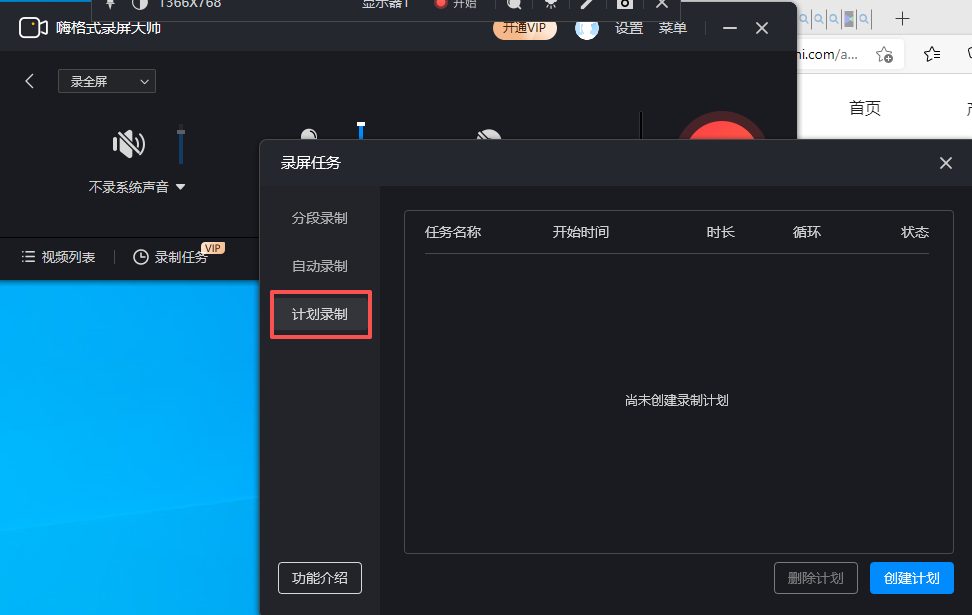
最让我安心的是声音检测功能——录制前点一下,就知道声音有没有问题,再也不用担心录完才发现没声。录出来直接是MP4格式,手机电脑都能播,不用转格式。 第二回合结论:OBS需要提前准备,嗨格式录屏大师即开即用。 三、做操作演示,谁更方便? OBS Studio:可以加插件但门槛高 做操作演示,最重要的就是让观众看清鼠标。OBS本身没有鼠标高亮功能,得去装插件。对于一个不想折腾的人来说,装插件意味着又要花时间研究。
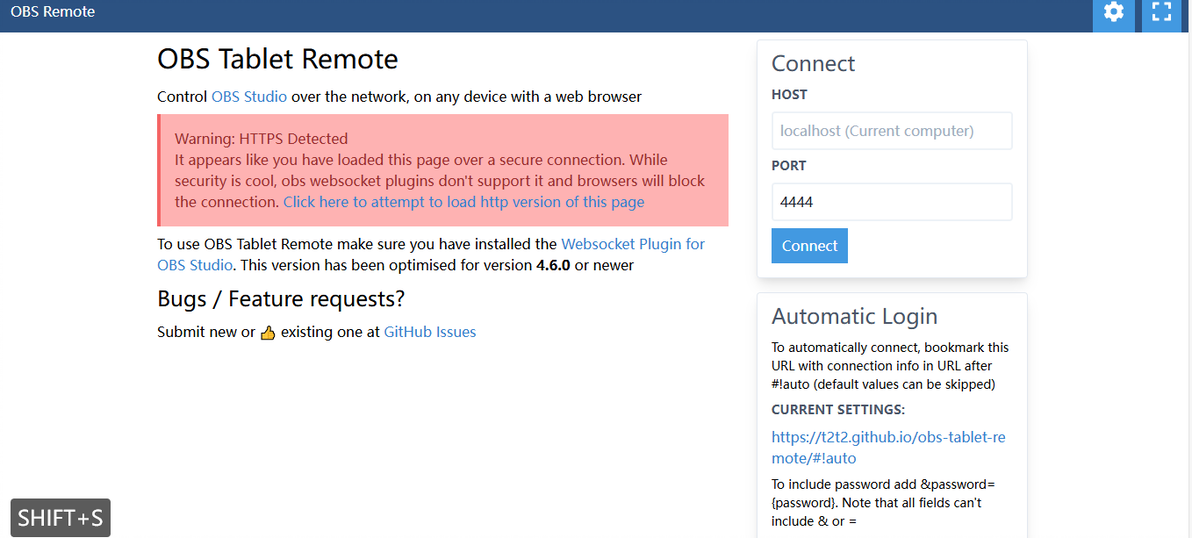
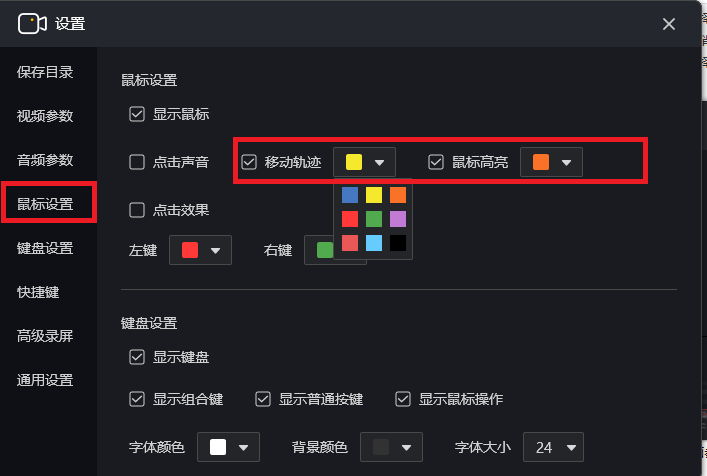
画质确实好,但为了画质好,得自己调参数。分辨率、帧率、码率、编码器……调不好可能录出来很卡。如果你愿意花时间调,OBS能给到你想要的效果。 嗨格式录屏大师:自带标注神器 做操作演示,嗨格式录屏大师直接给了好几个实用功能: 鼠标点击有光圈特效,移动轨迹还能换颜色,观众一眼就能跟上你的操作。讲到重点时,可以随时画圈、写文字做标注。录完还能直接剪掉头尾、加字幕,不用再开其他软件。
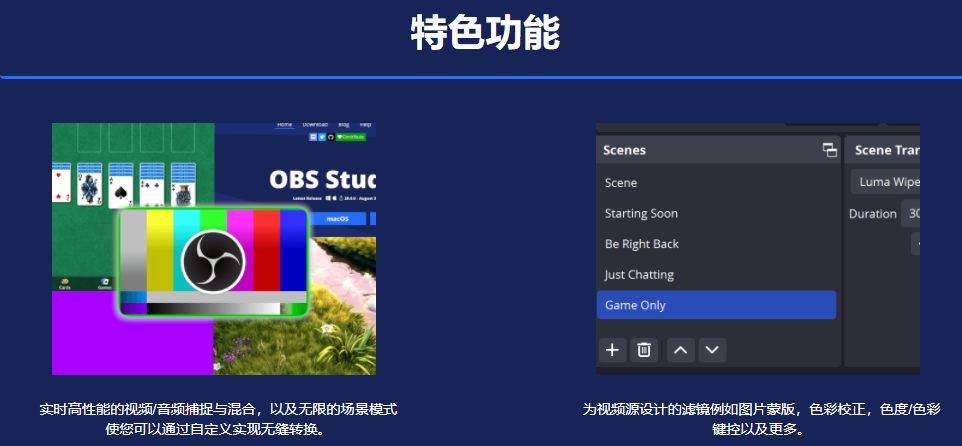
第三回合结论:做演示,嗨格式录屏大师的效率更高。 四、价格和长期使用,谁更划算? OBS Studio:完全免费 OBS最大的优势就是免费。完全开源,没有任何功能限制,也没有水印。如果愿意花时间学习,它确实是性价比最高的选择。但时间也是成本。学会OBS需要的时间,可能够你录好几期视频了。
嗨格式录屏大师录屏大师:免费版够用,付费版不贵 嗨格式录屏大师的免费版支持1分钟录制,日常片段够用。如果经常需要录长视频,付费版一次付费永久使用关键是省下来的时间,可以去做更有价值的事。
第四回合结论:OBS金钱成本低,嗨格式录屏大师时间成本低。 五、其他选择 除了OBS和嗨格式录屏大师,市面上还有几款不错的国外开源录屏工具,也值得了解一下: 1、vokoscreenNG:界面比较现代,比OBS容易上手,支持多屏录制和摄像头叠加。 2、OpenScreen:新兴的开源工具,自带缩放特效和运动模糊,内置剪辑功能也很实用。 3、Kap:专为Mac设计的开源工具,操作简单,支持导出GIF,适合轻度使用的Mac用户。 4、野葱录屏大师:国产轻量工具,安装包仅5MB,老电脑也能跑,长时间录制稳定不翻车。 六、最终结论:你选哪个? OBS像单反相机——功能强大,但需要学习才能用好;嗨格式录屏大师像手机——打开就能拍,拍完就能用,大多数场景下完全够用。
