
在日常的文档整理工作中,大家经常会遇到需要将多份不同的PDF文件合并,或者处理扫描件时发现页面顺序排列错误的情况。PDF页面顺序怎么调整虽然是一个基础操作,但处理得当可以大幅提升文档的逻辑性和阅读体验。
对PDF文档进行页面管理和PDF修改,不仅仅是简单的内容编辑,合理的页面重排对于制作汇报材料、整理学习笔记都有着重要的作用。 下面我就为大家介绍5种调整PDF页面顺序的方法,帮助大家理顺文件结构。
1. 迅捷PDF编辑器
作为一个专业的PDF编辑工具,提供了一个可视化的操作面板,通过侧边缩略图功能,可以直观地预览文档的整体结构,进行调整顺序、删除、添加页面等操作。界面设计简洁、操作简单,没有经验的新手小白也能完成PDF编辑。
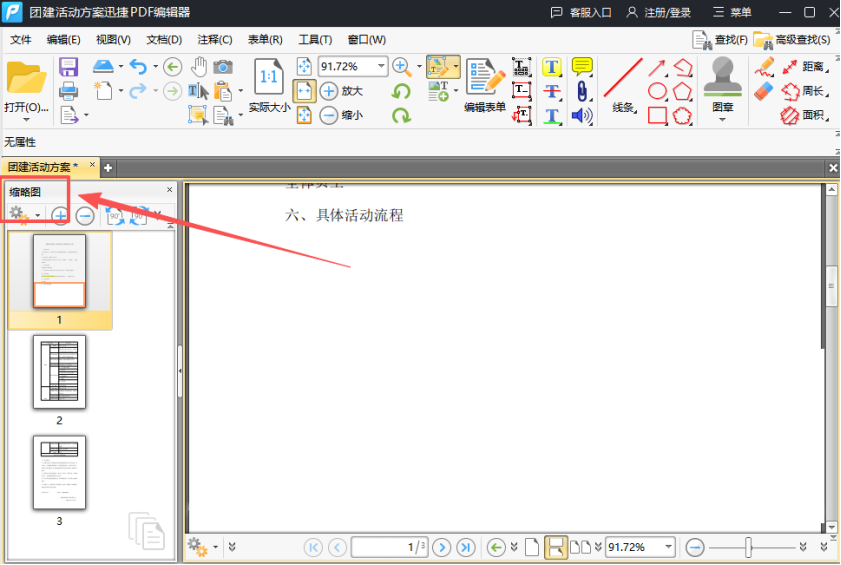
启动软件,导入需要调整顺序的PDF文件,系统会自动展开所有页面;点击界面左侧的“缩略图”图标,即可展开页面视图。
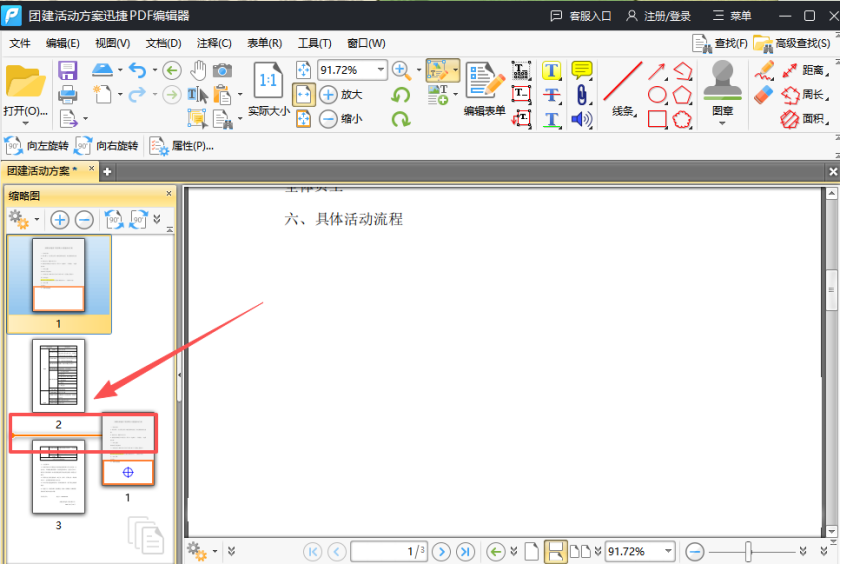
在左侧缩略图栏,选中需要调整顺序的页面,按住不放并拖动到目标位置的横线提示处松开,就能完成页面顺序调整啦!
检查页面顺序无误后,点击“文件”菜单并选择“保存”即可。
2. PDF-XChange Editor Plus
这是一款功能丰富的PDF处理工具,在页面顺序调整方面,它提供了“管理文档页面”功能。可以通过输入具体的页码指令来移动页面,这对于处理包含数百页的长文档(如电子书、大型项目书)比较有用。
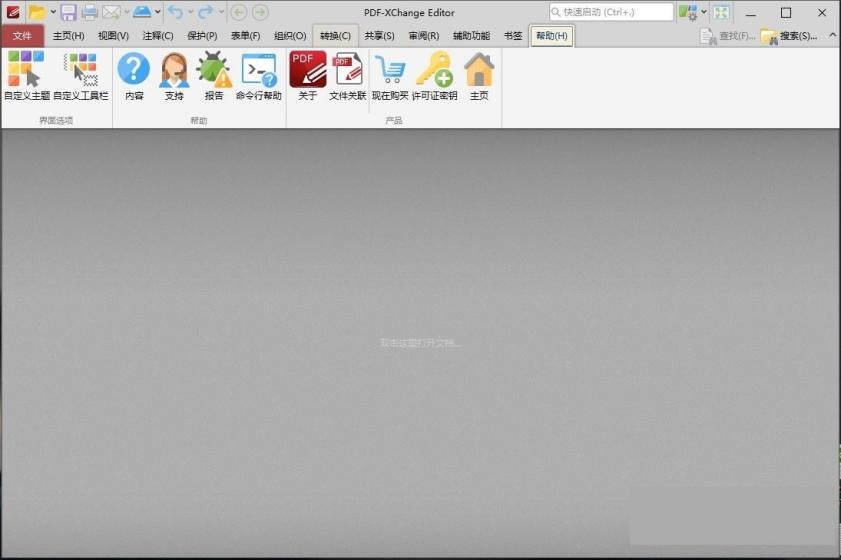
另外,它还支持用户在两个并排打开的PDF文档之间,直接拖拽页面进行相互转移。
3.Master PDF Editor
一款支持多操作系统的PDF软件,可以在Windows、macOS以及Linux环境下运行,适合需要在不同系统设备间切换工作的用户。
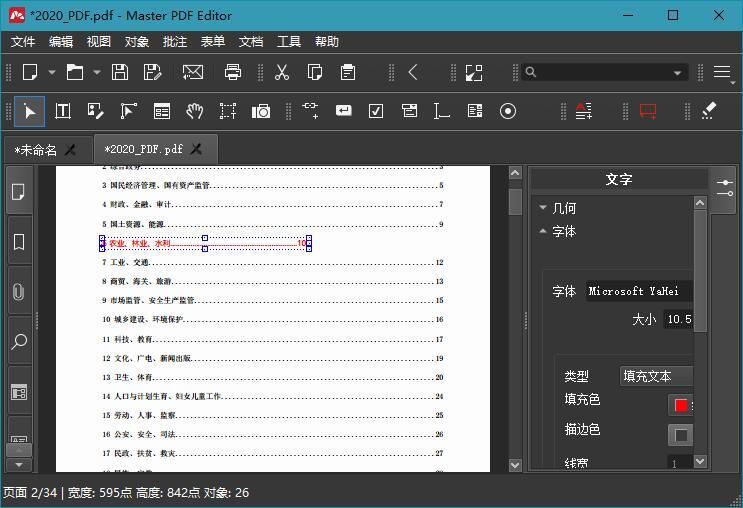
在界面的侧边栏同样提供了页面树状图,在调整页面时,支持选中多个不连续的页面进行批量移动或提取。如果大家在调整页面顺序后,需要对文档的页眉、页脚或页码进行重新编号。
4. PDFsam
一款专注于文档结构调整的开源桌面工具,拆分、合并、旋转和提取PDF页面,其中也支持对PDF文档页面进行排序。
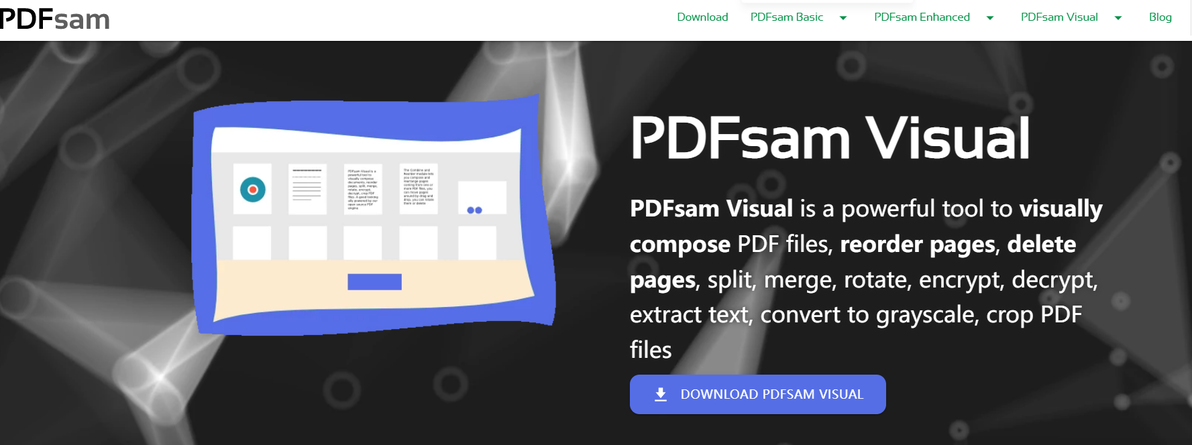
打开软件,点击“视觉文档组合”功能,用户可以将多个PDF文件导入;在处理过程中,它不会对页面的文字内容进行重编,因此在处理大批量页面的重新排序任务时,处理速度较快。
5. PDFill PDF Editor
虽然这个工具界面设计比较复古,但稳定性较好。它的免费工具箱模块中包含了一个名为“重新排序页面”的功能,支持调整PDF页面顺序。
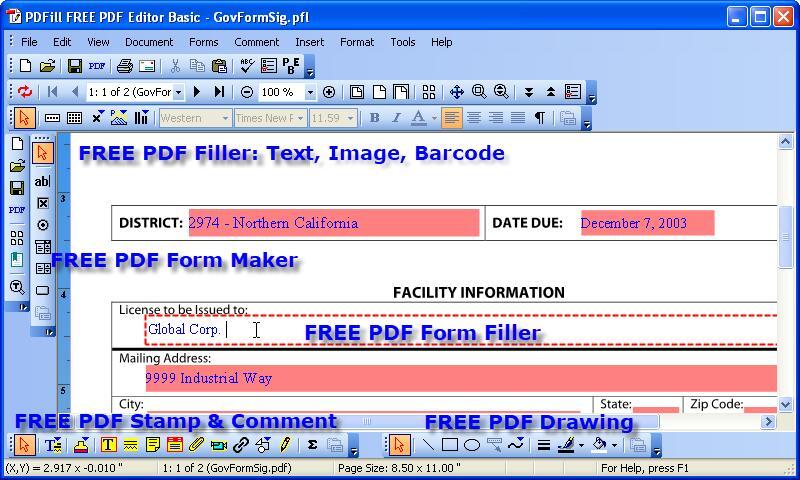
它的操作方式偏向于列表式管理,用户不需要在可视化的缩略图中拖拽,而是在弹出的对话框中,通过输入页码序列(例如:1, 3, 2, 4-10)来指定生成新文档的页面顺序。
关于‘pdf页面顺序怎么调整’的内容分享到这里就结束了!上述分享的这5种方法,有需要的小伙伴可以根据自己的实际需要选择。
