
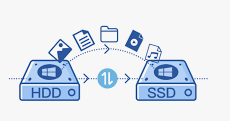
传统机械硬盘(HDD)靠机械部件读写,速度慢且娇贵,震动碰撞易丢失数据;而固态硬盘(SSD)用闪存芯片存储,无机械运动,读写更快,将系统迁移到SSD,开机可缩短至十几秒,软件运行更流畅。此外,SSD抗震耐用、数据安全、无噪音、能耗低,还能延长笔记本续航。
怎么迁移操作系统到新SSD?下面就给大家分享2种实用的系统迁移方法,跟着做就能完成。
迁移前的必备准备
迁移系统前需做好充分准备,主要涵盖硬件、软件和数据备份三方面。
(一)硬件方面
挑选合适的 SSD。日常办公、浏览网页,512GB 的 SSD 够用;玩大型游戏、做视频编辑则选 1TB 或 2TB 大容量的。
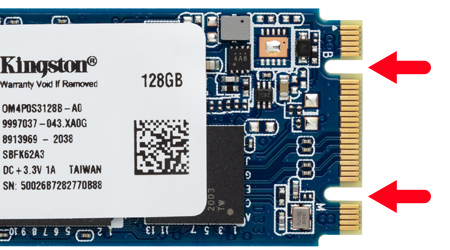
接口类型有 SATA 和 M.2,老电脑多支持 SATA 接口但速度慢,新电脑基本有 M.2 插槽且速度快,近几年买的电脑优先选 M.2 接口 SSD ,如三星 980 PRO、致态 TiPlus7100 等。
安装时先关机拔电源线,打开机箱,2.5 英寸 SATA 接口 SSD 装在硬盘托架,M.2 接口 SSD 装在主板 M.2 插槽,固定好后,SATA 接口 SSD 连数据线和电源线,M.2 接口 SSD 插入插槽即可。
(二)数据备份
数据备份至关重要。Windows 系统自带备份功能,也可用第三方备份软件如专门的易我备份专家(可免费试使用30天),做好数据备份才能安心迁移系统。

如何将操作系统迁移到新硬盘(SSD)?
方法1.易我分区大师
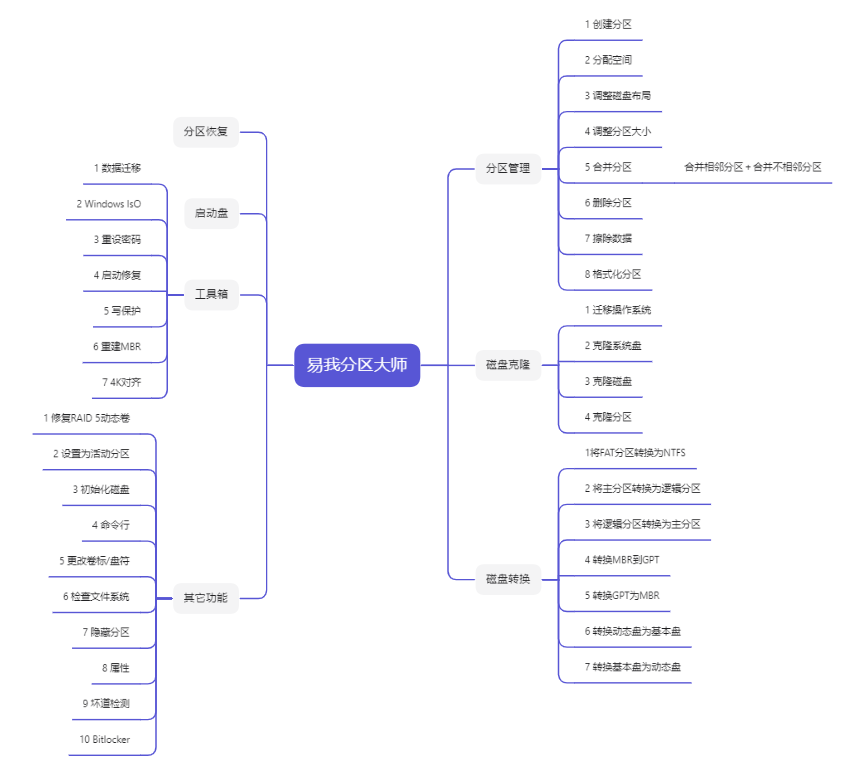
这里推荐大家使用易我分区大师,这是一款专业的、拥有30+功能的分区软件,它可以帮助我们克隆磁盘/分区、迁移系统到SSD、动态卷管理、分区转换、将FAT32转为NTFS、主分区和逻辑分区转换、动态/基本磁盘转换、创建WinPE启动盘等。
它还有其他功能,包括但不限于创建、格式化、隐藏、删除、擦除分区,并且能够轻松调整分区大小、合并分区、合理分配空间等。
如何迁移操作系统?步骤如下:
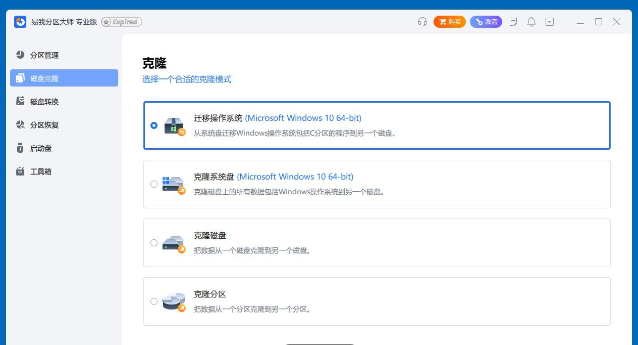
(1)选中左侧【系统克隆】,再点击【迁移操作系统】功能按钮。
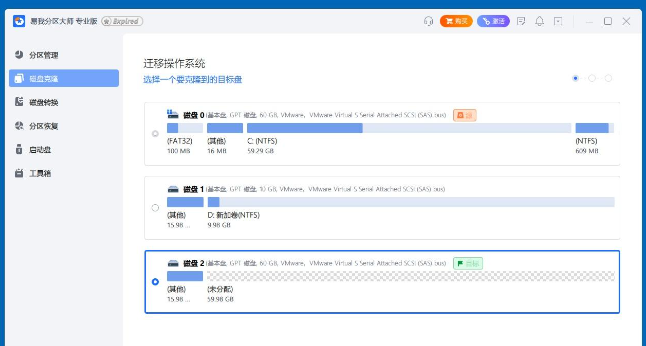
(2)选择一个目标磁盘,点击【下一步】。
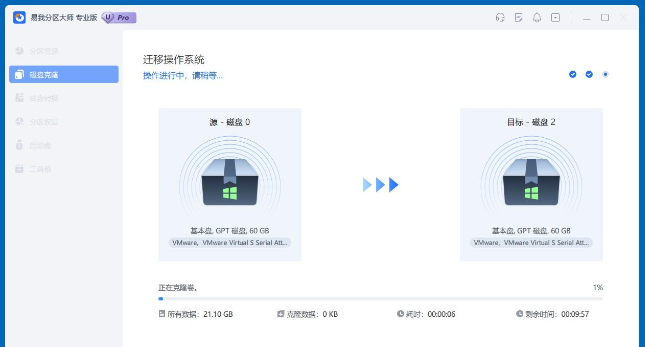
(3)此操作会将整个操作系统所在的C分区的全部迁移到另一个硬盘中,需要一定时间。
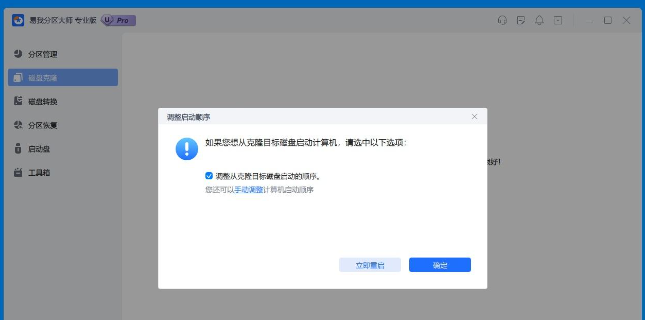
(4)克隆完成
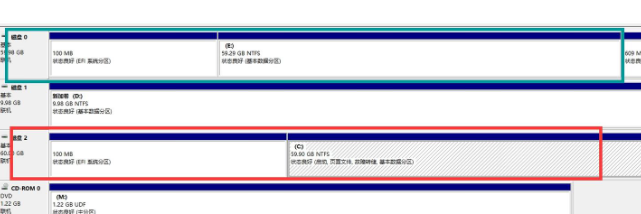
注意: 克隆后形成的分区会被临时分一个其它盘符,如E。系统是不允许同时出现2个一样的盘符的。当我们把电脑设置成从克隆的磁盘启动,那E就会自动变成C,而之前的C就会自动变成其它没有使用的盘符。
方法2.易我磁盘拷贝
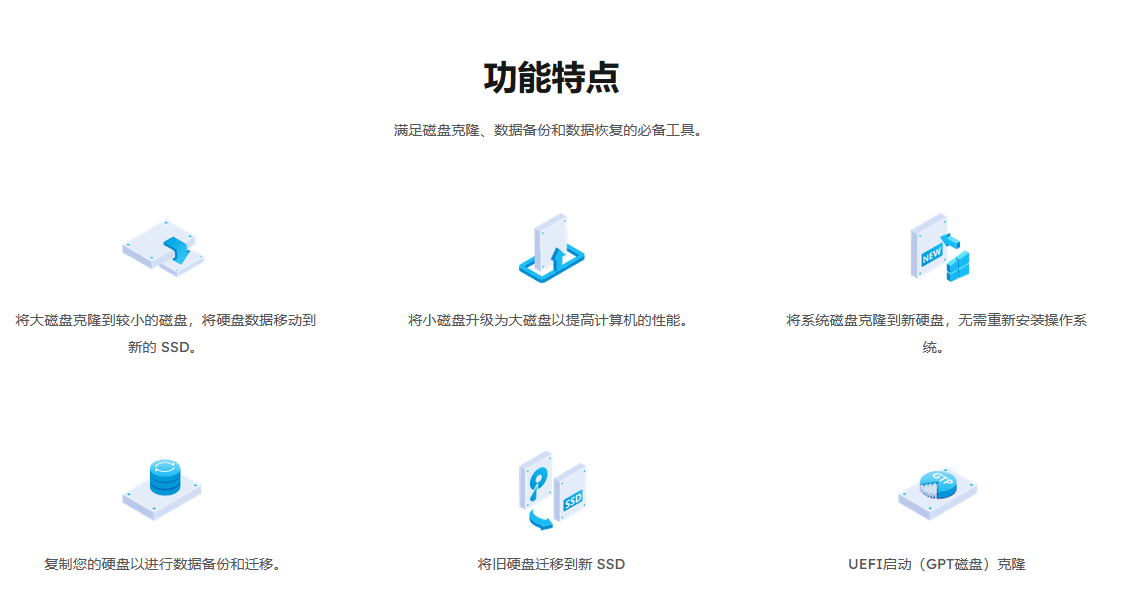
易我磁盘拷贝工具支持我们将操作系统所在的磁盘/分区一比一复制到SSD上,使两个磁盘上的数据完全相同。
在开始克隆之前,请阅读我的说明:
● 使用逐个扇区克隆时,目标磁盘的大小应该等于或大于源磁盘。
● 如果较小的硬盘有足够的容量来容纳较大的磁盘的内容,并且你没有勾选 "扇区复制 "选项,那么就有可能将较大的磁盘克隆到较小的磁盘。
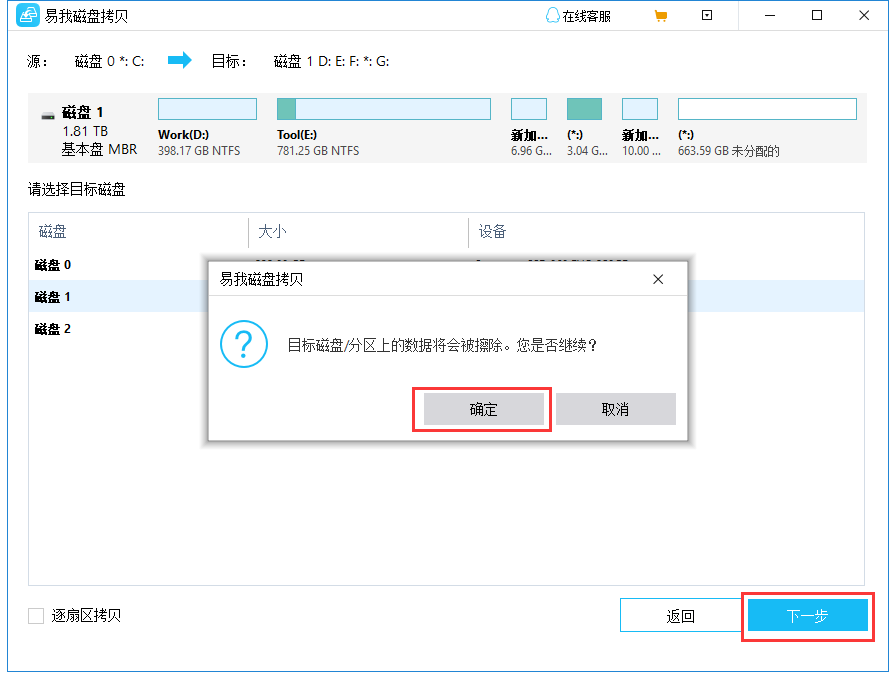
● 目标磁盘上的所有数据将被删除。
如何将操作系统迁移到新硬盘(SSD)?操作步骤如下:
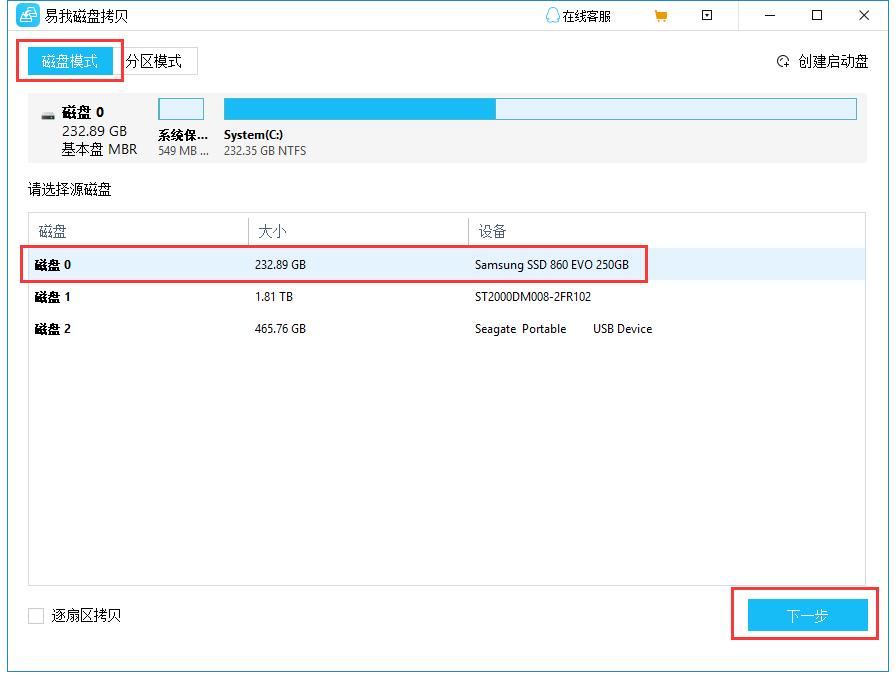
步骤 1.单击“磁盘模式”并选择要拷贝或克隆的硬盘。单击“下一步”继续。
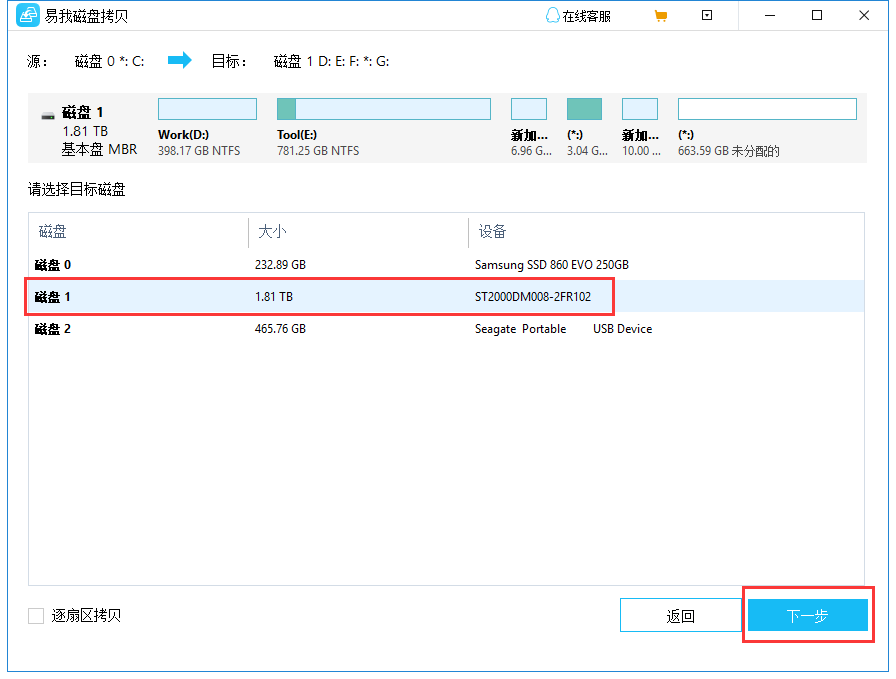
步骤 2. 选择目标磁盘(SSD)。
注意:如果要拷贝或克隆源硬盘,目标磁盘容量应至少与源磁盘相同甚至更大。
步骤 3 . 单击“确定”以确认程序是否要求擦除目标磁盘上的数据。
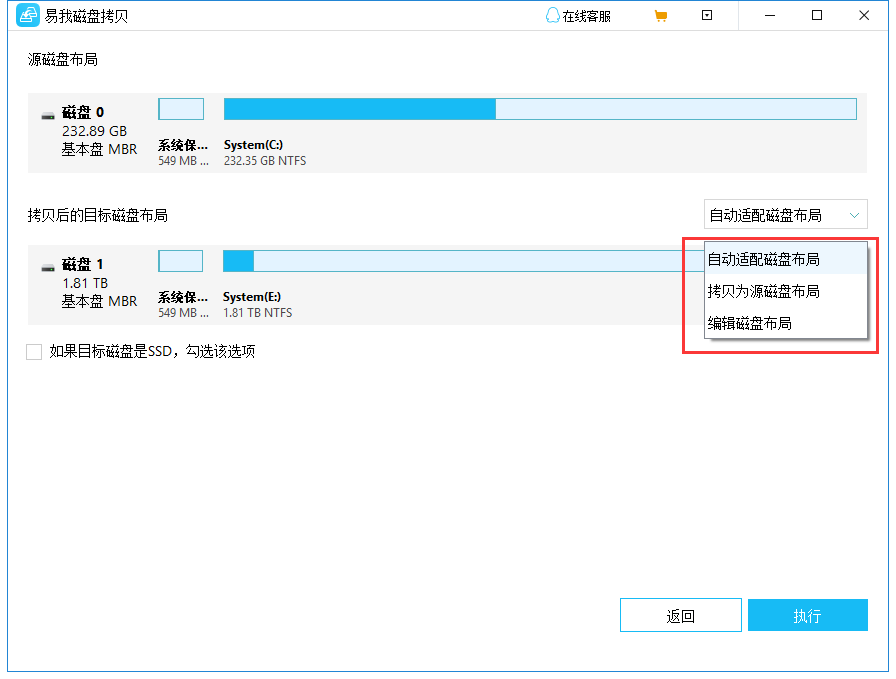
步骤 4. 检查和编辑磁盘布局。
如果您的目标磁盘是 SSD 驱动器,请记住检查目标是否为 SSD 的选项。
自动适配磁盘布局:默认情况下会对目标磁盘布局进行一些更改,以便它可以在最佳状态下工作;
拷贝为磁盘布局:不会更改目标磁盘上的任何内容,并且布局与源磁盘相同。
编辑磁盘布局:允许您手动调整/移动此目标磁盘上的分区布局。
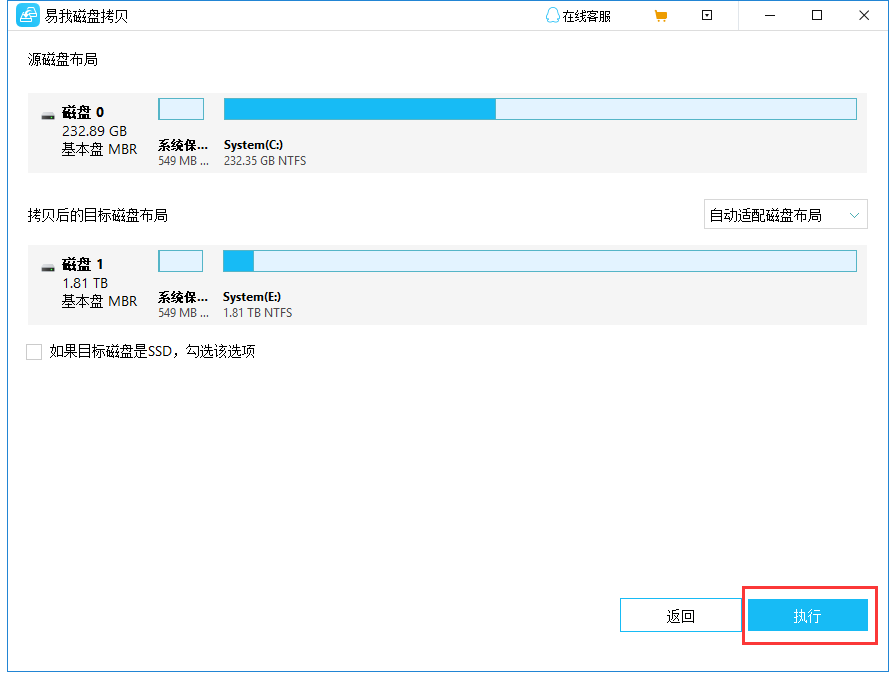
步骤 5. 单击“执行”开始硬盘克隆过程。
怎么迁移操作系统到新SSD?本文介绍了2种方法迁移操作系统,希望能帮到大家~
