Linux基础命令
一、Linux的目录结构
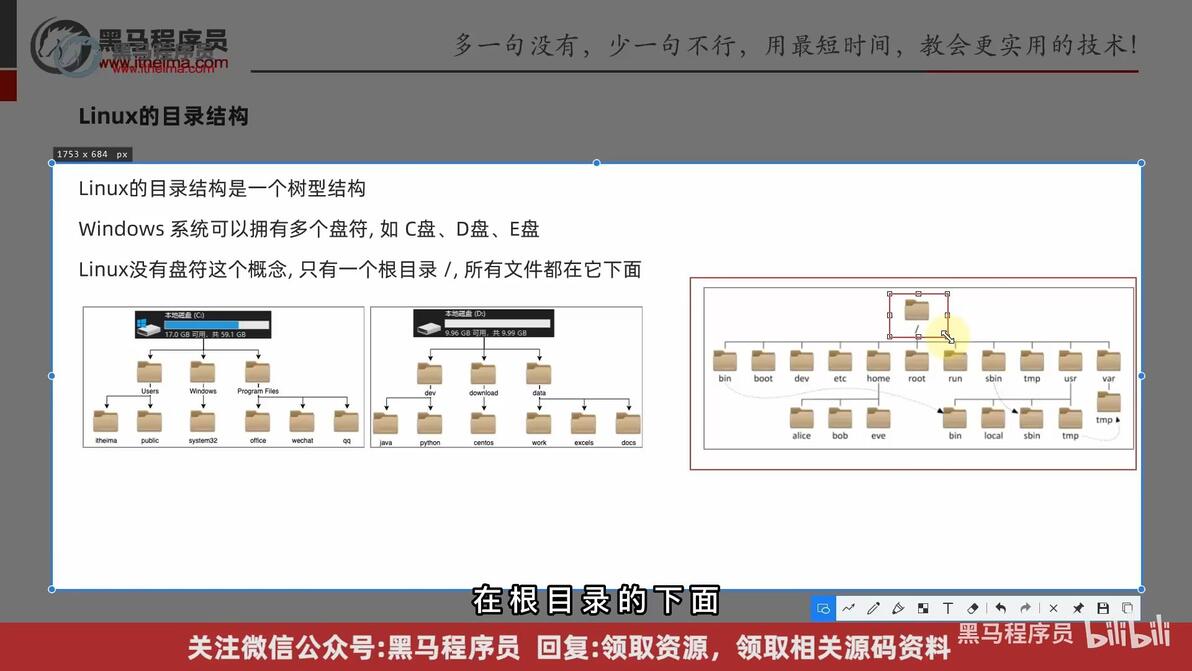
1.Linux的目录结构
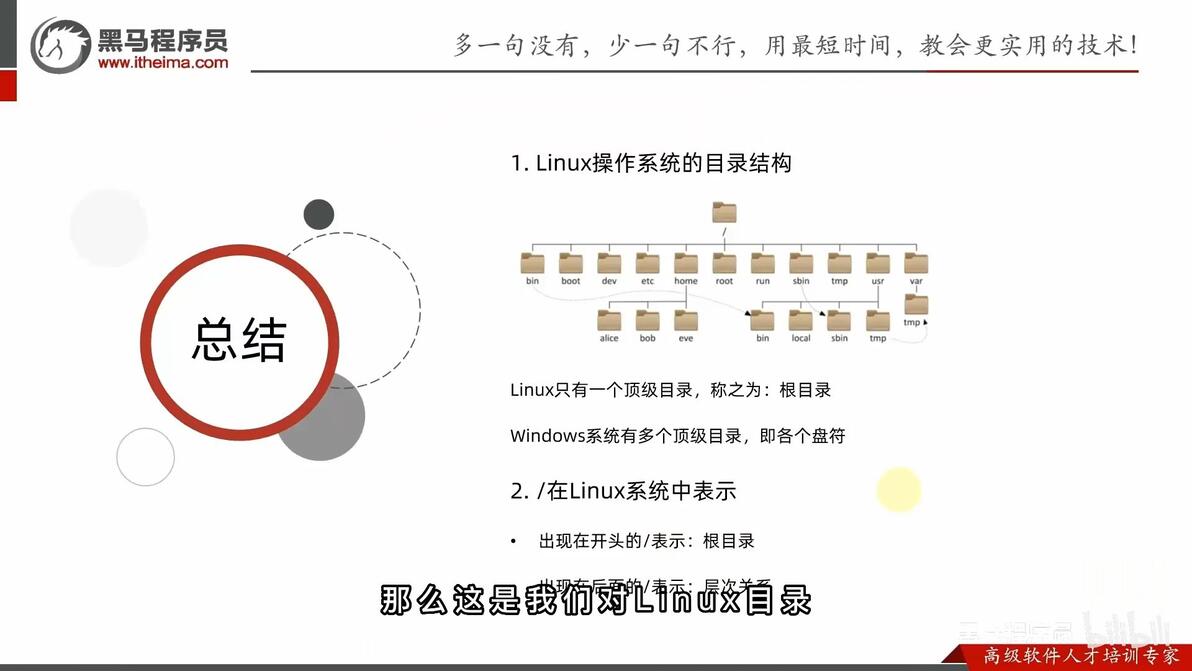
① Linux没有盘符的概念,只有一个根目录 / 所以文件都在它下面
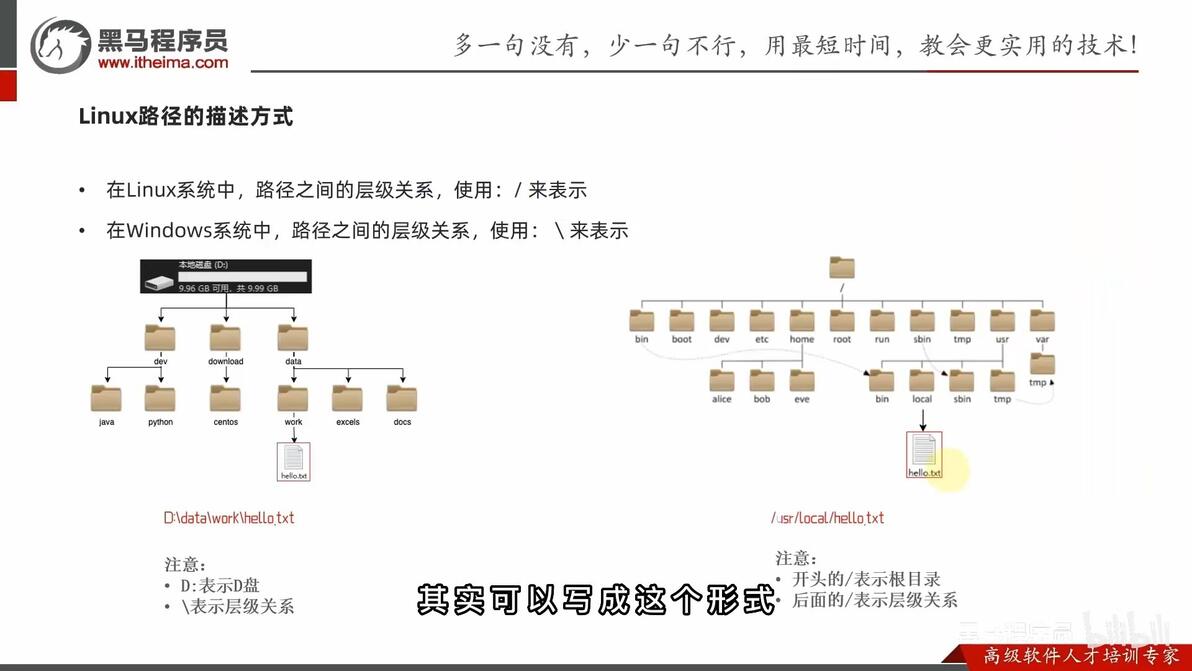
2.Linux路径的描述方式
① 在Linux系统中,路径之间的层级关系,使用:/ 来表示
② 在Windows系统中 ,路径之间的层级关系,使用:\ 来表示
二、Linux命令入门
1.Linux命令基础
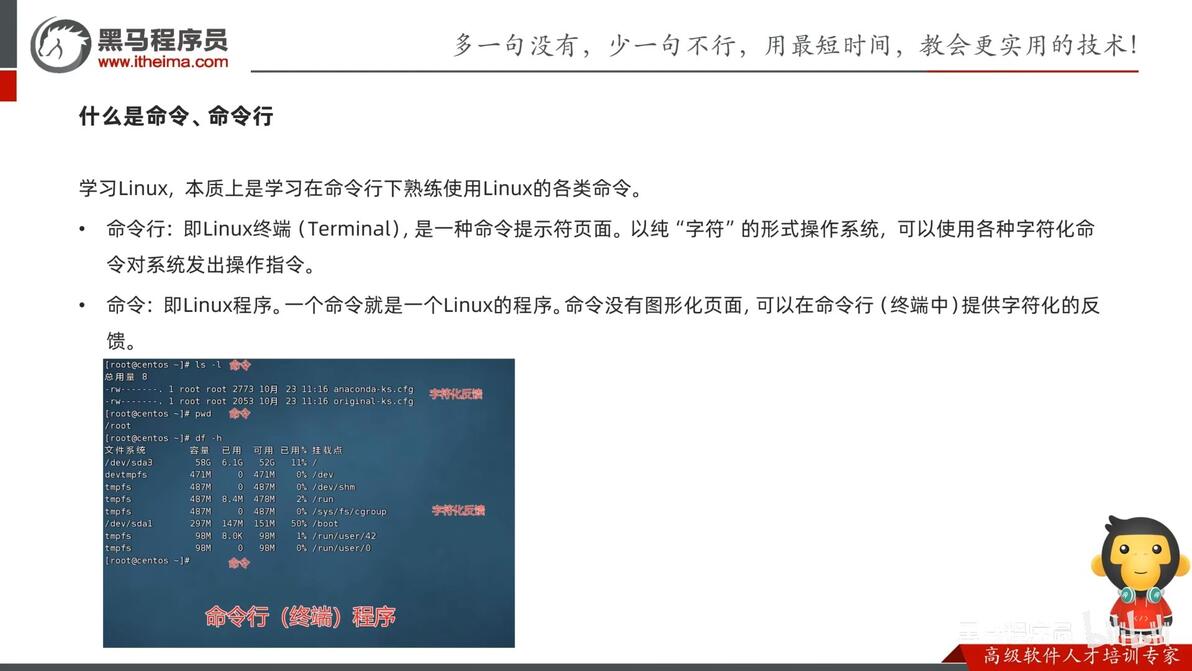
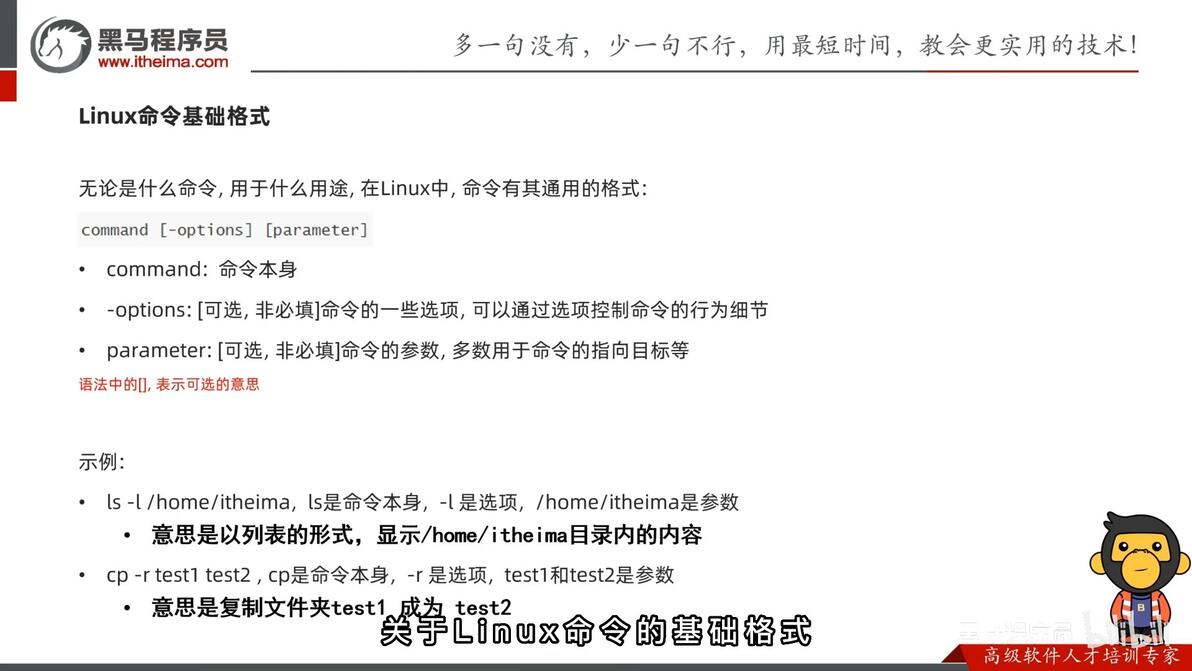
Linux命令基础格式
command:命令本身
-options:命令的一些可选选项,控制命令的行为细节
parameter:命令的可选参数,控制命令的指向目标
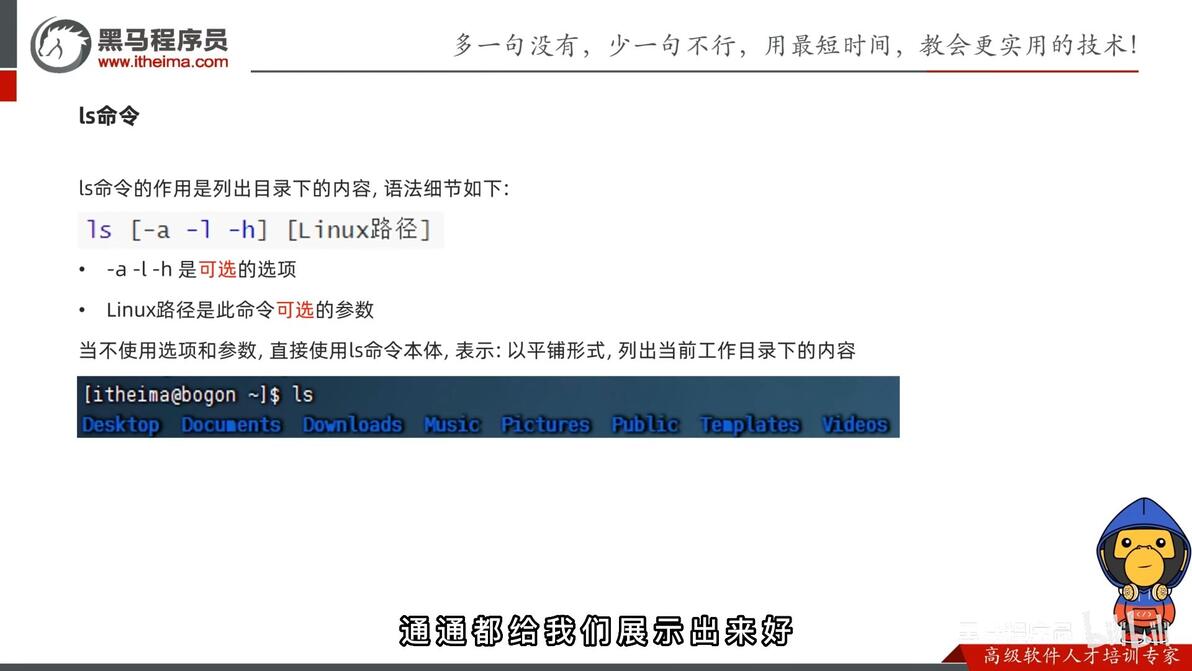
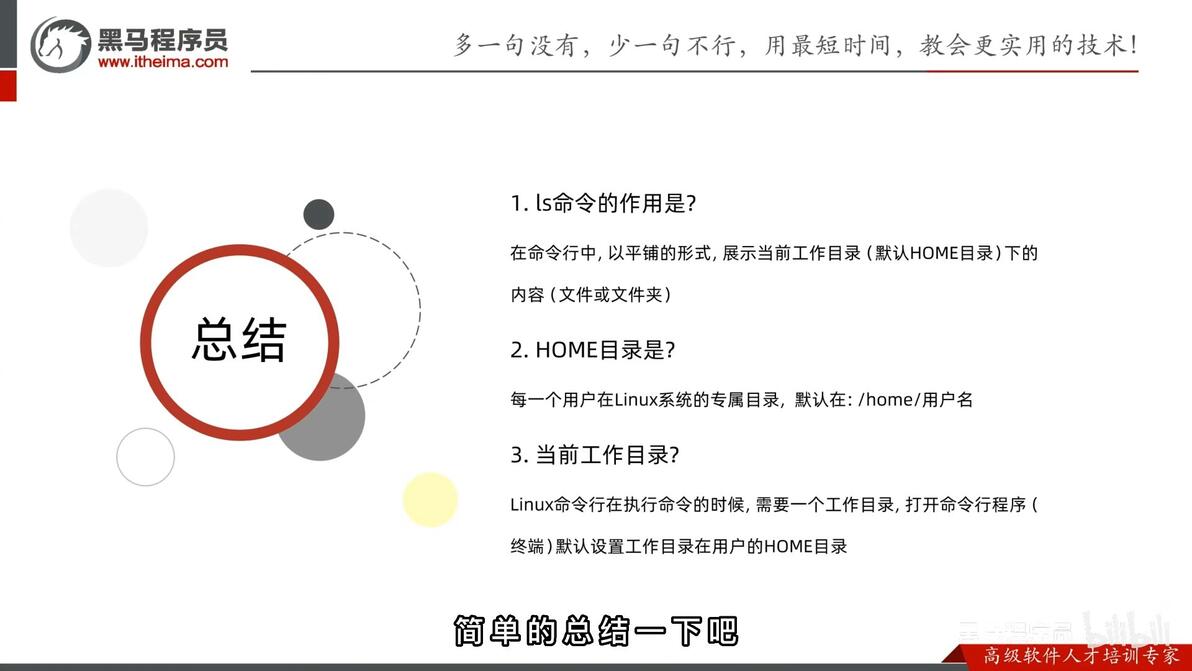
2.ls命令入门
ls命令:列出目录下的内容,语法细节
ls [-a -l -h] [Linux路径]
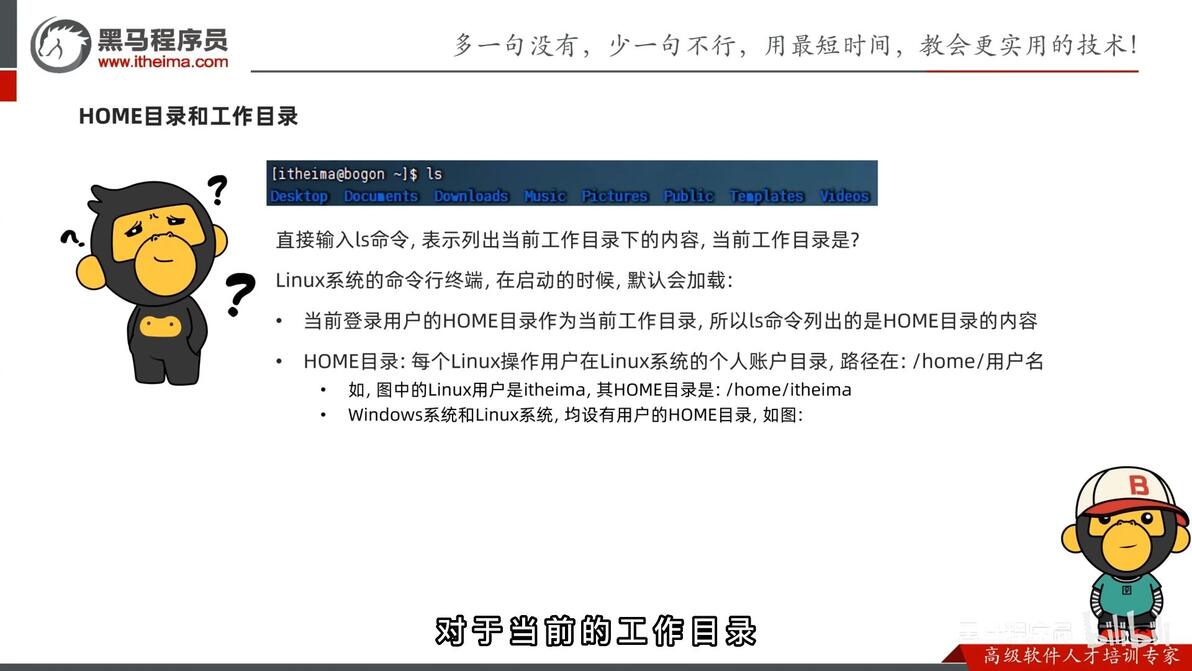
当前工作目录默认为home目录
小节
3.ls命令的参数和选项
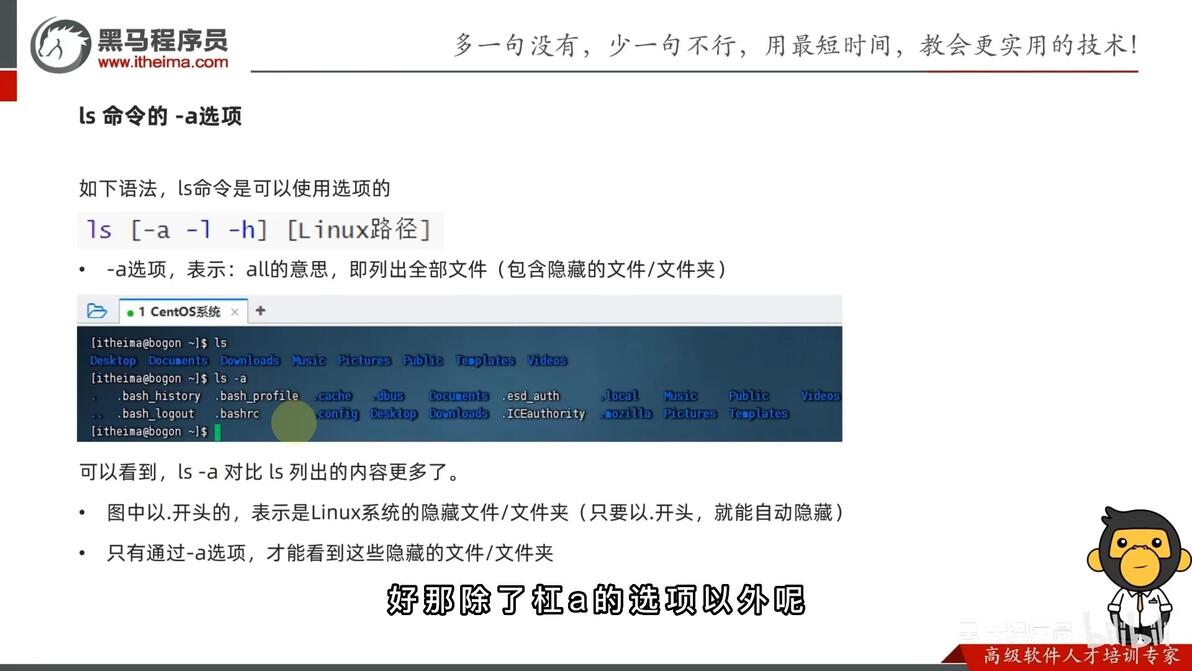
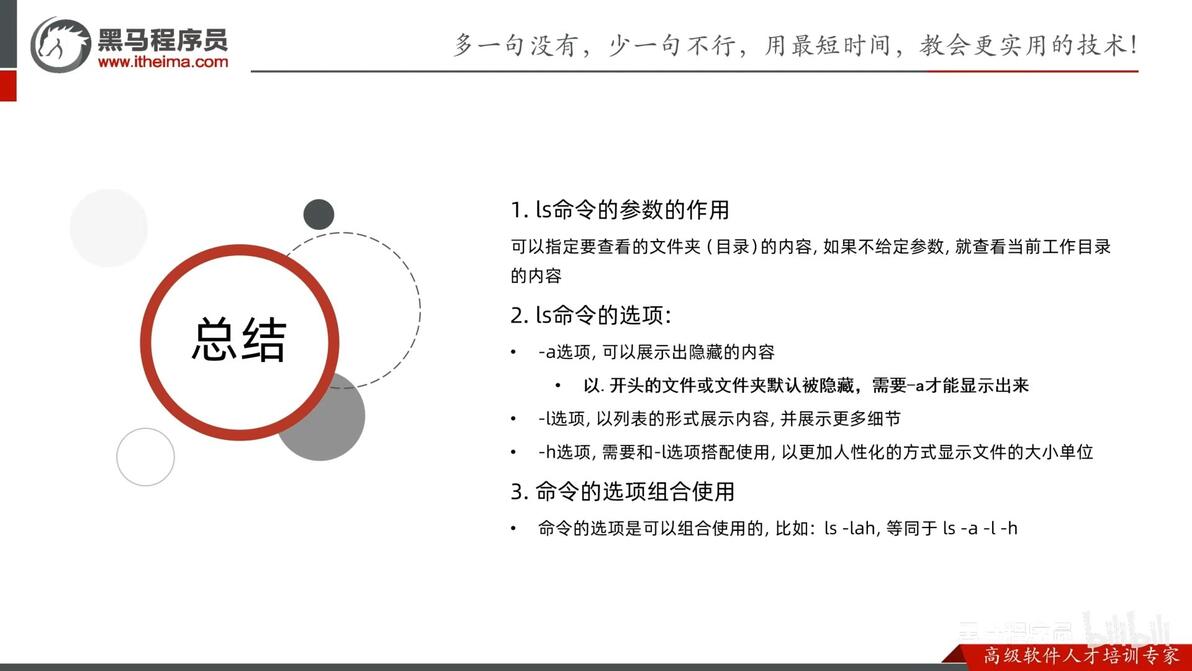
① -a选项,表示all,列出全部文件(包括隐藏文件和文件夹)
前面带.的文件或文件夹一般为隐藏文件
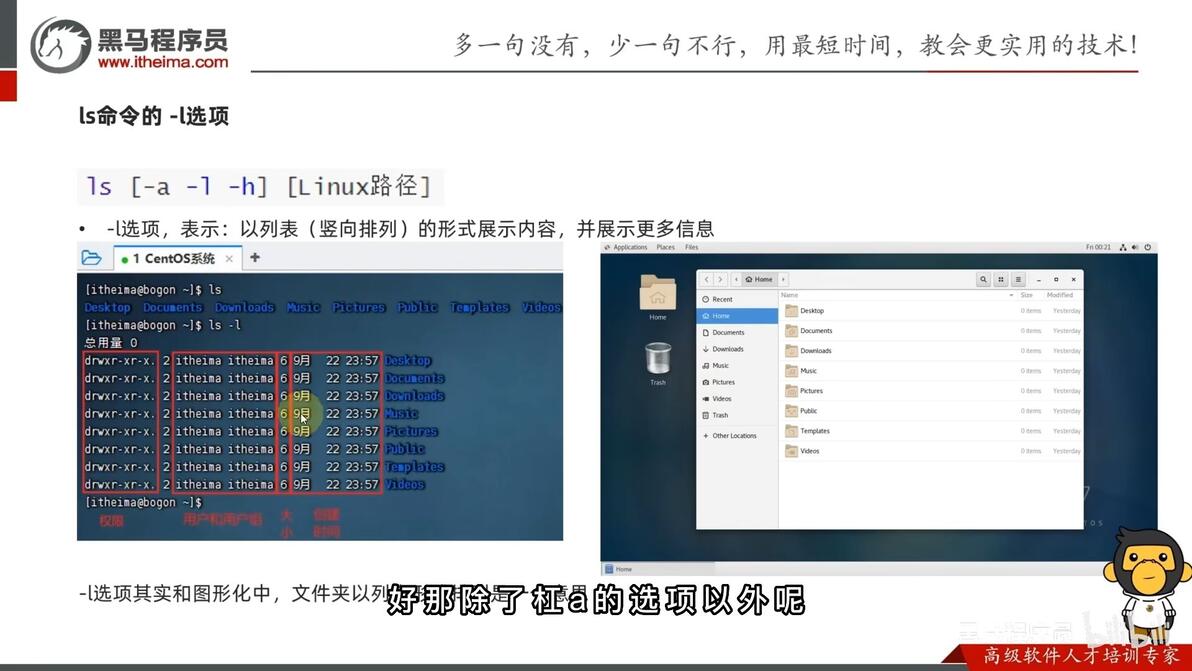
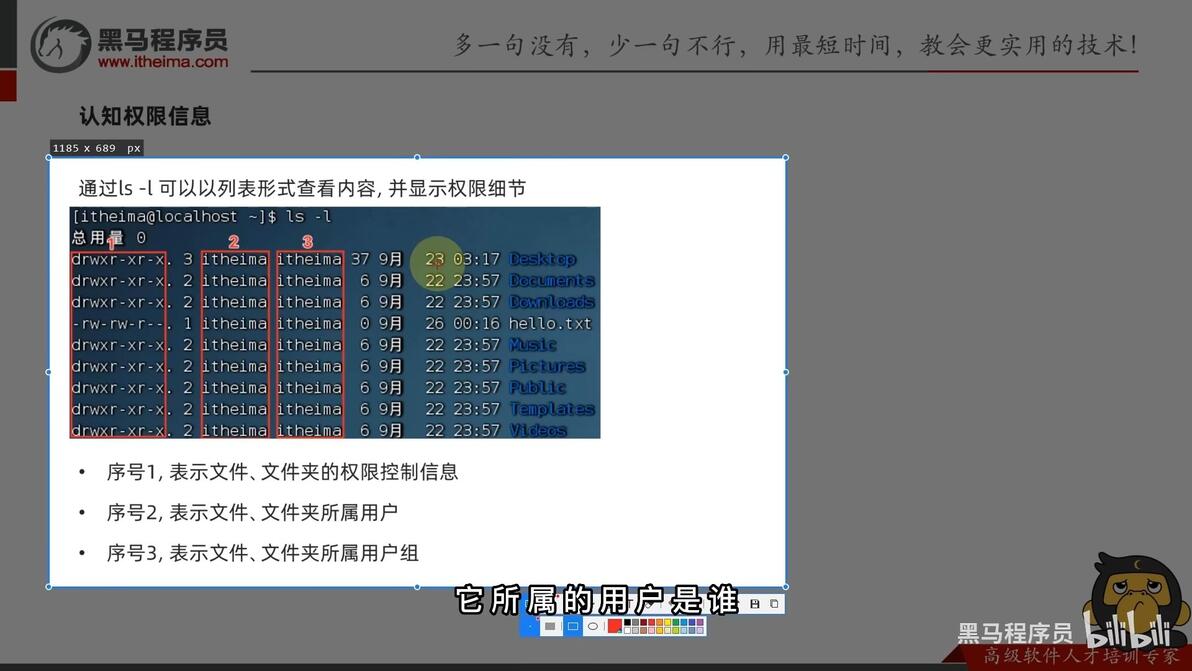
②-l选项,表示:以列表(竖向排列)的形式展示内容,并展示更多信息
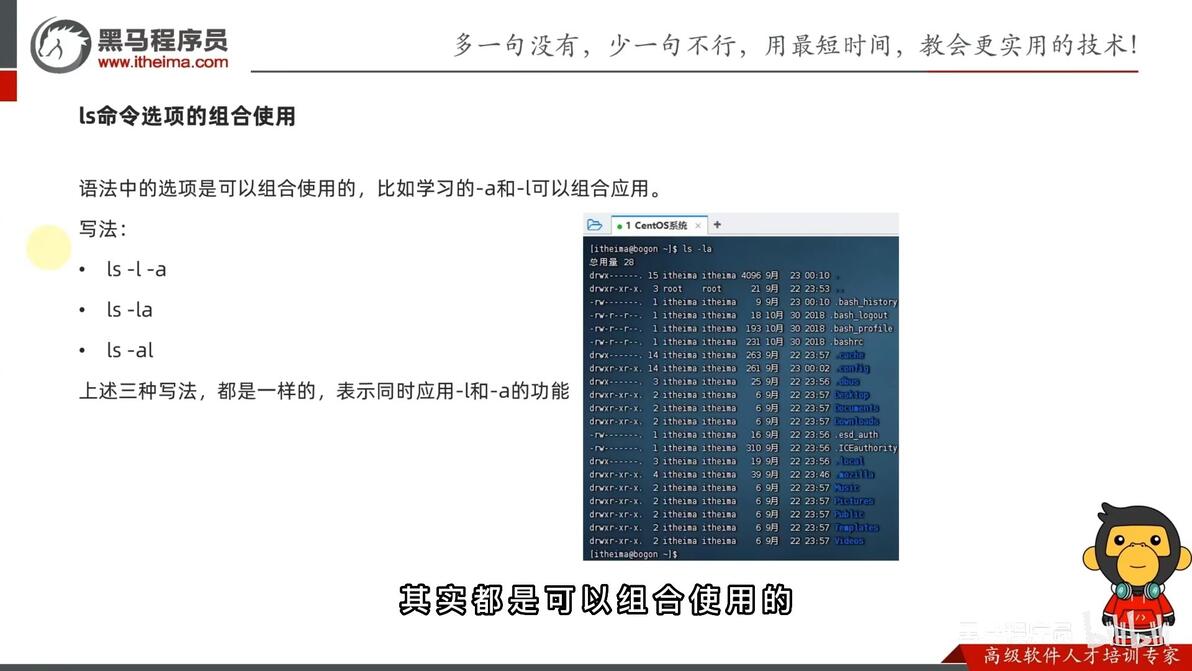
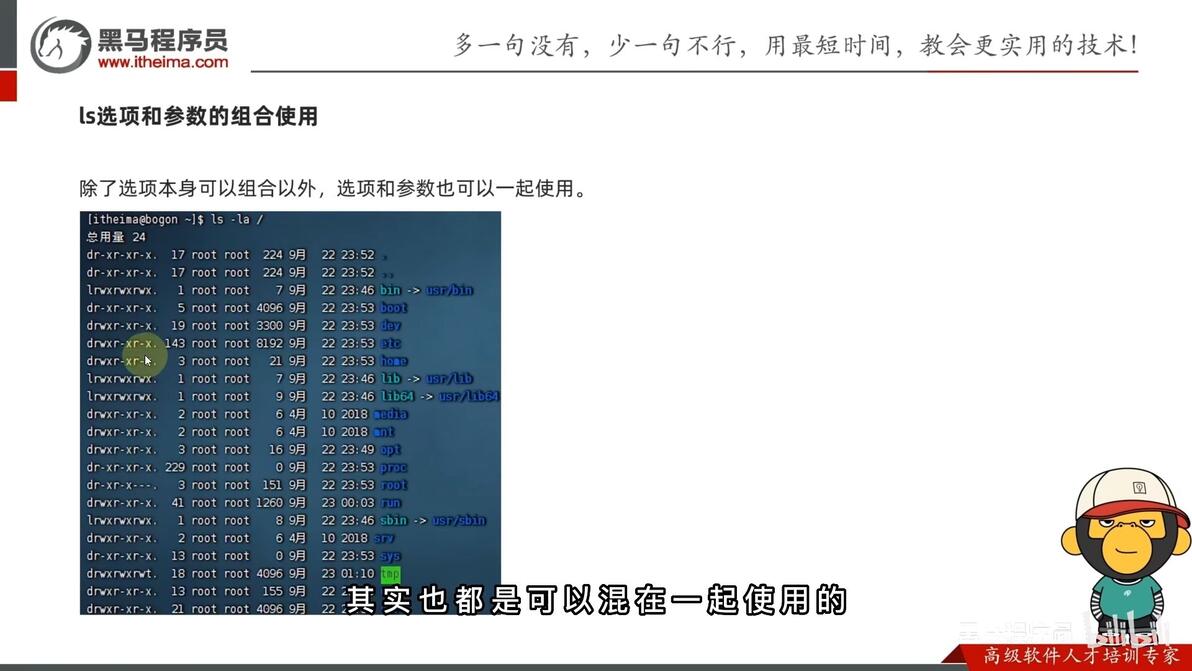
ls命令选项的组合使用
ls选项和参数的组合使用
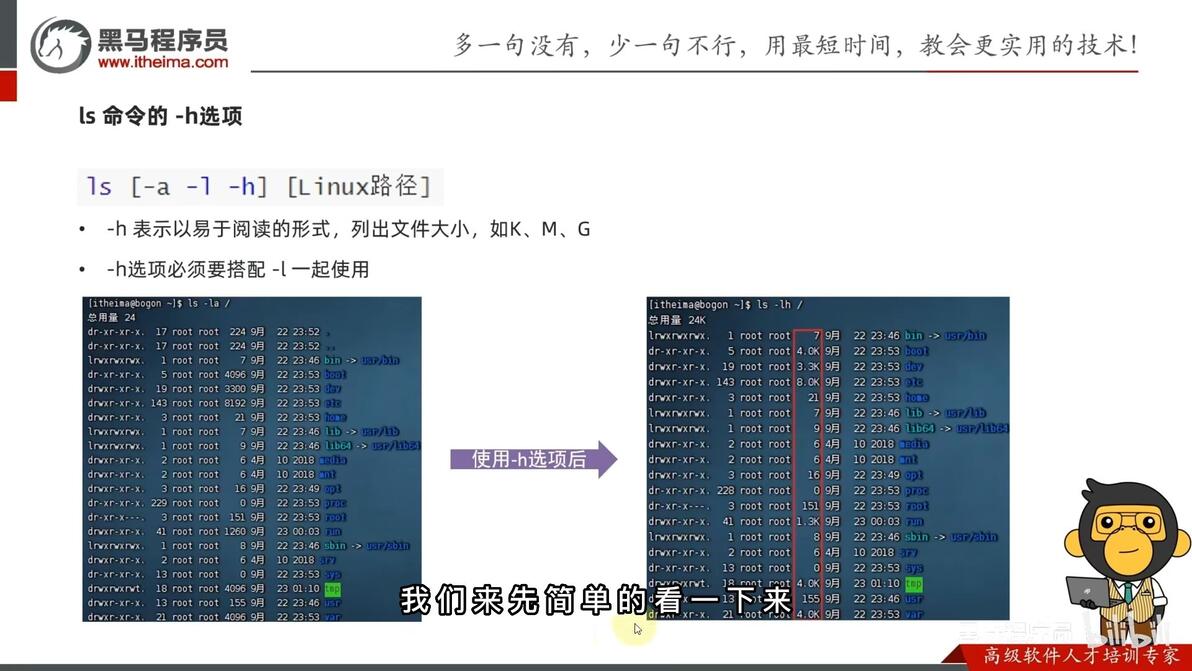
③ -h选项,表示以易于阅读的形式,列出文件大小,如K、M、G
-h选项必须要搭配-l使用
小节
三、目录切换相关命令(cd/pwd)
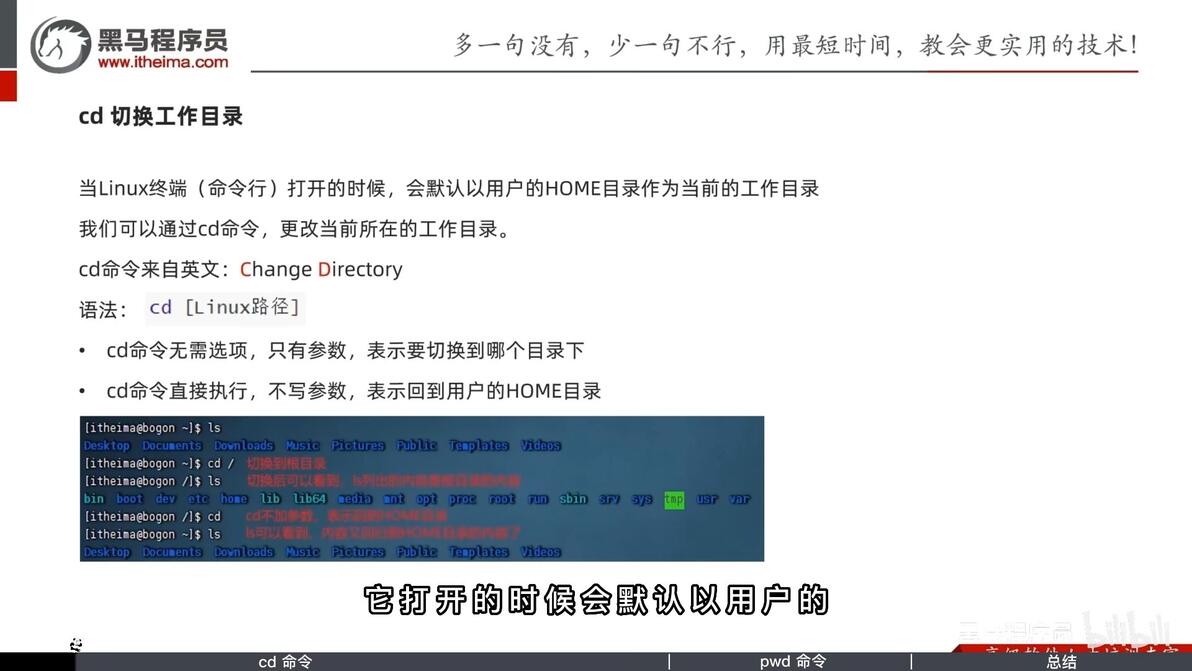
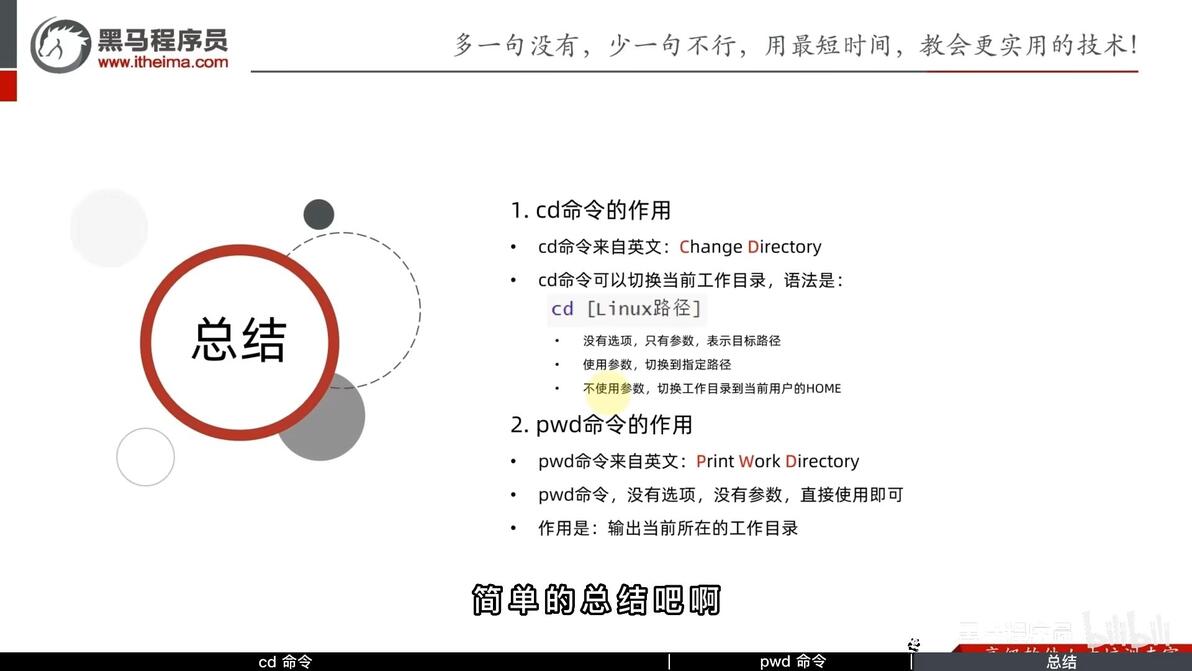
cd切换工作目录
默认HOME为工作目录
cd:change directory
语法:cd [Linux路径]
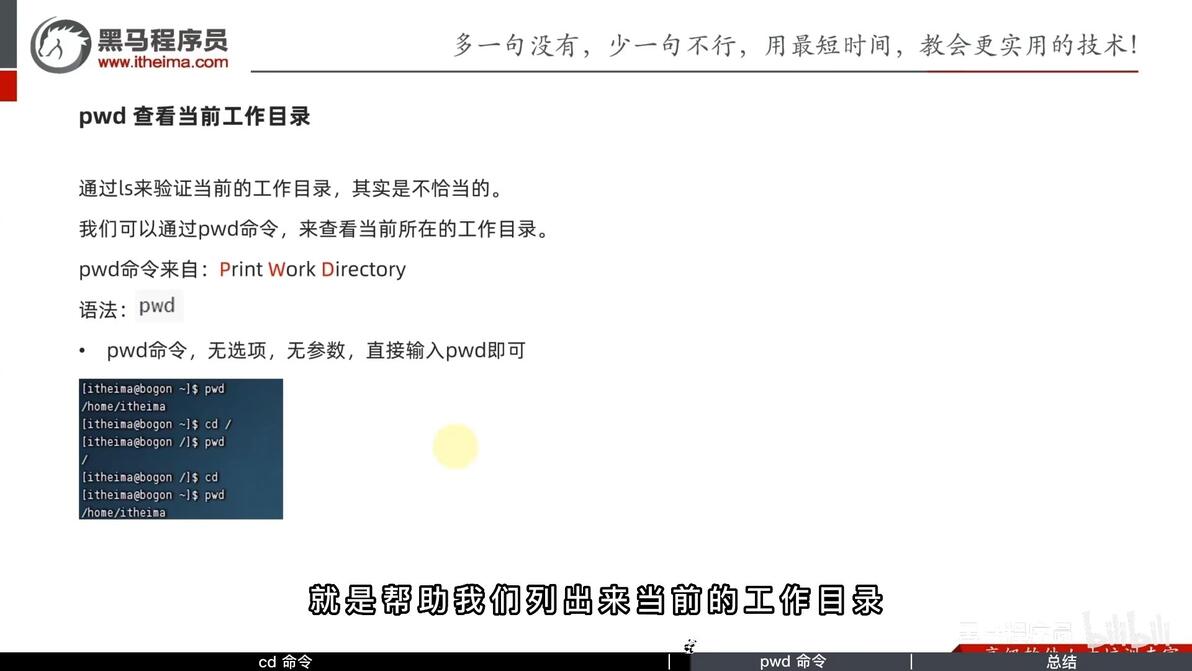
pwd查看当前工作目录
pwd:print work directory
语法:pwd
小节
课后练习
四、相对路径、绝对路径和特殊路径符
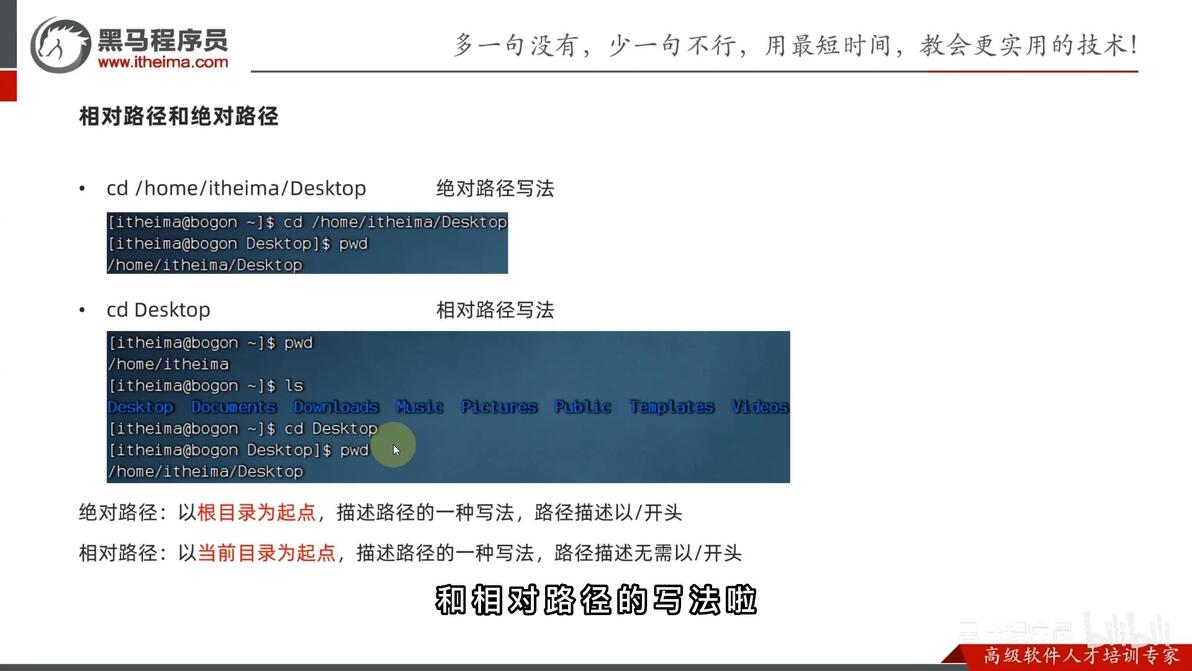
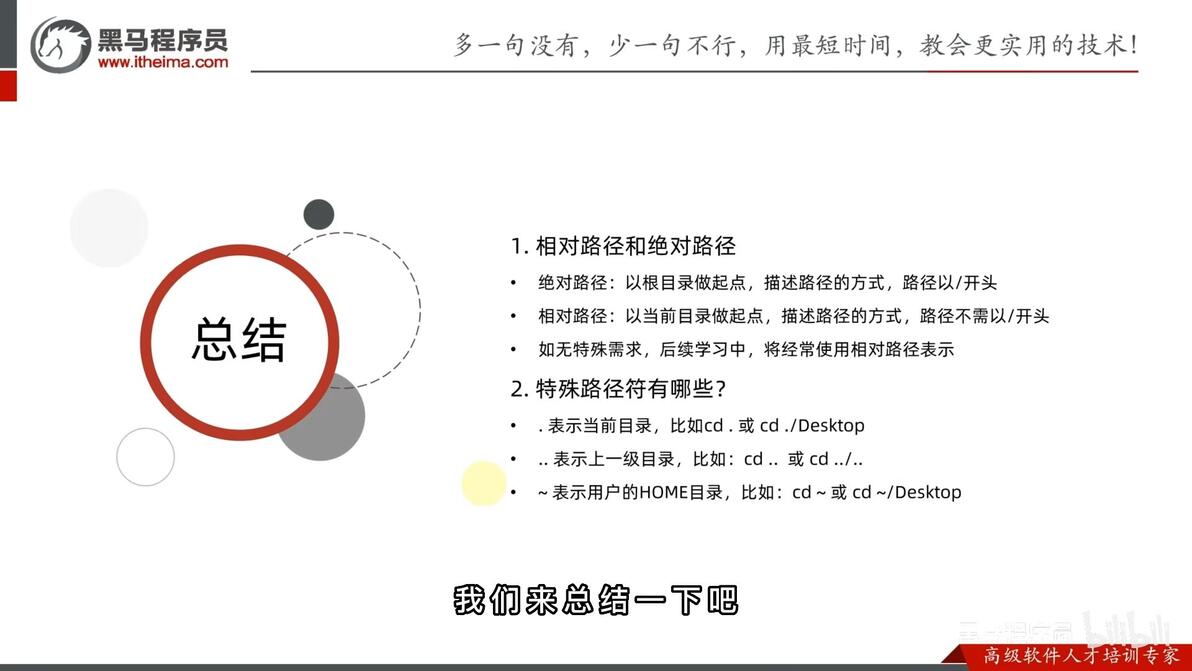
1.相对和绝对路径
相对路径:以当前工作目录为起始
绝对路径:以根目录 / 为起始
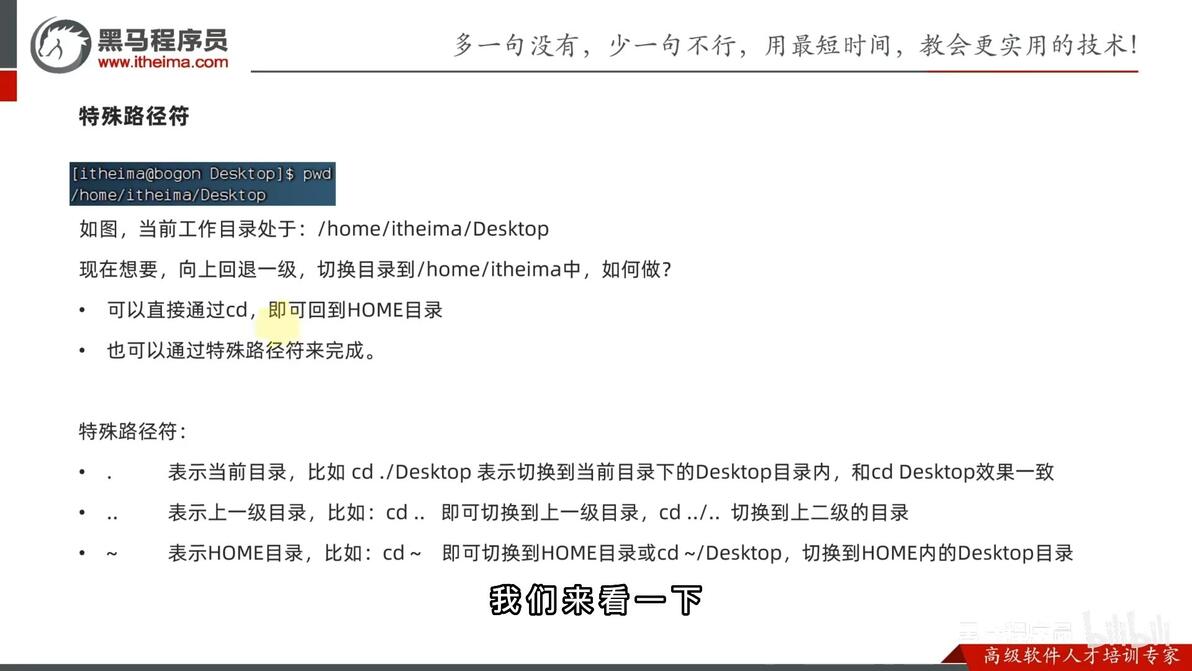
2.特殊路径符
. :当前目录
.. :上一级目录
~ :HOME目录
小节
五、创建目录命令(mkdir)
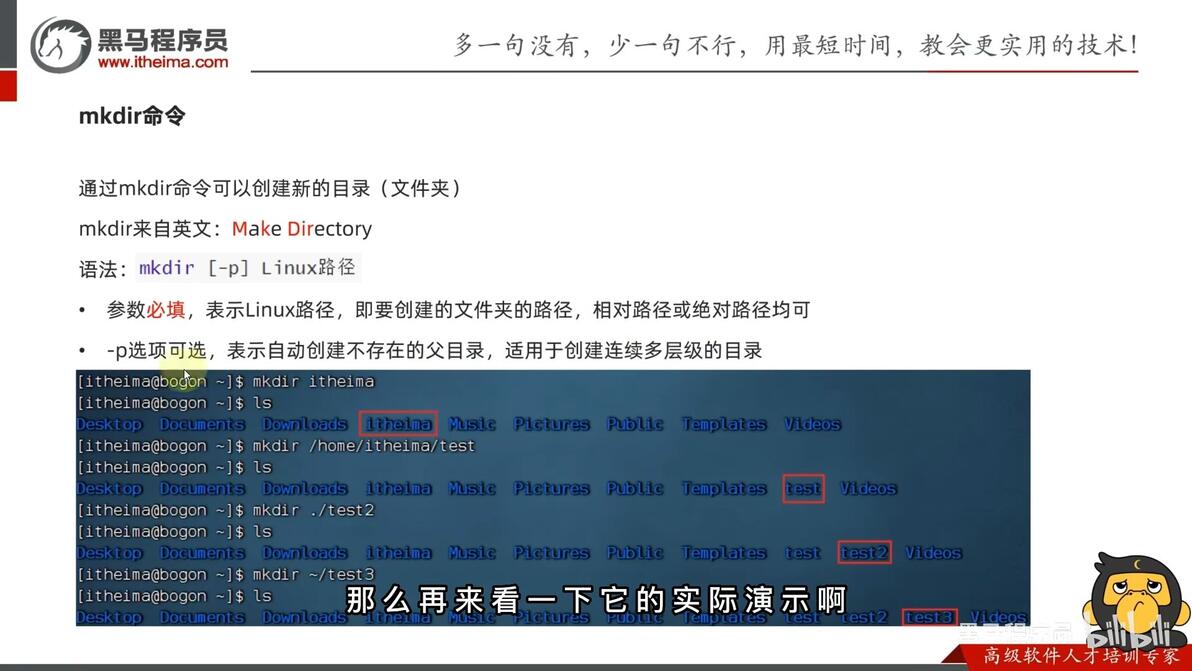
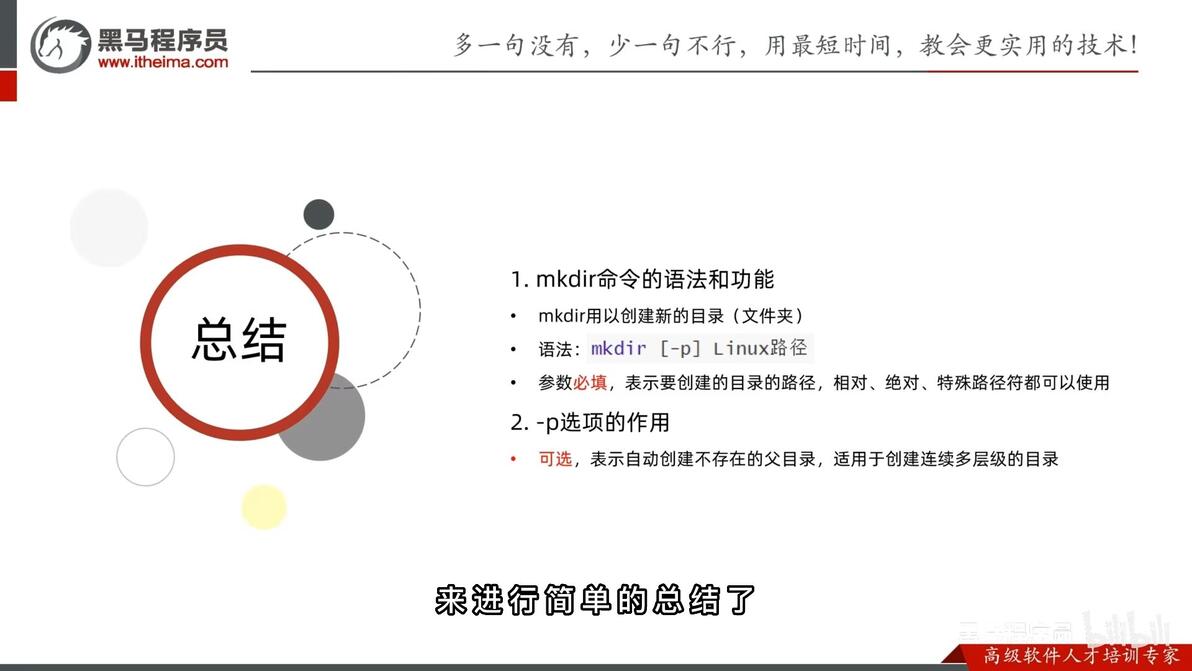
mkdir:Make Directory
语法:mkdir [-p] Linux路径
参数必填,表示Linux路径
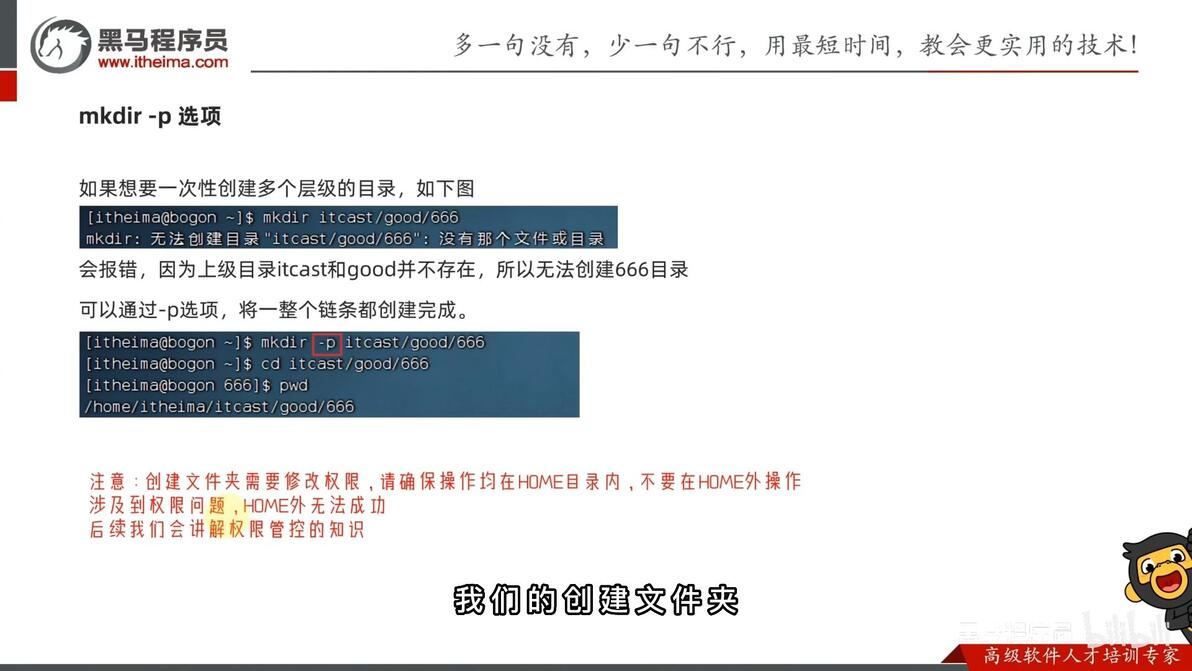
-p选项可选,表示自动创建不存在的父目录
通过-p选项一次性创建多个层级的目录
小节
六、文件操纵命令 part 1(touch、cat、more)
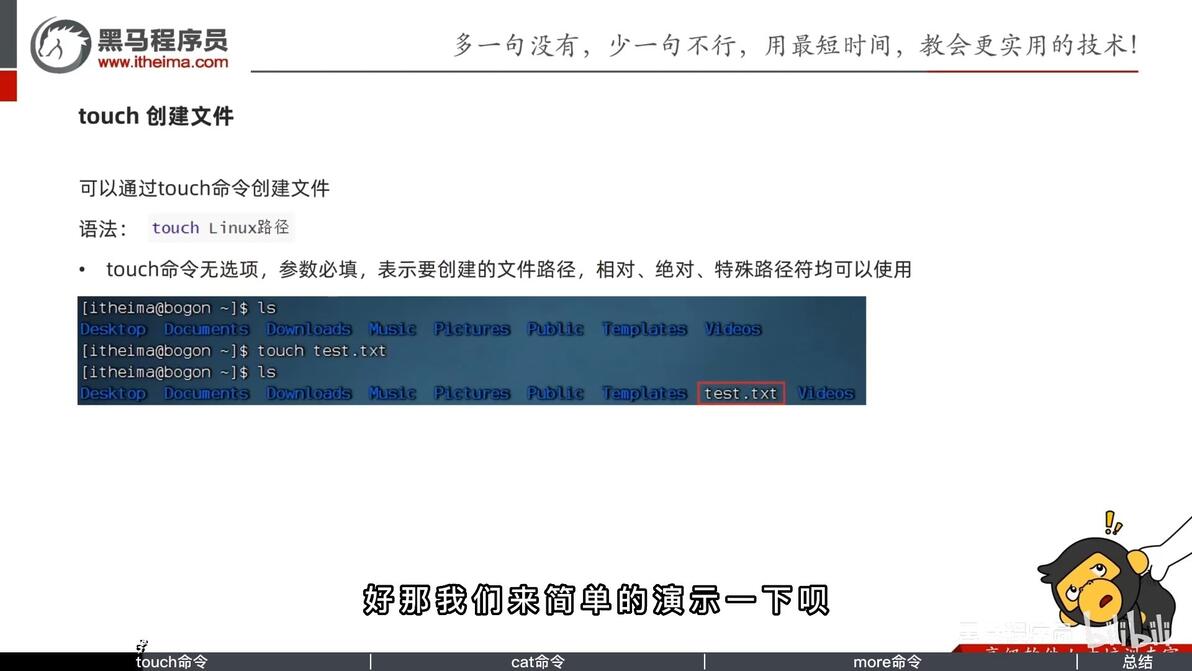
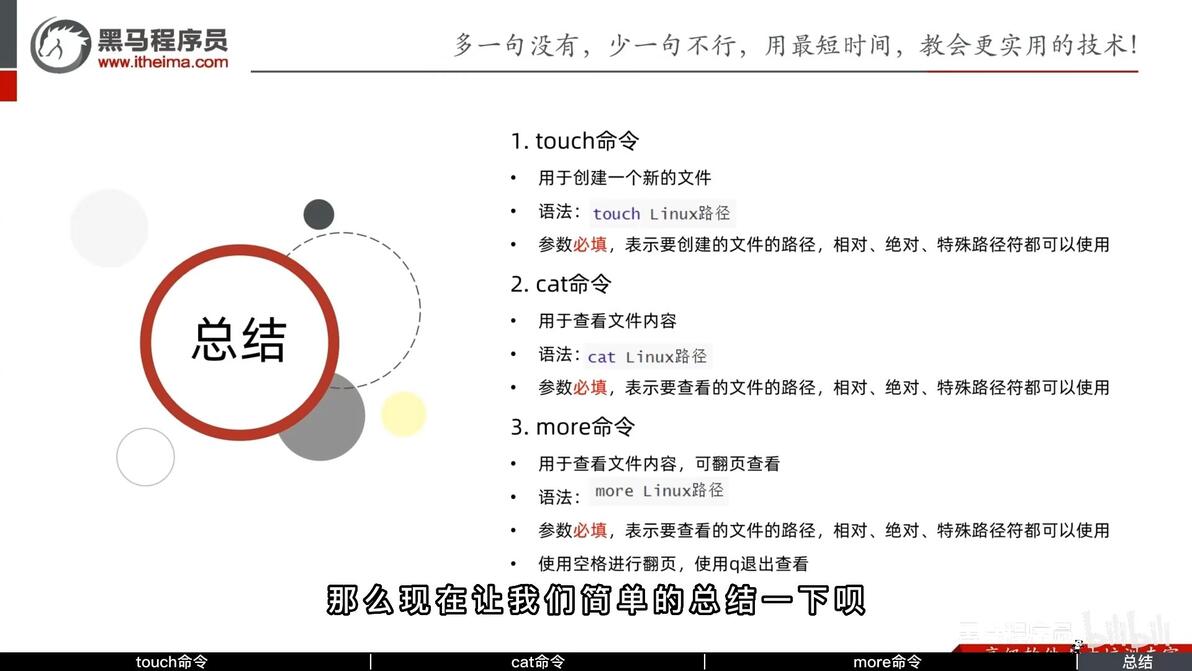
touch:创建文件
语法:touch Linux路径
touch命令无选项,参数必填
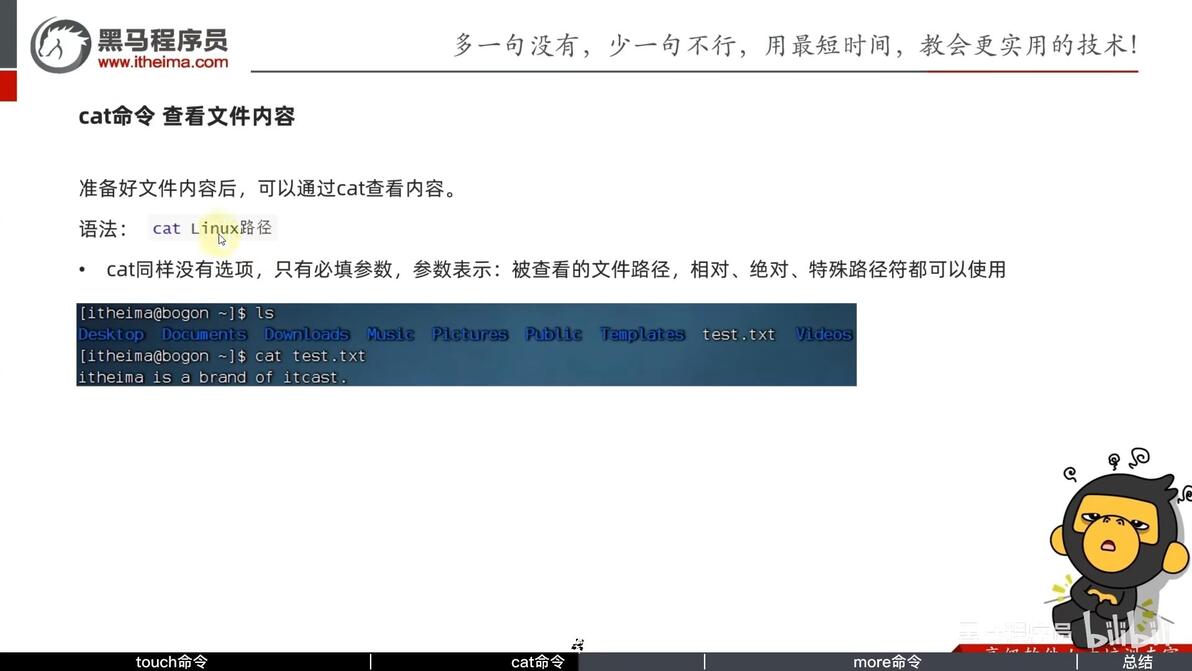
cat:查看文件内容
语法:cat Linux路径
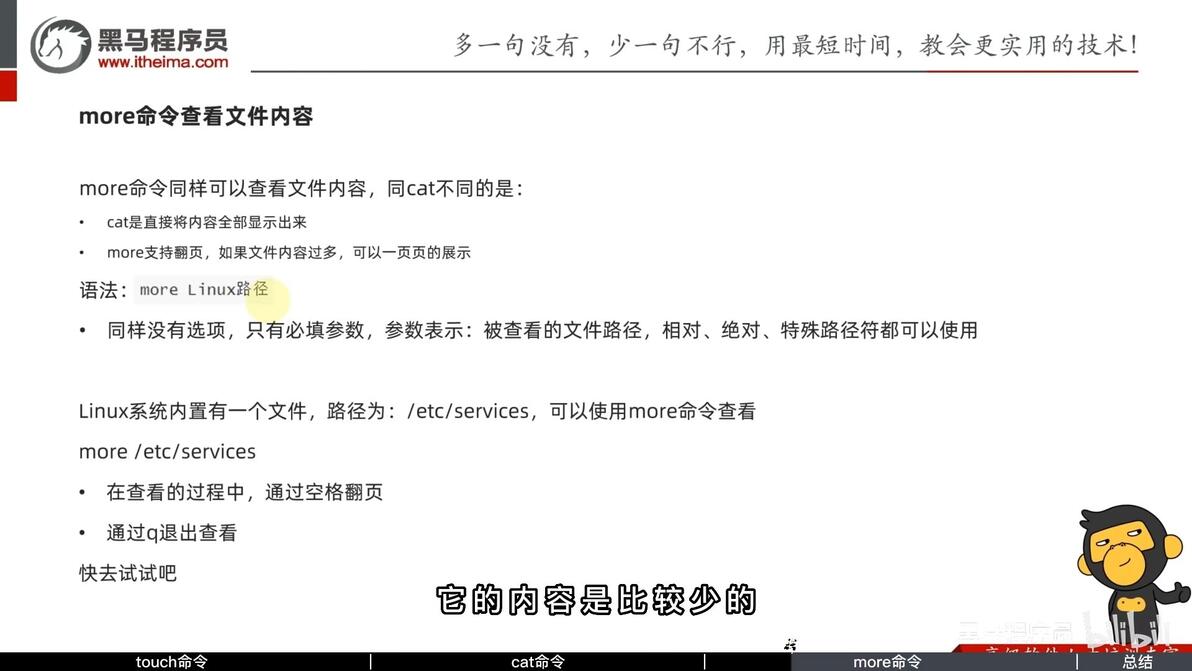
more:查看文件内容(支持翻页)
语法:more Linux路径
小节
七、文件操作命令 part 2 (cp、mv、rm)
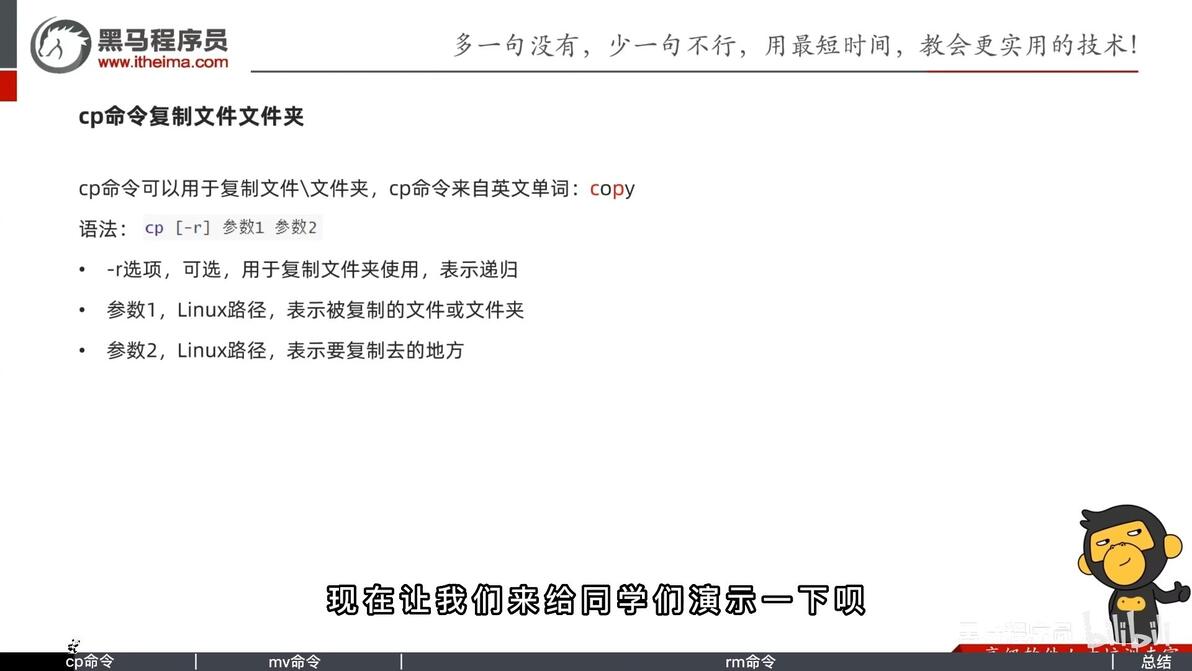
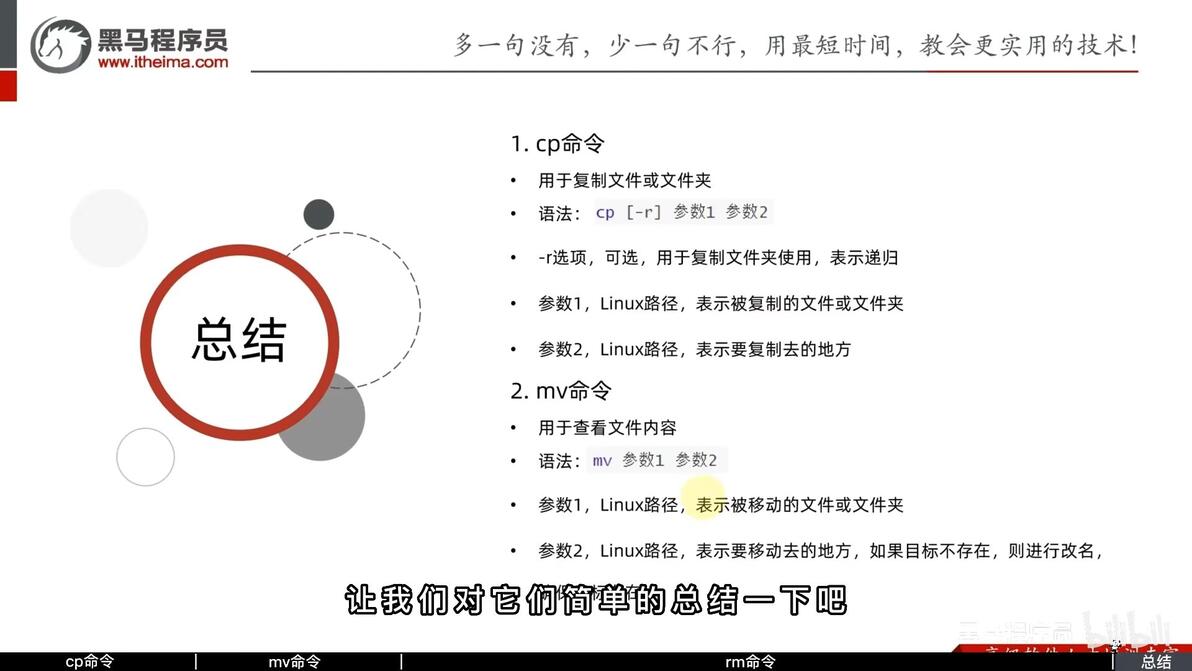
cp :复制文件\文件夹(copy)
语法:cp [-r] 参数1 参数2
-r选项,可选,用于复制文件夹使用,表示递归
参数1,Linux路径,表示被复制的文件或文件夹
参数2,Linux路径,表示要复制去的地方
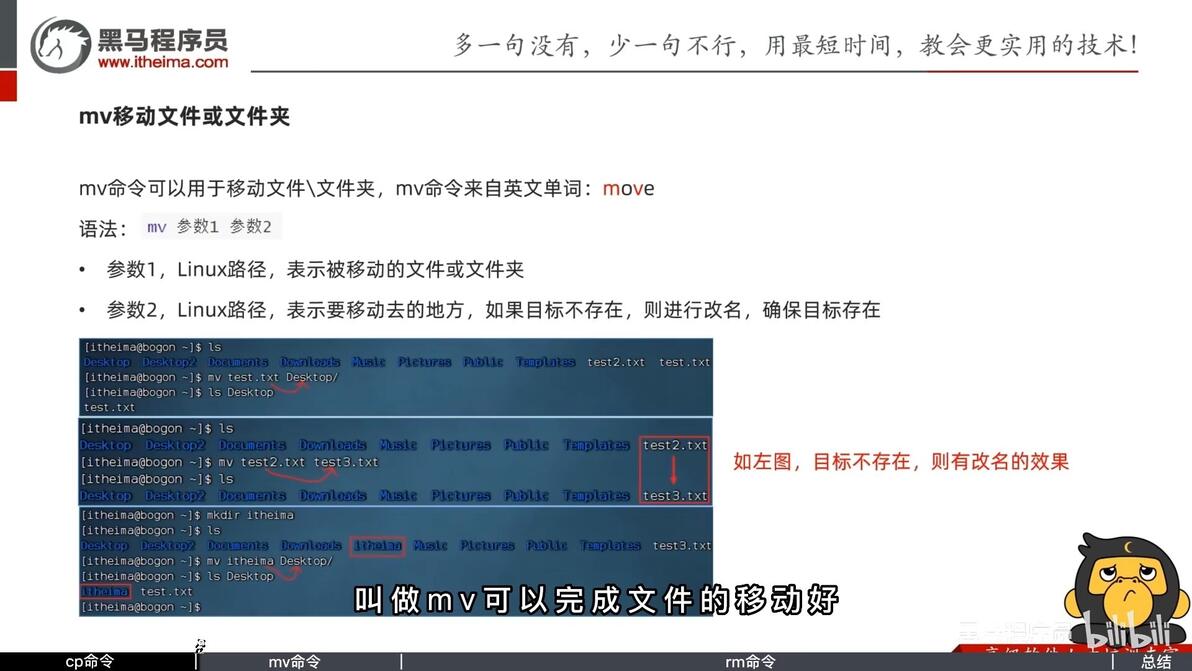
mv:用于移动文件\文件夹(move)
语法:mv 参数1 参数2
参数1,Linux路径,被移动文件
参数2,Linux路径,移动目的地
mv也可用于改名
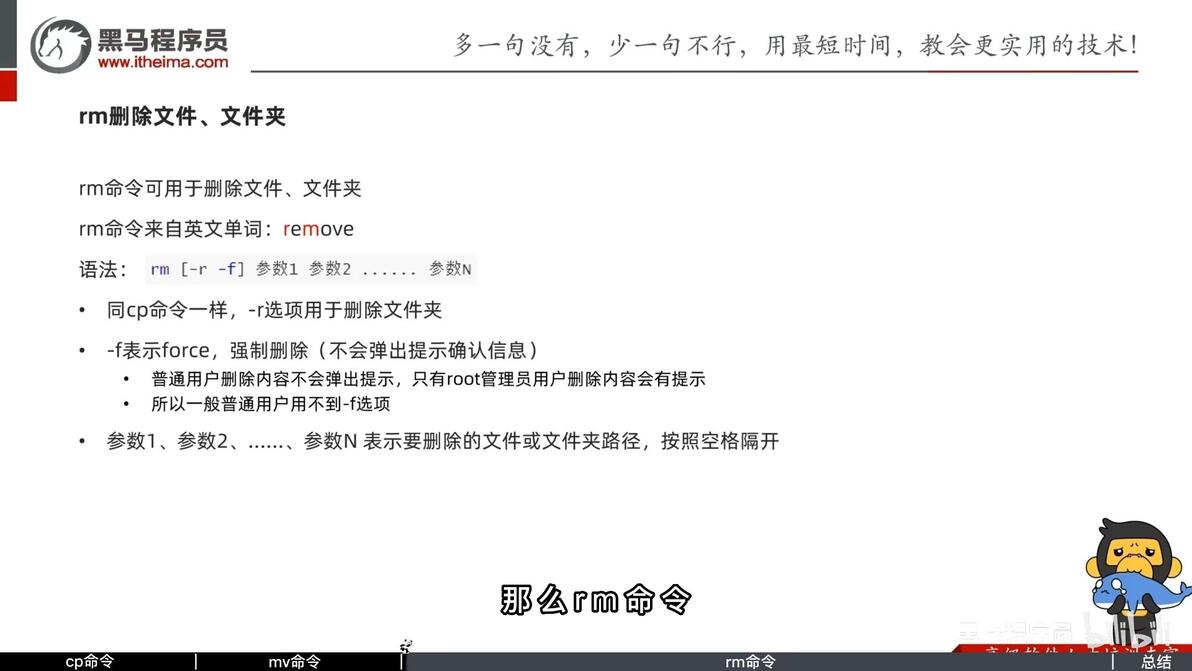
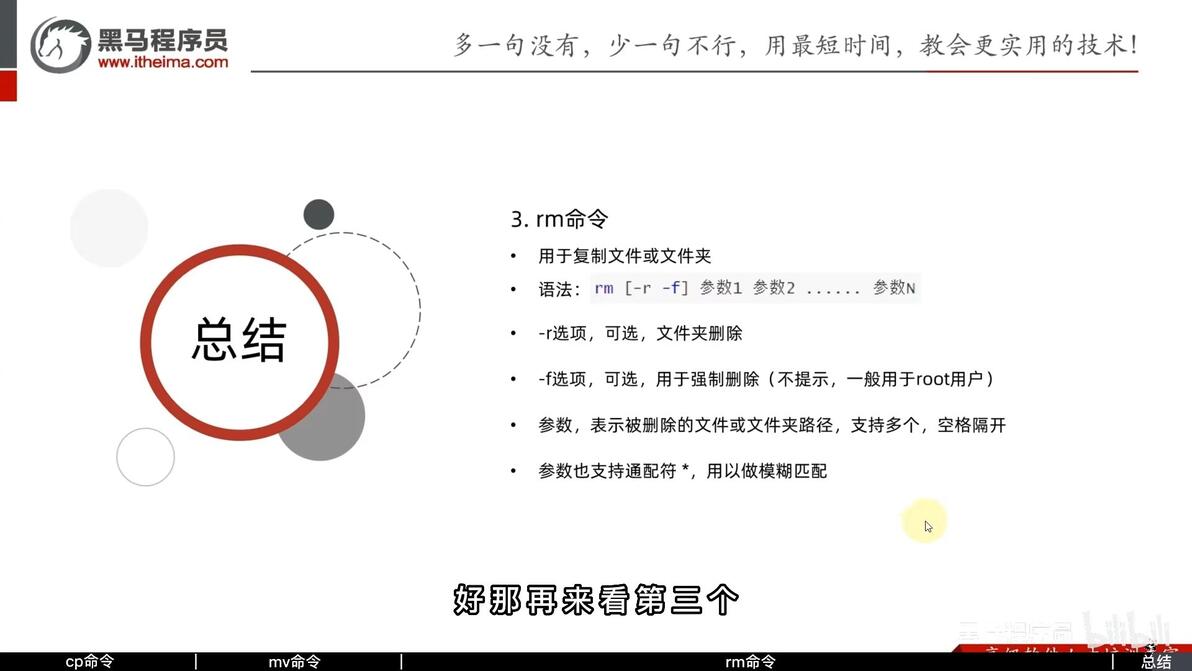
rm:用于删除文件、文件夹(remove)
语法:rm [-r -f]参数1 参数2 ......参数N
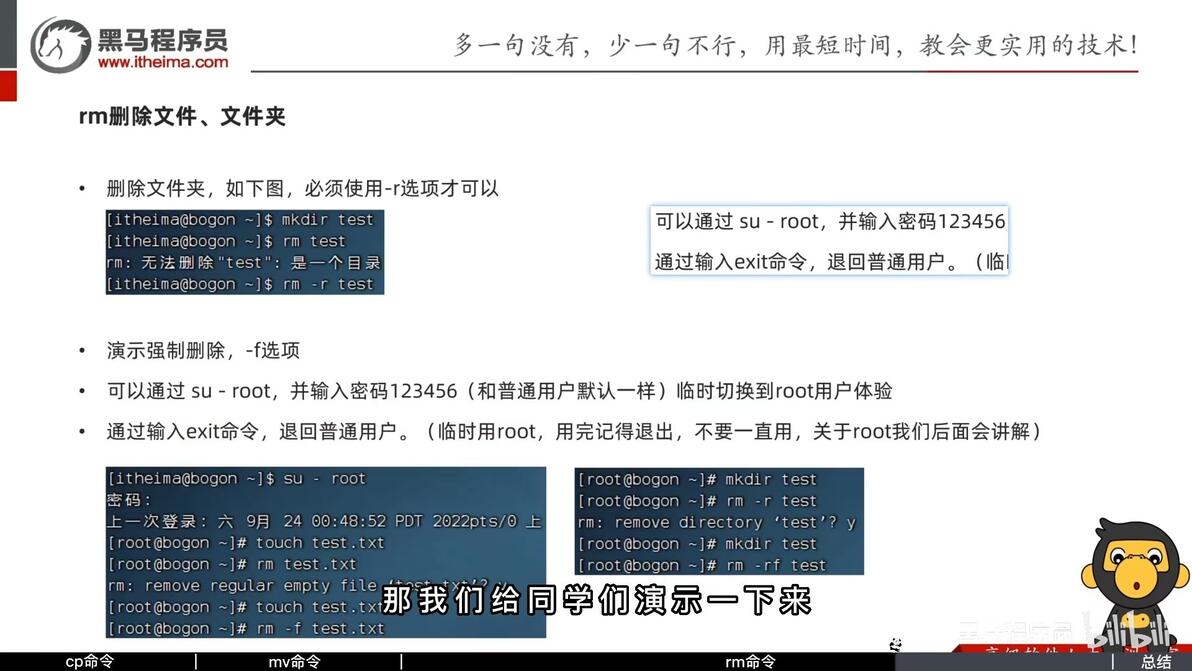
-r:用于删除文件夹
-f:表示force 强制删除(不会弹出提示确认信息)
参数:表示要删除的文件或文件夹路径,按照空格隔开
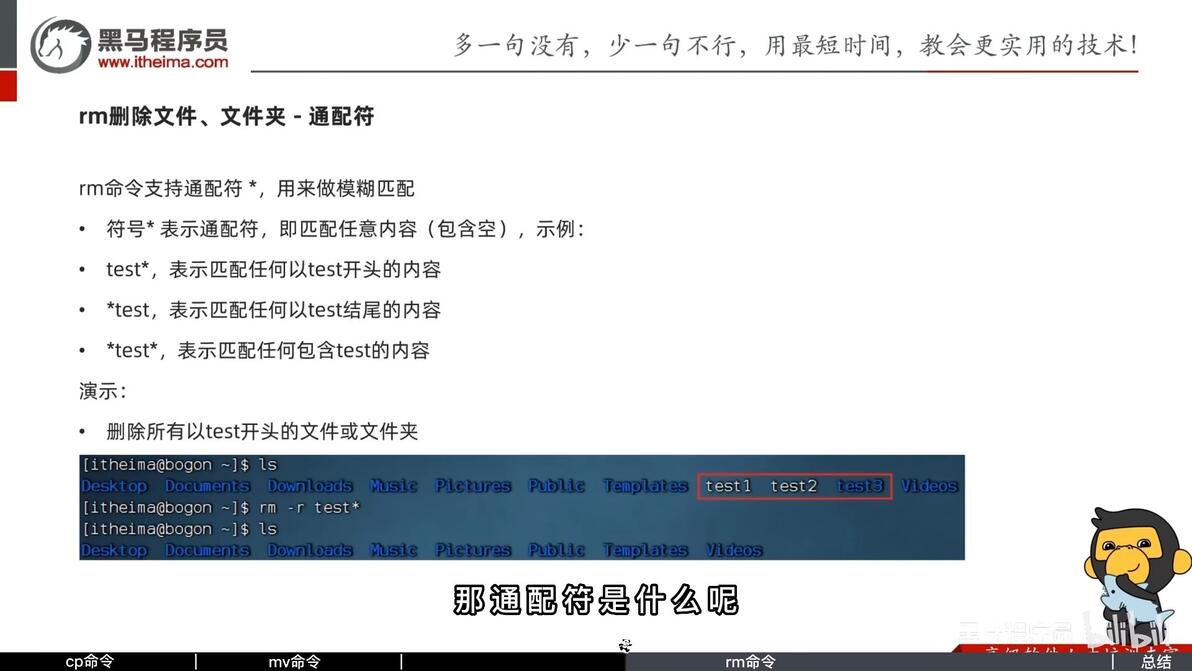
rm删除文件、文件夹 - 通配符
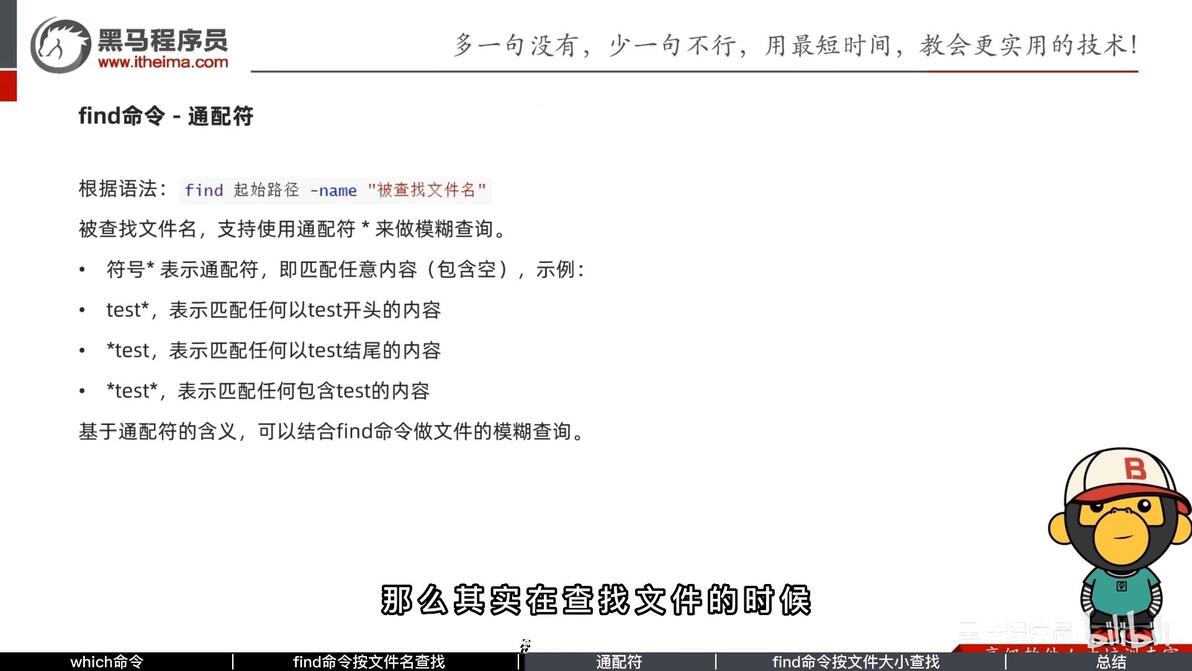
符号*:表示通配符,即匹配任意内容(包含空),示例:
test*,表示匹配任何以test开头的内容
*test,表示匹配任何以test结尾的内容
*test*,表示匹配任何包含test的内容
rm命令支持通配符*,用来做模糊匹配
-f选项:强制删除
可通过su - root,并输入密码临时切换到root用户权限
通过输入exit命令,退回普通用户(临时用root,用完就退出)
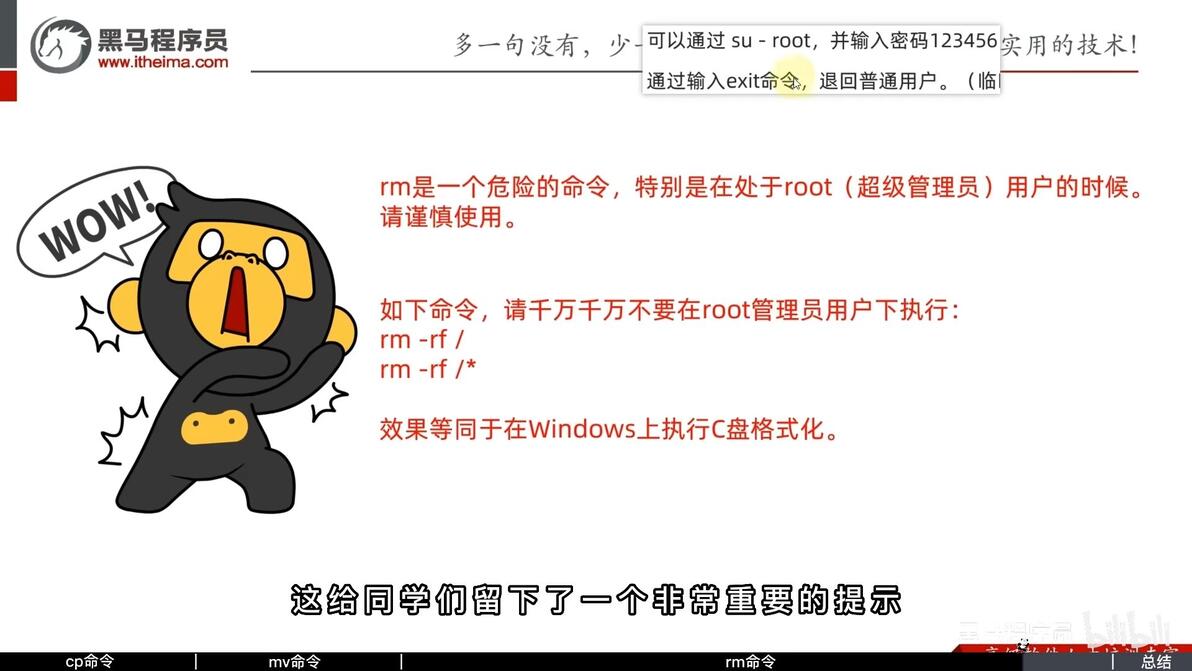
特别提示
小节
八、查找命令(which、find)
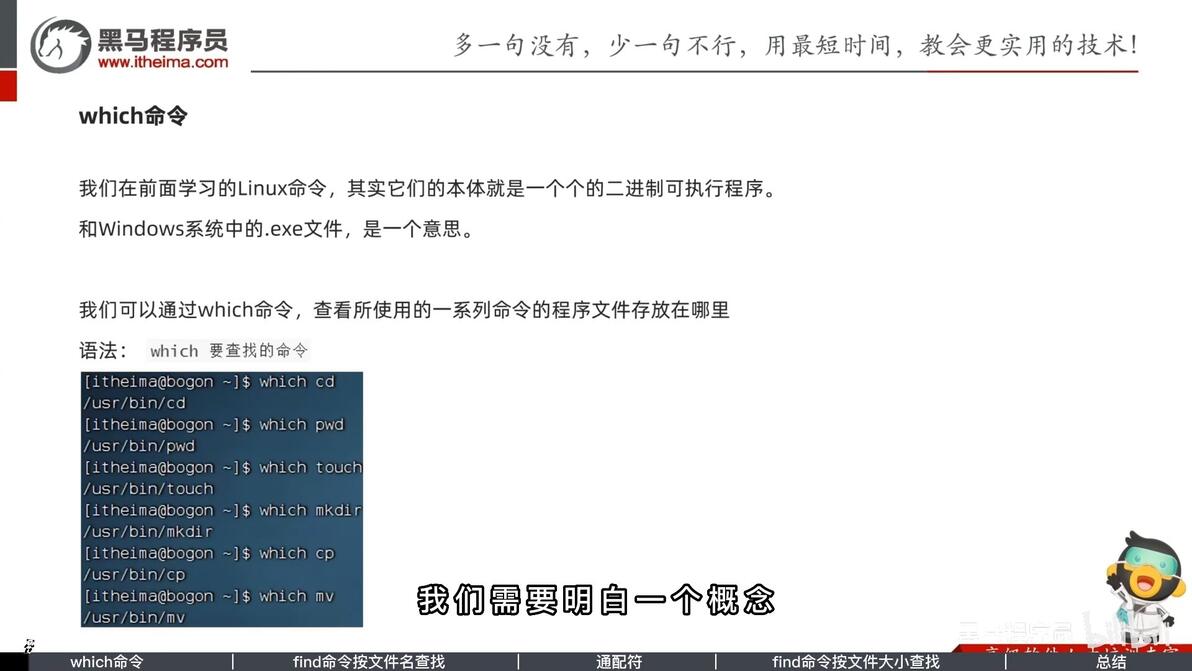
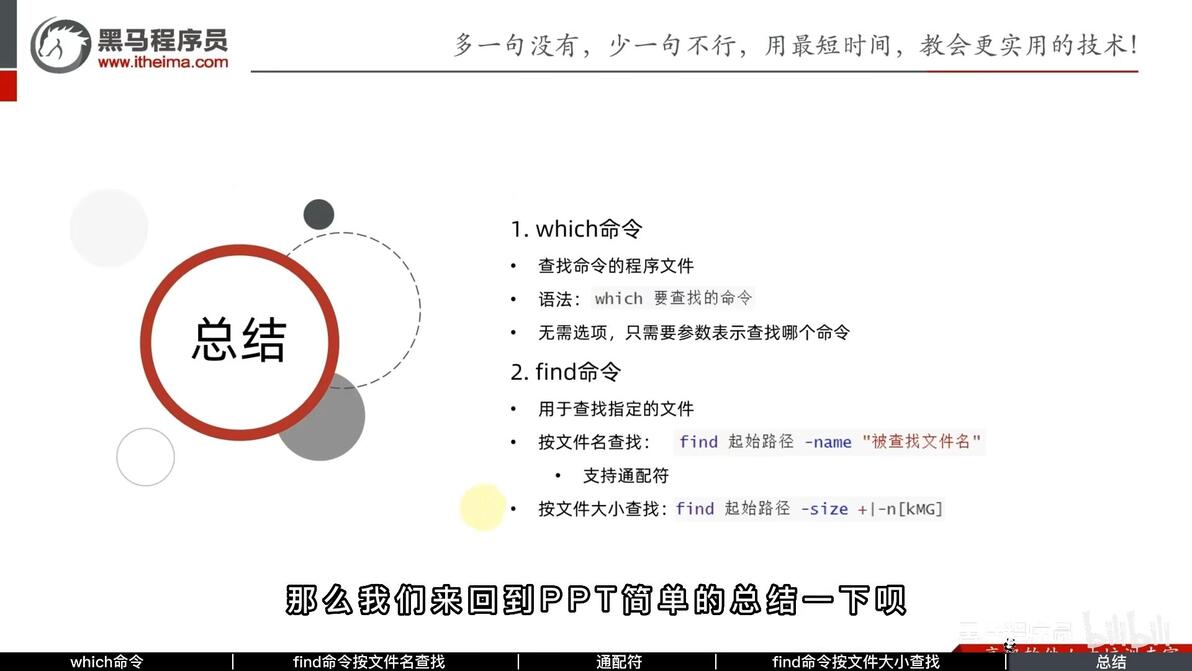
which:查看所使用的一系列命令的程序文件存放位置
语法:which 要查找的命令
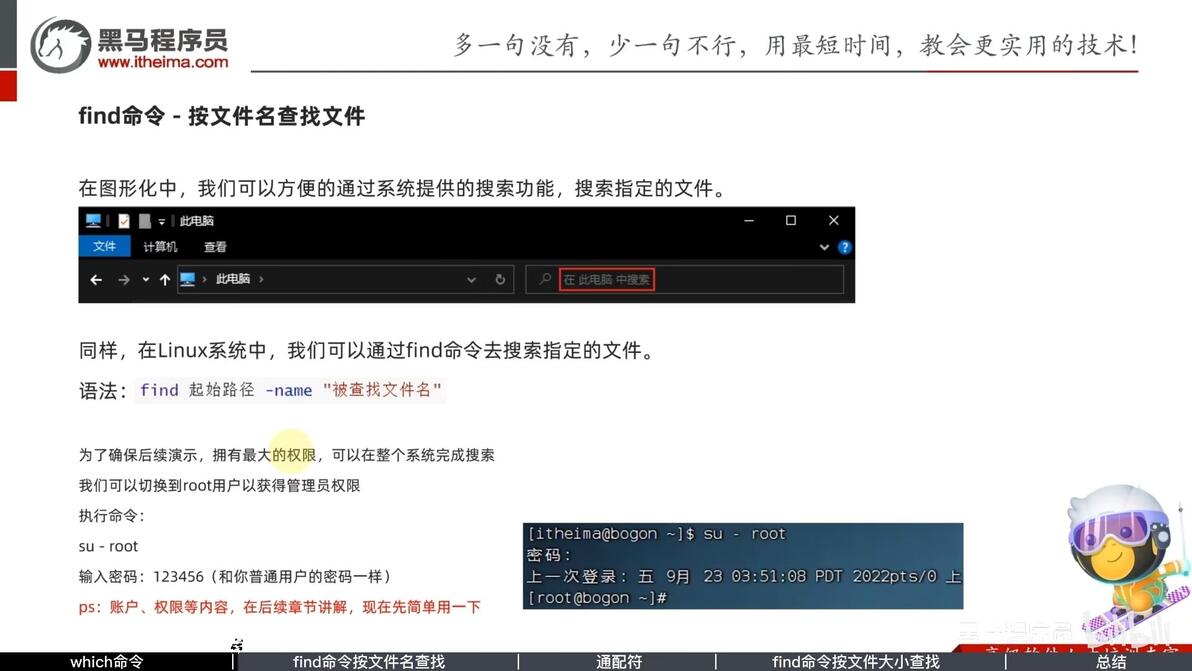
find - 按文件名查找文件
语法:find 起始路径 -name “被查找文件名”
-name:表示按照文件名进行搜索
find命令 - 通配符
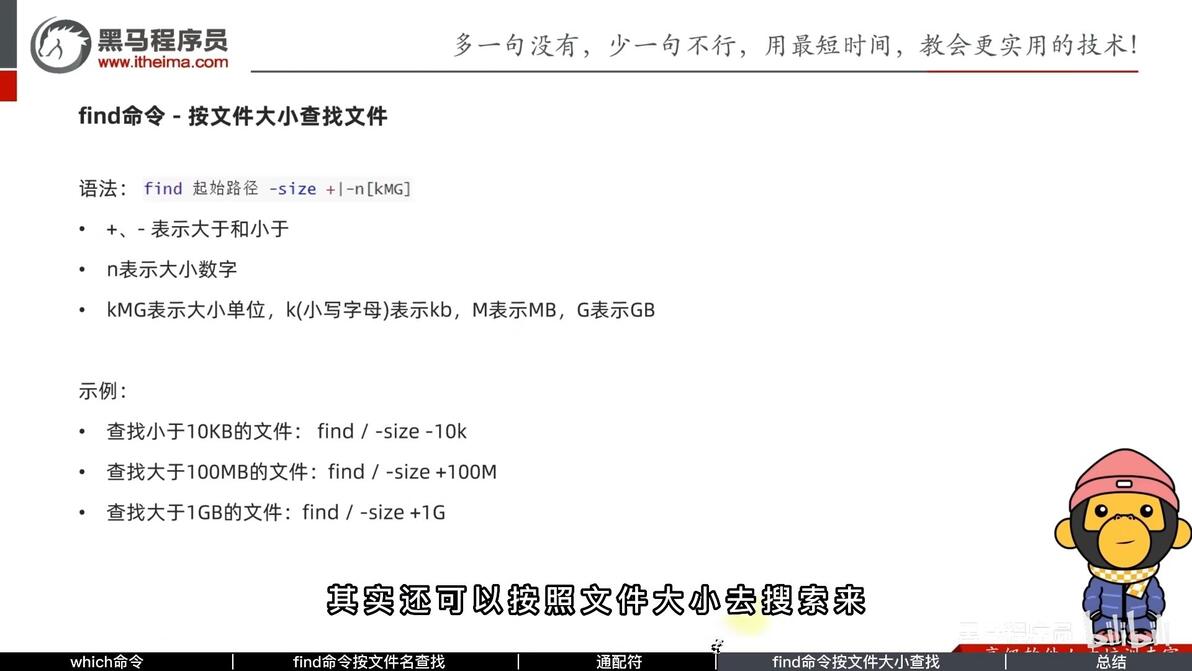
find命令 - 按文件大小查找文件
语法:find 起始路径 -size + | -n[kMG]
+、-表示大于和小于
n表示大小数字
kMG表示大小单位,kb,MB,GB
小节
九、grep、wc和管道符
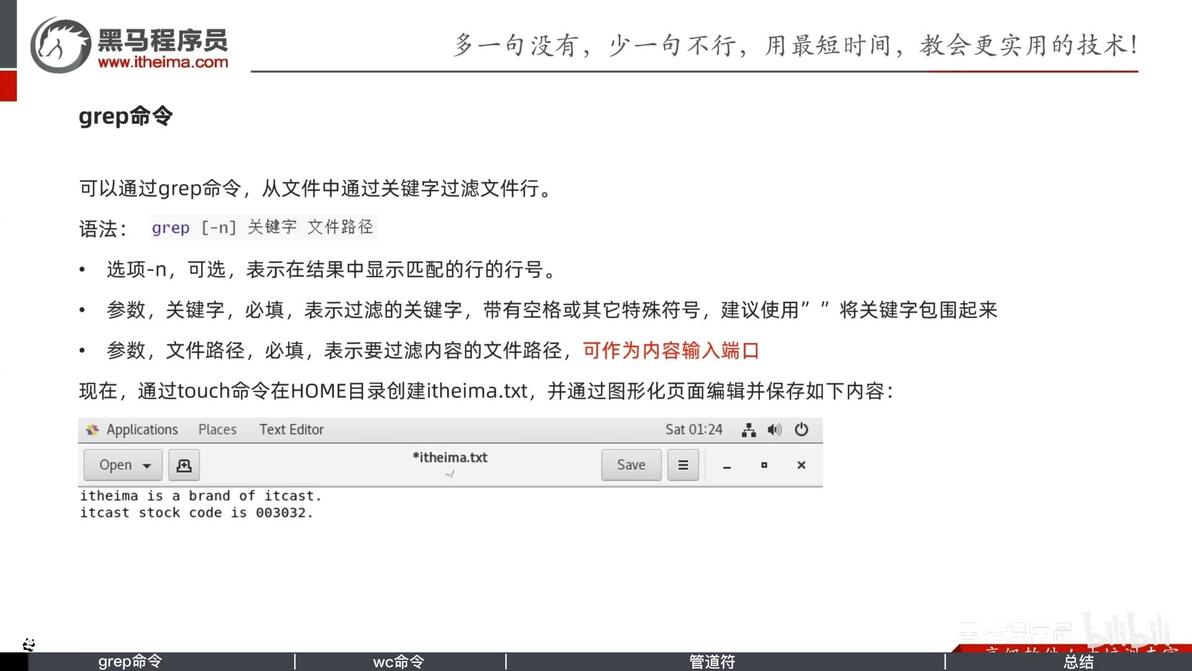
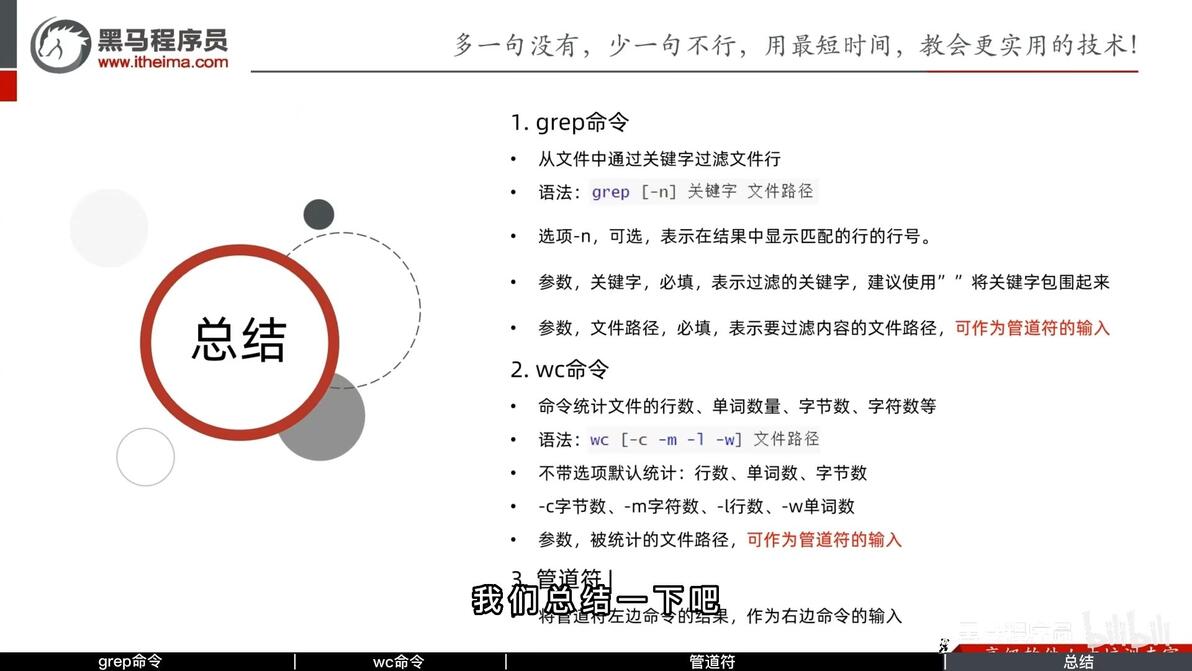
grep:从文件中通过关键字过滤文件行
语法:grep [-n] 关键字 文件路径
选项-n,可选,表示在结果中显示匹配的行的行号
关键字,必填,表示过滤的关键字
文件路径,必填,表示要过滤内容的文件路径,可作为内容输入端口
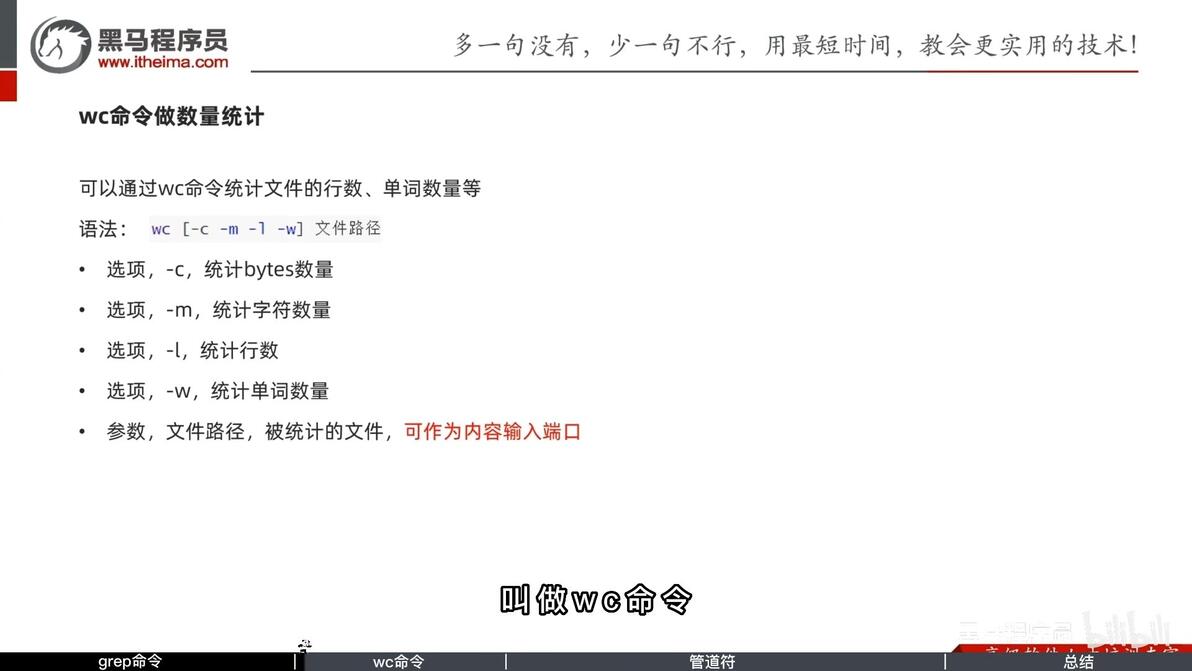
wc:统计文件的行数、单词数量等
语法:wc [-c -m -l -w] 文件路径
-c选项:统计bytes数量
-m选项:统计字符数量
-l选项:统计行数
-w选项:统计单词数量
文件路径:被统计的文件,可作为内容输入端口
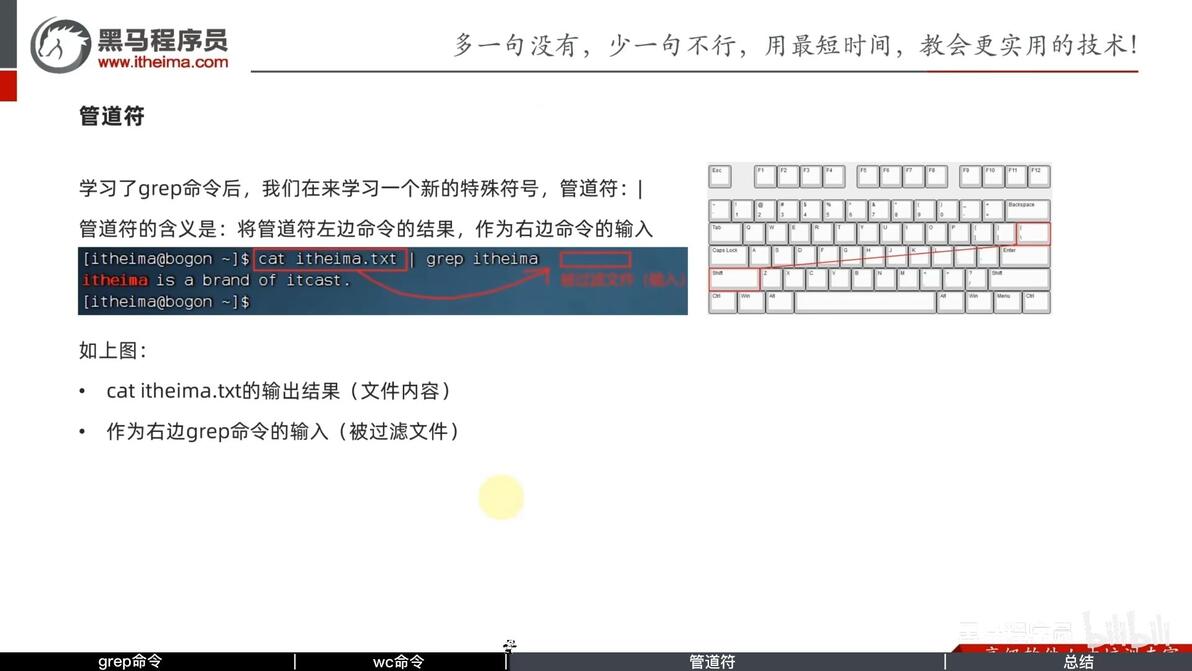
管道符:|(可嵌套使用)
含义:讲管道符左边命令的结果作为右边命令的输入
小节
十、echo、tail和重定向符
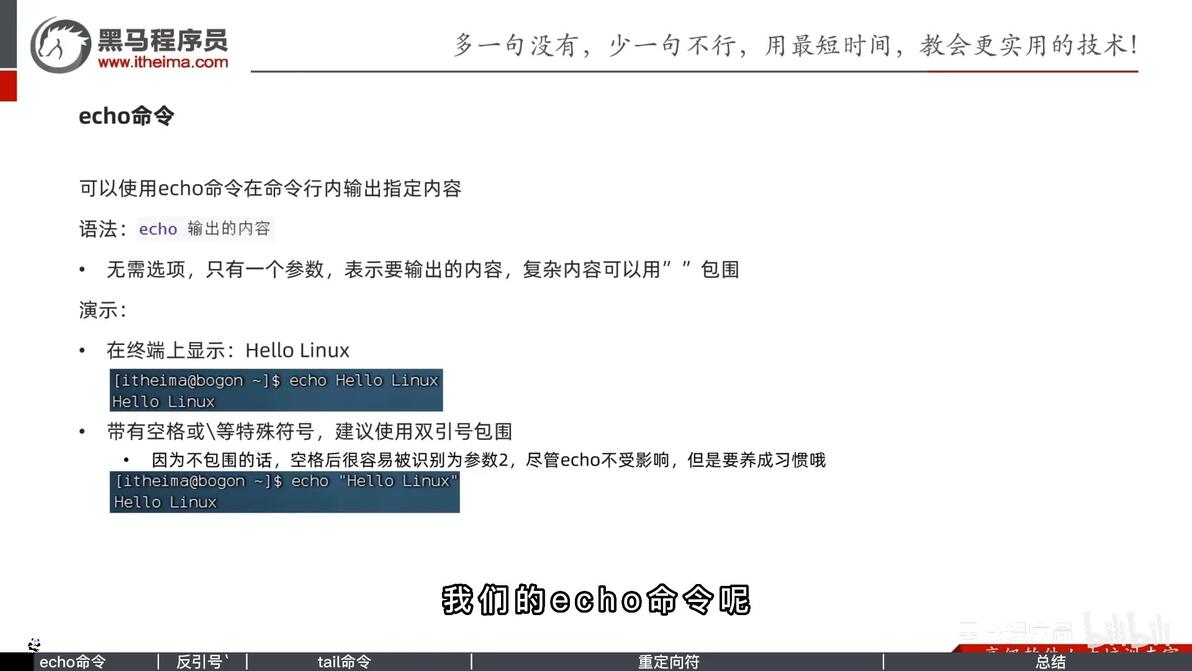
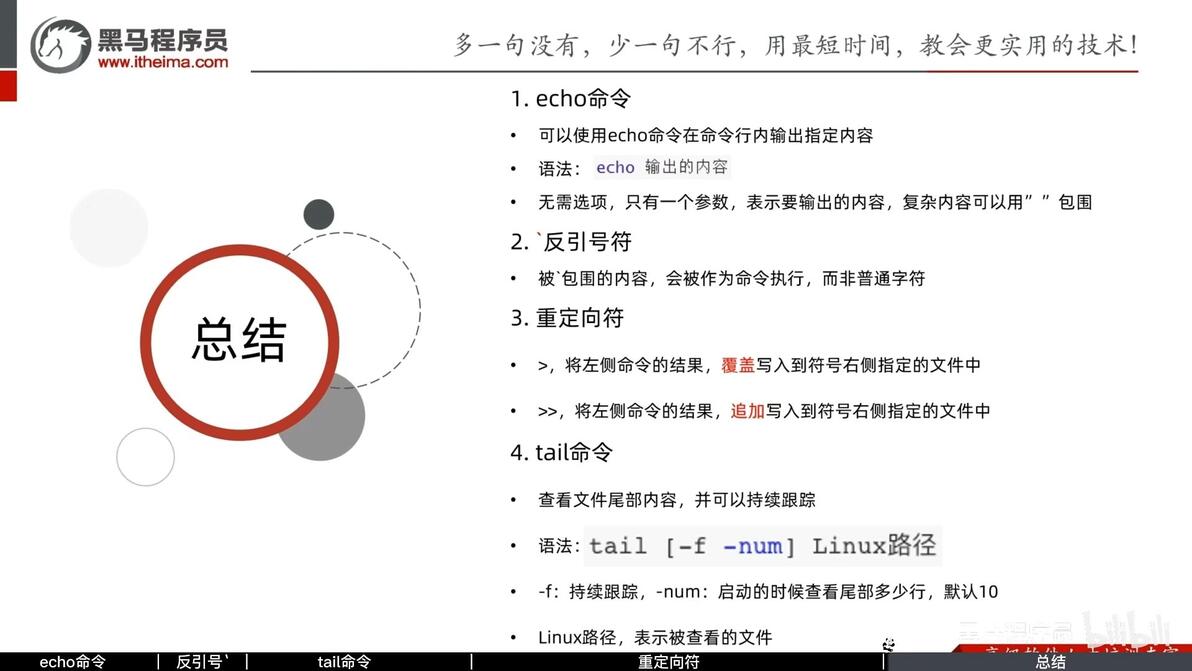
echo:在命令行输出指定内容
语法:echo 输出的内容
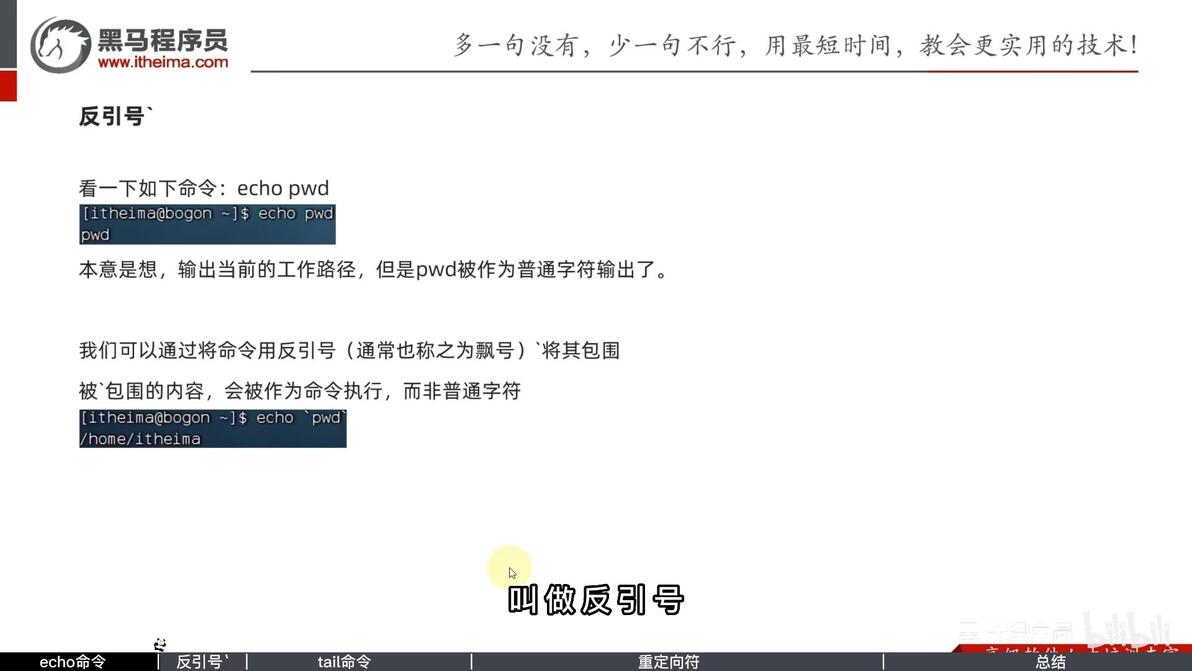
反引号(飘号)
包围的内容会被作为命令执行
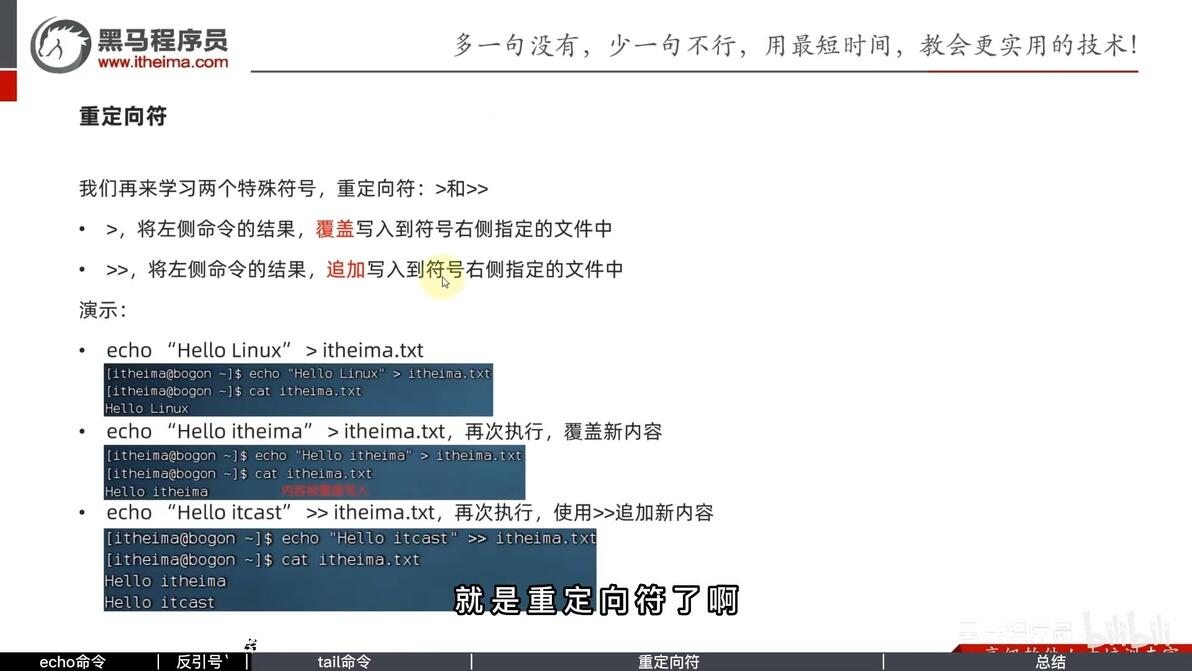
重定向符:>和>>
>、将左侧命令的结果,覆盖写入到符号右侧指定的文件中
>>、将左侧命令的结果,追加写入到符号右侧指定的文件中
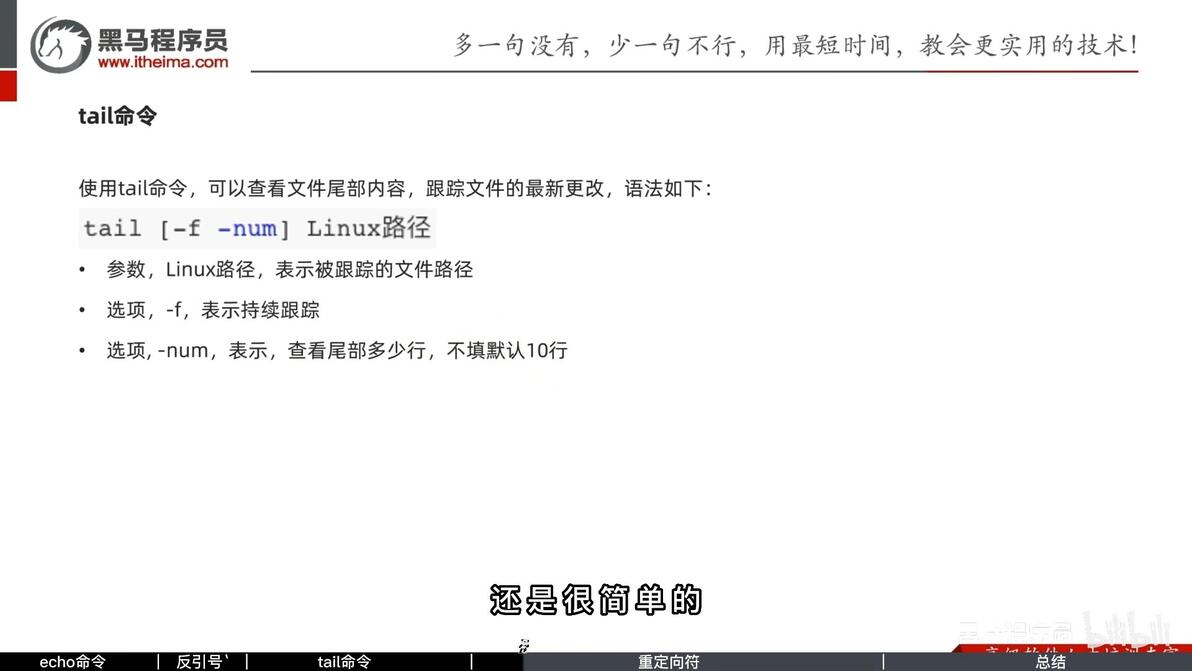
tail命令:查看文件尾部内容,跟踪文件的最新更改
语法:tail [-f -num] Linux路径
参数,Linux路径,表示被跟踪的文件路径
-f选项,表示持续跟踪
-num选项,表示查看尾部多少行,不填默认为10行(num为具体数字)
小节
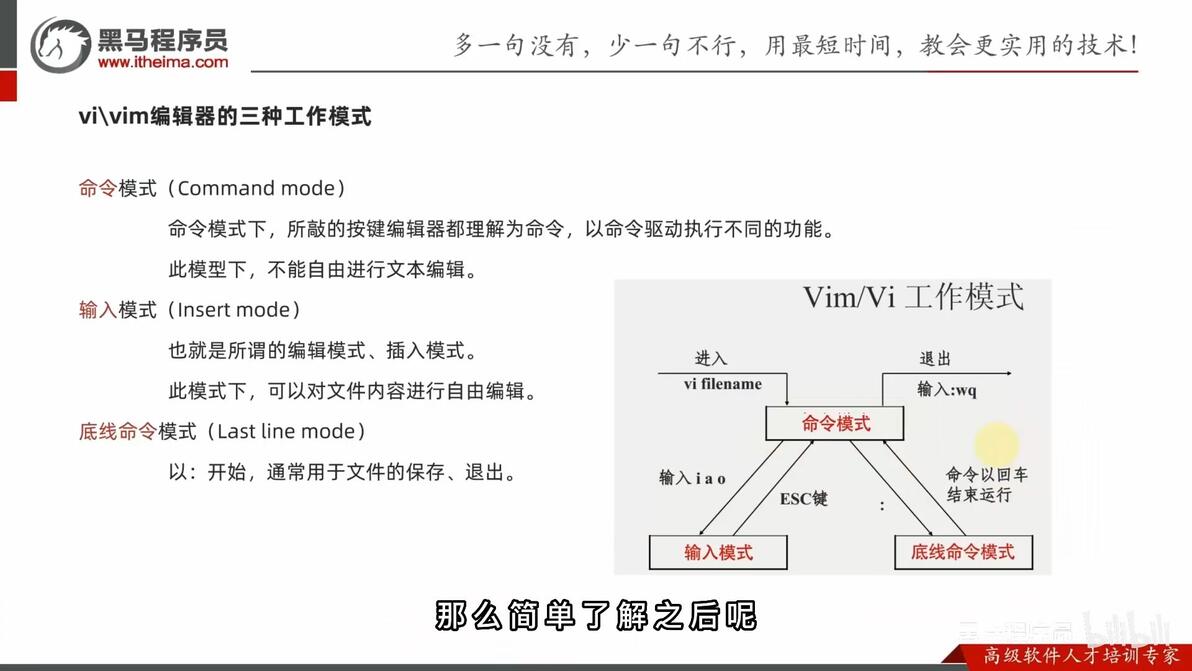
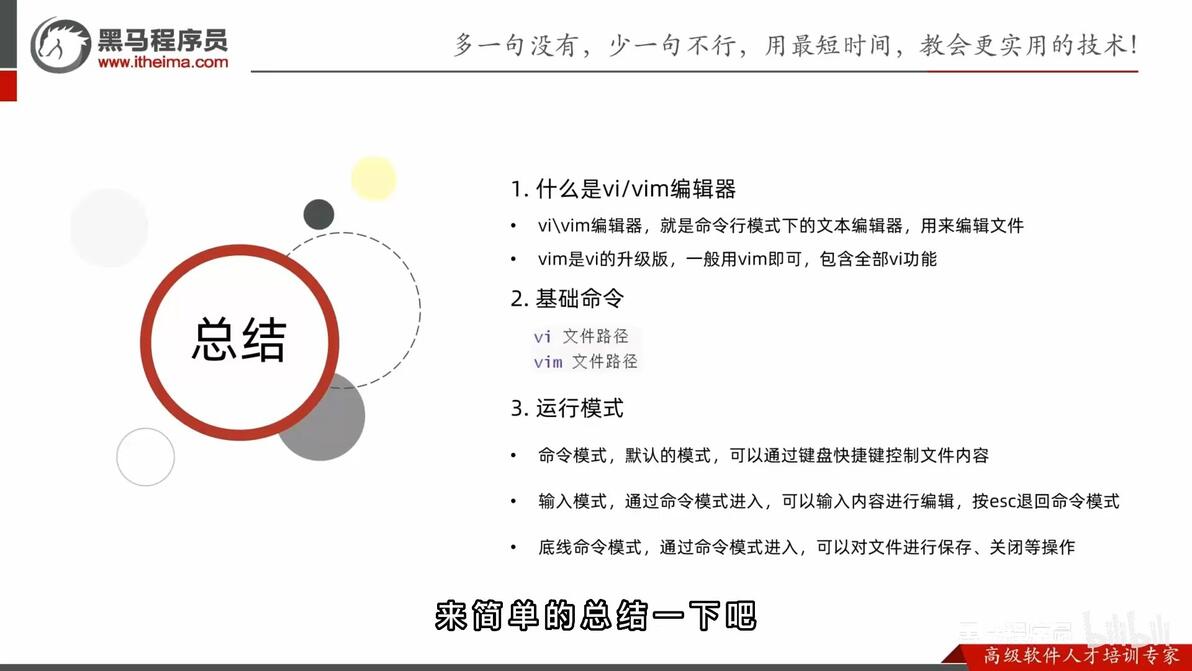
十一、vim编辑器
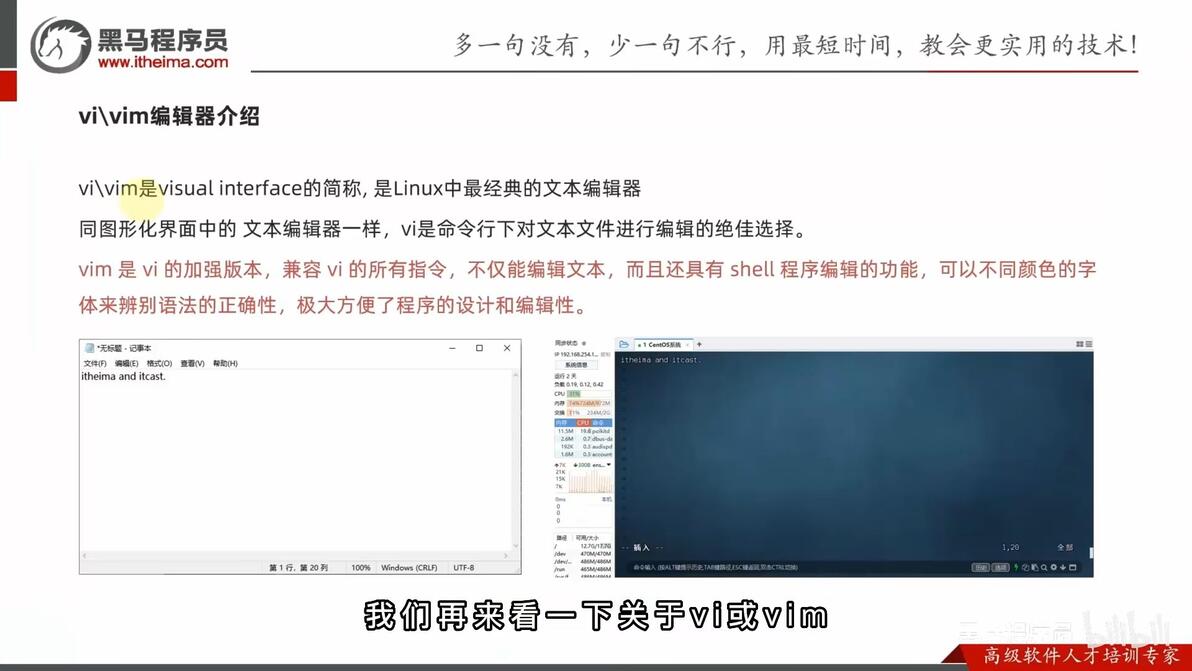
vi\vim是visual interface的简称,是Linux中最经典的文件编辑器
三种工作模式
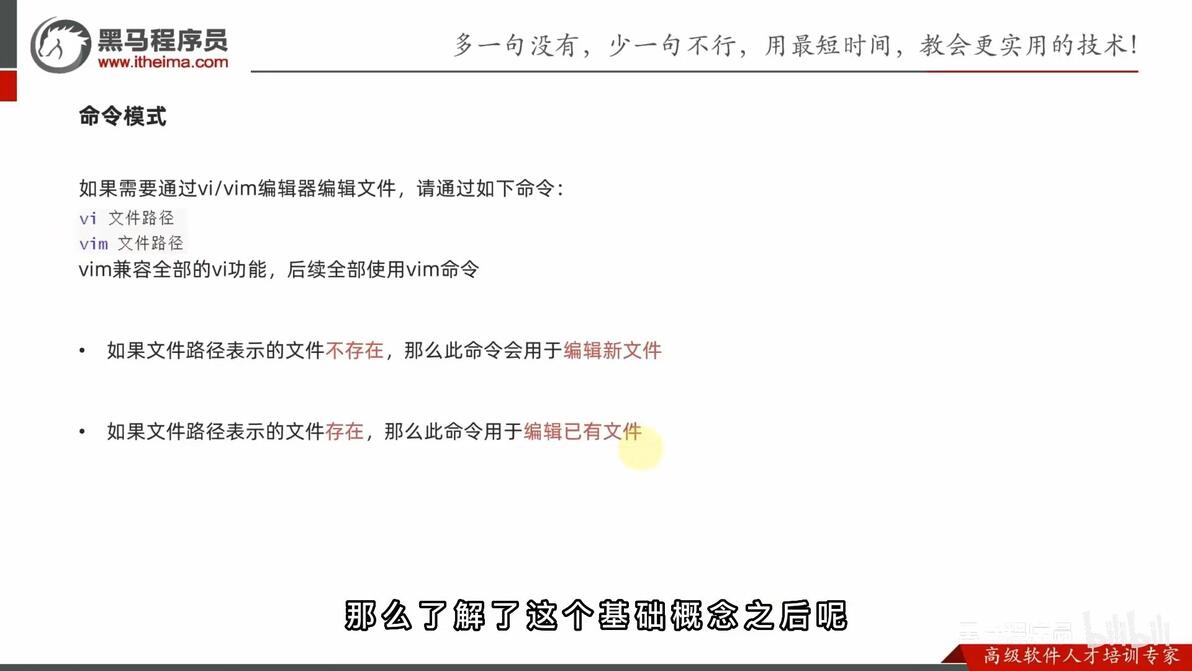
1.命令模式(command mode)
vi 文件路径
vim 文件路径
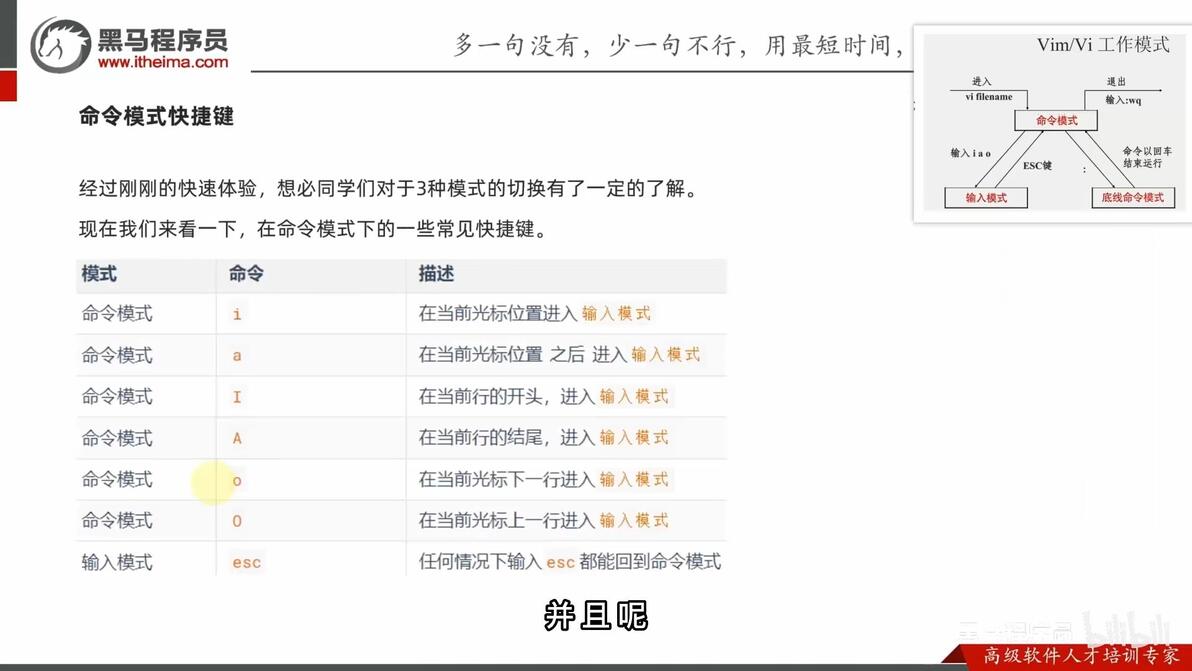
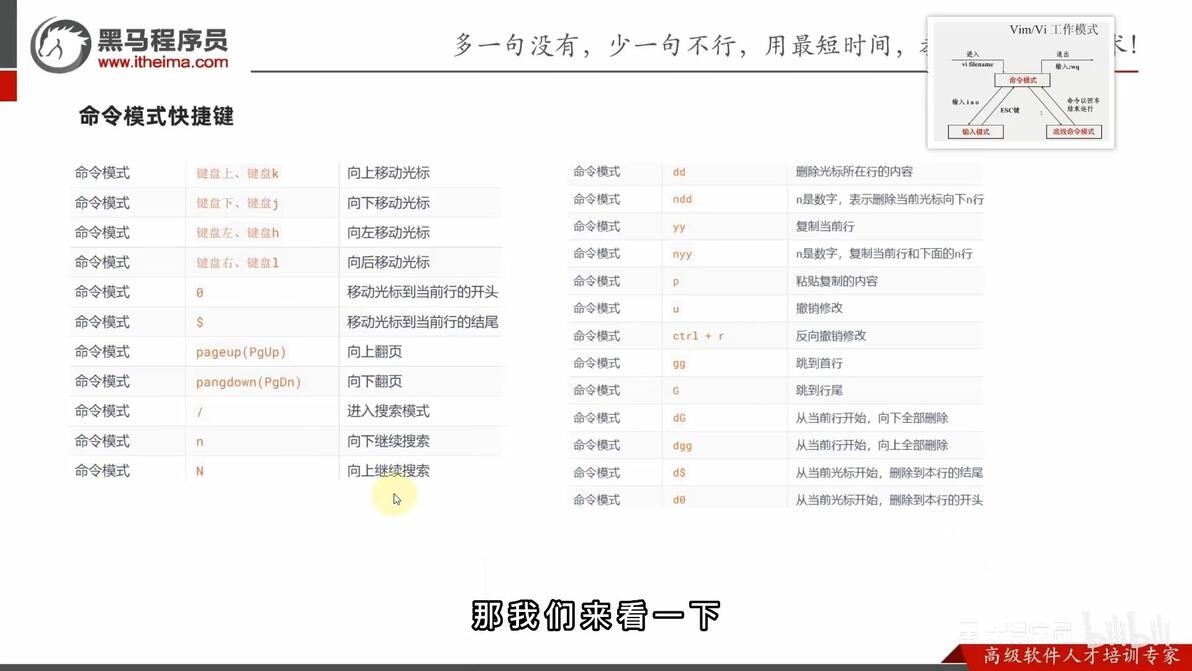
命令模式快捷键
2.输入模式(insert mode)
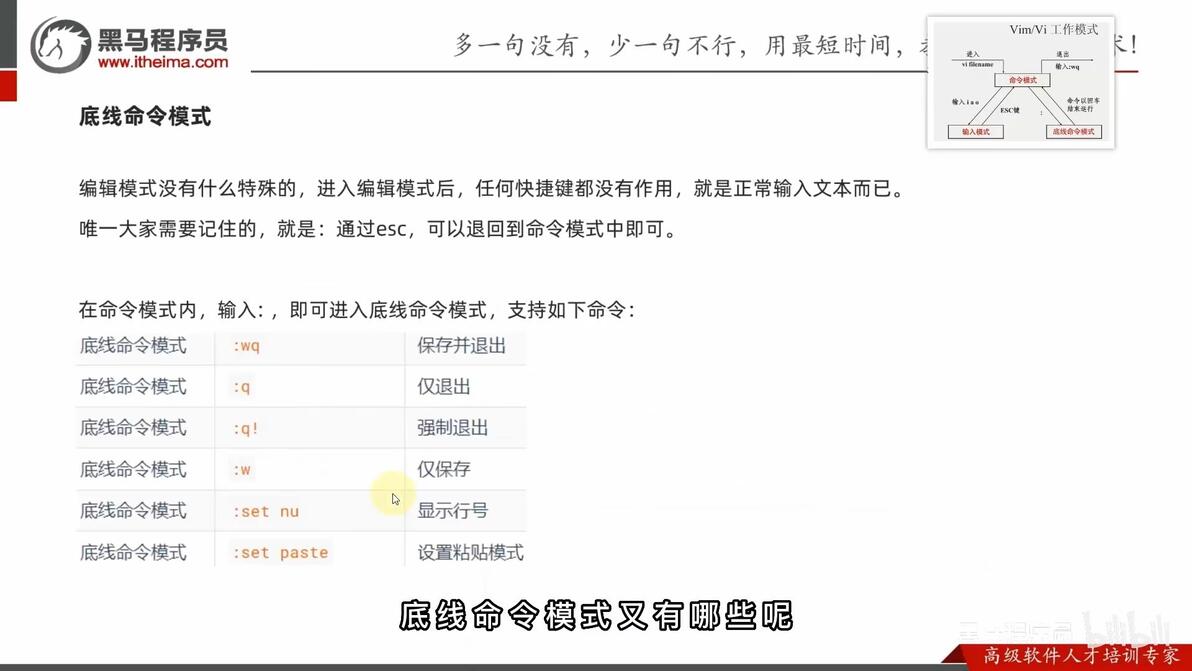
3.底线命令模式(last line mode)
小节
Linux用户和权限
一、认知root用户
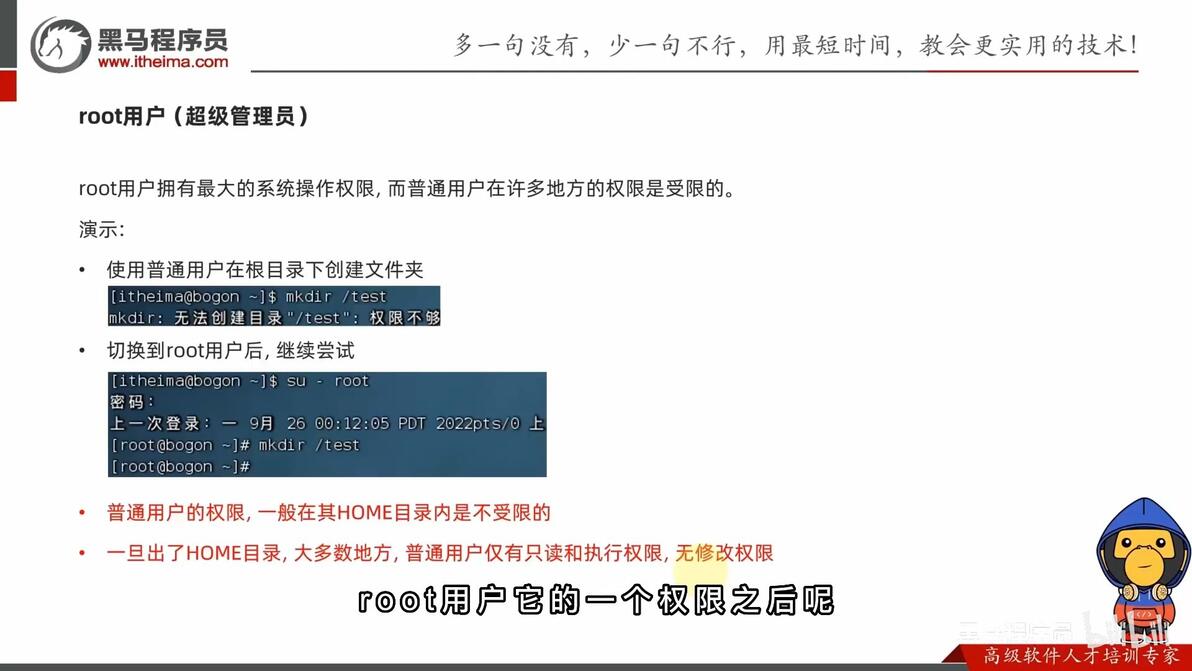
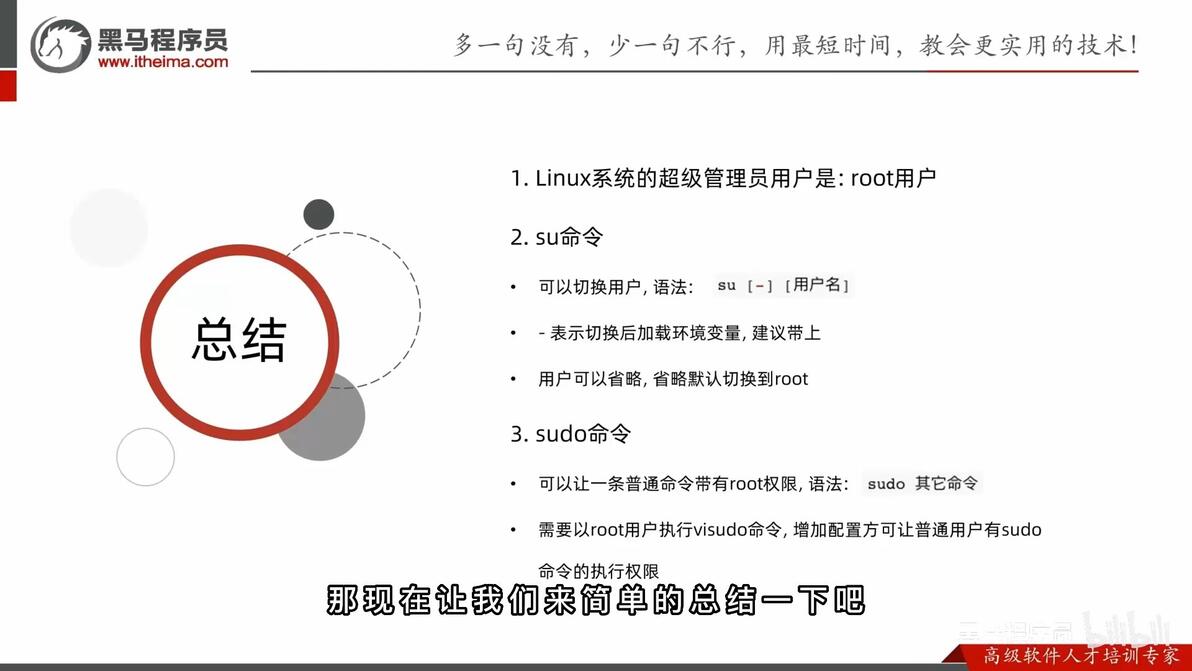
root用户(超级管理员)
su和exit命令
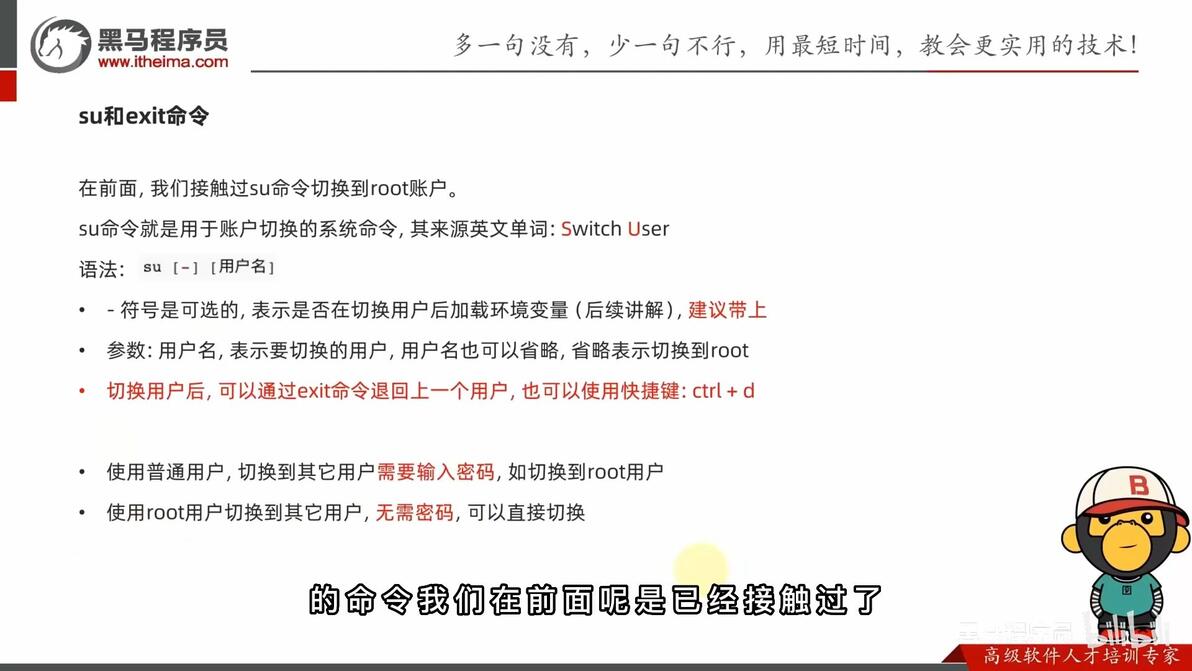
su:switch user
语法:su [-] [用户名]
-符号,可选,表示是否在切换用户后加载环境变量,建议带上
参数:用户名,省略默认切换到root
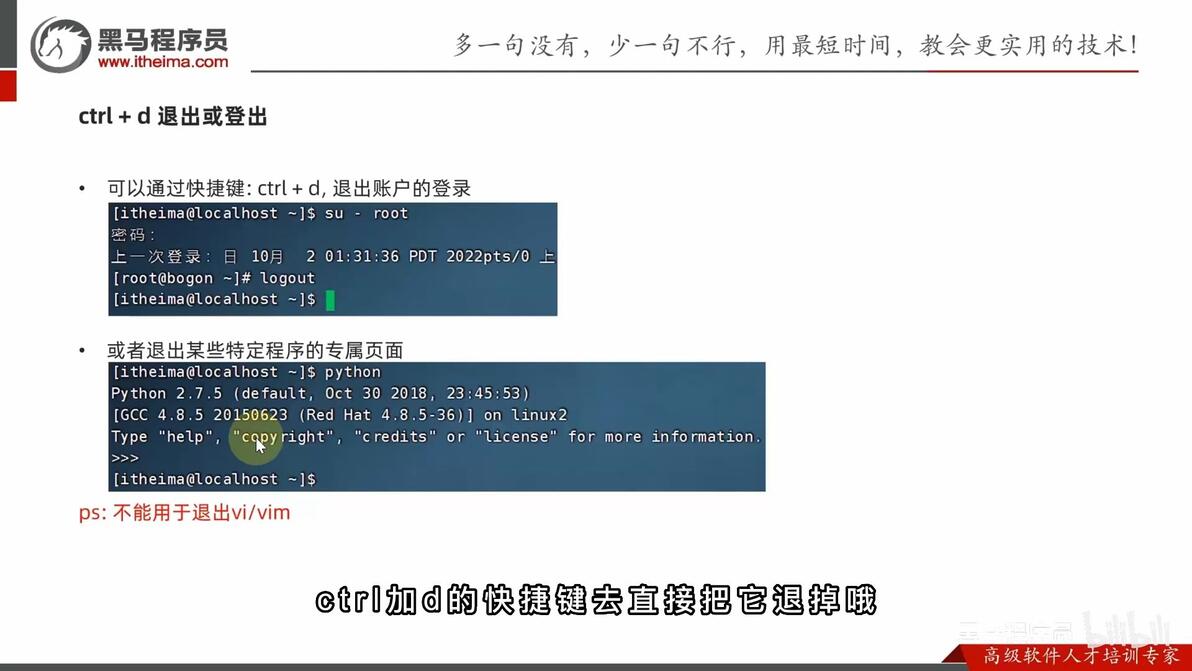
切换用户后,可以通过exit命令退回上一个用户,也可以使用快捷键:Ctrl+d
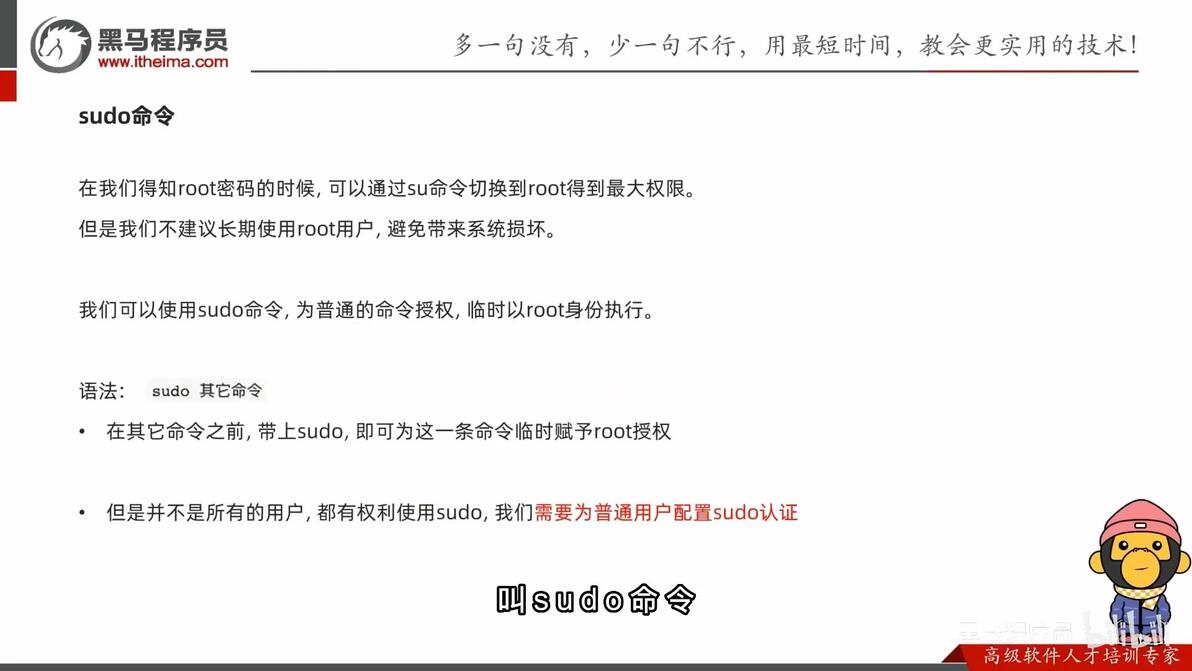
sudo命令
sudo:为普通的命令授权,临时以root身份执行
语法:sudo 其他命令
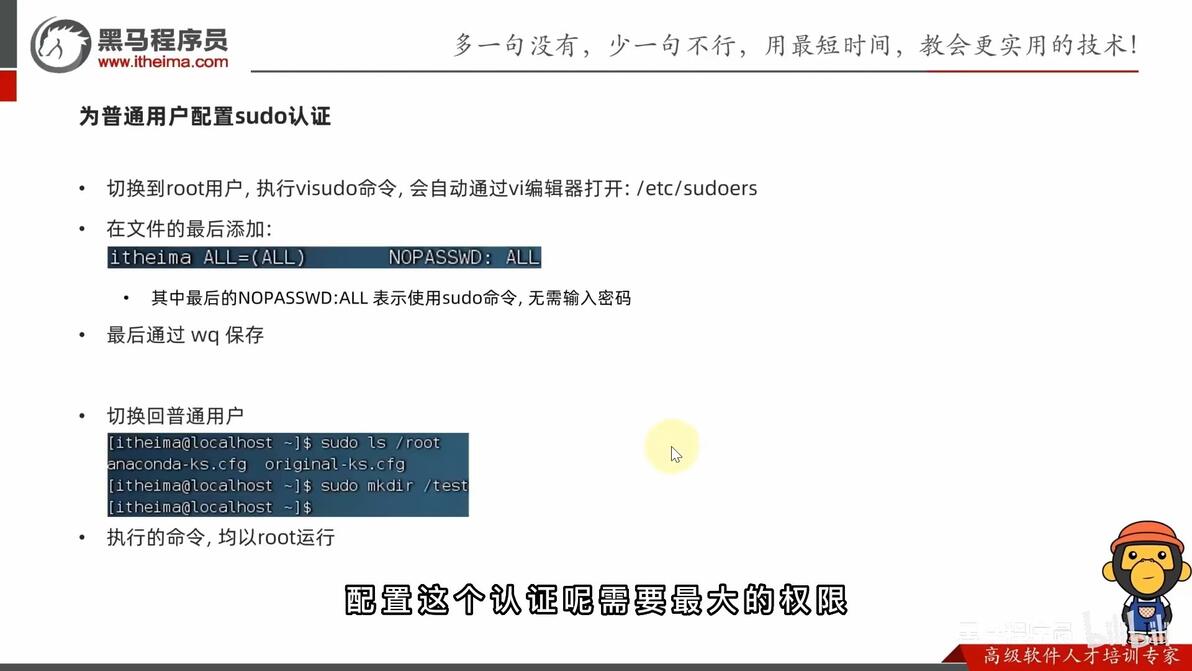
为普通用户配置sudo认证
小节
二、用户和用户组
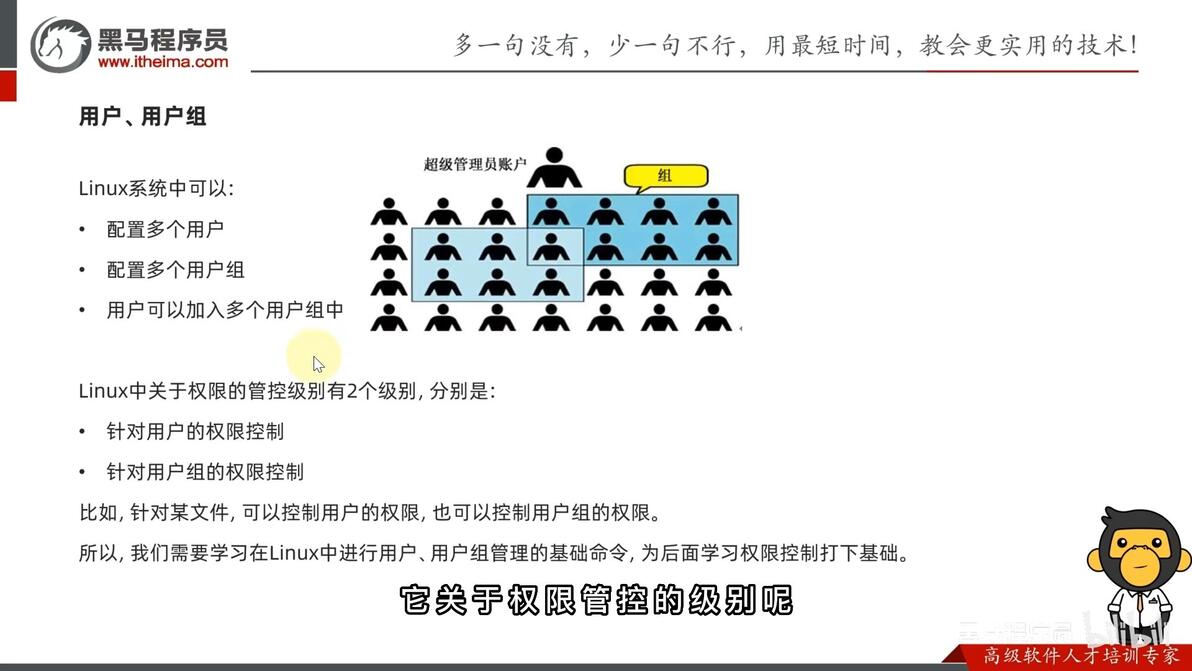
1.用户、用户组
2.用户组管理
以下命令需要root用户执行
创建用户组
groupadd 用户组名
删除用户组
groupdel 用户组名
3.用户管理
创建用户
useradd [-g -d] 用户名
-g选项:指定用户的组,不指定会创建同名组并自动加入,指定-g需要组已经存在
-d选项:指定用户HOME路径,不指定,HOME目录默认在:/home/用户名
删除用户
userdel [-r] 用户名
-r选项,删除用户的HOME目录,不使用-r,删除用户时,HOME目录保留
查看用户所属组
id [用户名]
修改用户所属组
usermod -aG 用户组 用户名
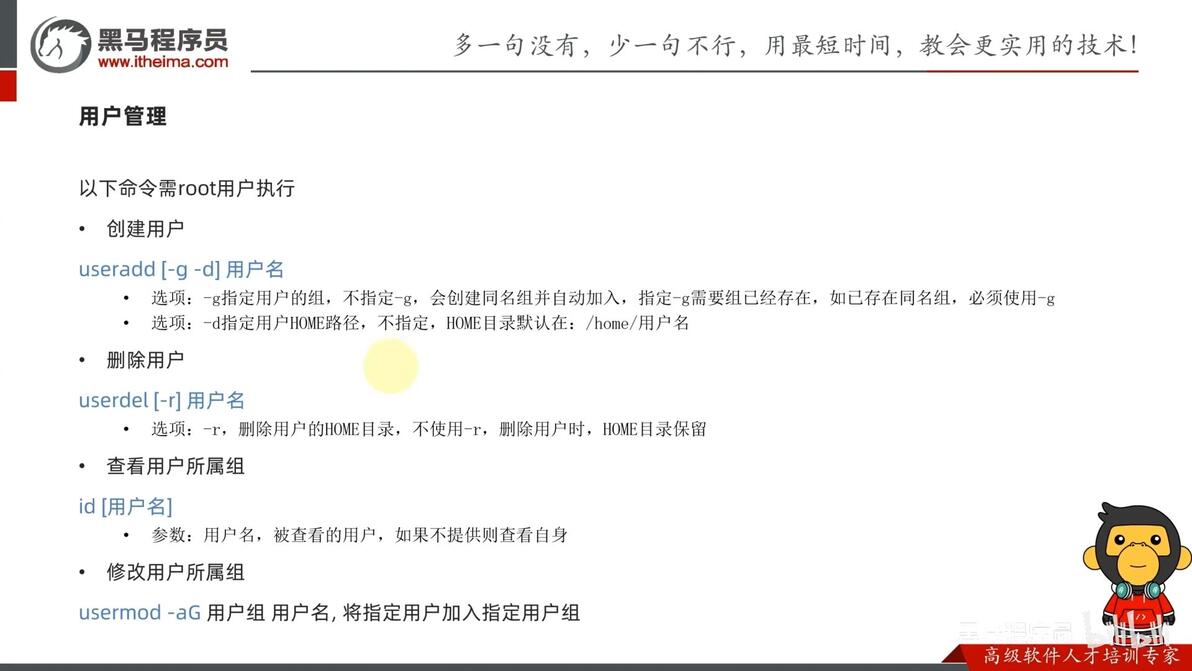
getent
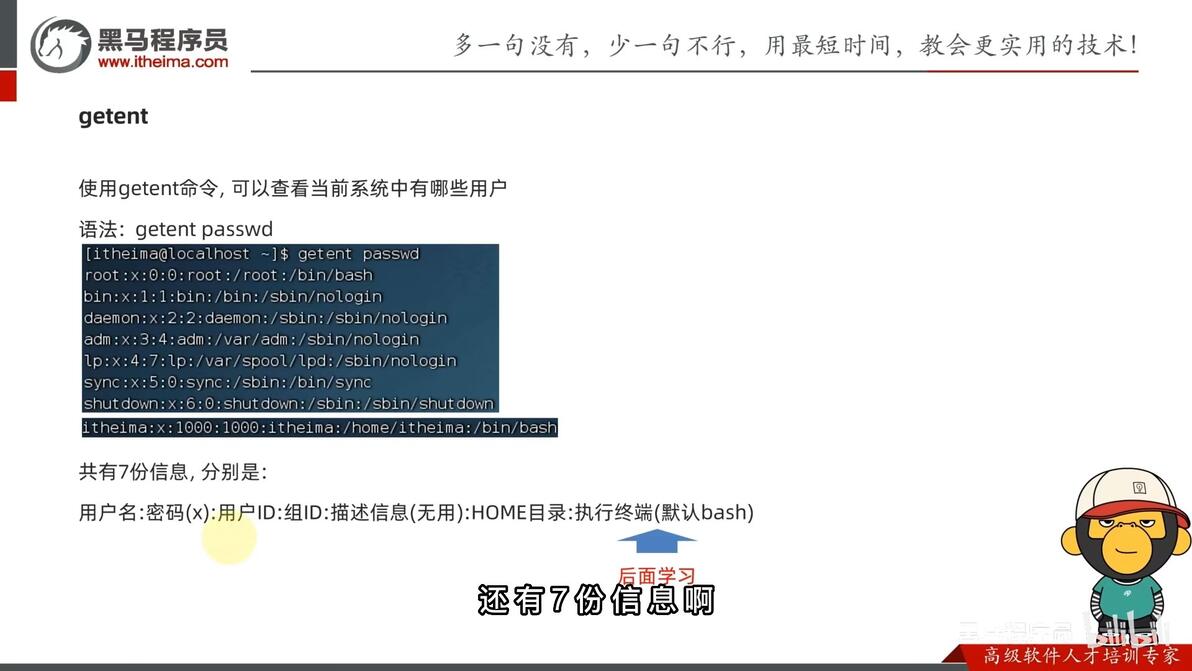
查看组
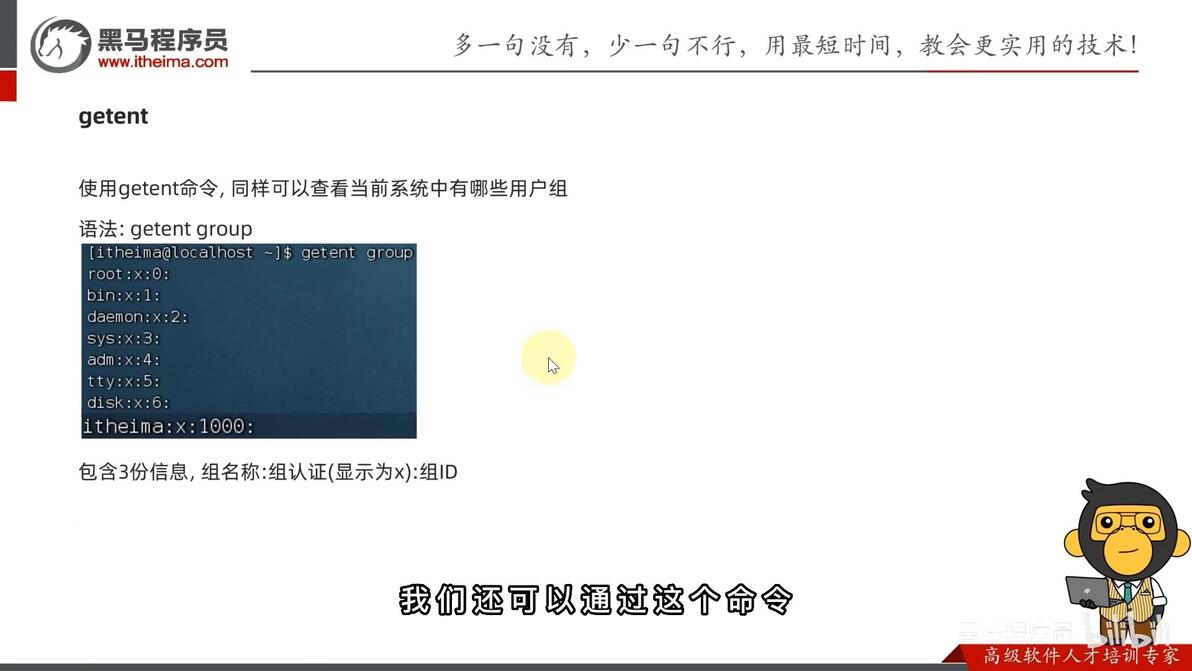
小节
三、查看权限控制
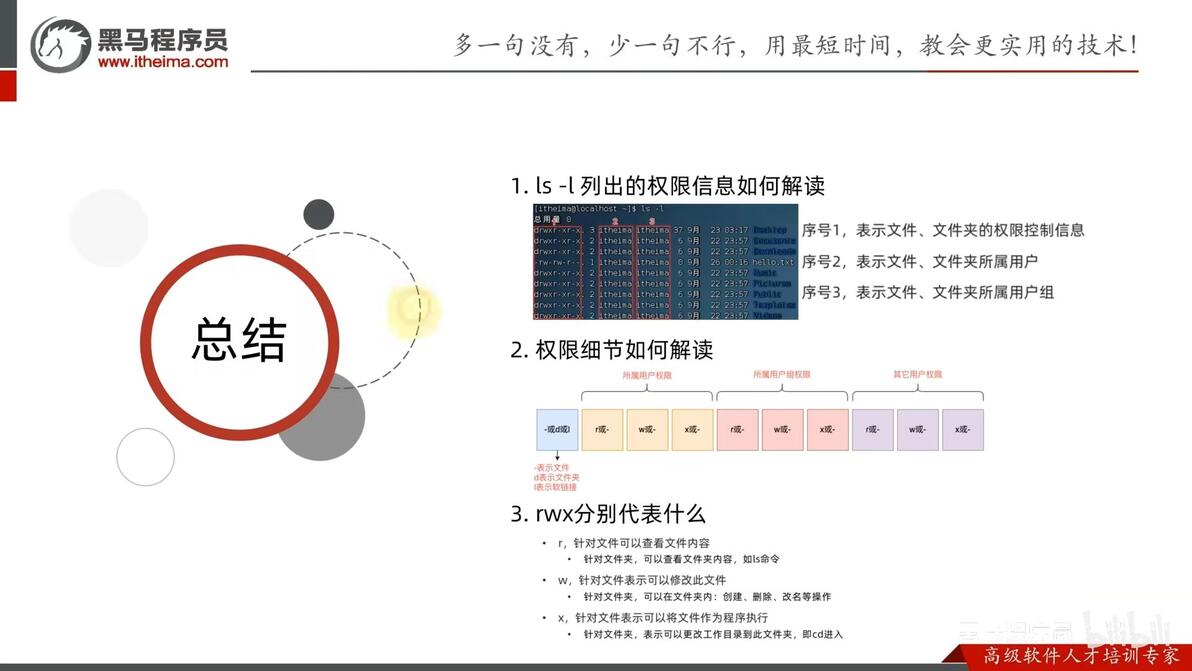
1.认知权限信息
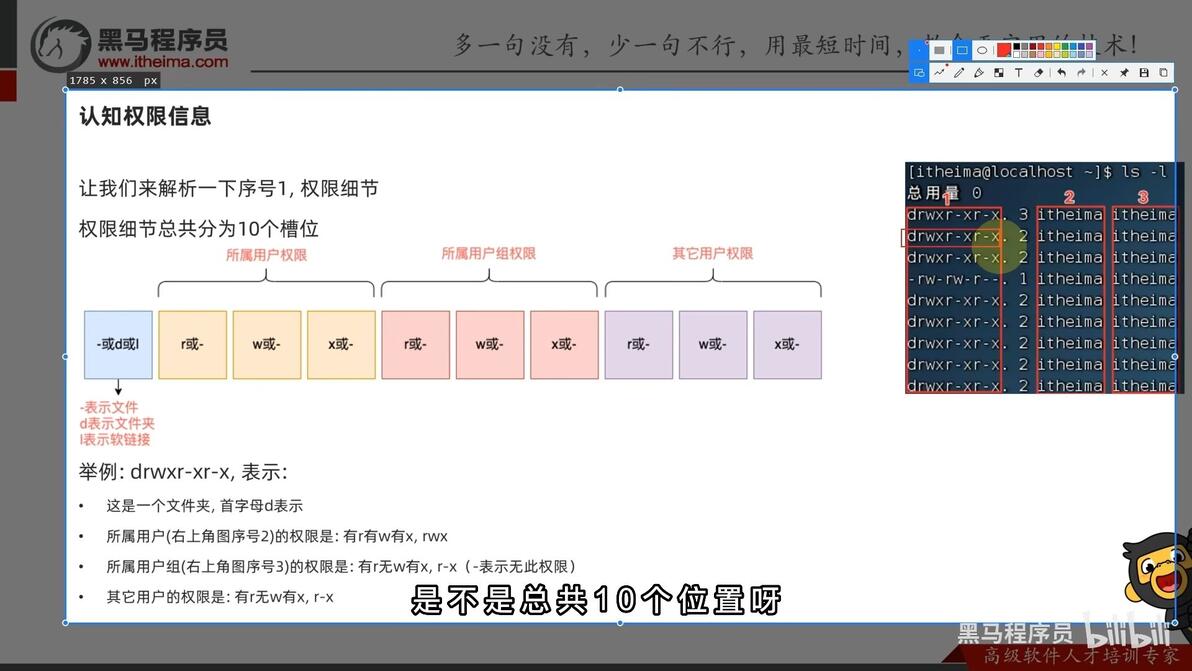
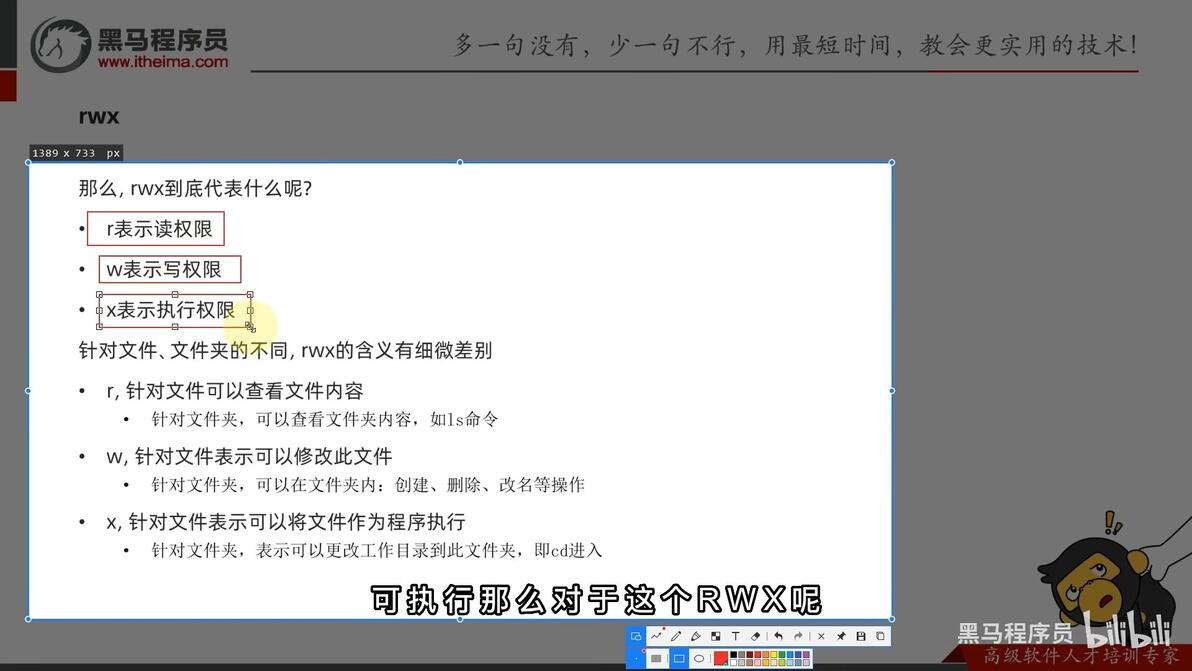
r:read
w:write
x:execute
小节
四、修改权限控制 - chmod
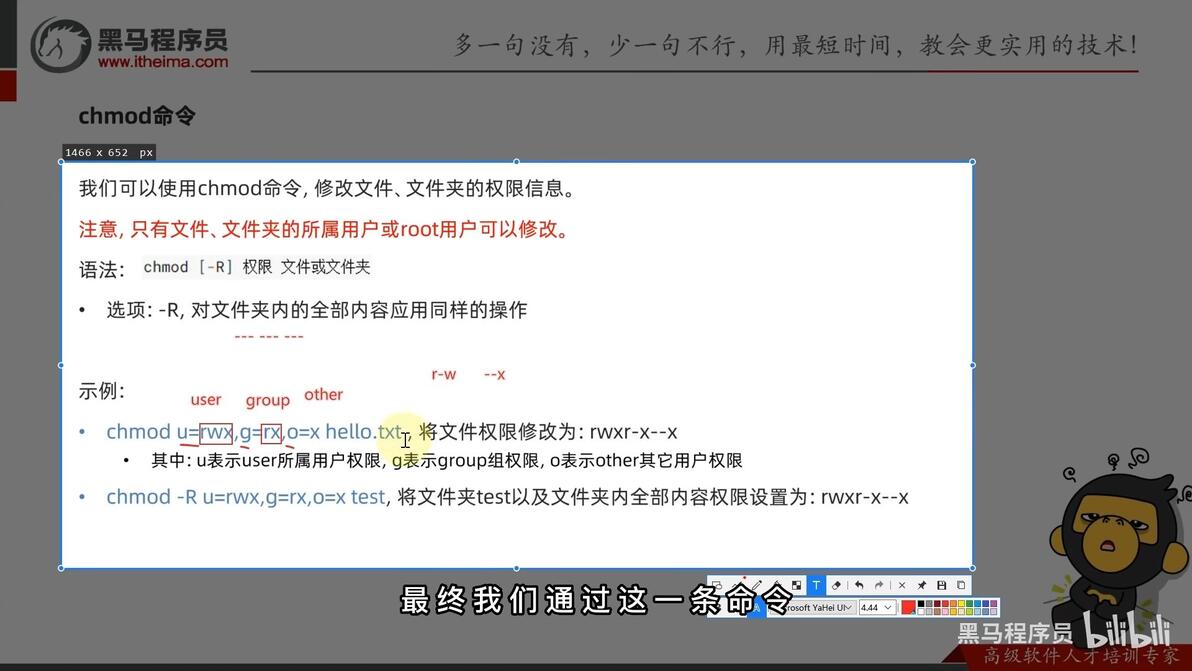
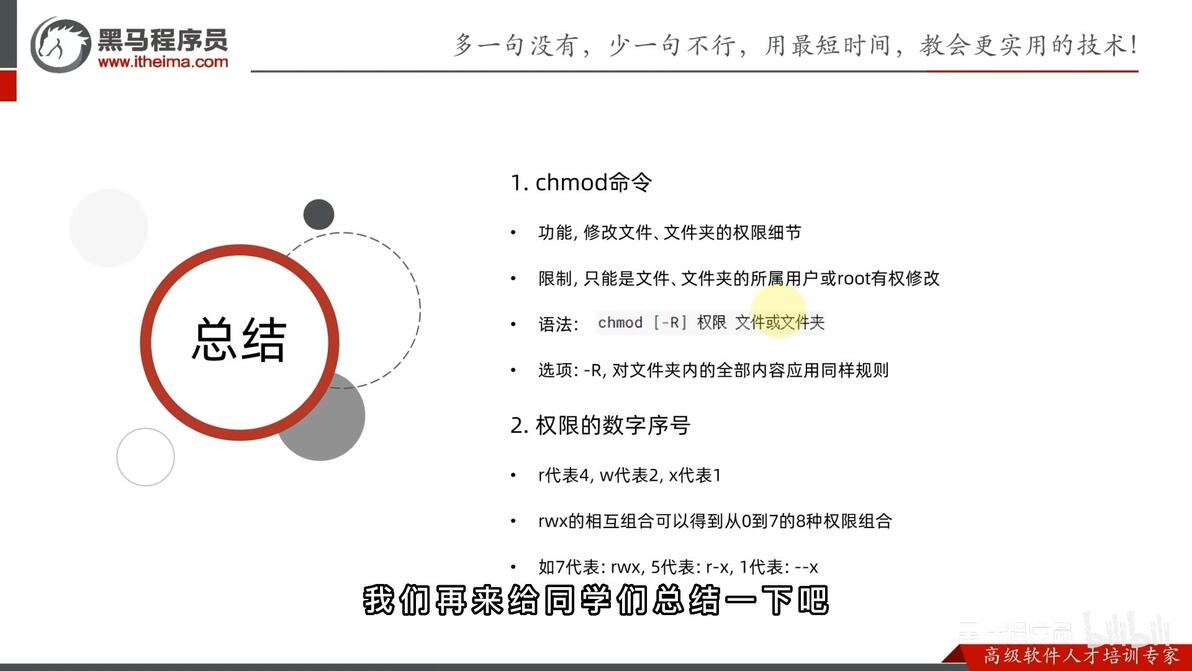
1.chmod命令
语法:chmod [-R] 权限 文件或文件夹
-R选项,对文件夹内的全部内容应用同样的操作
权限可填
u:user
g:group
o:other
2.权限的数字序号
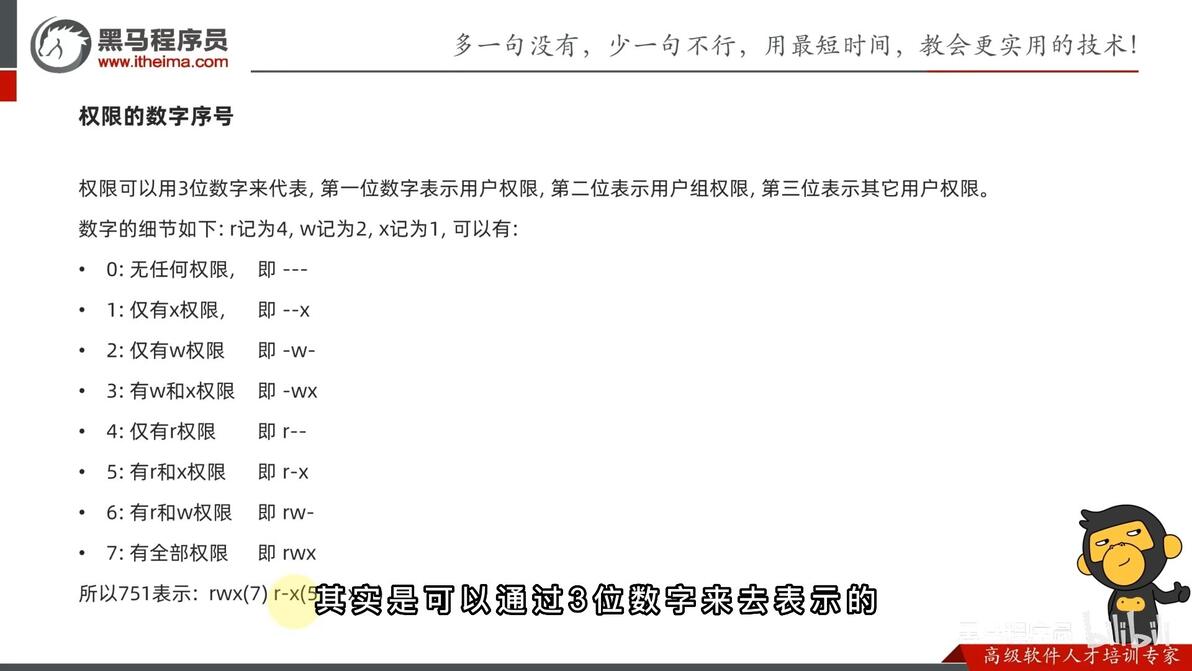
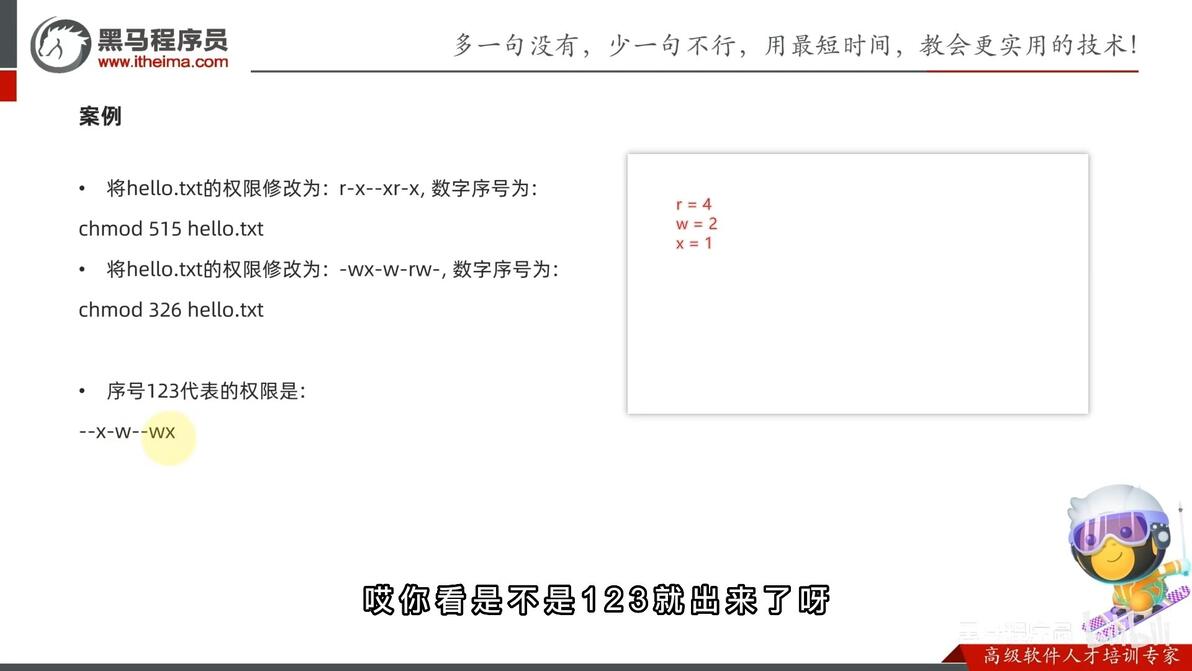
r = 4
w = 2
x = 1
相加之和
小节
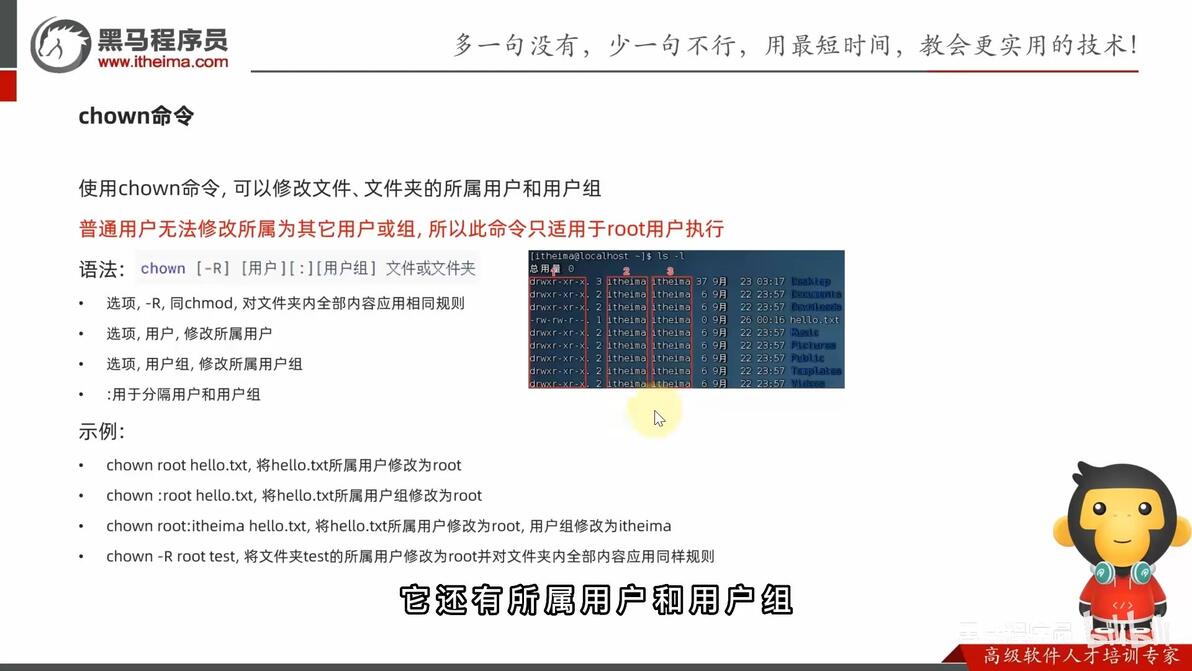
五、修改权限控制 - chowm
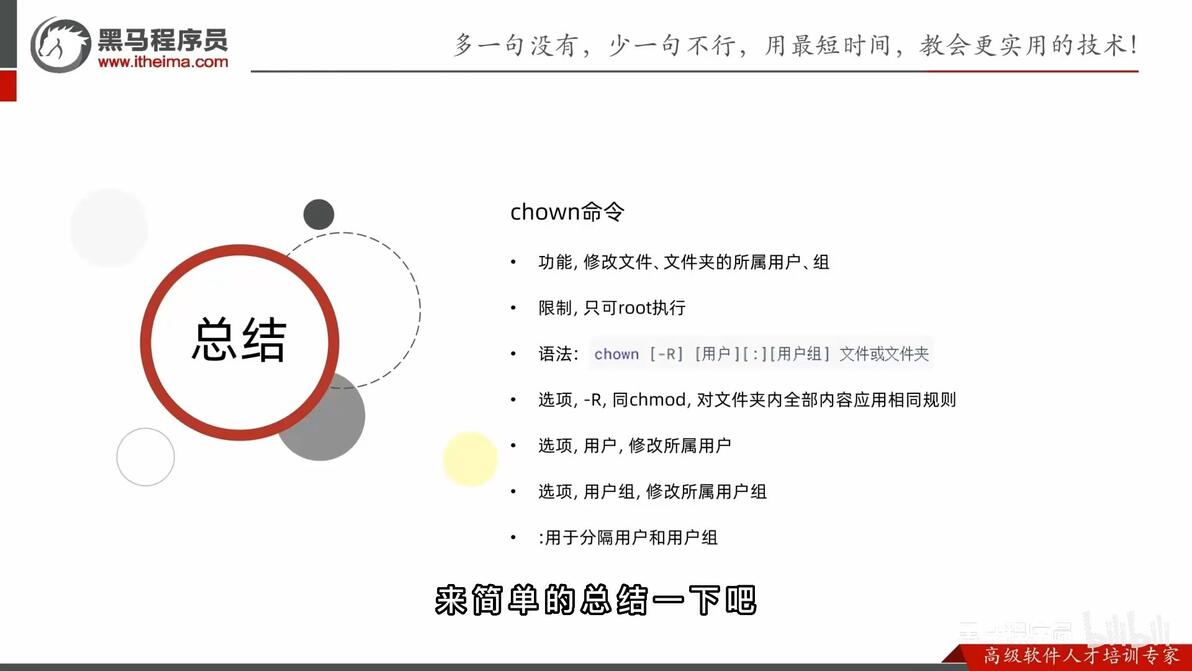
chowm命令
可修改文件或文件夹所属的用户和用户组
语法见图
小节
Linux实用操作
一、各类小技巧(快捷)
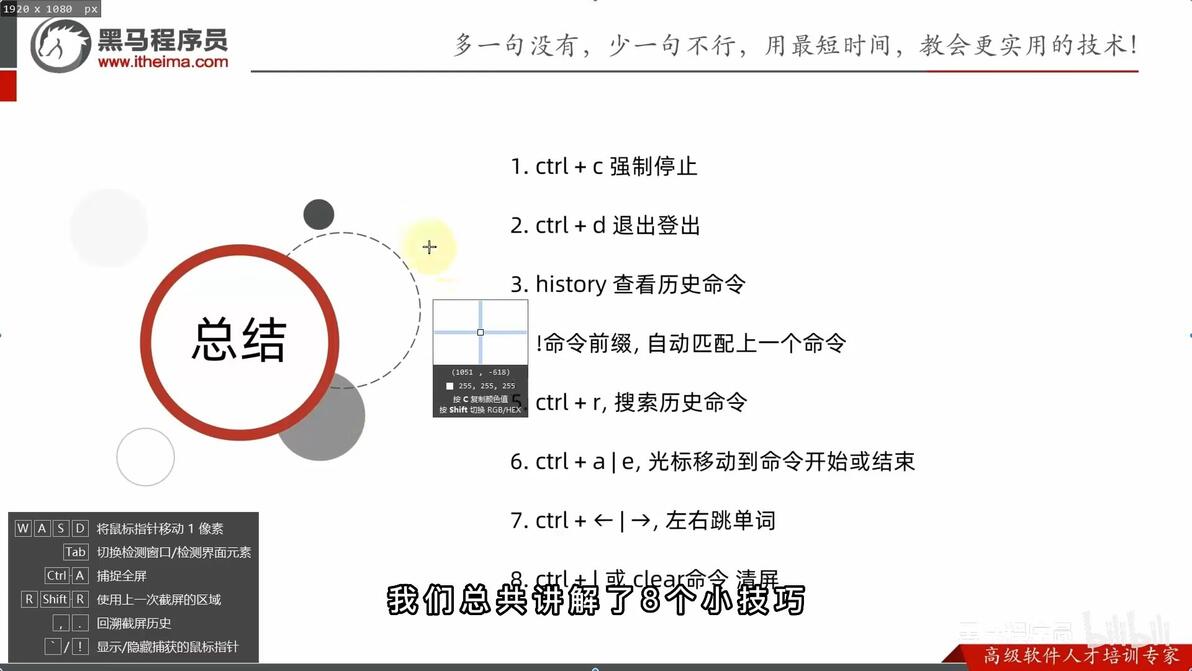
Ctrl + c:强制停止
Ctrl + d:退出或登出
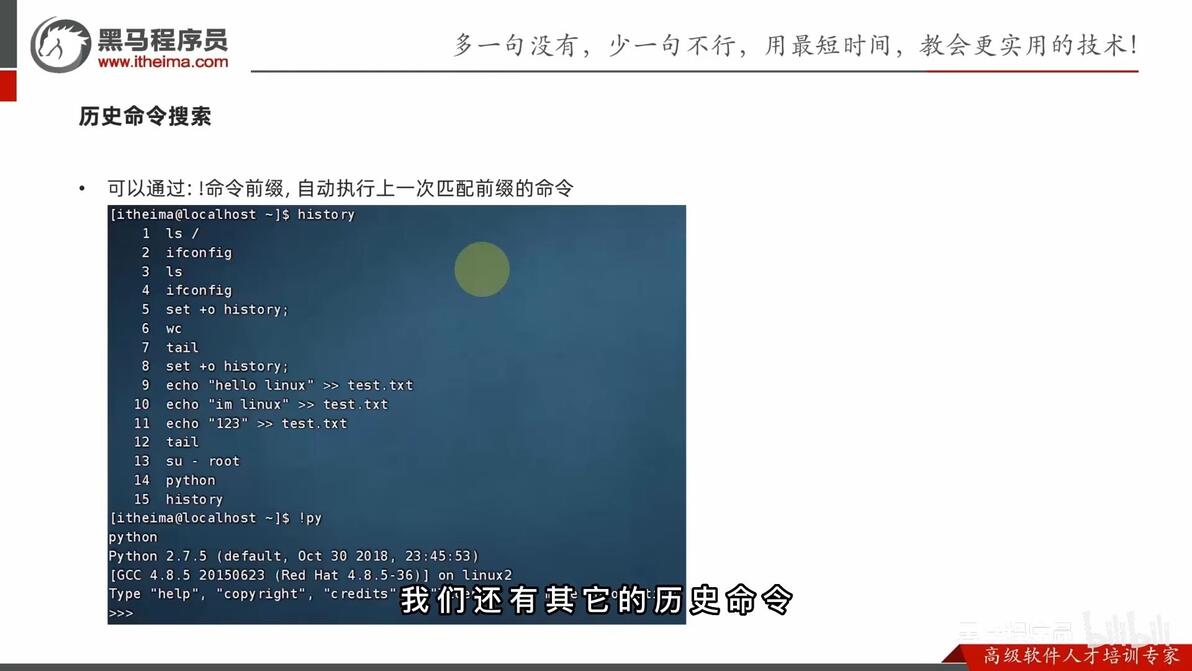
历史命令搜索
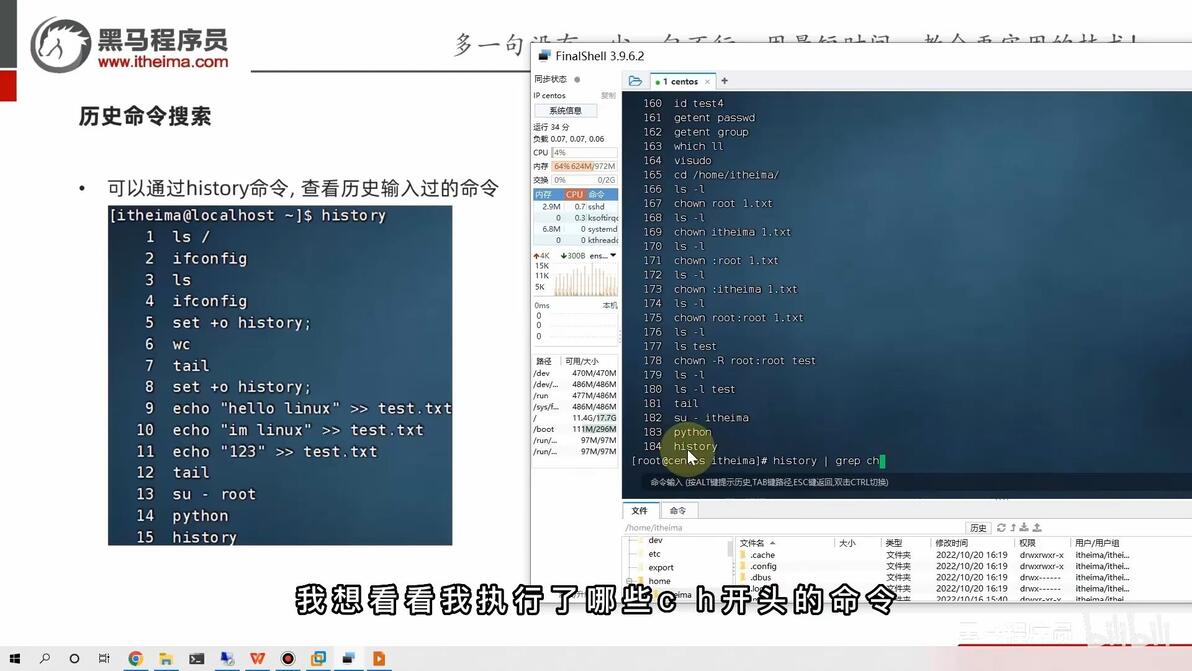
history命令
可用grep过滤
可用! 命令前缀:从下往上搜索对应关键词并执行该指令
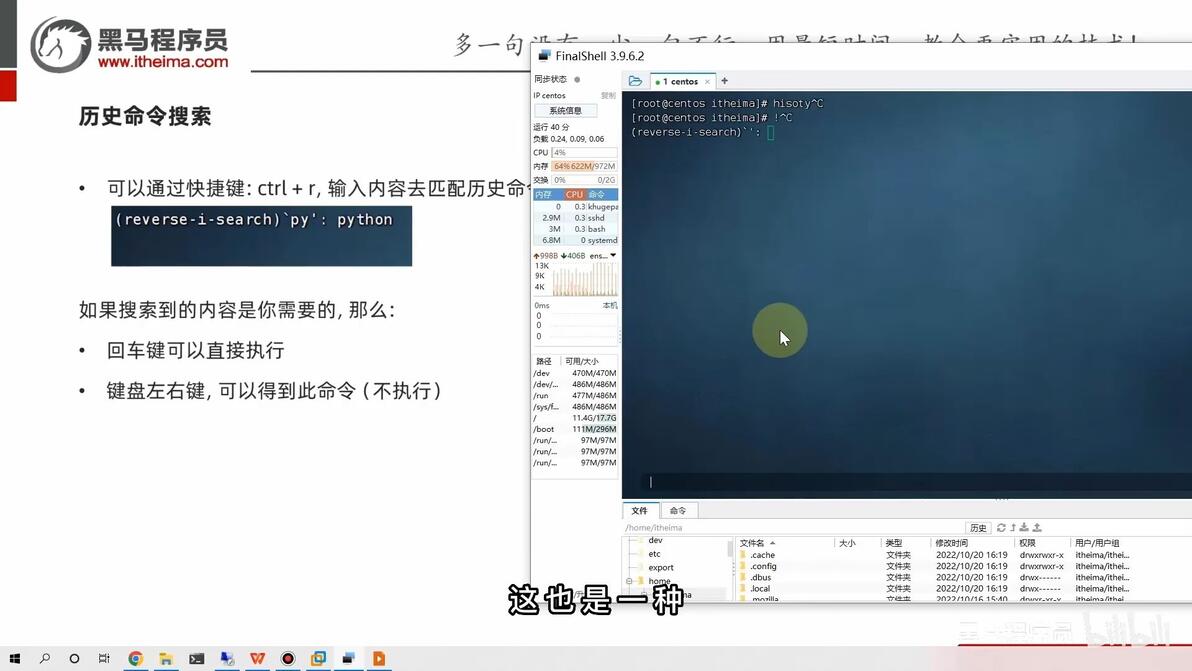
Ctrl + r
从下向上搜索,命中第一个
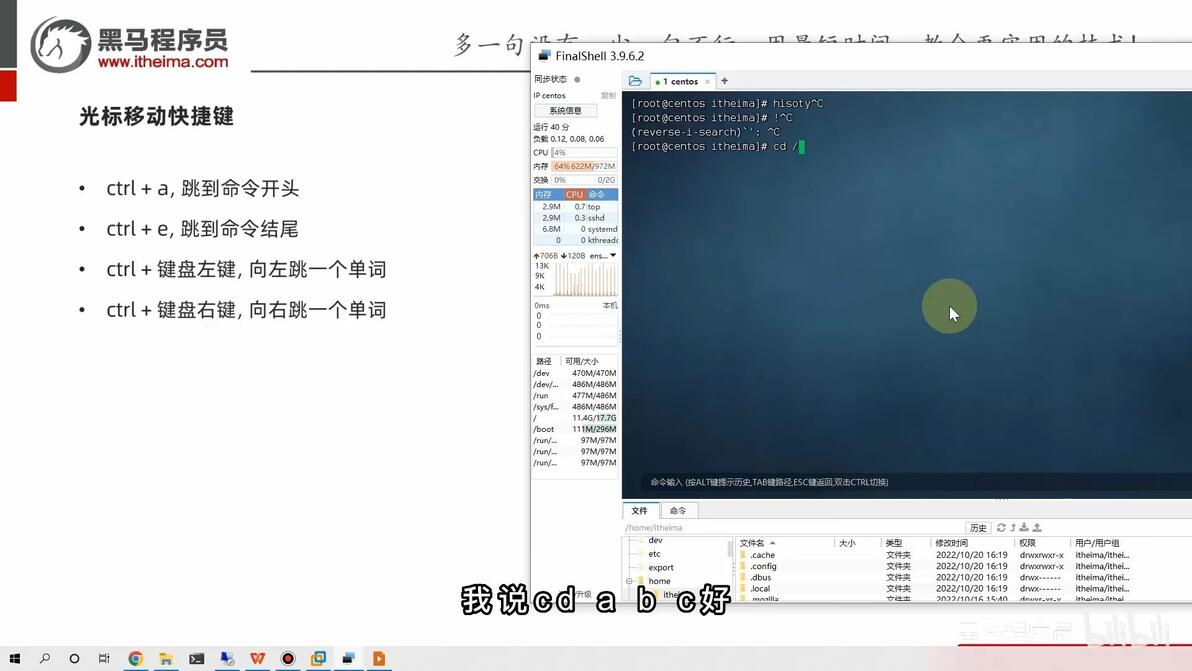
光标移动快捷键
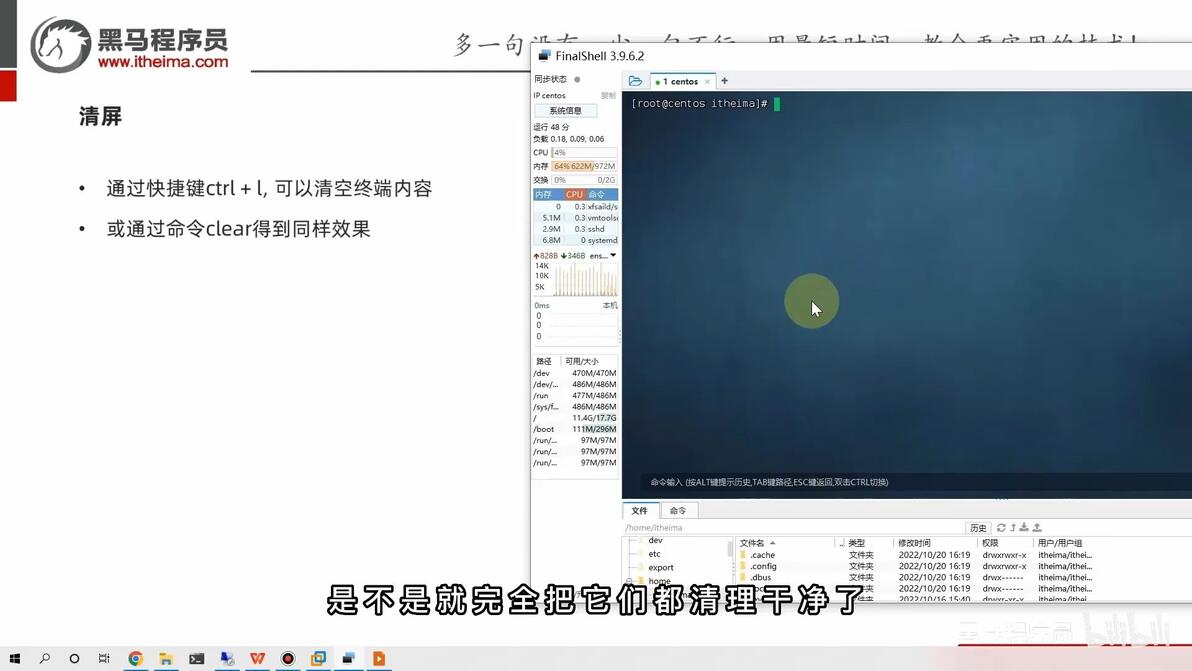
清屏
小节
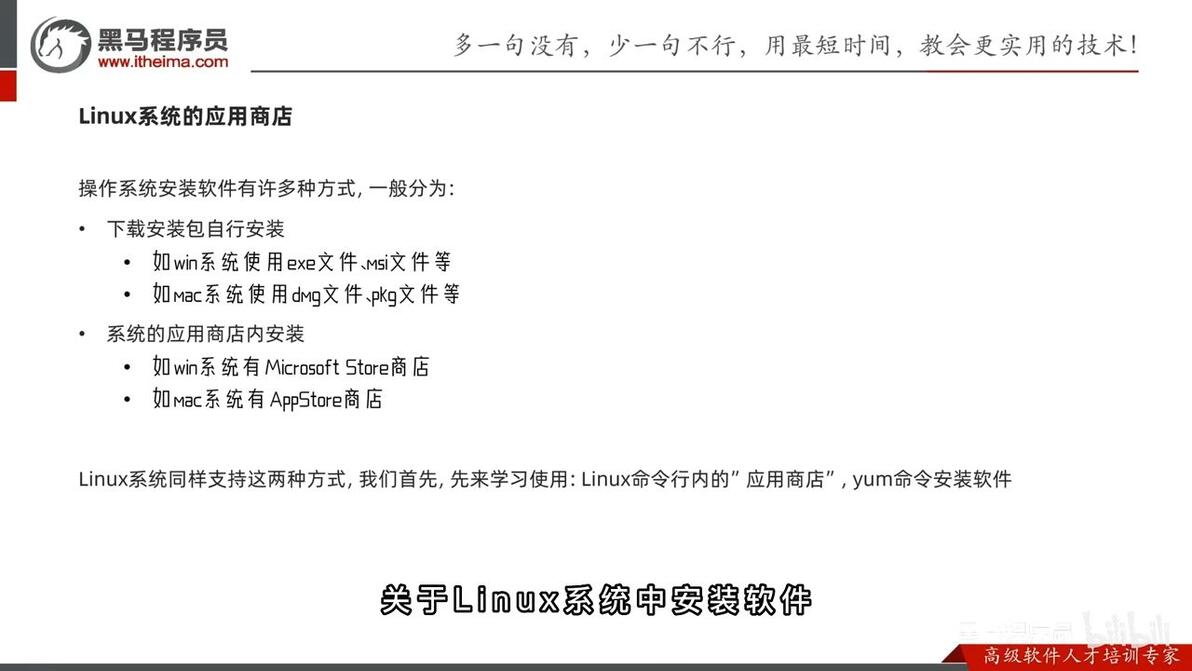
二、软件安装
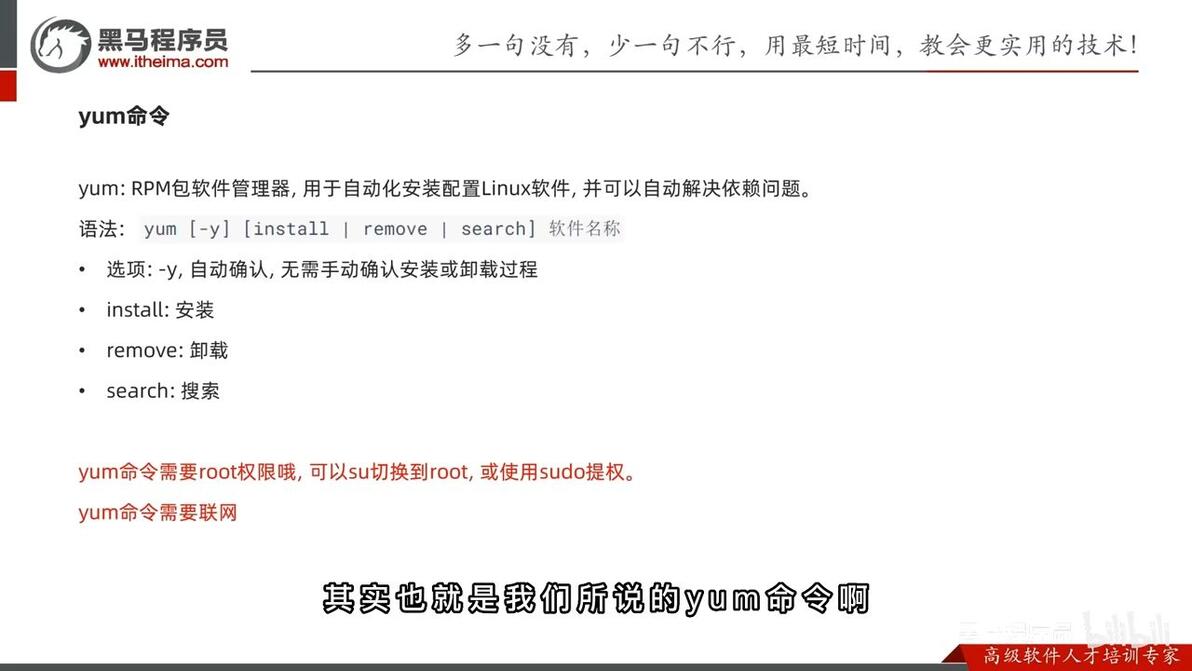
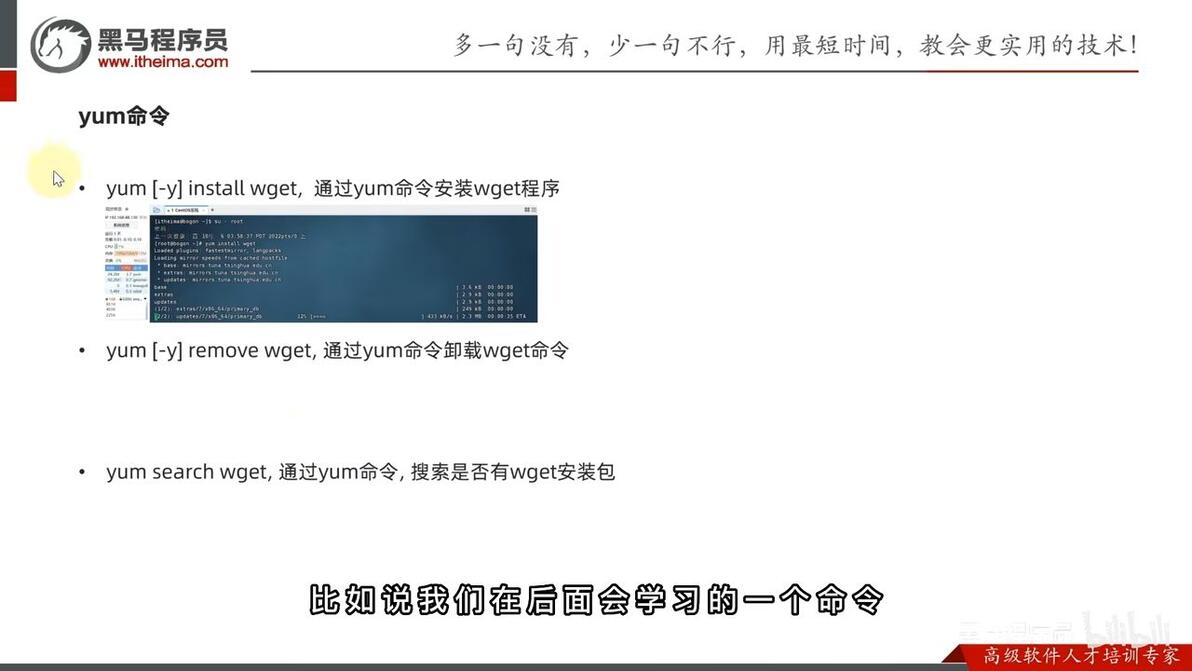
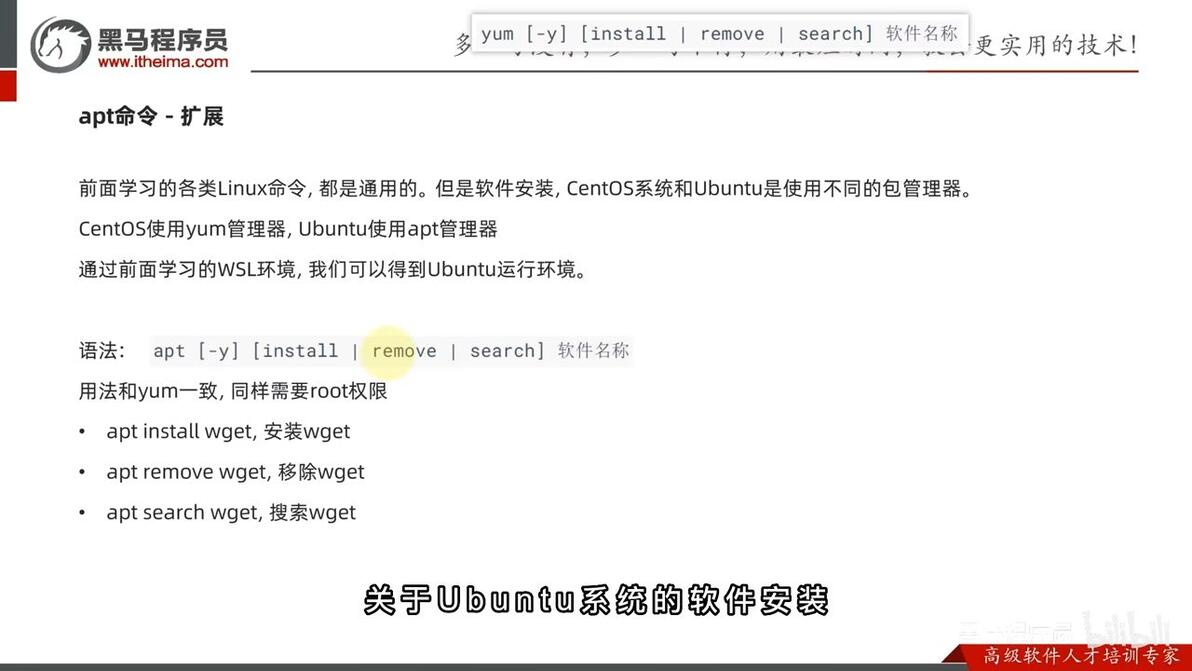
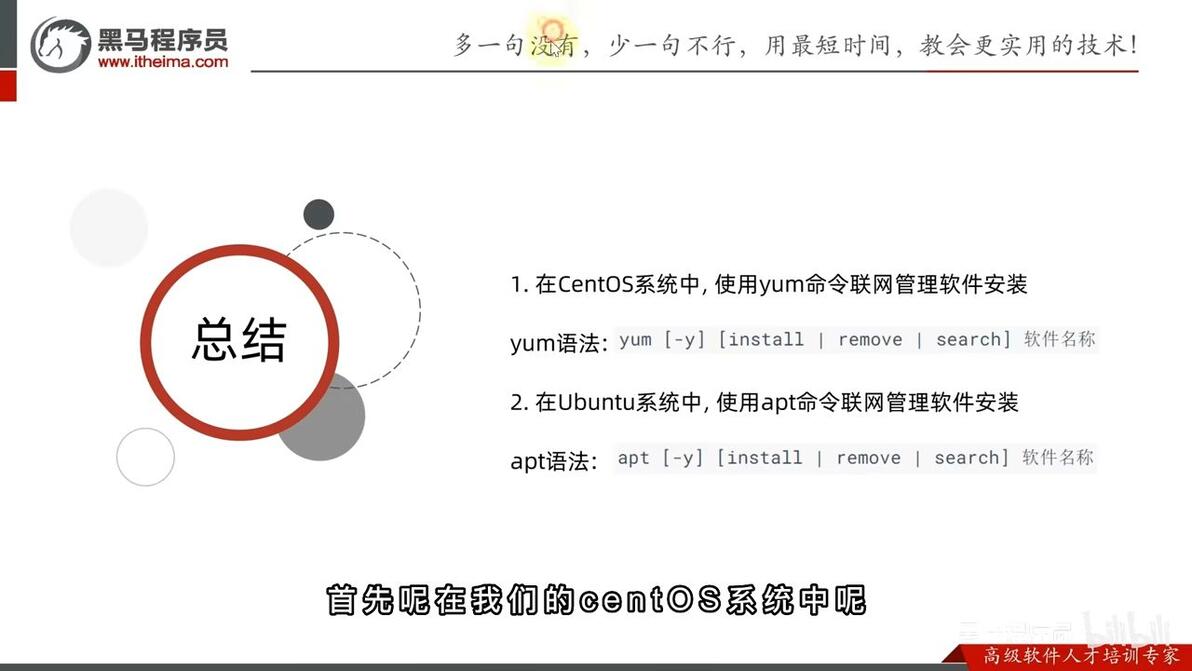
1.yum命令
2.apt命令 - 拓展
小节
三、systemctl
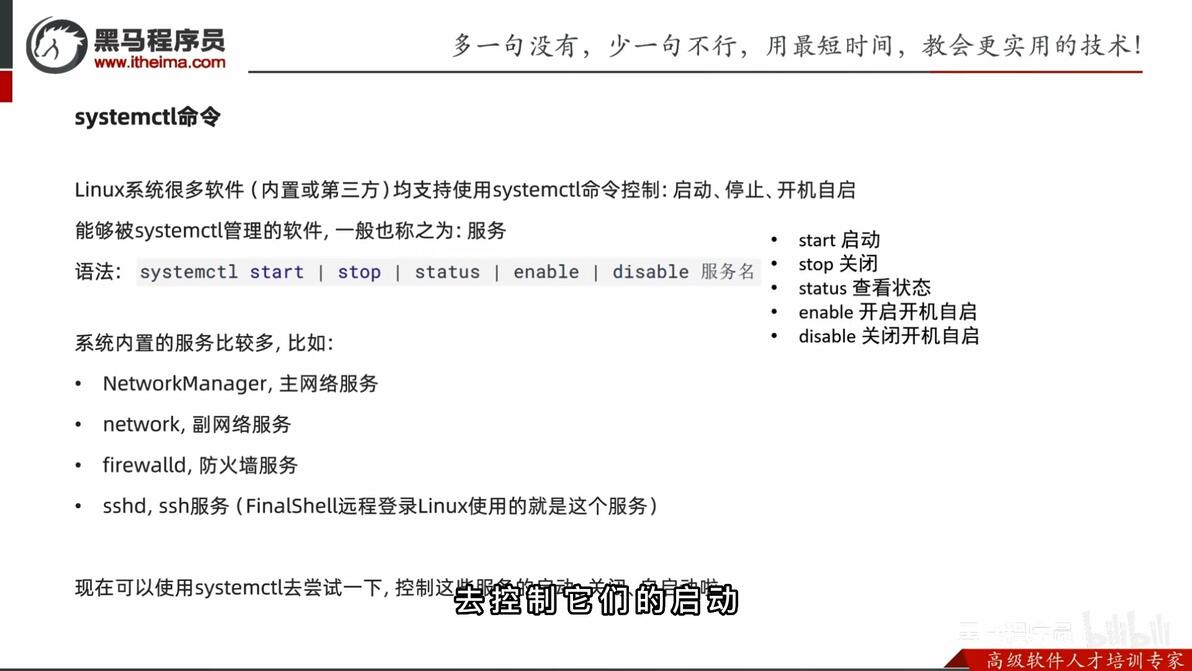
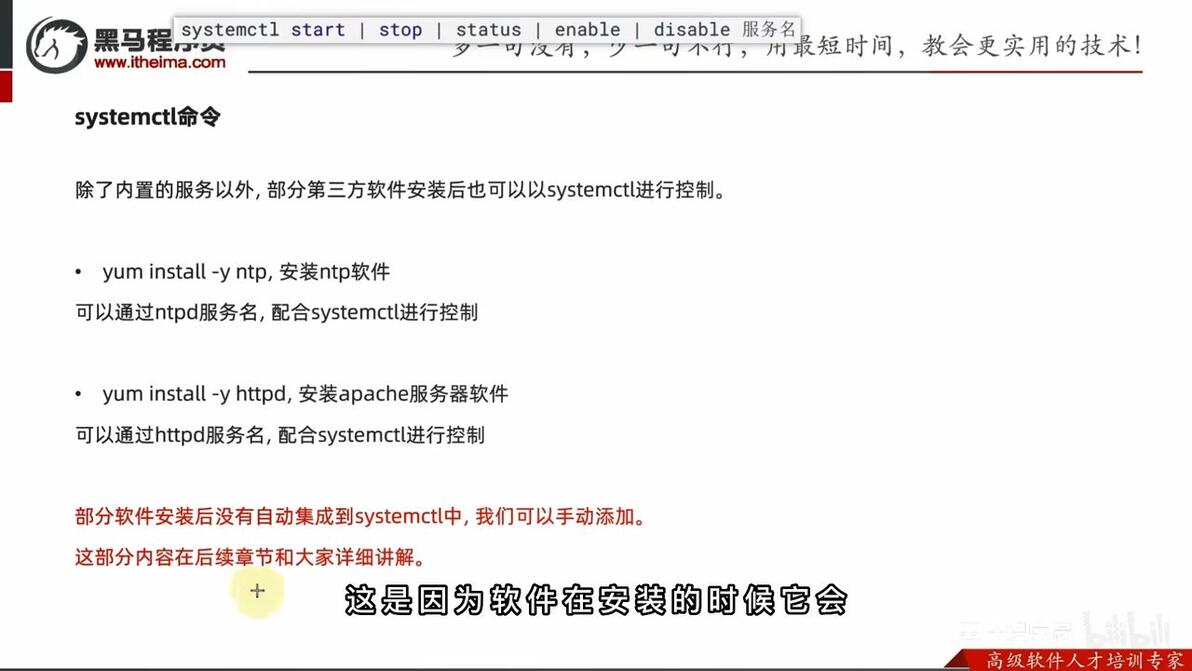
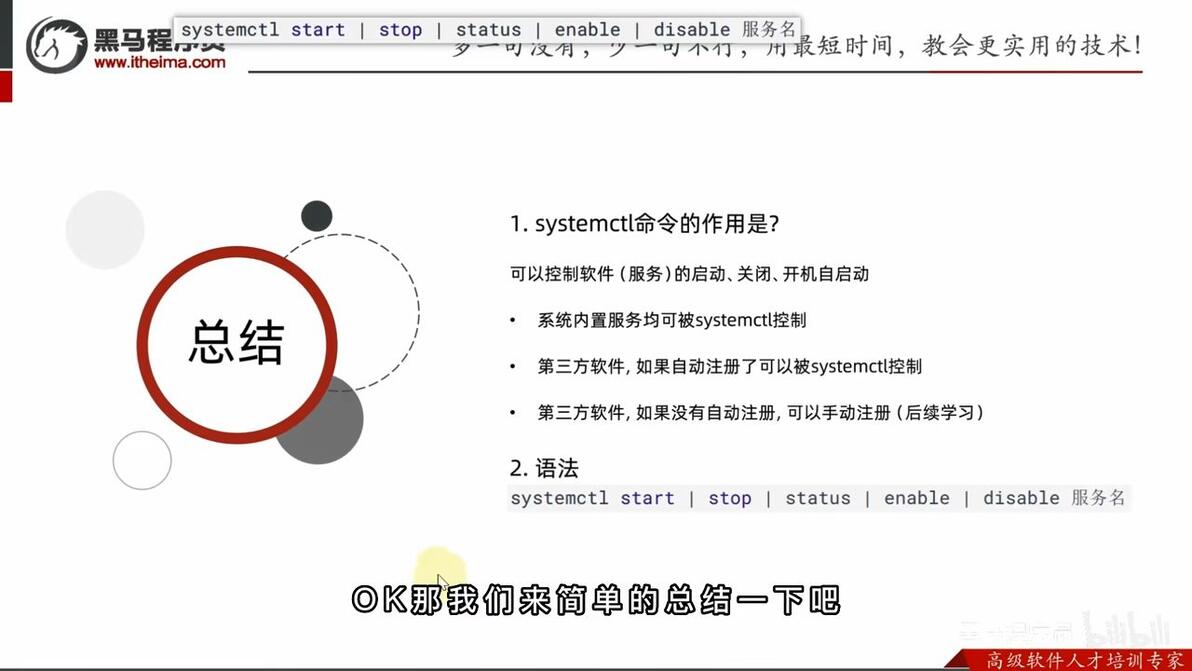
systemctl命令
小节
四、软连接
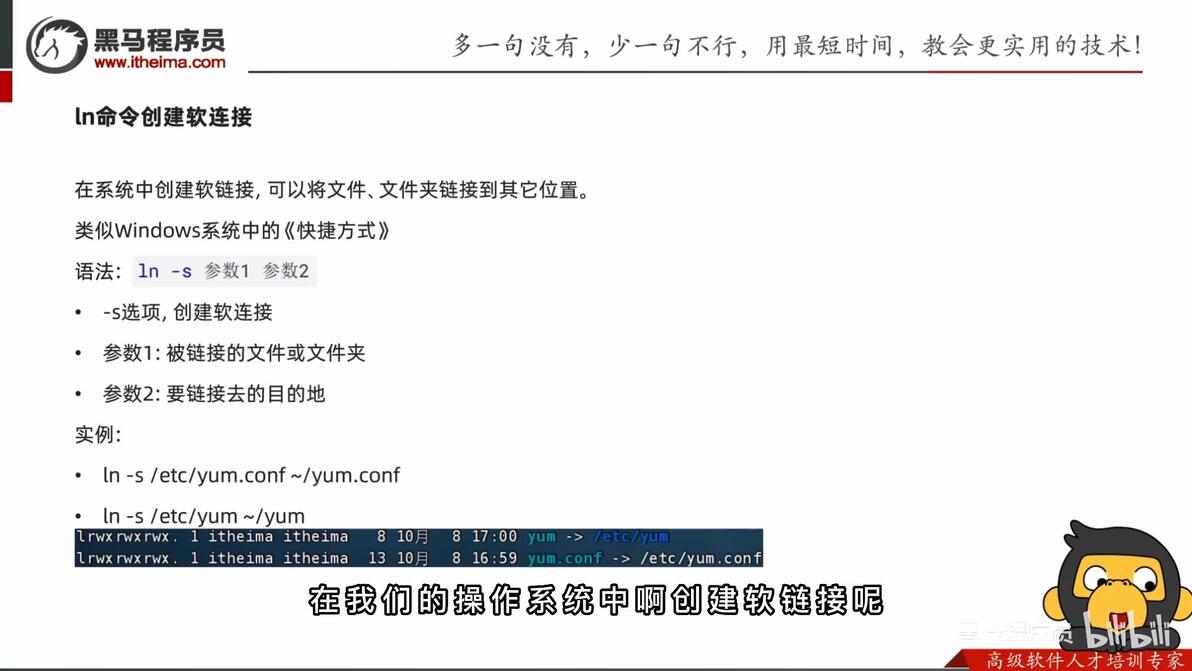
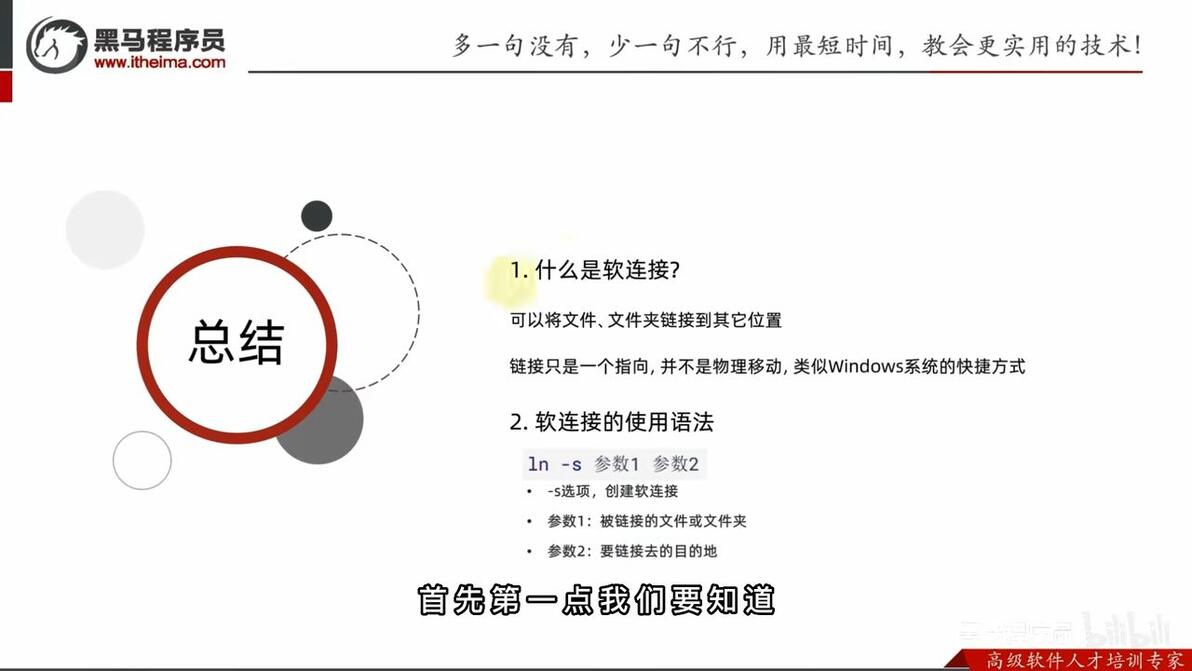
1.ln命令创建软连接
小节
五、日期、时区
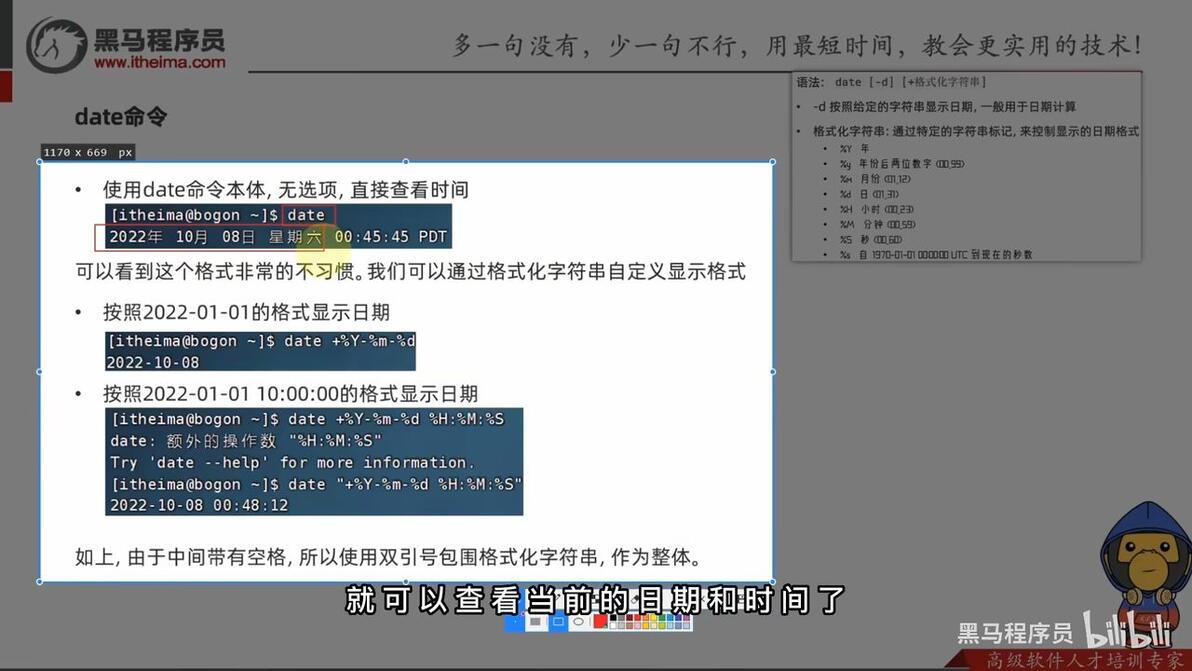
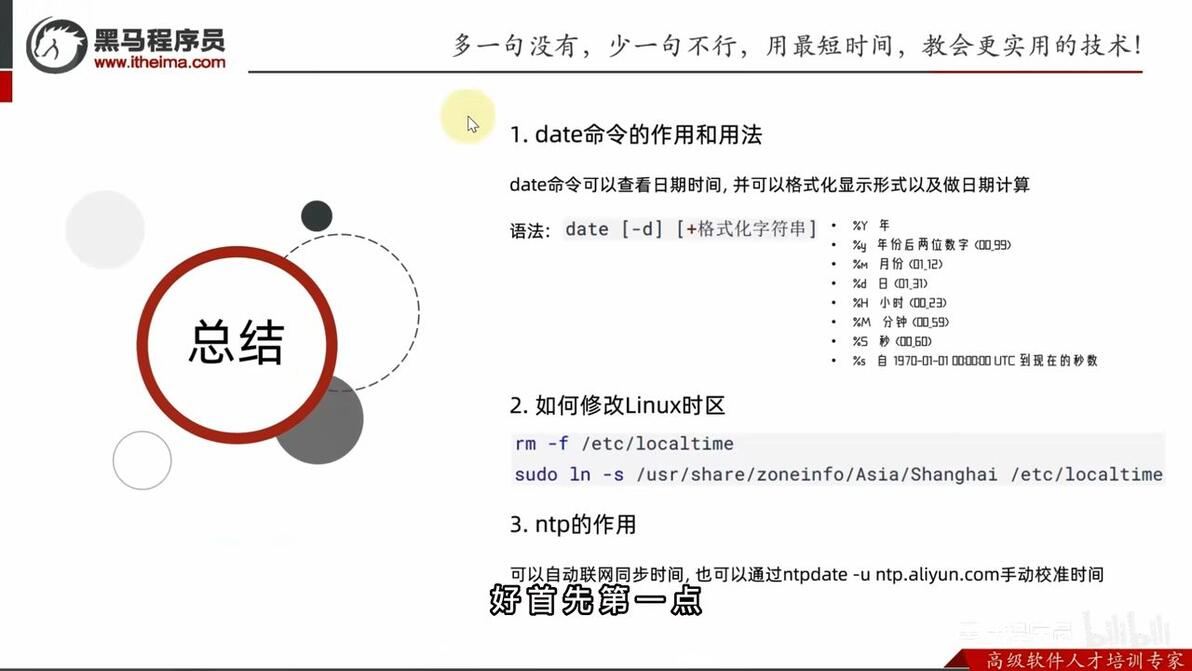
1.date命令
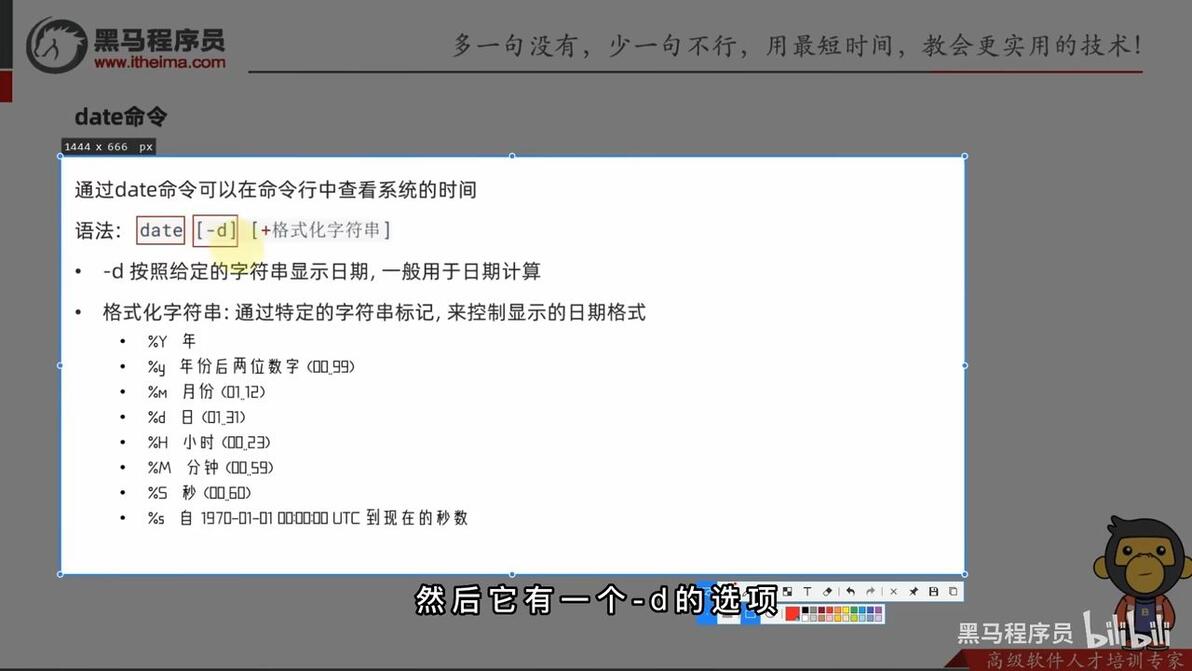
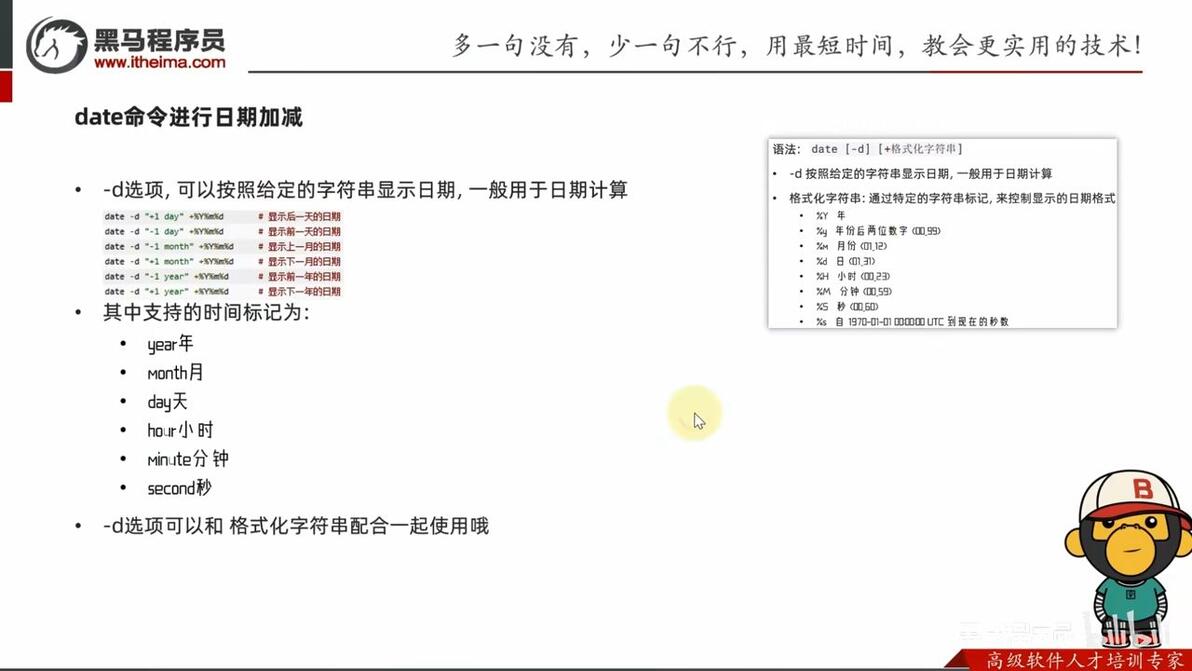
date命令进行日期加减
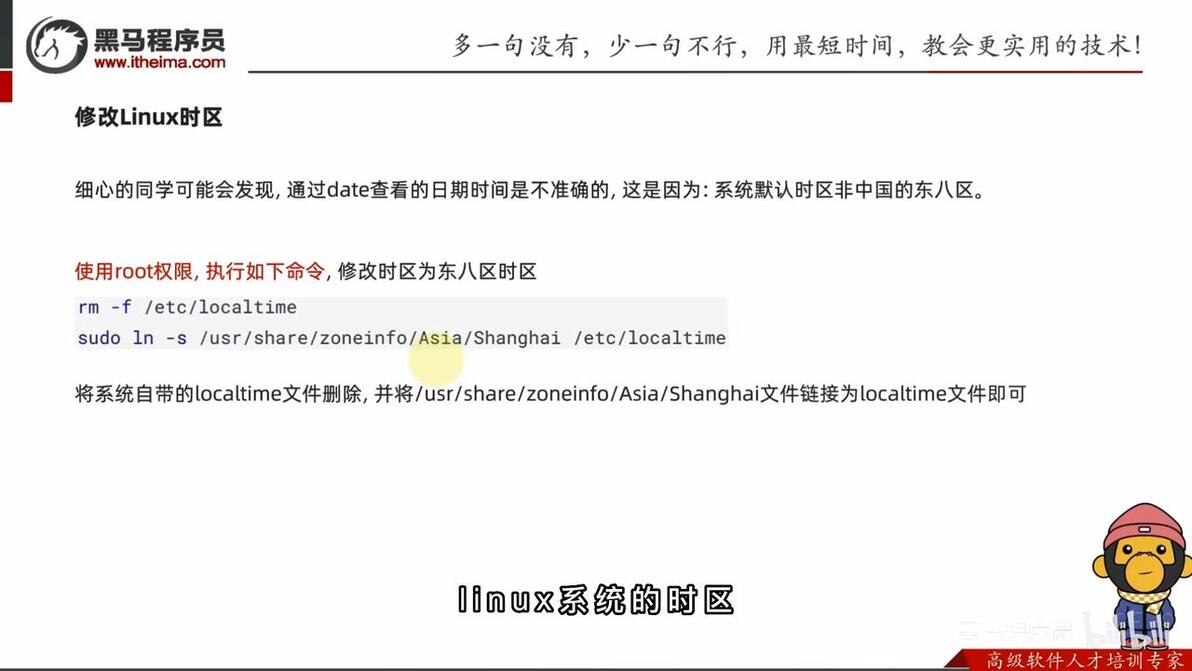
2.修改Linux时区
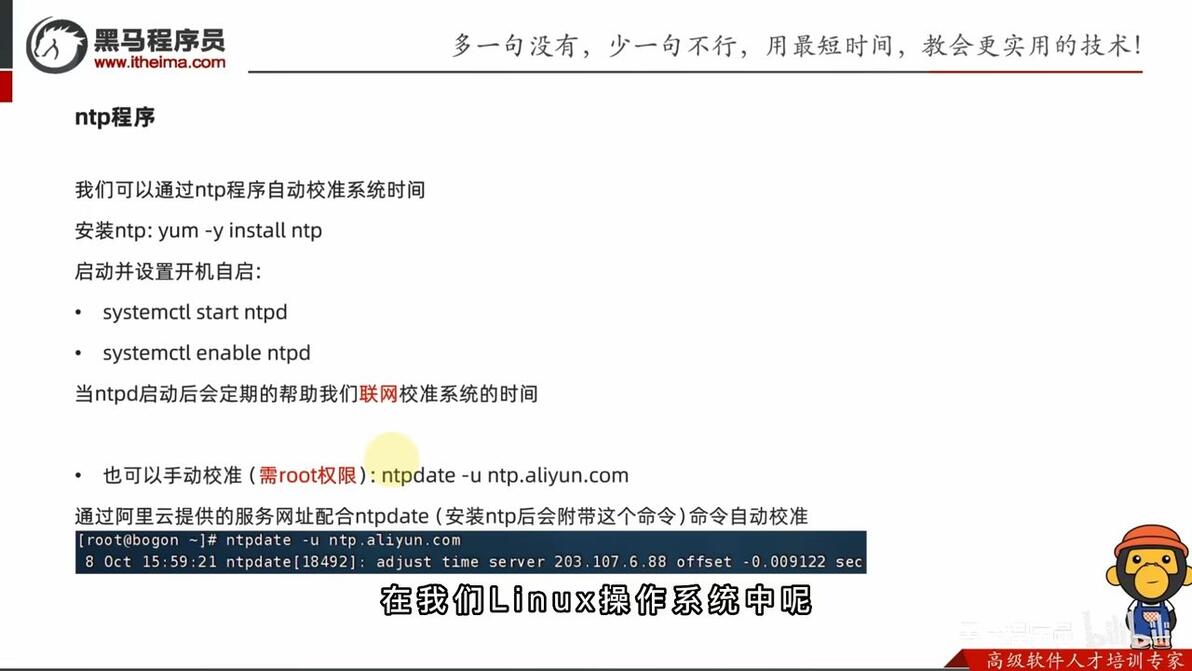
3.ntp程序
小节
六、IP地址、主机名
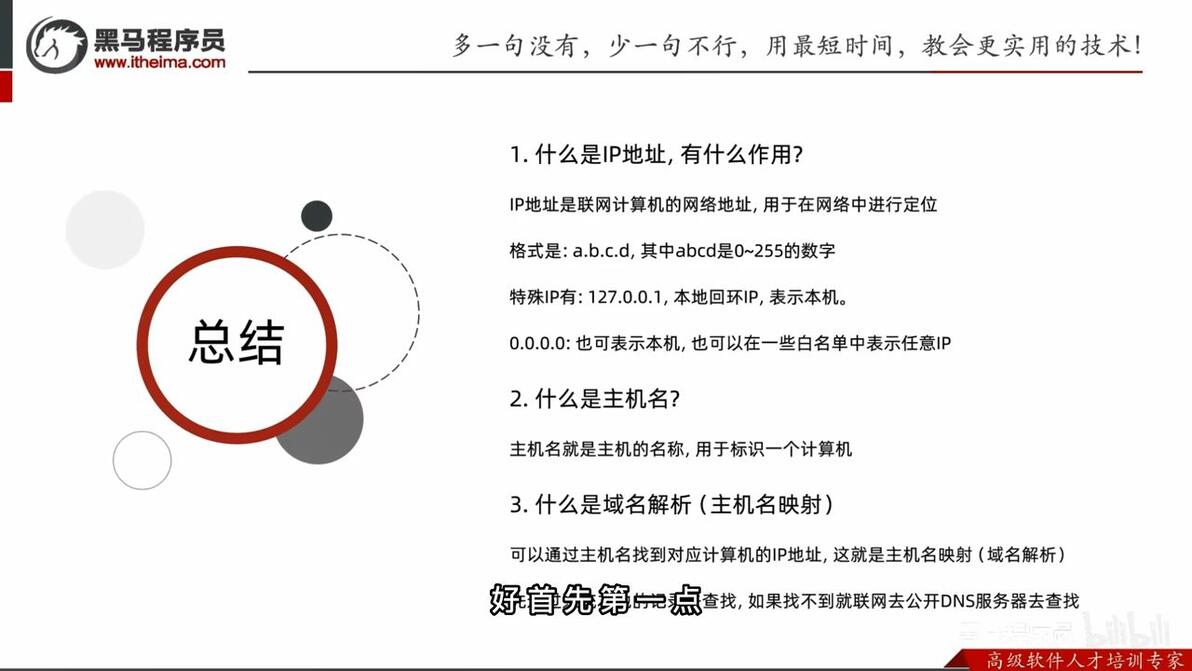
1.IP和主机名
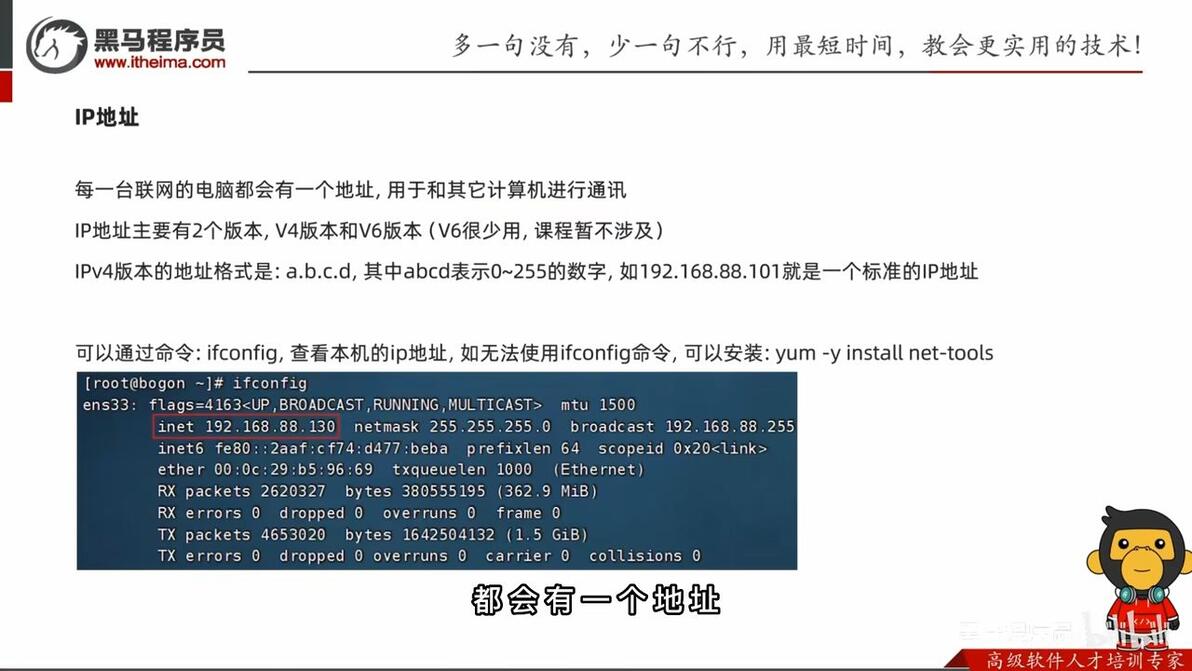
①IP地址
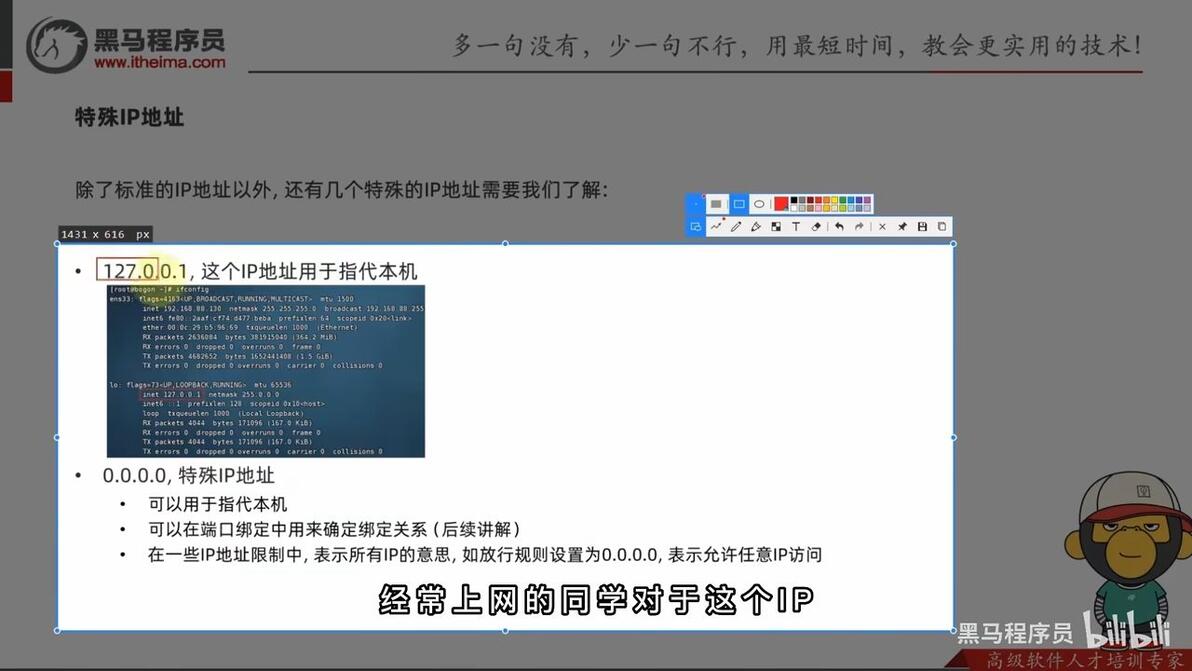
特殊IP地址
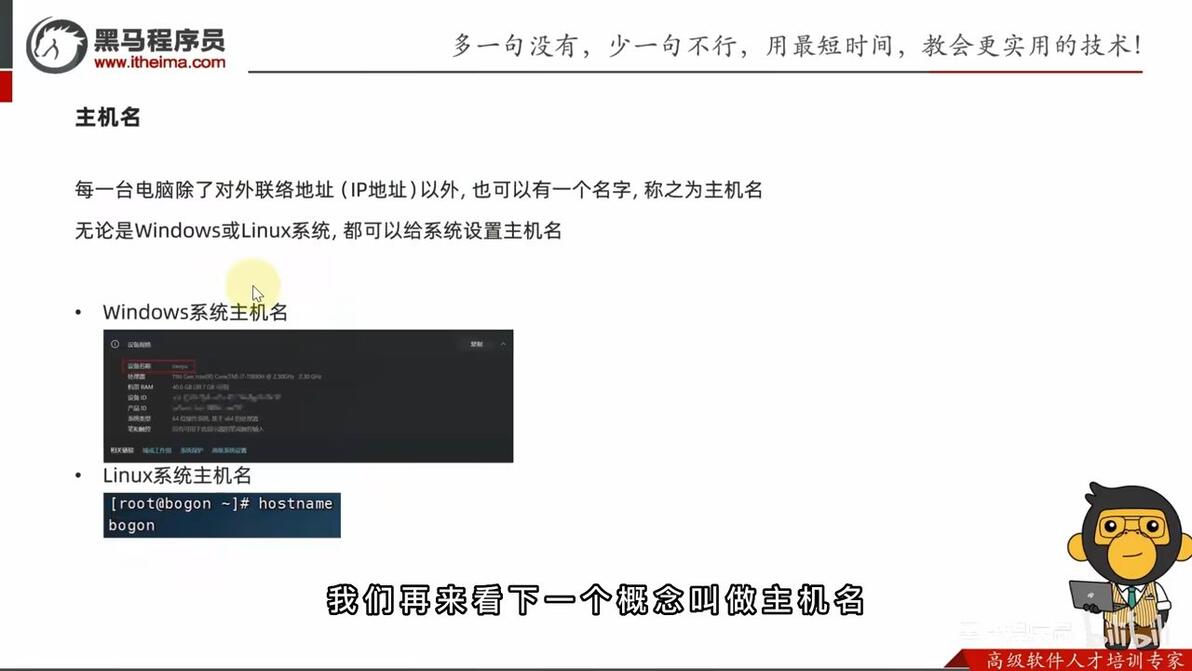
②主机名
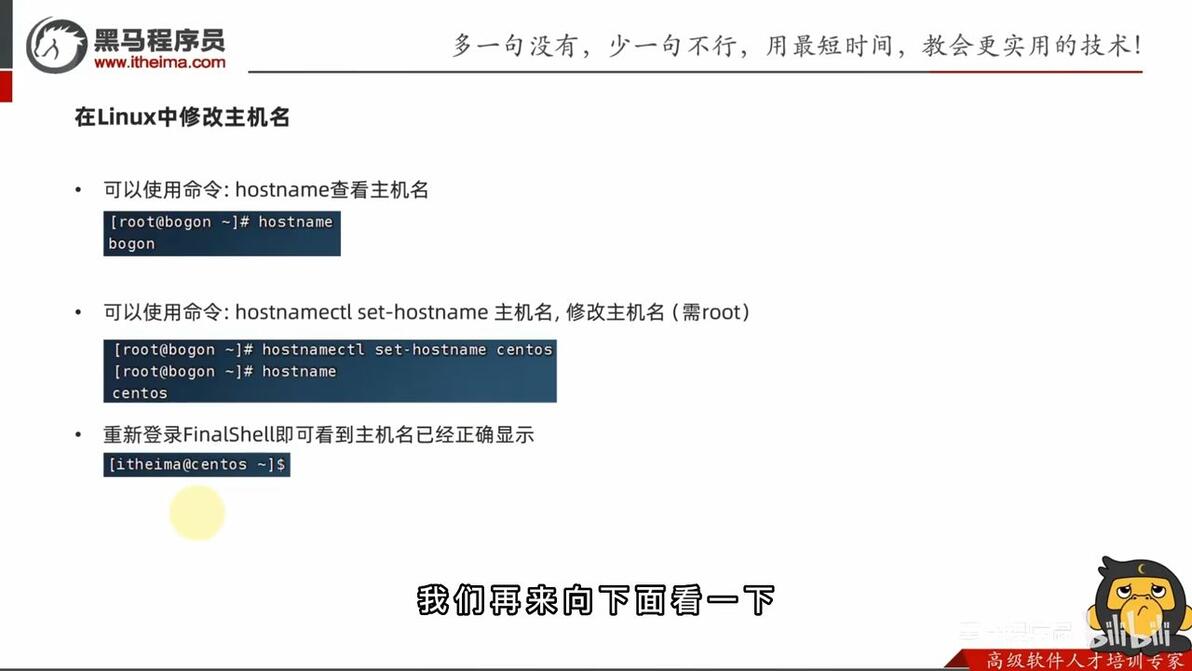
在Linux中修改主机名
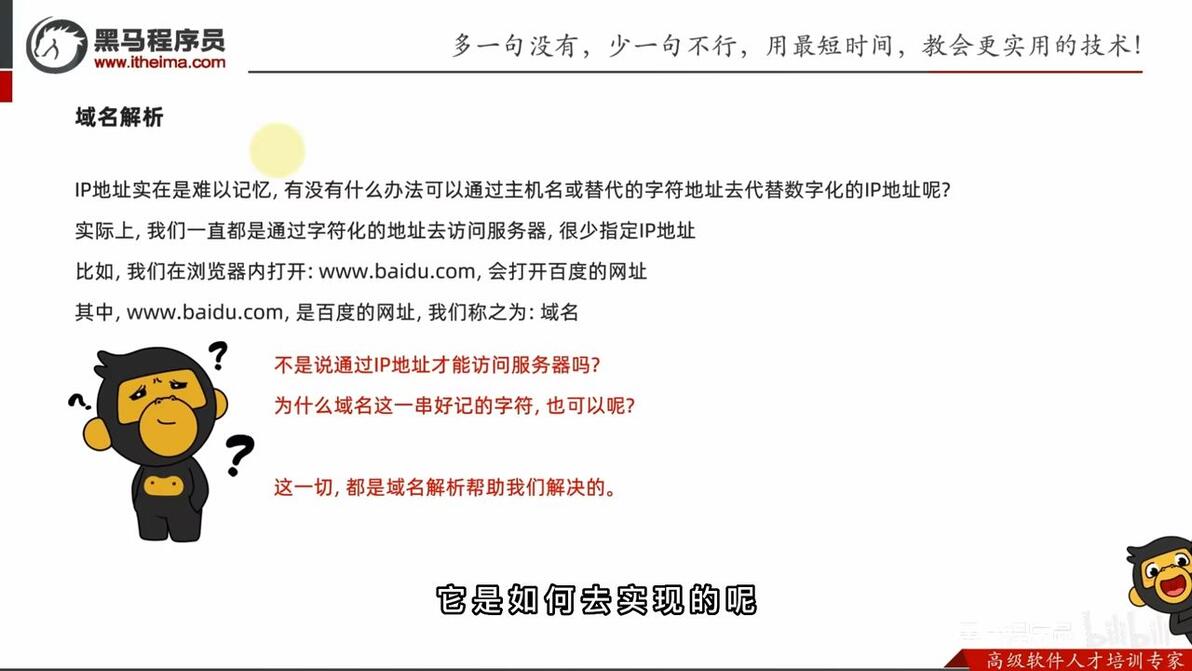
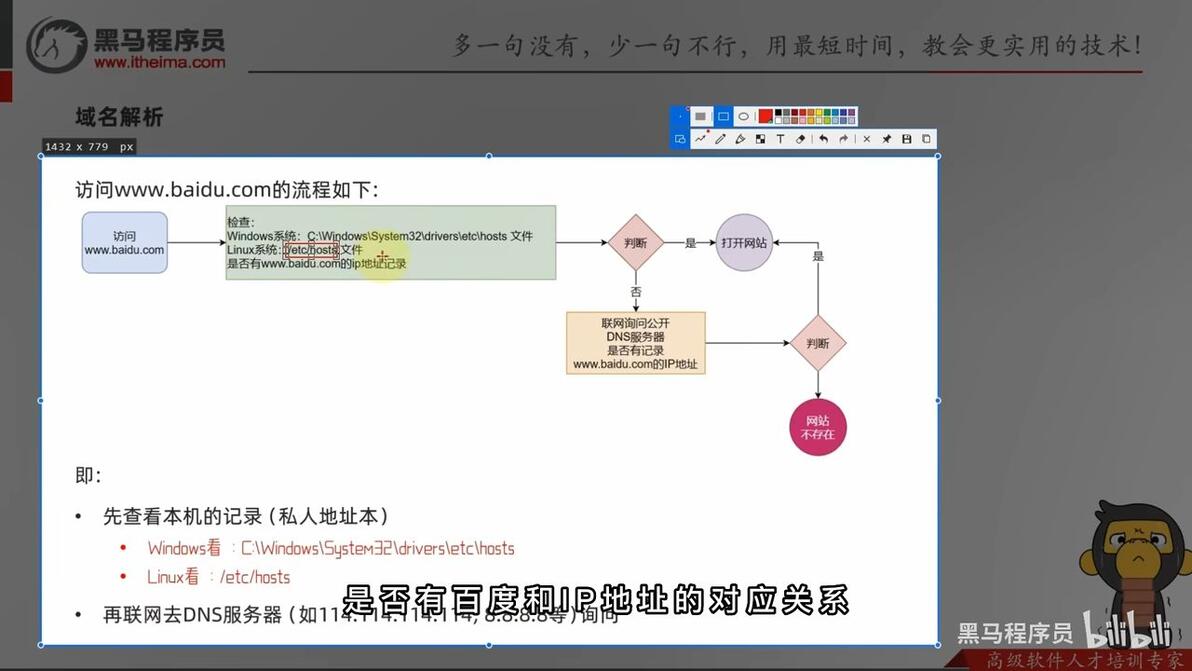
③域名解析
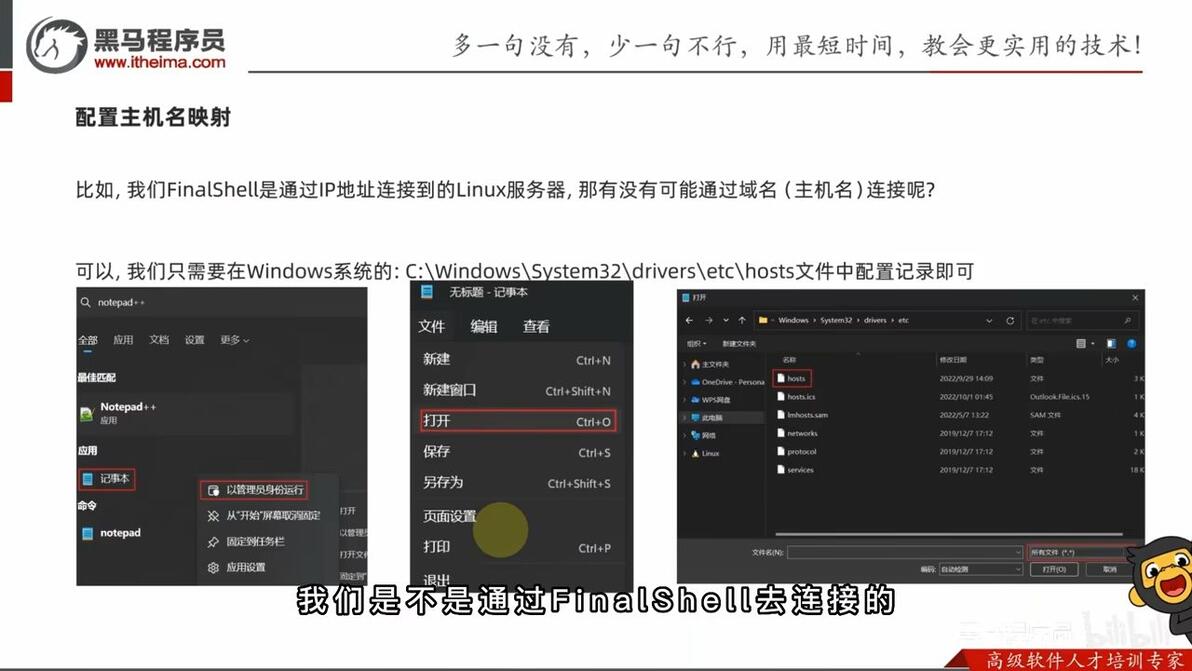
配置主机名映射
小节
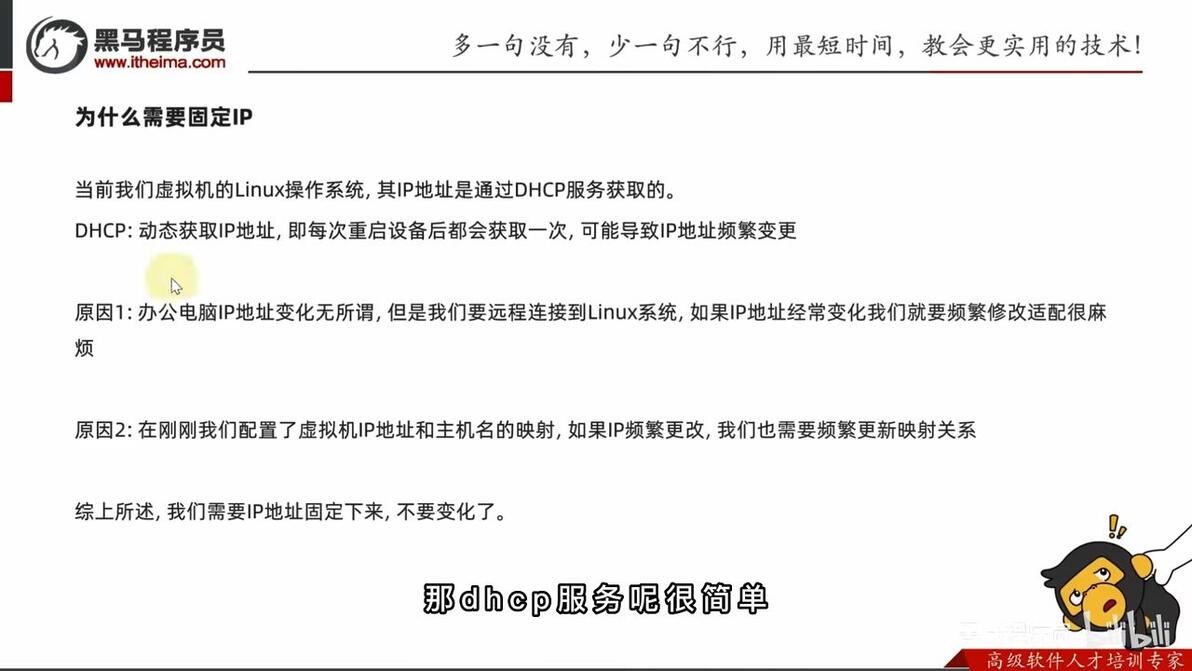
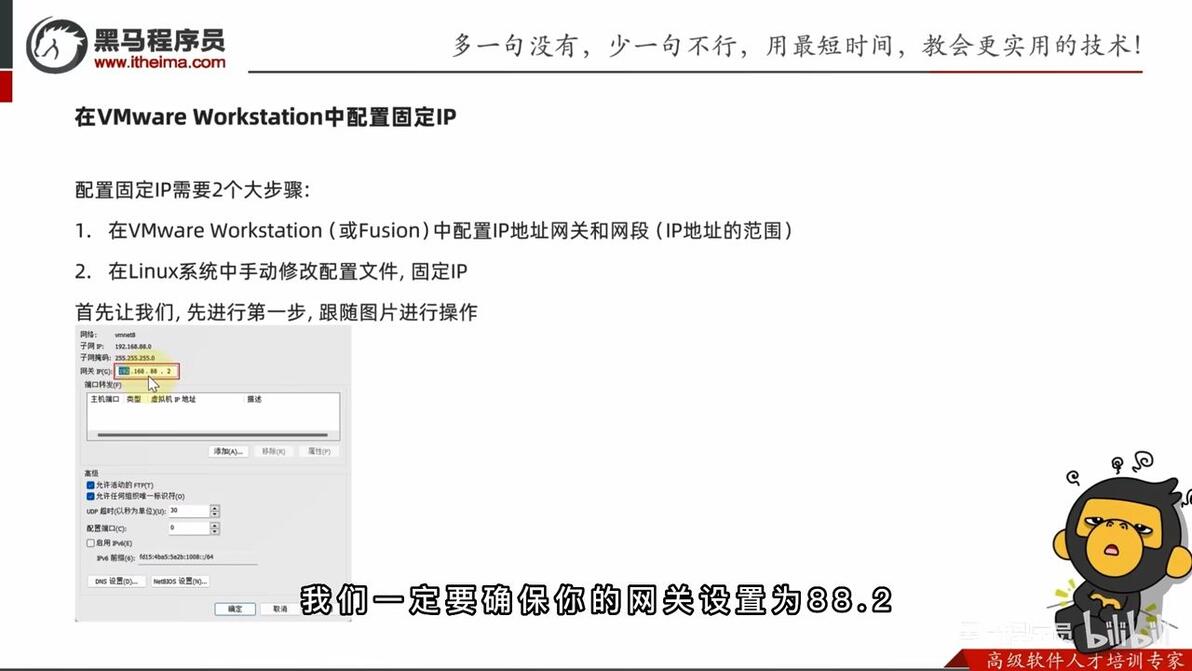
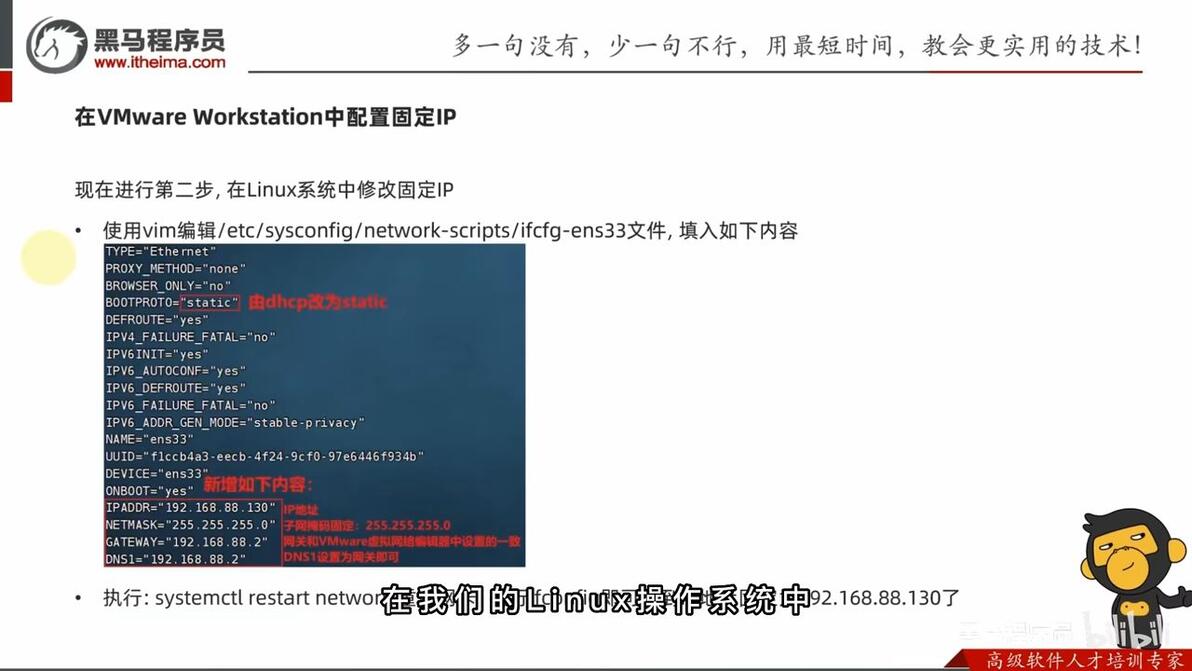
2.虚拟机配置固定IP
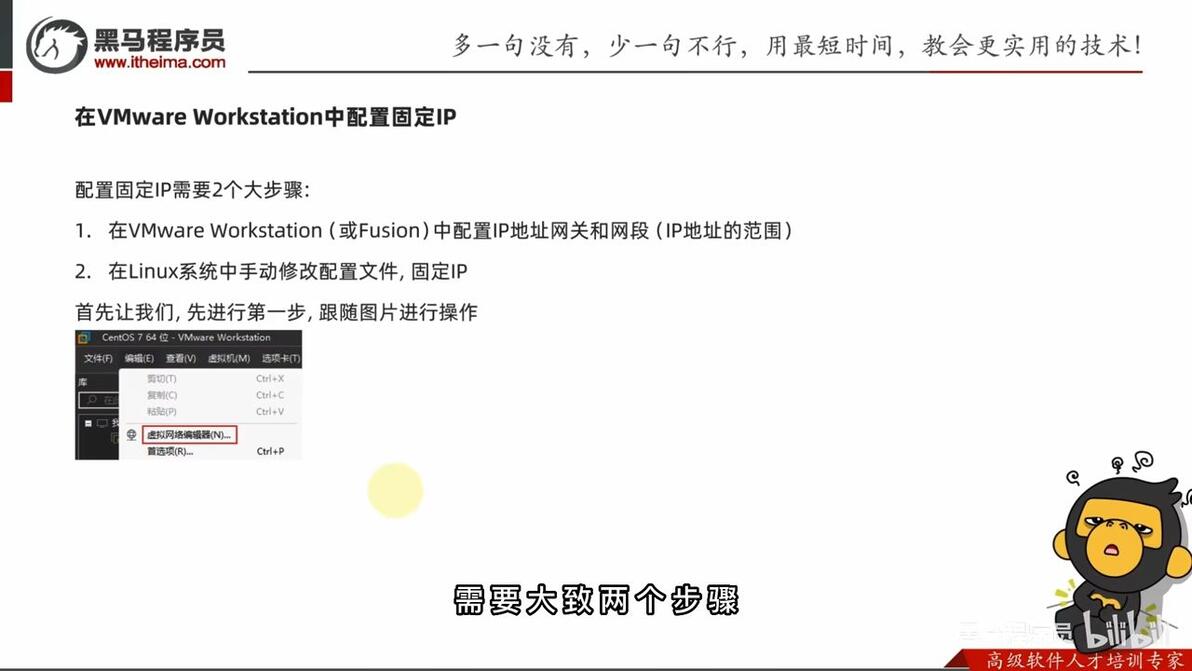
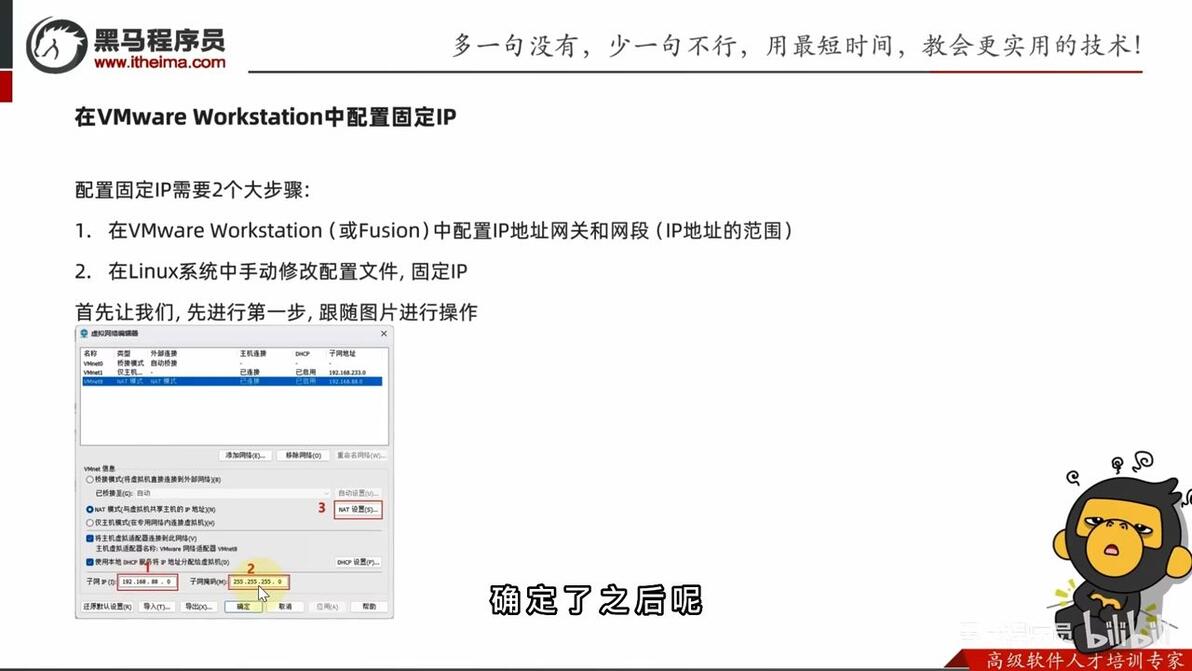
在VMware Workstation中配置固定IP
七、网络传输
1.下载和网络请求
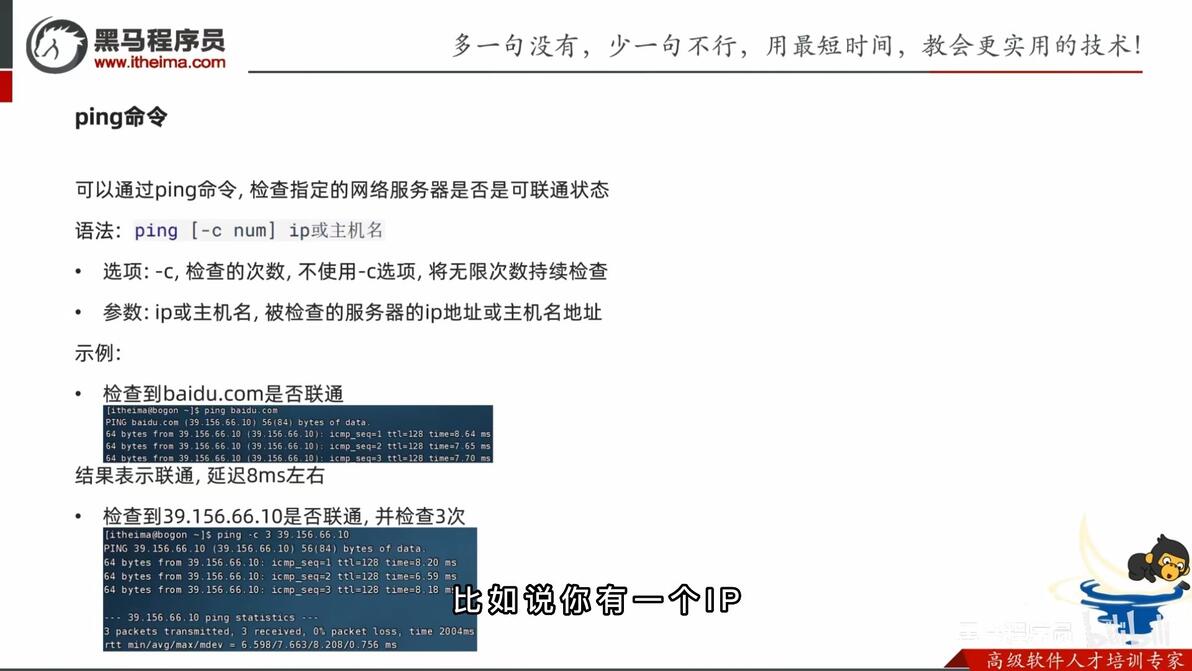
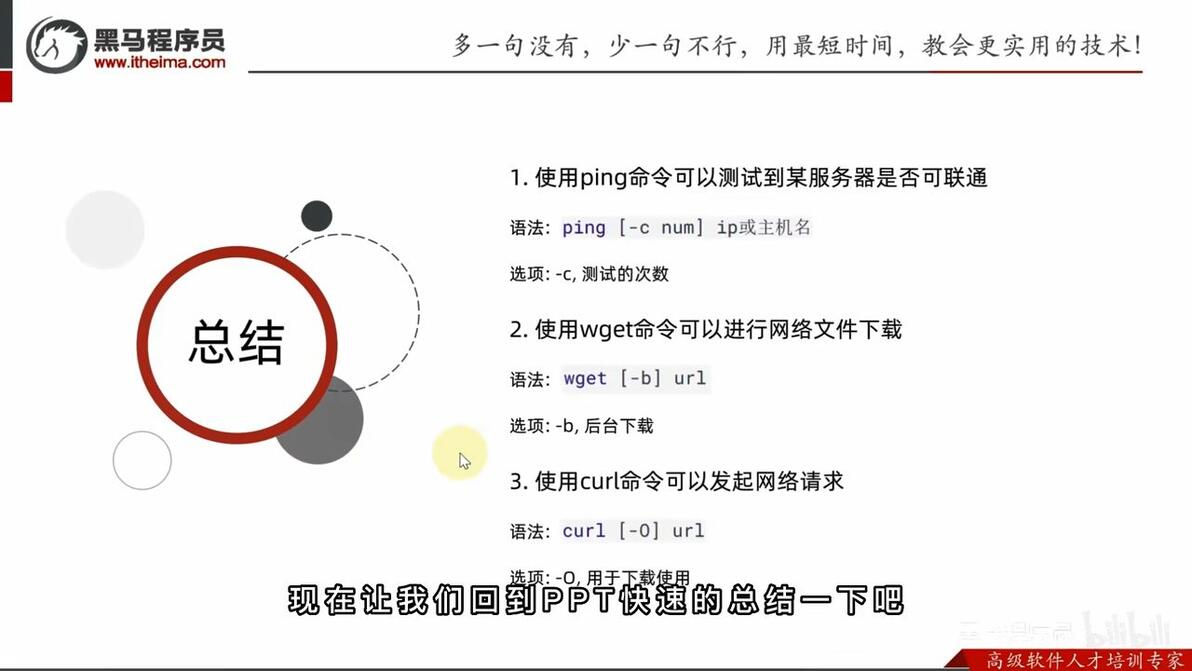
①ping命令
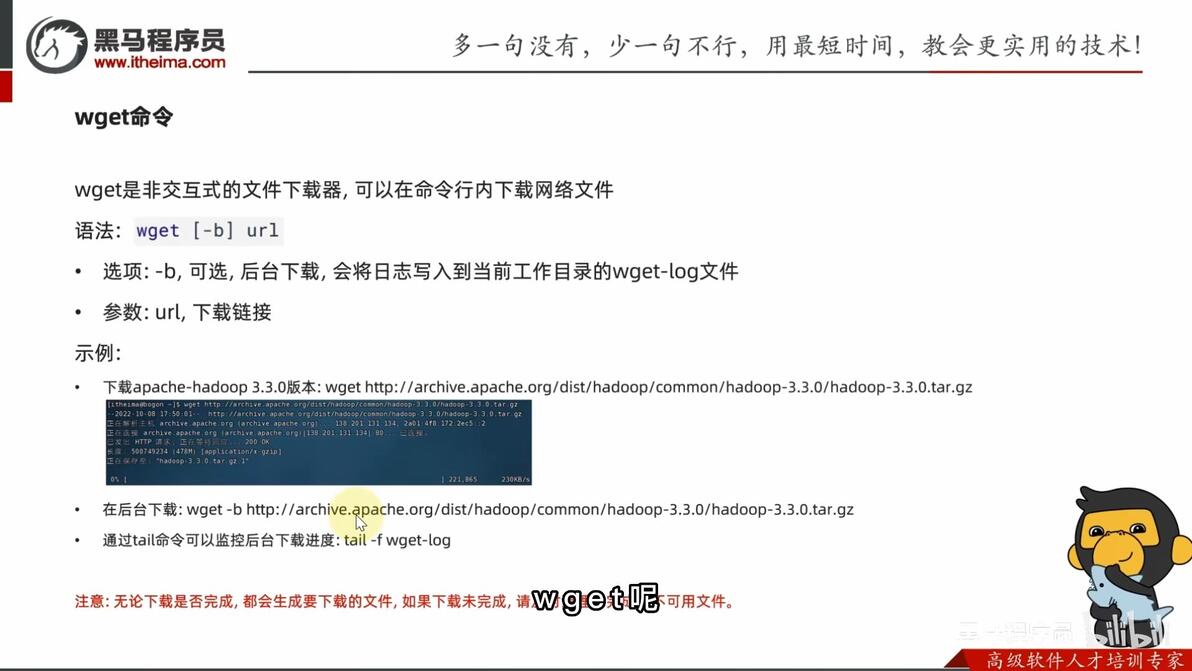
②wget命令
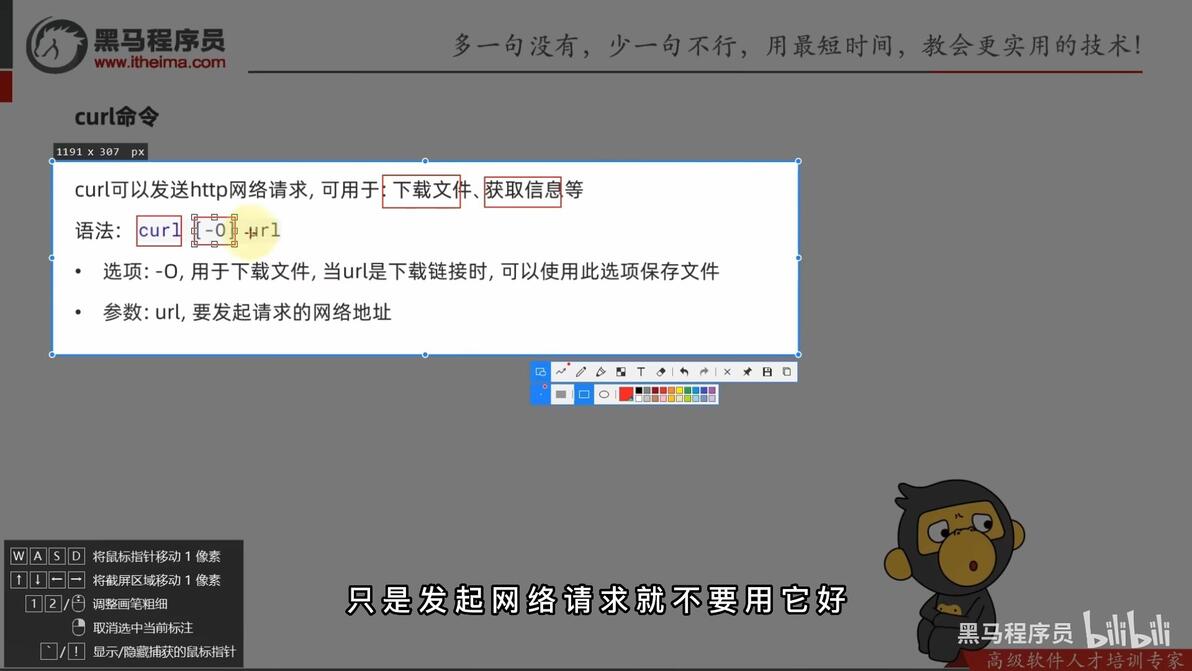
③curl命令
小节
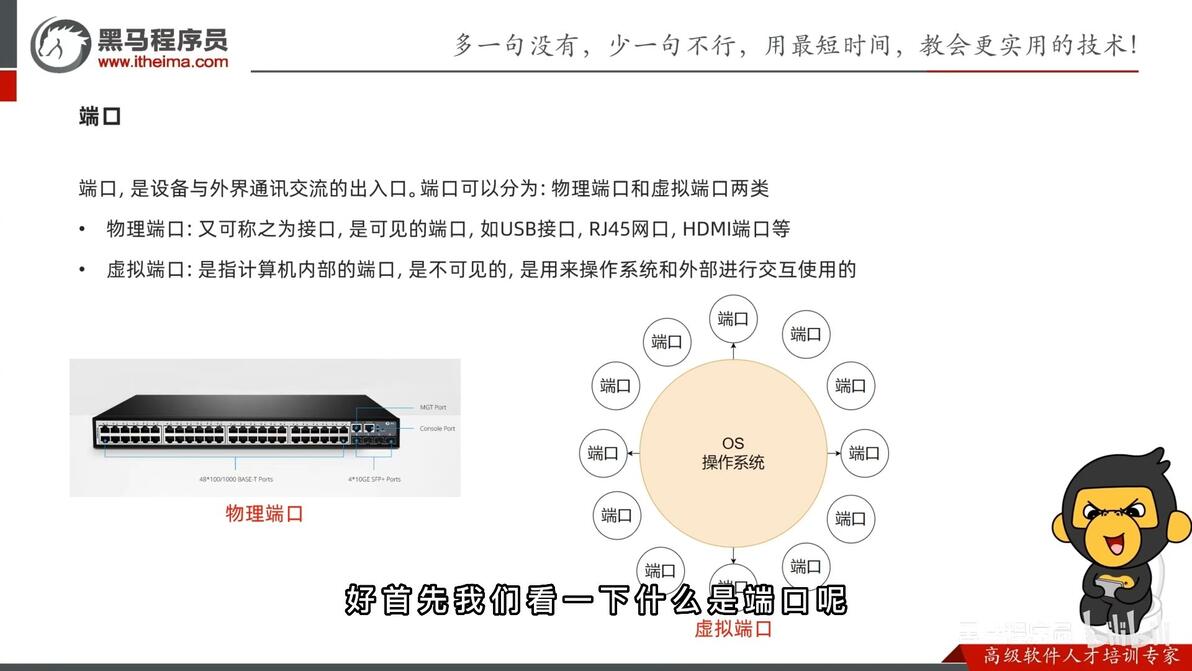
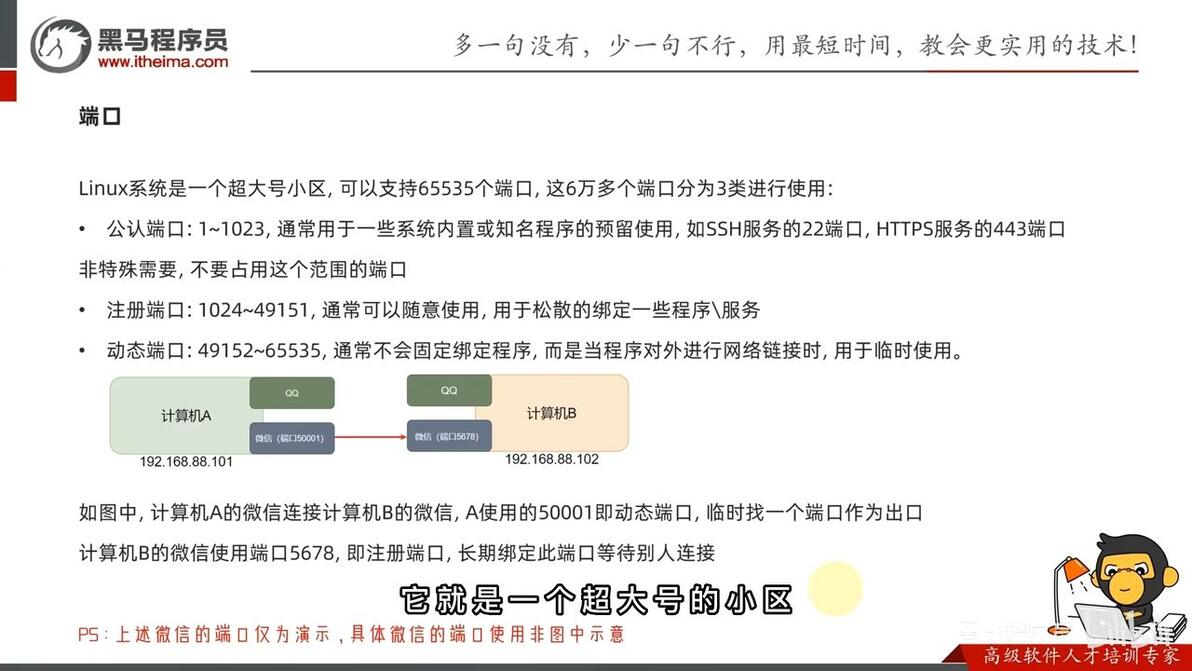
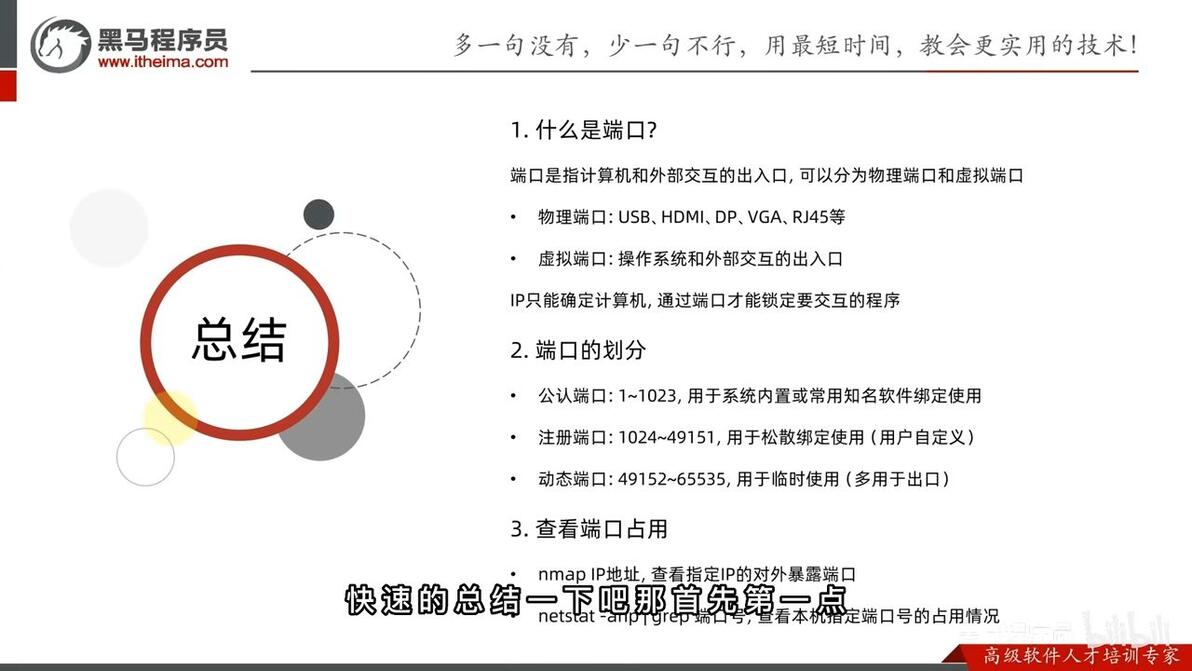
2.端口
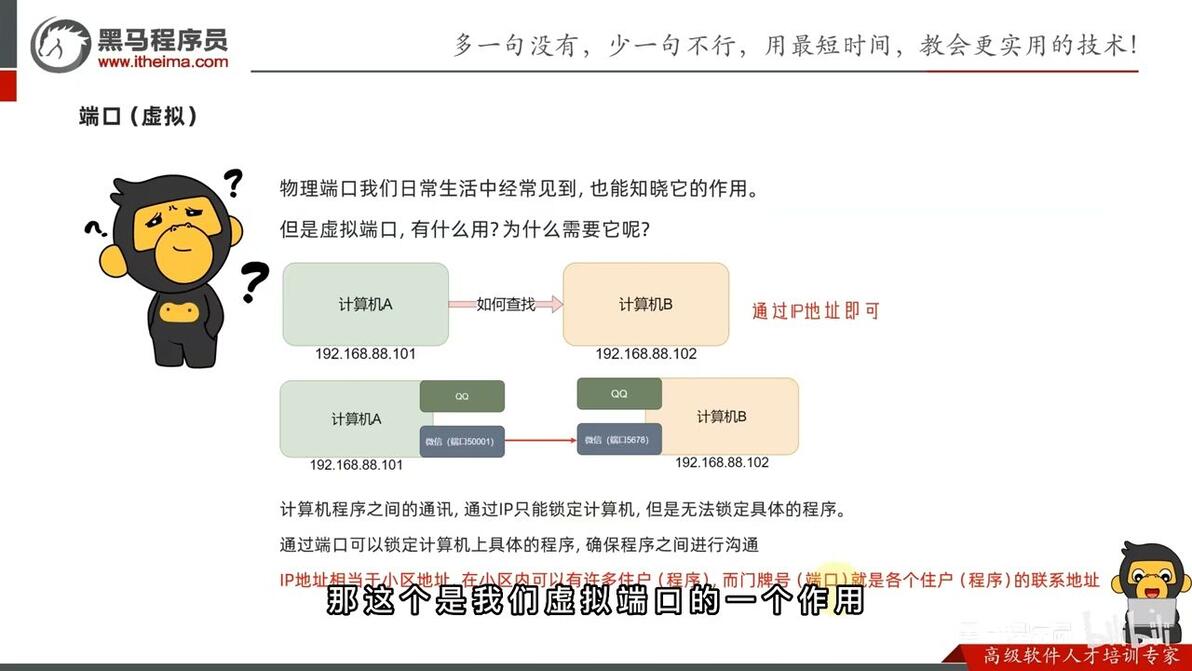
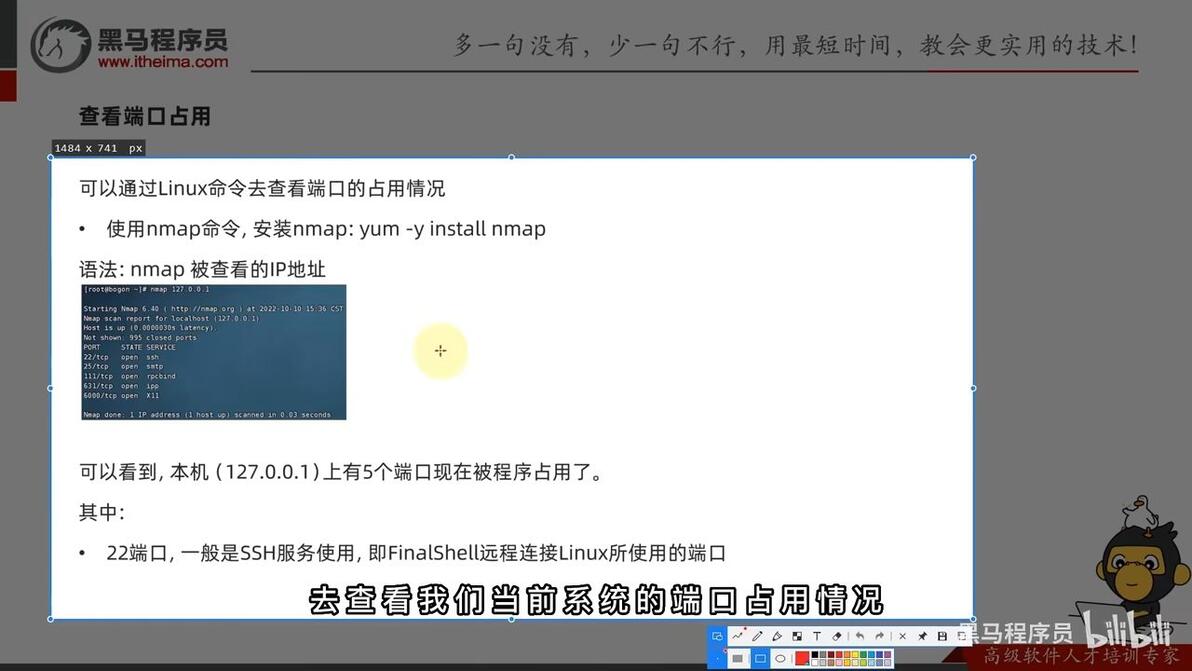
查看端口占用
小节
八、进程管理
进程
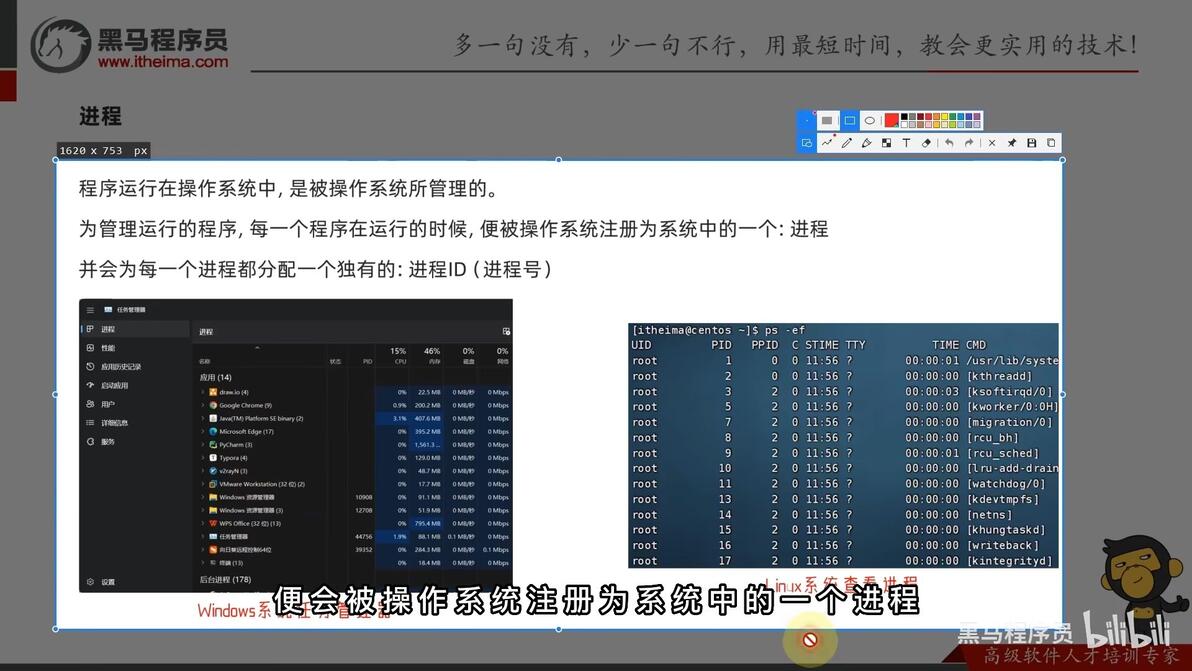
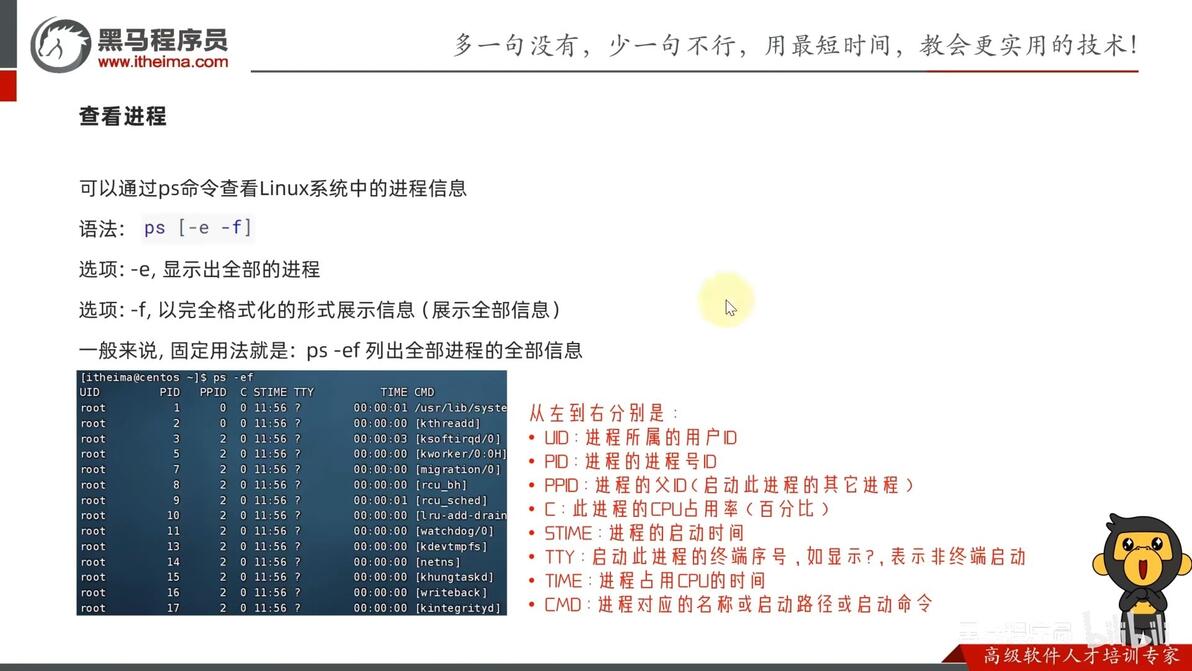
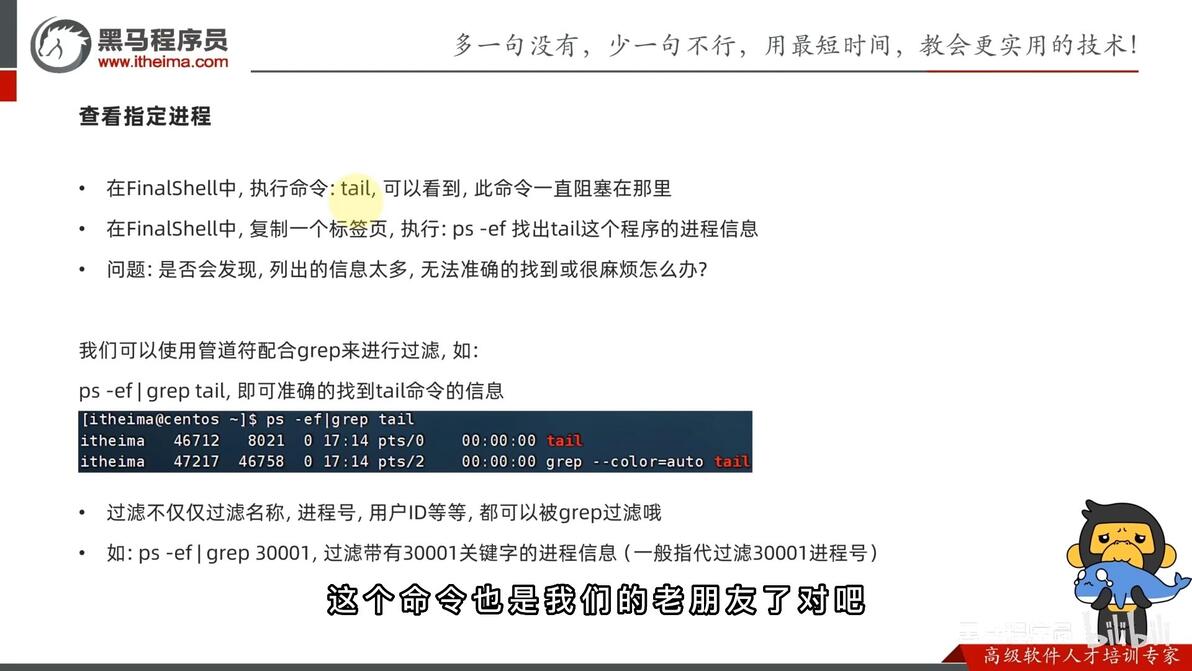
查看进程
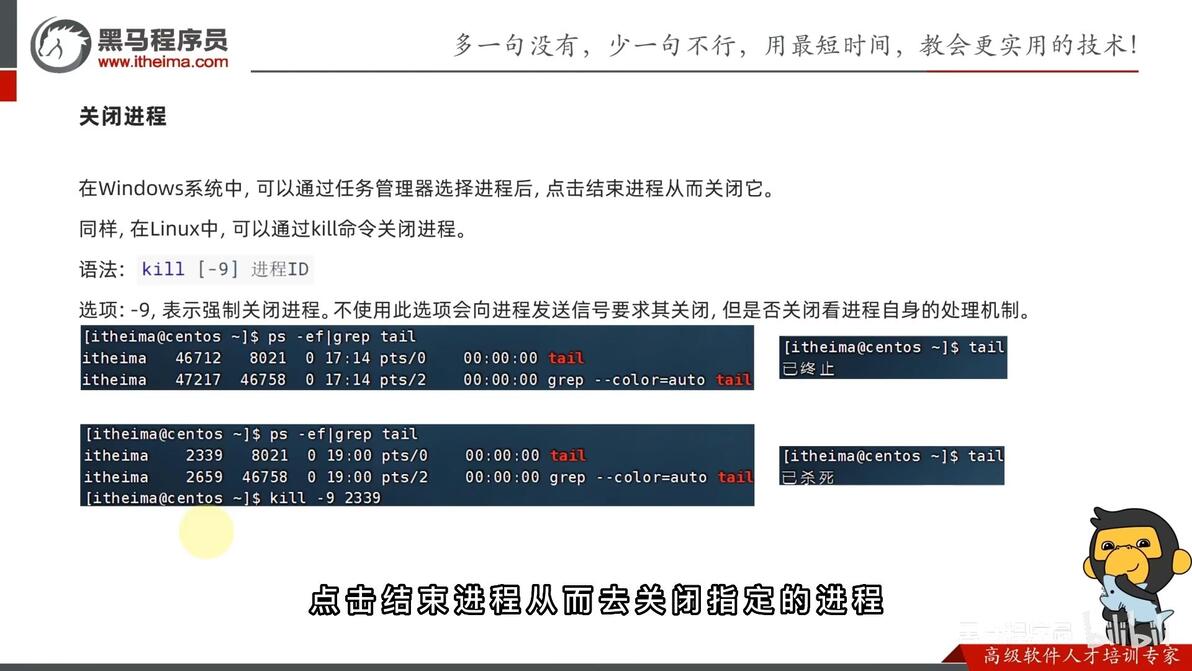
关闭进程
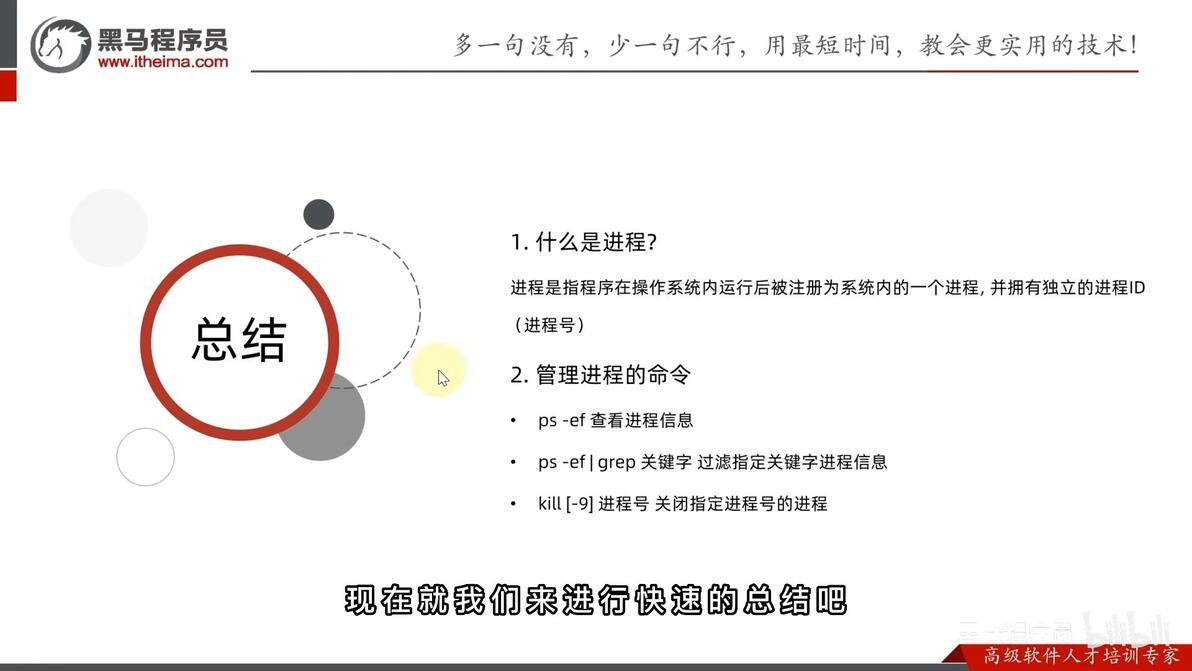
总结