

2026年,不少人仍在录制课程时遇到各类问题。想要录课时,一看付费软件的订阅费用往往几十到上百元,而免费软件则常出现广告弹窗密集、录制中途卡顿闪退等情况,导出的视频还带有大幅水印遮挡关键内容,导致内容作废,实在让人苦恼。
课程录制软件怎么选?有没有免费的录课软件?考虑到大家的迫切需求,本文整理了6款2026年亲测好用的免费课程录制软件,无隐性套路且功能完备,建议收藏,帮助大家在录屏时少走弯路!

免费可靠的课程录制软件1:优加蛙录屏软件
寻找免费课程录制软件时,可重点关注优加蛙录屏软件。这款软件兼具全面的功能与稳定的性能,属于专业级录屏工具,能满足用户一站式录屏的使用需求。经实际测试,其连续录制时长可达4-5小时,期间不会出现卡顿、掉帧问题,音画同步精度较高。
在画质表现上,该软件支持超高清录制,同时提供原画、高清、标清三种可切换的画质档位,能充分适配不同场景的录制需求,保证画面细节完整,杜绝模糊情况。声音控制方面,系统声音与麦克风声音可分开调节,配合智能降噪功能,能有效提升录音清晰度,尤其适合网课解说等需要清晰音频的录制场景。
录制网课使用什么工具比较好?使用优加蛙录屏软件的操作步骤如下:
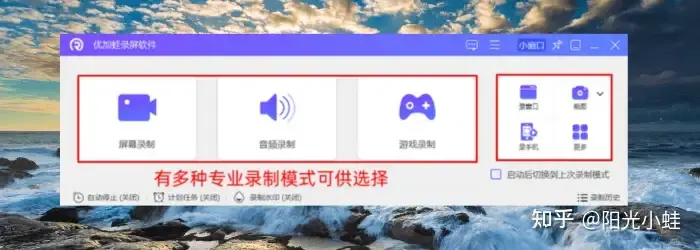
步骤1:双击桌面的优加蛙录屏软件图标,等待几秒加载完成,会自动进入功能模式选择界面。该界面包含屏幕录制、游戏录制、录窗口等实用选项,这次就详细说明屏幕录制的操作流程;
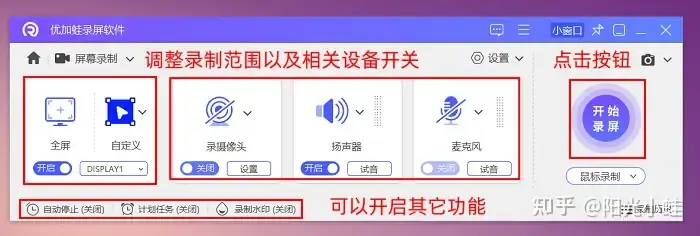
步骤2:可根据实际使用场景调整录制区域,音频输入源也能按需挑选。如果需要添加专属水印,还可以点击界面下方的图片水印功能模块。等录制范围、音频来源、水印设置都确认好后,点击界面核心区域的开始录屏按钮,就能启动软件了;
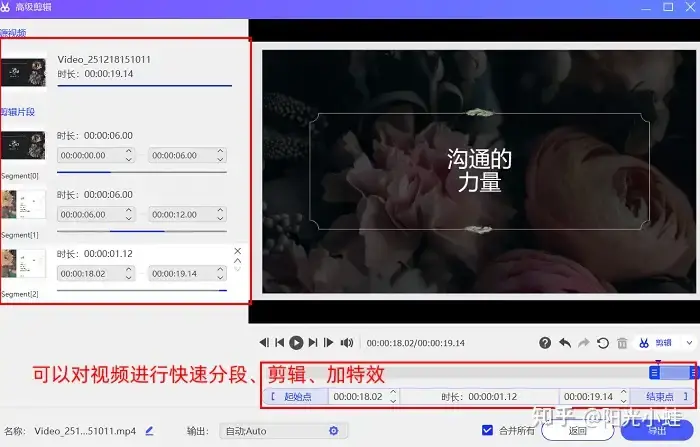
步骤3:视频录完后,如果想给视频加过渡特效优化观看体验,可以直接点击软件自带的高级剪辑选项。进入专属剪辑界面后,根据需求选择并应用各类过渡效果就行。
免费可靠的课程录制软件2:左木屏幕录制软件
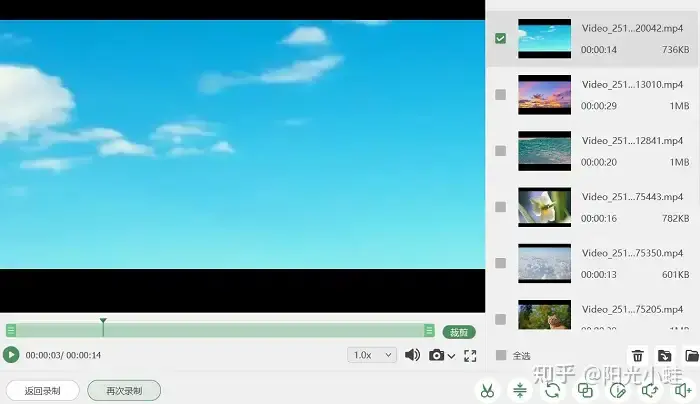
在日常办公、网课学习、短视频创作等场景中,左木录屏软件凭借直观的操作体验和全面的基础功能脱颖而出,成为众多用户的首选。它简化了前期设置流程,无需复杂操作,即便是刚接触电脑的新手,也能在几分钟内熟练掌握核心用法。
这款免费版网课录制软件配备全屏录制、区域录制、窗口录制、摄像头录制等多种录制模式,音频采集方面,可单独录制系统音频或麦克风音频,也能两者同时录制,音量还能自由调节。此外,软件还支持MP4、AVI、WMV等多种主流输出格式,能够满足不同平台的上传要求。
免费可靠的课程录制软件3:Screen App
什么工具能够快速录制网课?Screen App的突出优势在于免安装特性。作为浏览器端应用,它覆盖了Windows、Mac和Linux全平台,用户无需下载任何客户端,直接通过网页就能启动录制课程功能,对设备存储空间毫无压力。但这款工具在功能上也有不足,基础版仅提供基础的视频裁剪功能,缺少片段拼接、特效处理等高级编辑选项,想要使用AI分析、品牌定制等高级功能,必须付费升级到专业版本。
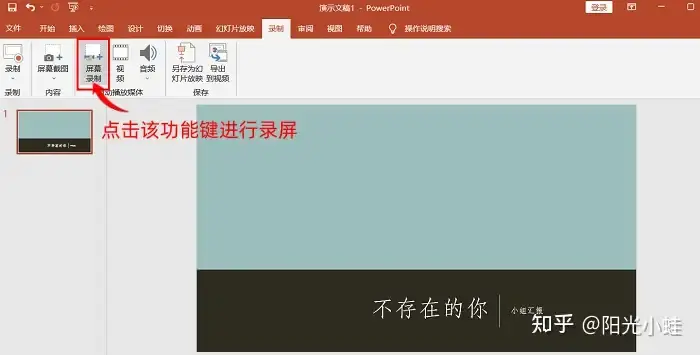
免费可靠的课程录制软件4:PPT内置录屏
PPT录屏与PPT软件深度集成,无需额外下载安装,非常适合用于录制演示讲解、课件分享等场景。电脑录课工具哪款好用?在录制过程中,该工具能够同步记录幻灯片的切换、动画效果以及演讲者的语音,同时支持开启摄像头,录制画中画模式,还原上课的互动性。
不过,该工具的后期编辑功能较为基础,仅能进行简单的视频裁剪,缺乏添加特效、优化音频等高级功能,因此需要借助其他软件才能进行二次编辑。
免费可靠的课程录制软件5:数据蛙录屏软件
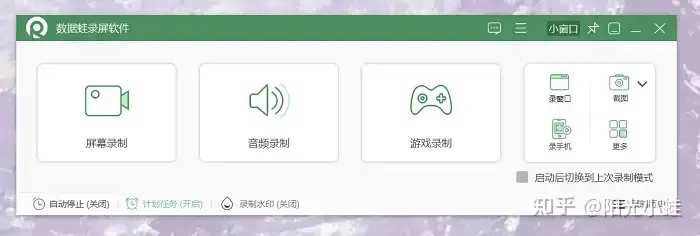
电脑上怎么录制课程视频?推荐使用数据蛙录屏软件。它功能丰富,应用场景多元,教学、办公、游戏等场景都能适用,并且运行起来不占内存,非常省心。
更值得一提的是,它内置了基础的视频编辑功能,像裁剪视频、合并视频、添加文字批注等操作都能轻松完成。且还能一键压缩视频体积,让大文件传输不再困难。在导出格式方面,它支持MP4、AVI、WMV等主流格式,能满足不同场景下的播放需求。
免费可靠的课程录制软件6:Share X
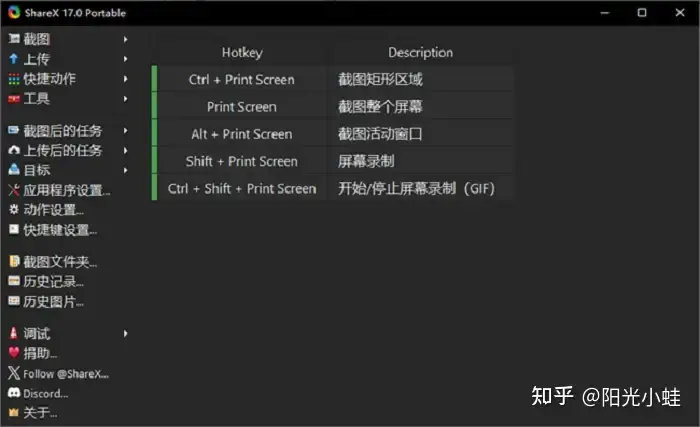
Share X作为一款性能出众的免费开源视频录制工具,其核心用途涵盖屏幕捕捉、屏幕录制及图像编辑三大板块。它提供了全屏捕捉、窗口截取、区域选定截图与滚动截图等多样化模式,且自带功能完备的图像编辑组件,能够对截取的画面执行标记、裁剪、模糊处理、添加文字及箭头等操作,无需借助第三方软件。不过,尽管Share X兼容多种输出格式,但其格式转换能力相较于专业软件,在灵活性与效率上均存在差距,这对经常需要进行格式转换的用户而言,或许会带来一定不便。
好啦,现在你应该知道什么课程录制软件好用了吧?今天给大家介绍的这7款免费版课程录制软件各有侧重,能适配不同的使用场景。其中优加蛙录屏软件算得上是全能利器,支持全平台使用,录制无水印且没有时长限制,还自带剪辑功能,不管是学生录制网课,还是创作者制作教程,都能轻松满足需求。总之,希望这些软件能帮到你,要是还有操作上的疑问,随时可以留言咨询小编哦~
