
第九套 表格题【题库-视频讲解-文字解析】
题库:https://www.afuketang.com/13702
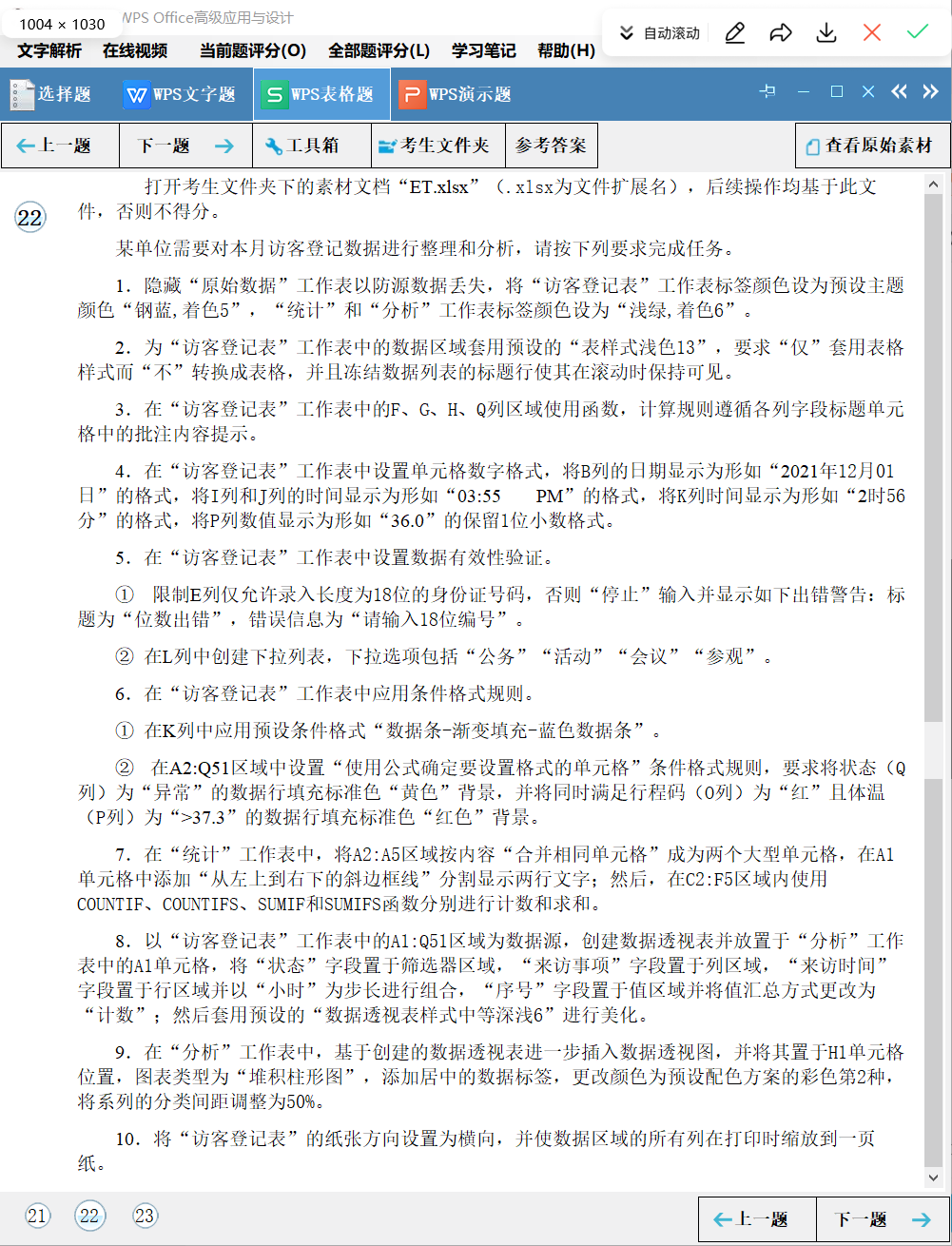

文字解析步骤
ˎ̥1.步骤1:在“原始数据”工作表标签上单击鼠标右键,然后在弹出菜单中单击“隐藏工作表”命令;
步骤2:在“访客登记表”工作表标签上单击鼠标右键,然后在弹出菜单中选中“工作表标签颜色”级联菜单中的“钢蓝,着色5”;
步骤3:选中“统计”和“分析”工作表,在标签上单击鼠标右键,然后在弹出菜单中选中“工作表标签颜色”级联菜单中的“浅绿,着色6”。
2.步骤1:将光标定位于“访客登记表”工作表的数据区域内,按<Ctrl+A>全选数据区域,单击“开始”|“表格样式”下拉按钮,在列表中选中“浅色系”分类中的“表样式浅色13”,打开“套用表格样式”对话框;
步骤2:选中“仅套用表格样式”单选按钮,单击“确定”按钮;
步骤3:选中表格第1行,单击“视图”|“冻结窗格”下拉按钮,在列表中单击“冻结首行”命令。
3.步骤1:选中F2单元格,单击编辑栏中的“fx”插入函数按钮,打开“插入函数”对话框。单击“常用公式”选项卡,在公式列表中选中“提取身份证性别”公式,在“参数输入”中的“身份证号码”中输入“E2”单击“确定”按钮,双击智能填充柄完成其他行填充;
步骤2:在G2单元格中输入公式“=DATE(MID(E2,7,4), MID(E2,11,2),MID(E2,13,2))”,按回车键,双击智能填充柄完成其他行填充;
步骤3:在H2单元格中输入公式“=DATEDIF(G2,B2,"Y")”,按回车键,双击智能填充柄完成其他行填充;
步骤4:在Q2单元格中输入公式“=IF(N2="是","异常",IF(O2="红","异常",IF(P2>37.3,"异常","正常")))”,按回车键,双击智能填充柄完成其他行填充。
4.步骤1:选中B2:B51单元格区域,单击“开始”|“单元格格式”对话框启动器,打开“单元格格式”对话框;
步骤2:在“分类”中选中“自定义”,在类型中设置格式为“yyyy"年"mm"月"dd"日";@”,单击“确定”按钮;
步骤3:选中I2:J51单元格区域,单击“开始”|“单元格格式”对话框启动器,打开“单元格格式”对话框,在类型中设置格式为“4:22 PM”,单击“确定”按钮;
步骤4:选中K2:K51单元格区域,单击“开始”|“单元格格式”对话框启动器,打开“单元格格式”对话框,在类型中设置格式为“16时22分”,单击“确定”按钮;
步骤5:选中P2:P51单元格区域,单击“开始”|“单元格格式”对话框启动器,打开“单元格格式”对话框,在分类中选中“数值”,设置小数位数为“1”,单击“确定”按钮。
5.①步骤1:选中E列单元格区域,单击“数据”|“有效性”下拉按钮,在列表中单击“有效性”命令,打开“数据有效性”对话框;
步骤2:在允许中选中“文本长度”,在数据中选中“等于”,在数值中输入“18”;
步骤3:单击“出错警告”选项卡,在样式中选中“停止”,在标题中输入“位数出错”,在“错误信息”中输入“请输入18位编号”,单击“确定”按钮。
②步骤1:选中E列单元格区域,单击“数据”|“有效性”下拉按钮,在列表中单击“有效性”命令,打开“数据有效性”对话框;
步骤2:在允许中选中“序列”,在来源中输入“公务,活动,会议,参观”,单击“确定”按钮。
6.①选中K2:K51单元格区域,单击“开始”|“条件格式”下拉按钮,在列表中单击“数据条”级联菜单中的“渐变填充”分类中的“蓝色数据条”。
②步骤1:选中A2:Q51单元格区域,单击“开始”|“条件格式”下拉按钮,在列表中单击“新建规则”命令,打开“新建规则类型”对话框;
步骤2:在“选择规则类型”中选中“使用公式确定要设置格式的单元格”,在“只为满足以下条件的单元格设置格式”中输入公式“=$Q2="异常"”,单击“格式”按钮,打开“单元格格式”对话框;
步骤3:在“图案”选项卡中,设置底纹颜色为“黄色”,单击“确定”按钮,再次单击“确定”按钮;
步骤4:选中A2:Q51单元格区域,单击“开始”|“条件格式”下拉按钮,在列表中单击“新建规则”命令,打开“新建规则类型”对话框;
步骤5:在“选择规则类型”中选中“使用公式确定要设置格式的单元格”,在“只为满足以下条件的单元格设置格式”中输入公式“=AND($O2="红",$P2>37.3)”,单击“格式”按钮,打开“单元格格式”对话框;
步骤6:在“图案”选项卡中,设置底纹颜色为“红色”,单击“确定”按钮,再次单击“确定”按钮。
7.步骤1:选中“统计”工作表中的A2:A3单元格区域,单击“开始”|“段落”分组中的“合并居中”下拉按钮,在列表中单击“合并相同单元格”命令;
步骤2:选中A4:A5单元格区域,单击“开始”|“段落”分组中的“合并居中”下拉按钮,在列表中单击“合并相同单元格”命令;
步骤3:单击“开始”|“字体”分组中的“绘图边框”按钮,按住鼠标左键,然后从A1单元格的左上往右下拖动鼠标,即可绘制斜边框分割显示两行文字;
步骤4:在C2单元格中输入“=COUNTIF(访客登记表!$L$2:$L$51,C1)”,按回车键,拖动C2单元格智能填充柄到F2单元格;
步骤5:在C3单元格中输入“=COUNTIFS(访客登记表!$L$2:$L$51,C1,访客登记表!$Q$2:$Q$51,$B$3)”,按回车键,拖动C3单元格智能填充柄到F3单元格;
步骤6:在C4单元格中输入“=SUMIF(访客登记表!$L$2:$L$51,C1,访客登记表!$K$2:$K$51)”,按回车键,拖动C4单元格智能填充柄到F4单元格;
步骤7:在C5单元格中输入“=SUMIFS(访客登记表!$K$2:$K$51,访客登记表!$Q$2:$Q$51,$B$5,访客登记表!$L$2:$L$51,C1)”,按回车键,拖动C5单元格智能填充柄到F5单元格。
8.步骤1:选中“分析”工作表中的A1单元格,单击“插入”|“数据透视表”按钮,打开“创建数据透视表”对话框;
步骤2:在“请选择单元格区域”中输入“访客登记表!$A$1:$Q$51”,单击“确定”按钮;
步骤3:拖动“状态”字段置于筛选器区域,拖动“来访事项”字段置于列区域,拖动“来访时间”字段置于行区域;
步骤4:在来访时间上单击鼠标右键,然后单击弹出菜单中的“组合”命令,打开“组合”对话框,选中“步长”中的“小时”,单击“确定”按钮;
步骤5:拖动“序号”字段置于值区域,单击“值”区域中的向下箭头,在列表中单击“值字段设置”命令,打开“值字段设置”对话框,子啊汇总方式中选中“计数”,单击“确定”按钮;
步骤6:选中数据透视表区域,单击“设计”|“表格样式”分组中的其他按钮,在列表中选中“数据透视表样式中等深浅6”。
9.步骤1:选中A4:F14单元格区域,单击“分析”|“数据透视图”按钮,打开“插入图表”对话框;
步骤2:选中柱形图中的“堆积柱形图”,单击“插入”按钮,拖动图表,使之左上角在H1单元格区域;
步骤3:单击“图表工具”|“图表”分组中的“添加元素”下拉按钮,在列表中单击“数据标签”级联菜单中的“居中”;
步骤4:单击“图表工具”|“更改颜色”下拉按钮,在列表中选中预设配色方案的彩色第2种;
步骤5:在“图表工具”|“选项”分组中选中“系列:参观”,单击“设置格式”按钮,打开“属性”对话框;
步骤6:在“系列”中设置“分类间距”为“50%”。
10.步骤1:选中“访客登记表”工作表,单击“页面布局”|“页面设置”分组中的“纸张方向”下拉按钮,在列表中选中“横向”;
步骤2:单击“打印缩放”下拉按钮,在列表中选中“将所有列打印在一页”。
保存并关闭ET.xlsx文档。
