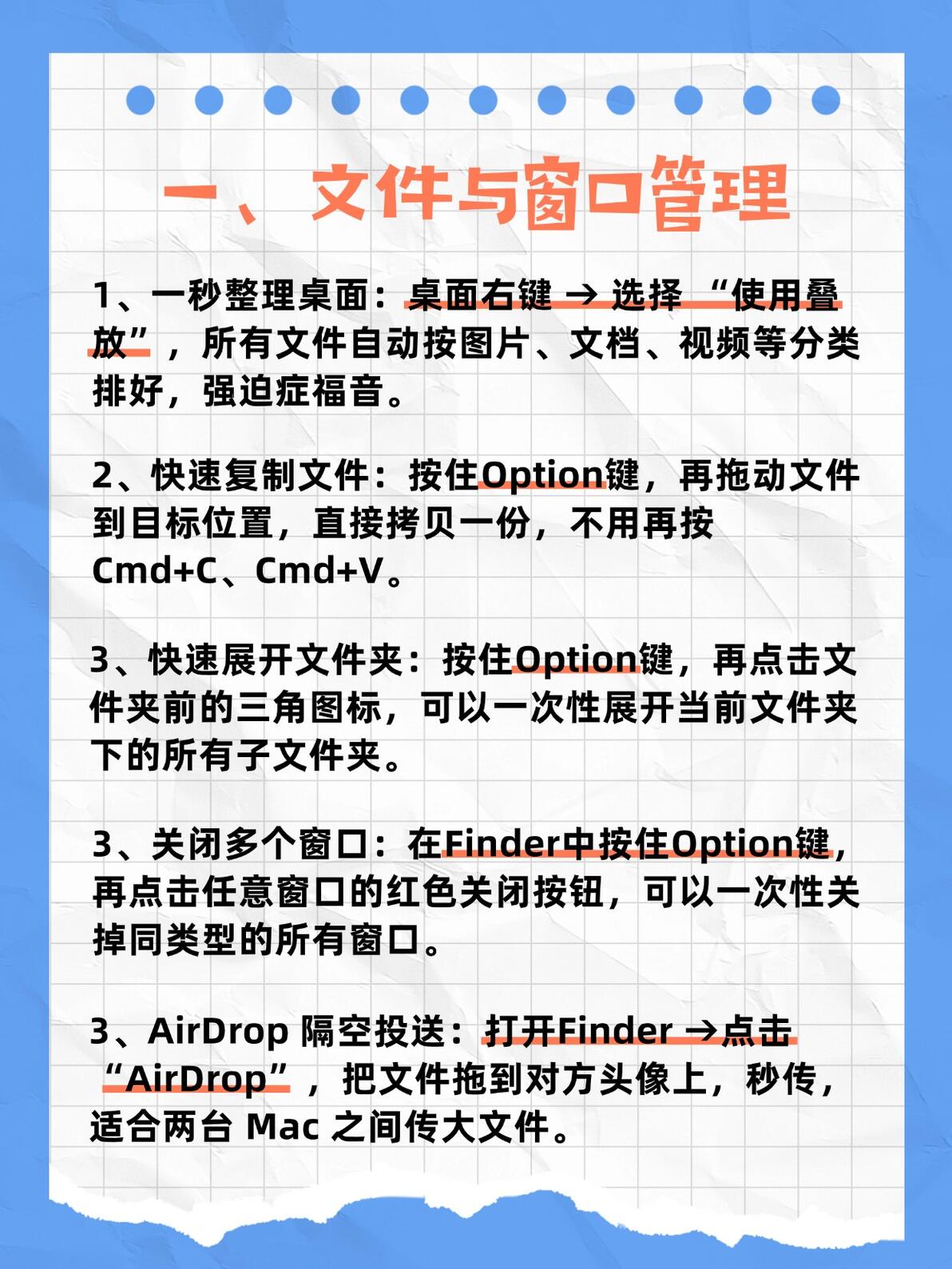

姐妹们,你们的MacBook真的用对了吗?用了这么久,其实它还藏着19个隐藏功能,可能你一个都没发现!学会之后你会发现,原来电脑还能这么好用,效率直接翻倍。想知道是哪些吗?往下看! 一、文件与窗口管理(效率翻倍)
一秒整理桌面:桌面右键 → 选择 “使用叠放”,所有文件自动按图片、文档、视频等分类排好,强迫症福音。
快速复制文件:按住 Option 键,再拖动文件到目标位置,直接拷贝一份,不用再按 Cmd+C、Cmd+V。
快速展开文件夹:按住 Option 键,再点击文件夹前的三角图标,可以一次性展开当前文件夹下的所有子文件夹。
关闭多个窗口:在 Finder 中按住 Option 键,再点击任意窗口的红色关闭按钮,可以一次性关掉同类型的所有窗口。
AirDrop 隔空投送:打开 Finder → 点击 “AirDrop”,把文件拖到对方头像上,秒传,适合两台 Mac 之间传大文件。
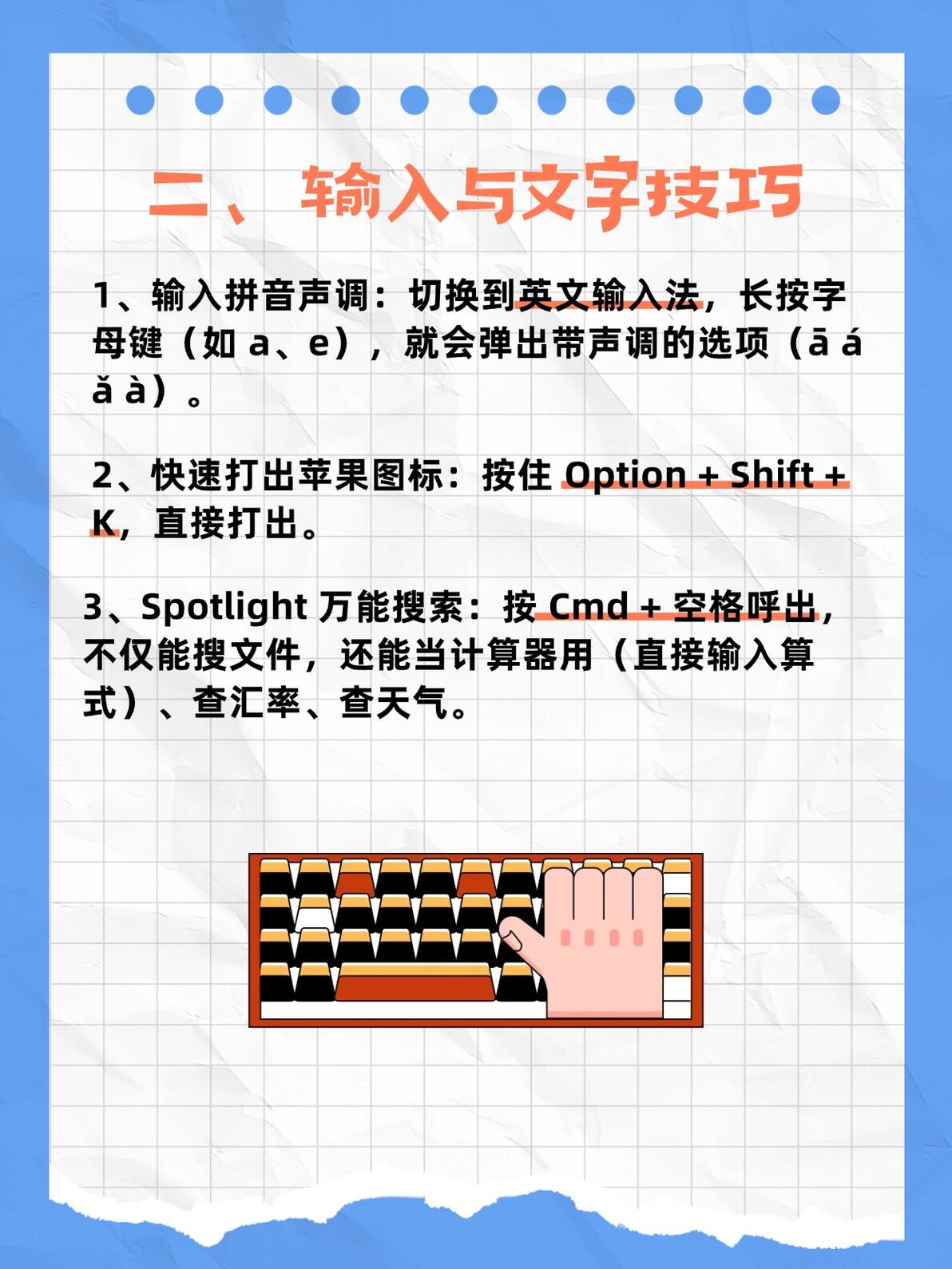
二、输入与文字技巧(打字更顺手)
输入拼音声调:切换到英文输入法,长按字母键(如 a、e),就会弹出带声调的选项(ā á ǎ à)。
快速打出苹果图标:按住 Option + Shift + K,直接打出。
Spotlight 万能搜索:按 Cmd + 空格 呼出,不仅能搜文件,还能当计算器用(直接输入算式)、查汇率、查天气。
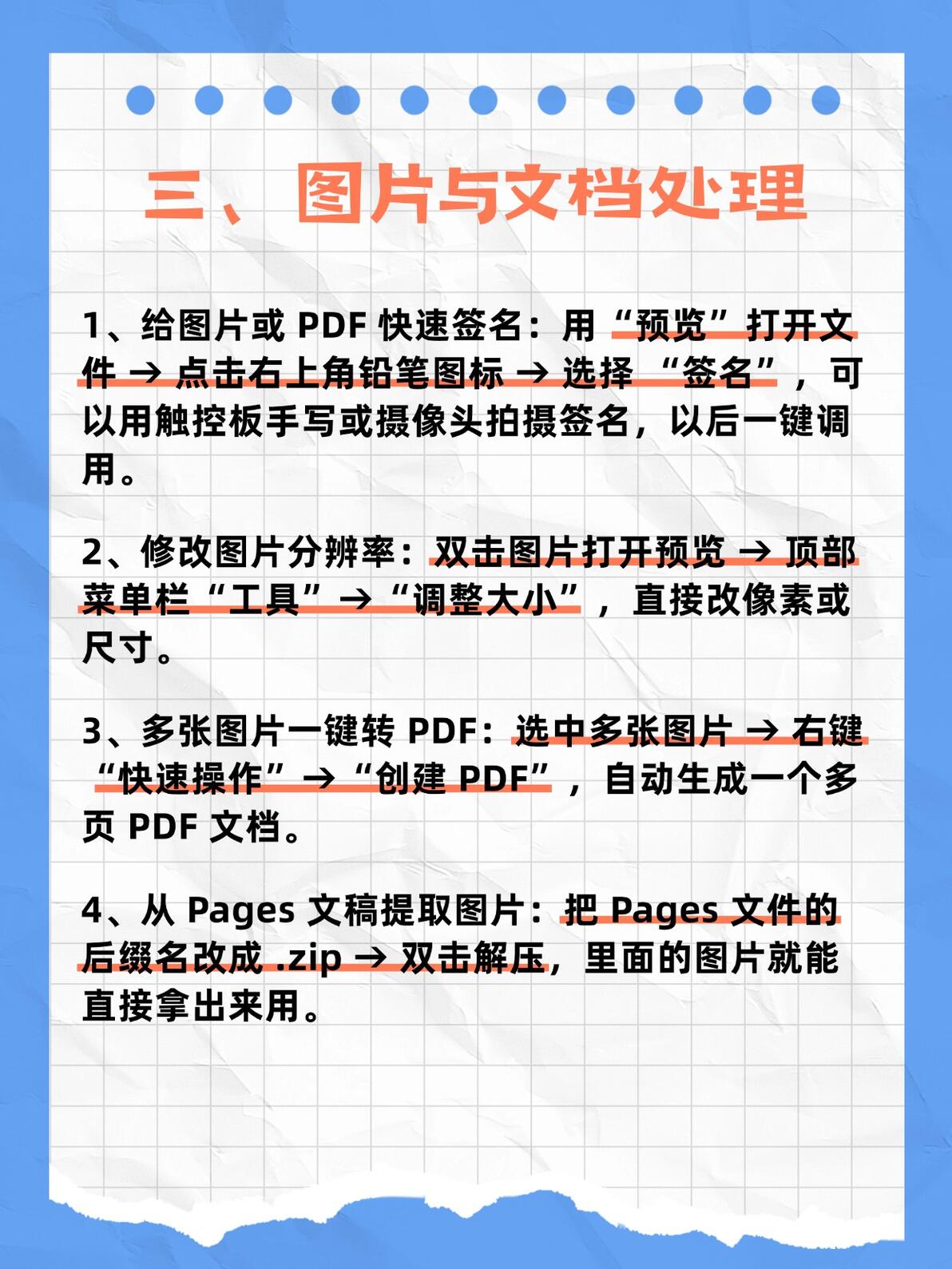
三、图片与文档处理(办公必备)
给图片或 PDF 快速签名:用“预览”打开文件 → 点击右上角铅笔图标 → 选择 “签名”,可以用触控板手写或摄像头拍摄签名,以后一键调用。
修改图片分辨率:双击图片打开预览 → 顶部菜单栏 “工具” → “调整大小”,直接改像素或尺寸。
多张图片一键转 PDF:选中多张图片 → 右键 “快速操作” → “创建 PDF”,自动生成一个多页 PDF 文档。
从 Pages 文稿提取图片:把 Pages 文件的后缀名改成 .zip → 双击解压,里面的图片就能直接拿出来用。
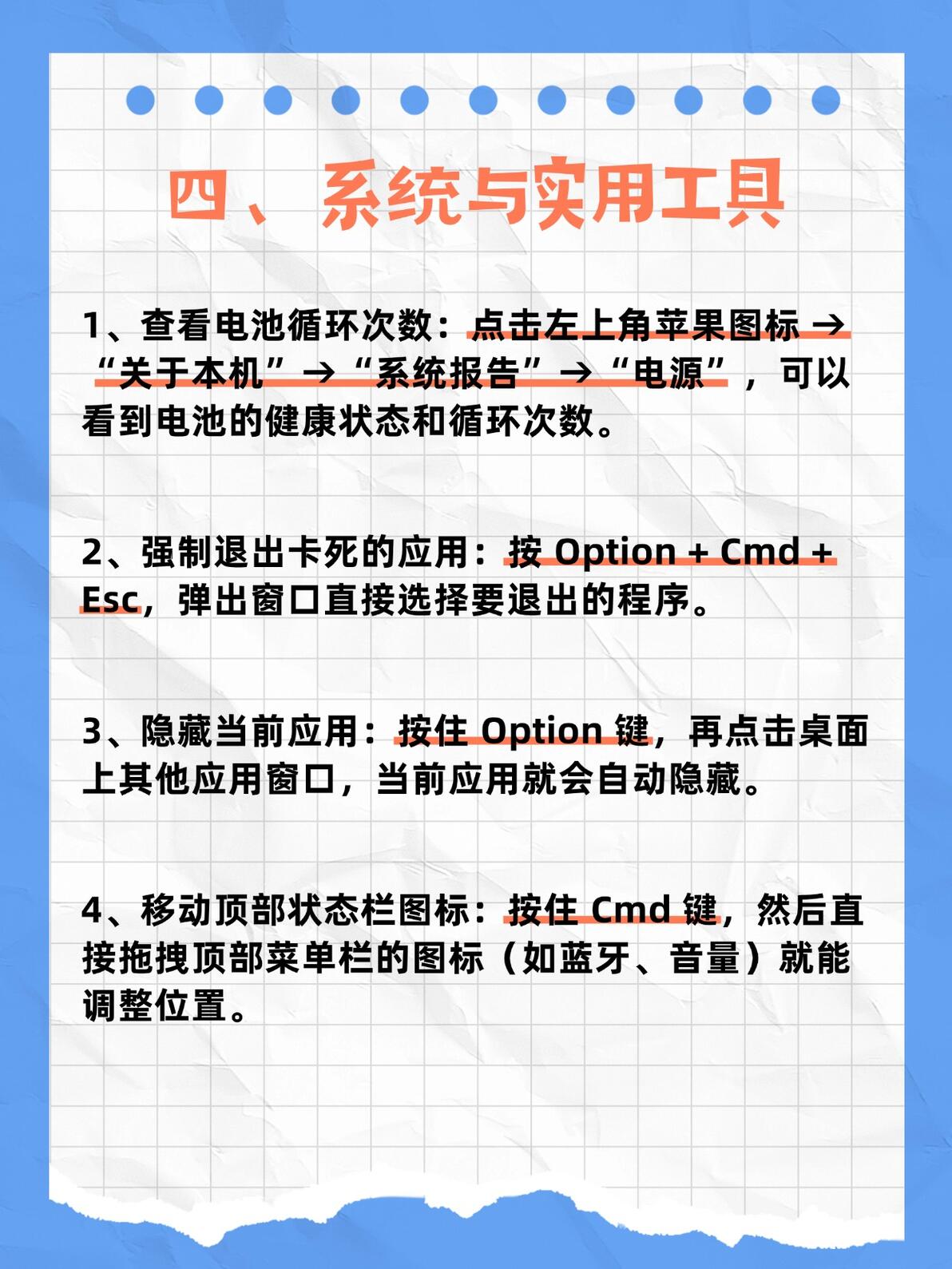
四、系统与实用工具(让电脑更好用)
查看电池循环次数:点击左上角苹果图标 → “关于本机” → “系统报告” → “电源”,可以看到电池的健康状态和循环次数。
强制退出卡死的应用:按 Option + Cmd + Esc,弹出窗口直接选择要退出的程序。
隐藏当前应用:按住 Option 键,再点击桌面上其他应用窗口,当前应用就会自动隐藏。
移动顶部状态栏图标:按住 Cmd 键,然后直接拖拽顶部菜单栏的图标(如蓝牙、音量)就能调整位置。
无障碍模式:打开 “系统偏好设置” → “辅助功能”,可以开启旁白、缩放、听写等功能,让 Mac 更贴心。
外接拓展坞:MacBook 接口不够用,可以备一个拓展坞。推荐 蓝盛七合一,有 USB、HDMI、SD/TF 读卡器、100W 快充,实测不发热。
用 Option 键快速复制:除了 Cmd+C、Cmd+V,其实直接按住 Option 键拖动文件就能复制,更符合直觉。