
Maya与Blender作为3D建模核心软件,常因格式不兼容导致跨软件协作卡壳。
本文详细拆解Maya导入Blender的实操流程,新手可直接上手,同步附上高效协作工具,提升跨软件工作效率。
核心前提:中间格式适配
Maya与Blender不支持直接互导,需借助中间格式实现兼容。其中FBX格式最常用、稳定性最高;OBJ格式适用于简单静态模型;复杂动画模型优先选择ABC格式,本文重点讲解新手易上手的FBX导入流程,实测无报错。
注意:文件及贴图需采用英文命名,避免中文路径导致导入失败。
实操流程(步骤清晰可落地)
Step1:Maya导出FBX格式
1. 打开Maya,选中需导出的模型;
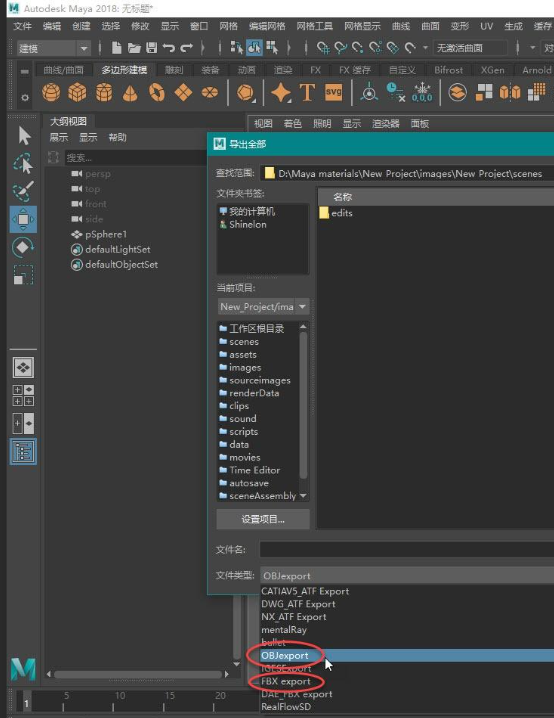
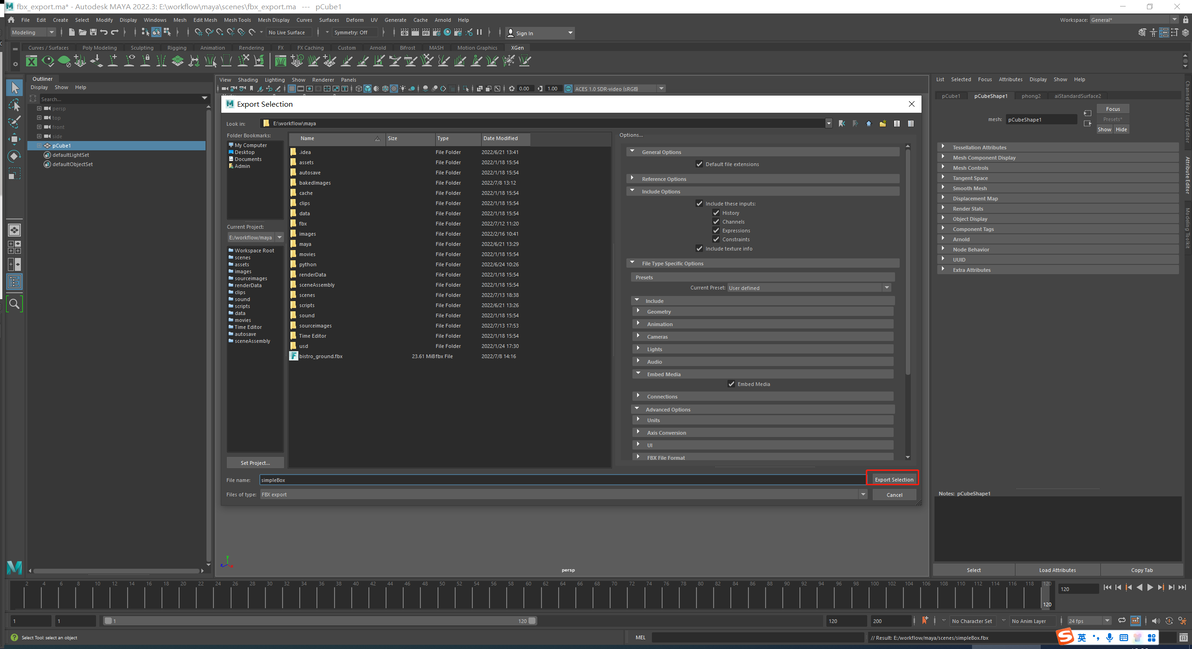
2. 点击顶部「文件」→「导出当前选择」,弹出导出窗口;
3. 格式选择「FBX」,文件名设为英文(如“Maya_Model”),勾选「烘焙动画」「嵌入媒体」,确保材质、贴图同步导出;
4. 保持默认设置,点击导出即可。
Step2:格式适配说明
FBX格式可兼容模型、材质、动画等全信息,导出后无需额外处理。静态简单模型可选用OBJ格式,但OBJ仅支持几何体导出,材质与贴图需重新设置,新手优先选择FBX格式。
避坑提示:导出时避免勾选多余选项,防止导入Blender后出现模型错位、材质丢失问题。
Step3:Blender导入FBX文件
1. 打开Blender,删除默认场景中的立方体、灯光、相机,清空场景;
2. 点击顶部「文件」→「导入」→「FBX (.fbx)」,选中Maya导出的FBX文件;
3. 保持导入窗口默认设置,点击「导入FBX」,等待1-2秒完成导入;
4. 导入完成后,模型、材质、贴图可完美保留,实现跨软件兼容。
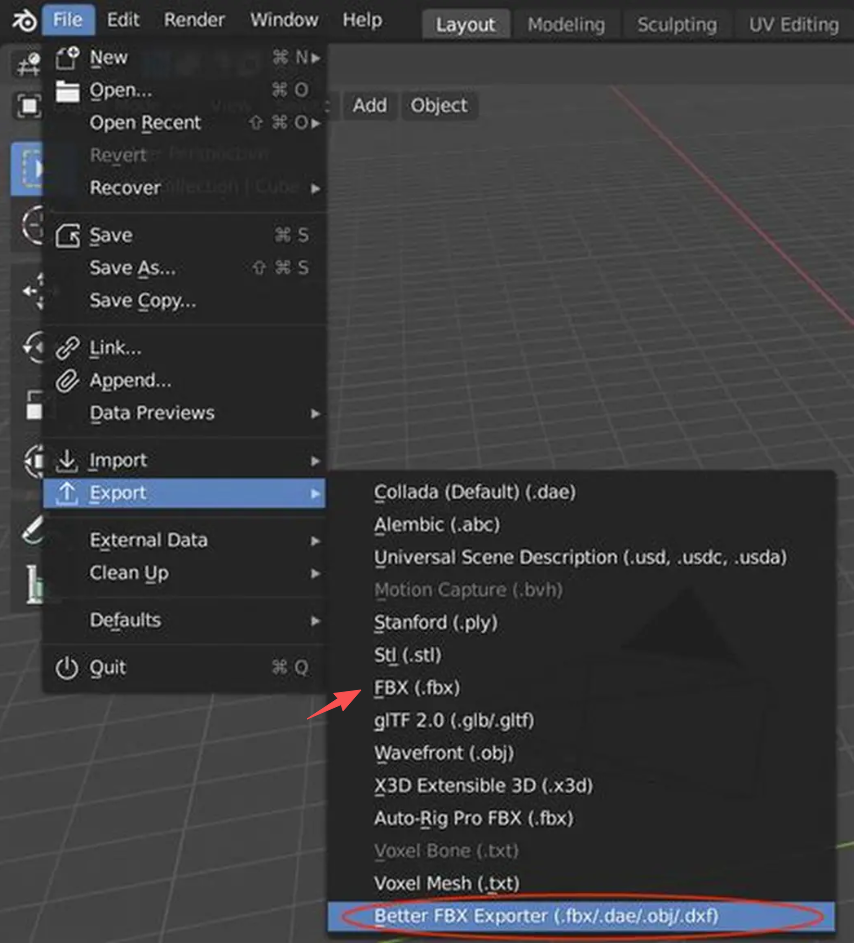
常见问题及避坑指南
❌ 材质丢失:未勾选「嵌入媒体」,重新导出FBX并勾选该选项即可;
❌ 导入失败:文件路径含中文,需将文件名及路径改为英文;
❌ 动画丢失:复杂动画模型误用OBJ格式,需更换为FBX或ABC格式导出。
跨软件协作效率工具推荐
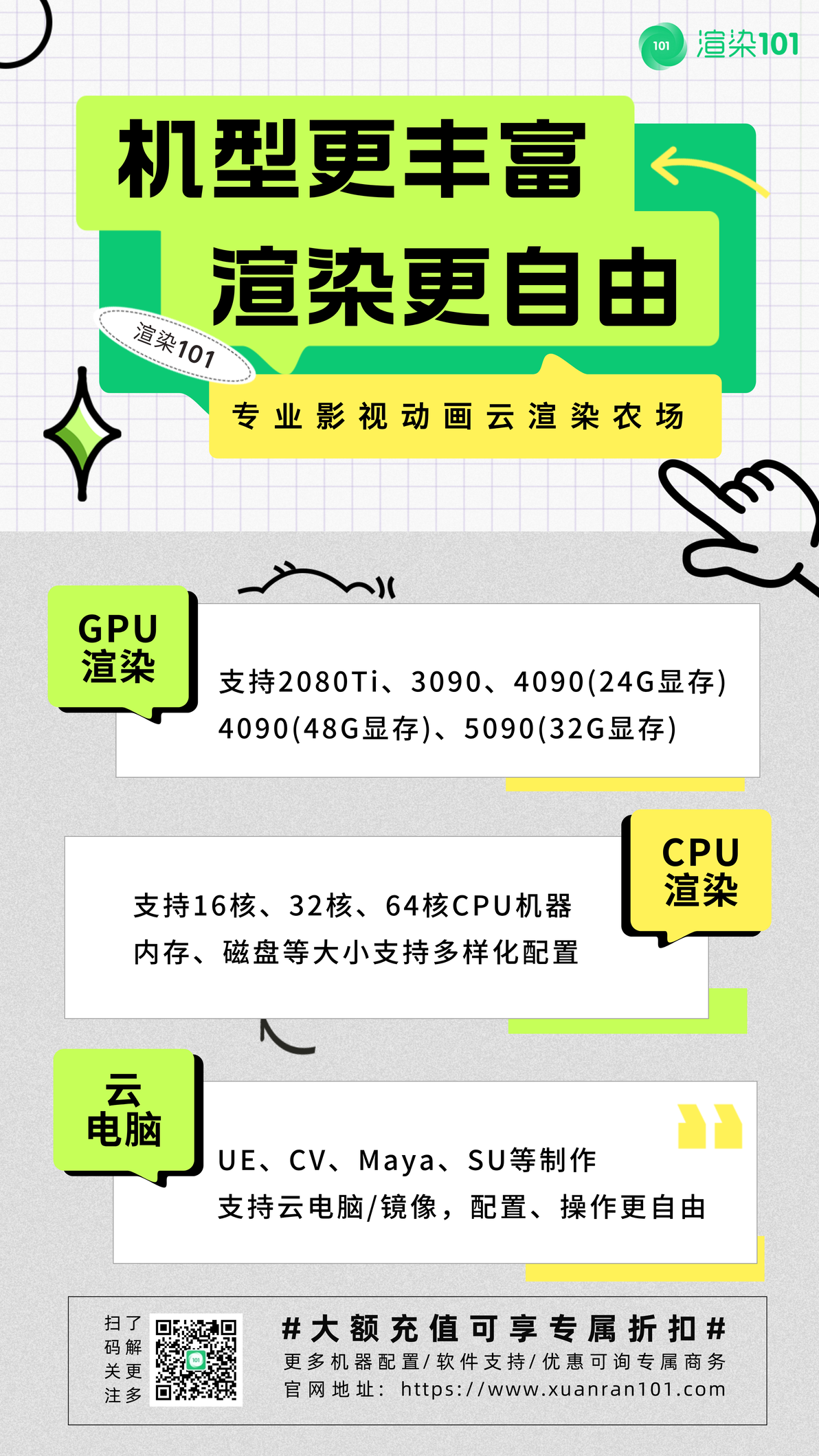
本地配置不足易导致Maya建模、Blender导入预览卡顿、崩帧,推荐渲染101云渲染+川翔云电脑,高效解决配置难题:
✅ 川翔云电脑:搭载RTX5090顶配显卡,开机即用,支持Maya建模、Blender预览无缝衔接,无需升级本地设备,适配异地协作;
✅ 渲染101云渲染:全面支持Maya、Blender全格式,配备3090/5090顶配算力,导入后可直接提交渲染,批量渲染无需排队,实冲实消,大幅节省时间成本;
注册填写邀请码9622,即可免费测试,提升Maya与Blender跨软件协作及渲染效率。
#Maya教程# #Blender教程# #Maya导入Blender# #3D建模干货# #建模效率神器# #渲染101# #川翔云电脑# #动画师必备# #新手学建模#
