
近来,不少人都在“养虾”,得空学习了一下热门的AI编程助手,并将学习心得记录下来,希望能为你提供一些参考。
一、Claude Code 简介
Claude Code 是 Anthropic 于2025年推出的终端AI编程助手,定位为"AI软件工程师"。与 Cursor 等IDE插件不同,它直接在命令行运行,具备以下核心能力:
代码库理解:自动读取并理解整个项目结构
智能代码生成:根据自然语言描述生成、修改代码
终端集成:可直接执行Shell命令、运行测试
Git工作流:自动创建提交(claude commit)、处理PR
多模态支持:支持文本、截图、图表输入 适用场景:快速原型开发、代码审查、重构、学习陌生代码库、自动化脚本编写等。
二、安装步骤
我的系统是windows 11,其他系统请参考。
2.1 安装Node.js
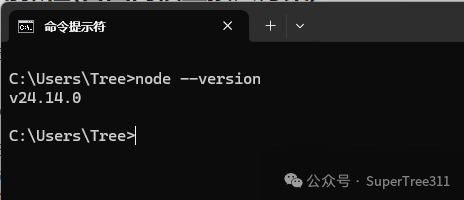
这个内容不再详写,请自己查找。确认已经安装。
2.2 安装方式
在命令行下执行命令
npm install -g @anthropic-ai/claude-code等待一会儿,安装完成。提示:请配置npm国内镜像源
2.3 验证安装
# 应显示版本号claude --version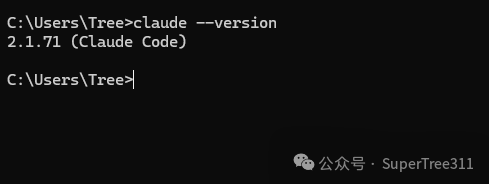
三、接入国内编程模型
由于网络环境限制,国内用户通常需要通过API代理接入,或替换为国产大模型。
使用配置文件,找到你当前用户目录下,创建C:\Users\{user}\.claude\settings.json
{ "env": { "ANTHROPIC_MODEL": "claude-sonnet-4-20250514", //模型名称 "ANTHROPIC_BASE_URL": "https://api.your-proxy.com",//模型API链接 "ANTHROPIC_AUTH_TOKEN": "sk-your-api-key" //模型APIkey }}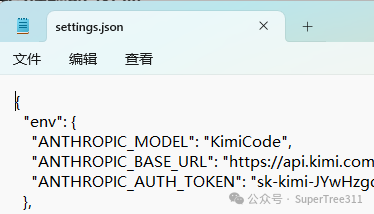
其他模型请参考,我配置是kimi。
四、简单使用案例
4.1 启动与初始化
进入项目目录后启动(强烈建议在项目根目录使用):
cd your-project-folderclaude
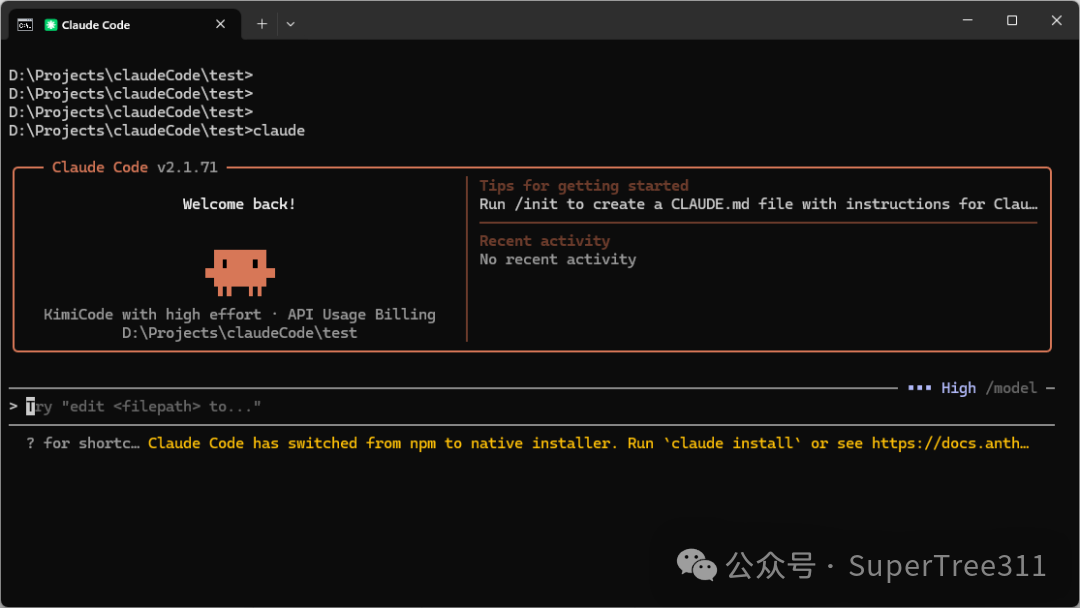
首次启动配置:
选择主题:Dark/Light模式(回车选默认Dark)
安全确认:阅读并同意使用条款(回车)
终端配置:保持默认Terminal设置(回车)
信任目录:选择"Yes, proceed"允许访问当前文件夹
4.2 实战案例
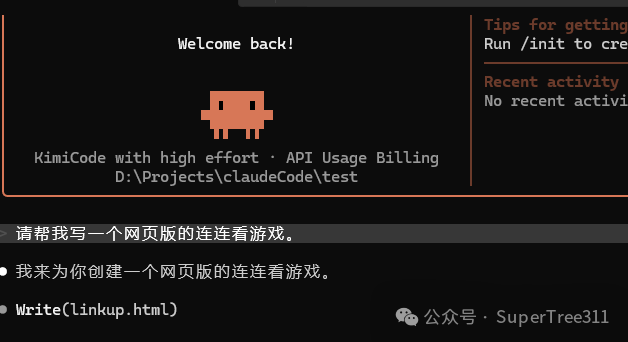
请帮我写一个网页版的连连看游戏。一小会以后,
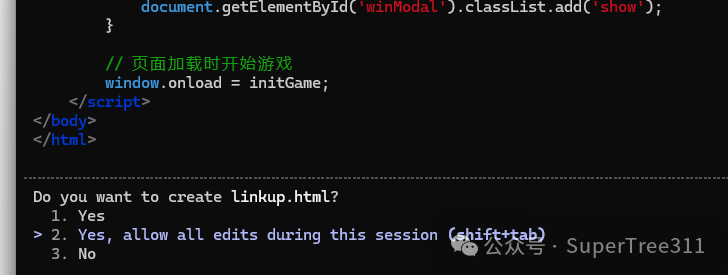
询问你是否可以在系统中写入文件,选择2.
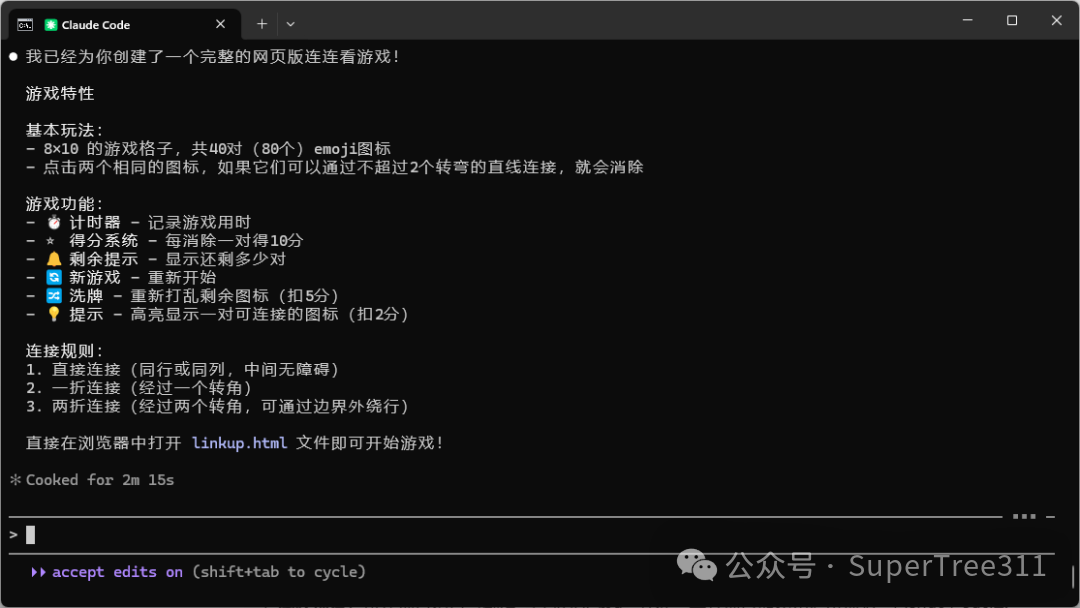
直接让它在浏览器中给你打开
4.3 测试运行
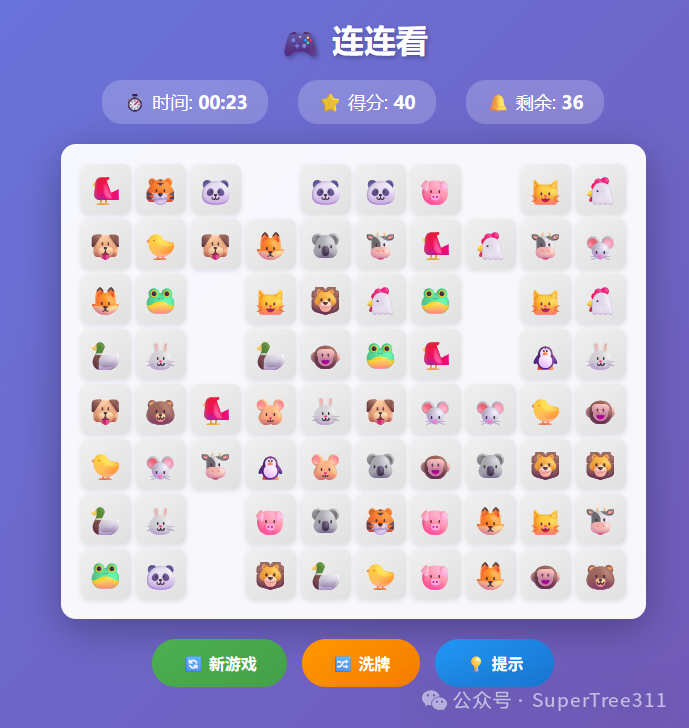
效果不错,如果不满意,或是不足的地记,告诉它原因,请它完善。一个初级程序员2-5天才能完成的工作,让它不到3分钟就完成了。程序员真的要失业了,就像《逆行人生》电影反映的技术本身不是敌人,关键是你能否从"被系统优化的人"变成"掌握系统的人"。
五、小结 (AI 生成小结)
核心优势
深度集成终端:比IDE插件更灵活,SSH服务器也能用
代码感知强:能理解整个代码库上下文,不只是单文件
工作流自动化:Git操作、测试运行一站式完成
模型可替换:通过环境变量即可切换不同厂商模型
国内使用建议
网络方案:优先使用 ANTHROPIC_BASE_URL 指向国内代理,体验最接近官方
成本优化:日常编码用DeepSeek/Qwen等国产模型,复杂任务再切回Claude
团队规范:可在项目根目录创建 CLAUDE.md 文件,定义项目架构和编码规范,Claude Code会自动遵循
注意事项
API密钥安全:切勿将密钥硬编码,始终使用环境变量
权限管理:首次使用时会请求文件系统访问权限,仅在信任目录允许
版本更新:建议定期执行 claude --version 检查更新,或通过npm更新到最新版
通过以上配置,您即可在本地终端享受AI辅助编程的便利,并根据实际需求灵活接入DeepSeek、通义千问、Kimi等国内优质模型,实现高效低成本的开发体验。
