
本教程将详细介绍 WorkBuddy 的下载、安装、语言设置以及企业微信连接等完整配置流程。
目录
下载 WorkBuddy
安装 WorkBuddy
首次登录
修改语言设置
连接企业微信
1. 下载 WorkBuddy
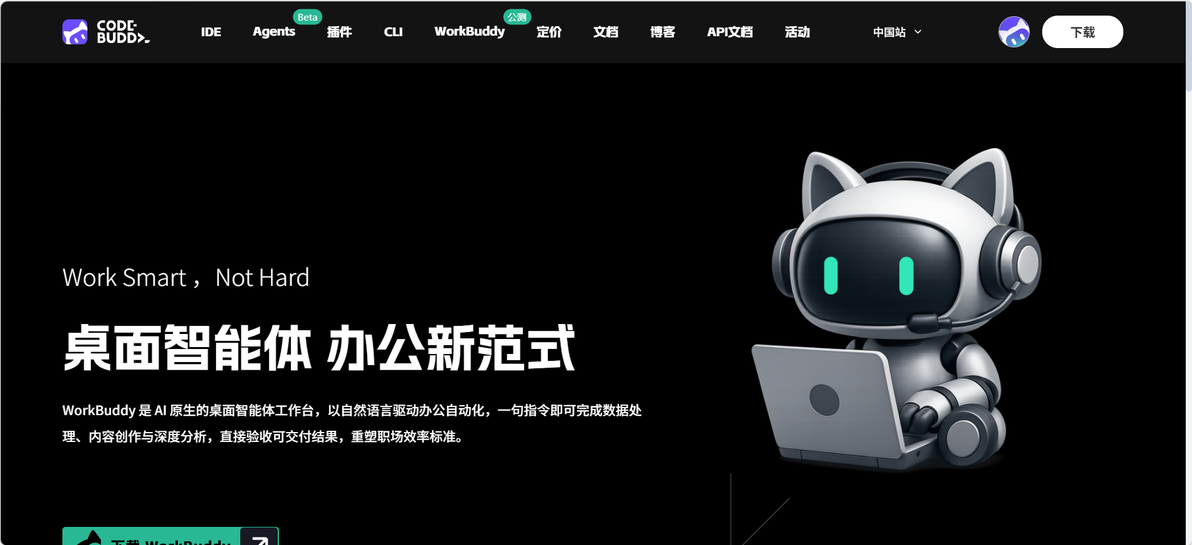
1.1 访问官网
WorkBuddy 的官方下载地址:
官网地址: WorkBuddy - AI Agent 办公新范式https://www.codebuddy.cn/work/
1.2 选择安装包
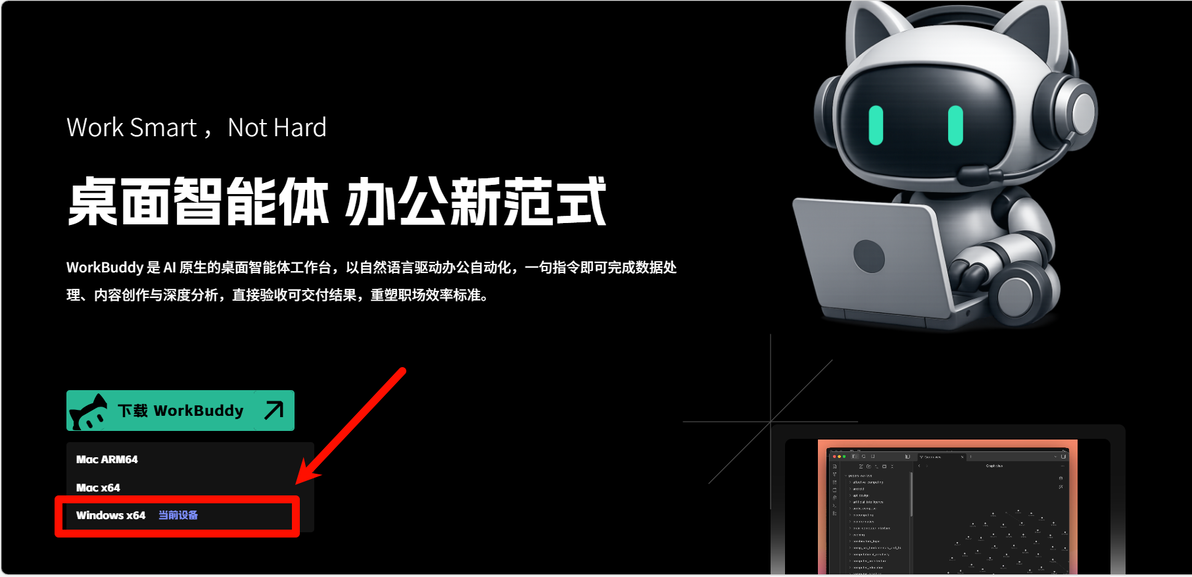
打开官网后,在页面中找到下载选项
WorkBuddy 目前支持两个操作系统:
Windows 系统 (支持 Windows 10/11)
macOS 系统 (支持 macOS 10.15 及以上)
根据你的电脑系统选择对应的安装包进行下载
注意事项:
确保你的系统版本符合最低要求
下载完成后,建议验证安装包的完整性
2. 安装 WorkBuddy
2.1 Windows 系统安装
找到下载好的安装包文件(通常是 .exe 或 .msi 格式)

双击运行安装程序
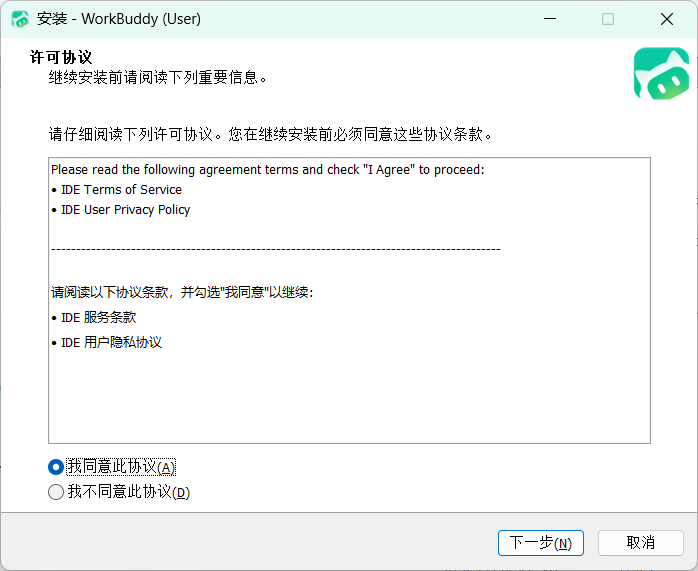
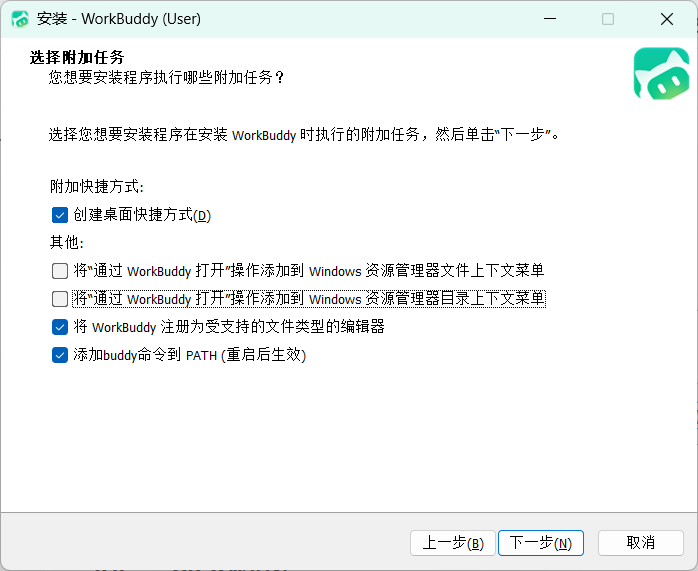
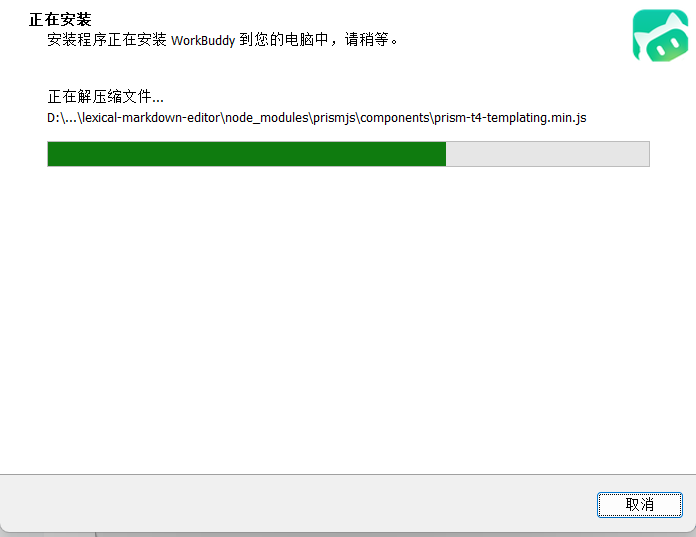
在安装向导中:
选择安装路径(建议使用默认路径)
点击"下一步"或"Install"继续
阅读并同意用户协议
等待安装完成
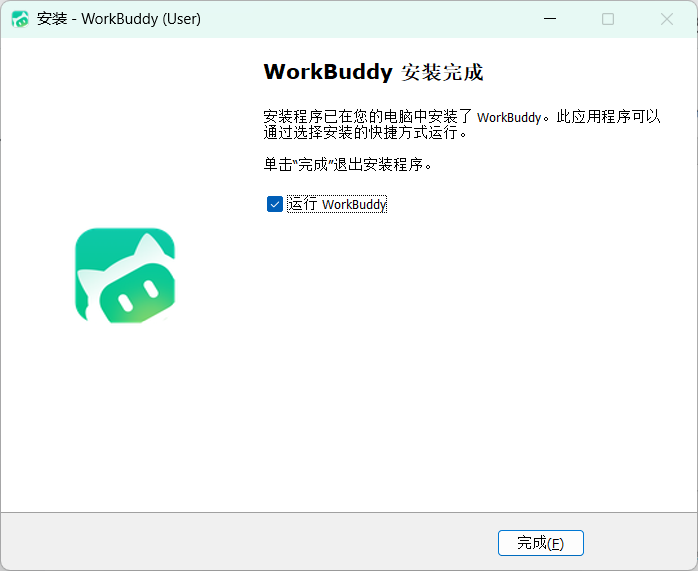
安装完成后,点击"完成"或"完成"
3. 首次登录
3.1 启动应用
安装完成后,在桌面或开始菜单找到 WorkBuddy 图标并启动。
3.2 登录方式
WorkBuddy 支持以下登录方式:
腾讯账号登录: 使用QQ、微信或腾讯云账号登录
扫码登录: 使用手机应用扫描二维码登录
3.3 登录步骤
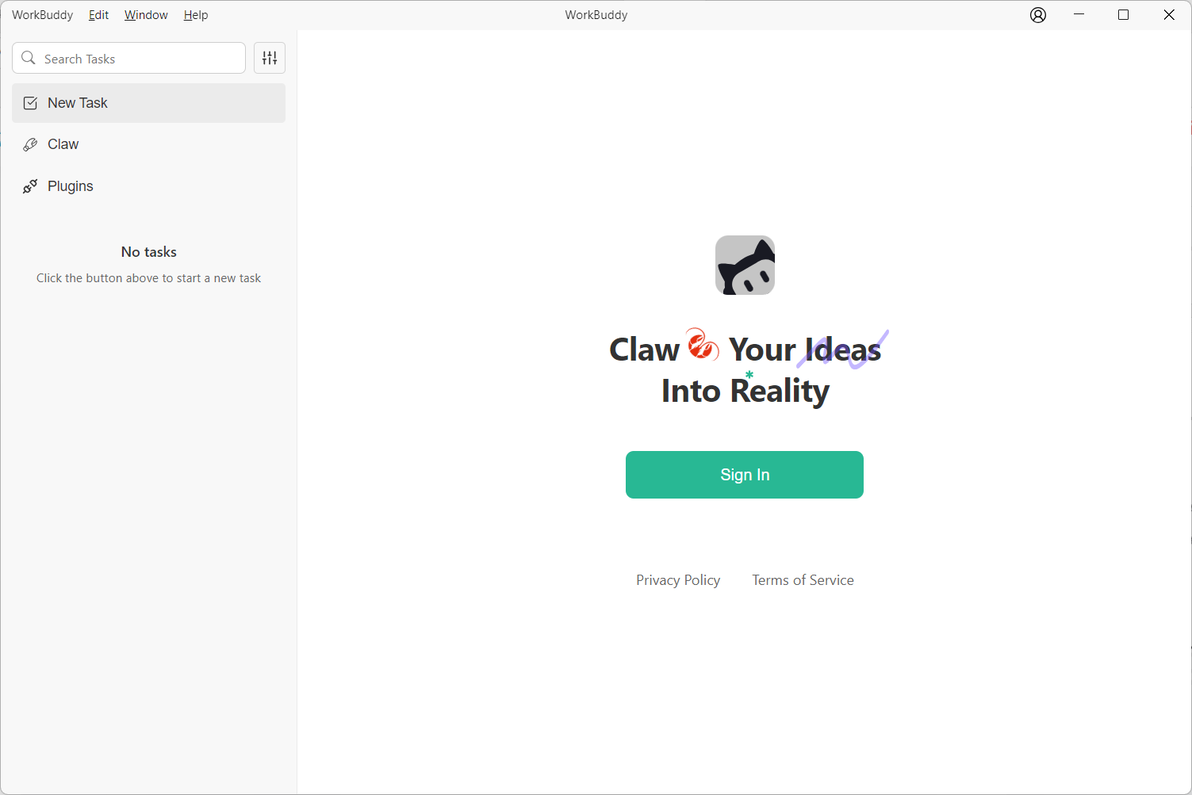
在登录界面选择登录方式
输入账号密码或扫码授权
完成验证后进入 WorkBuddy 主界面
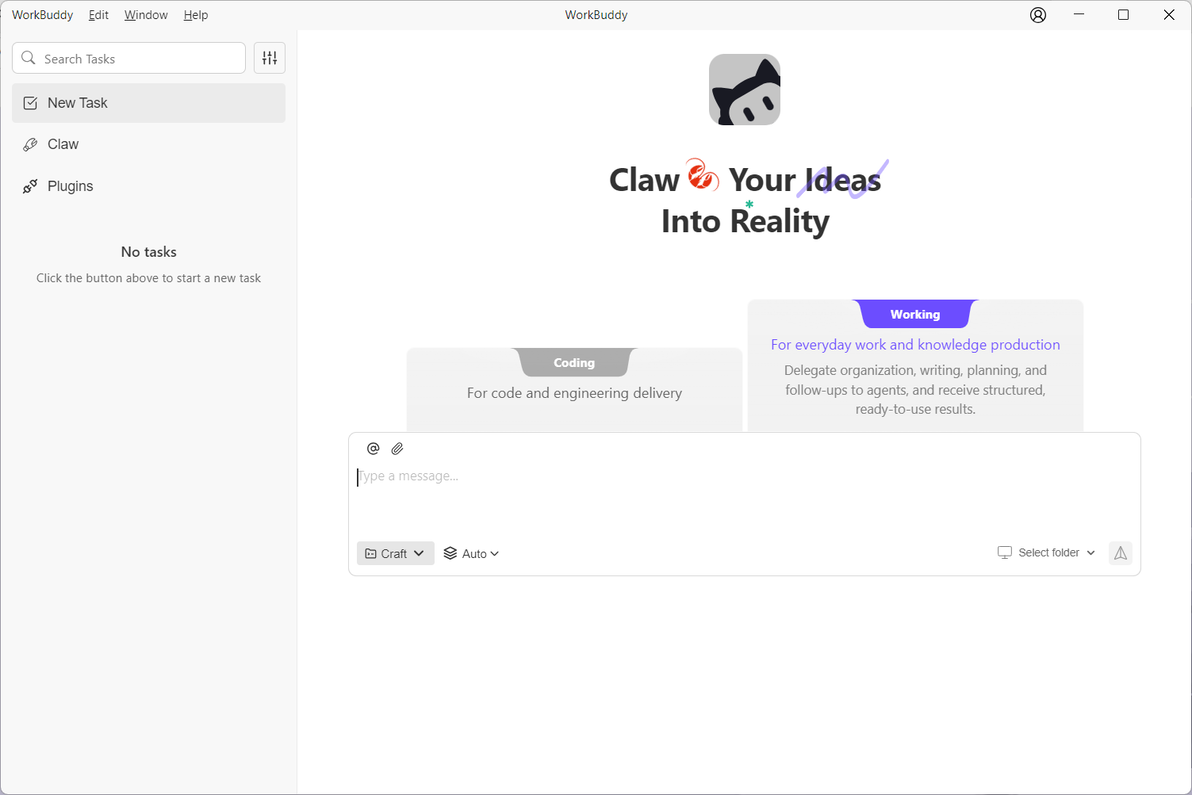
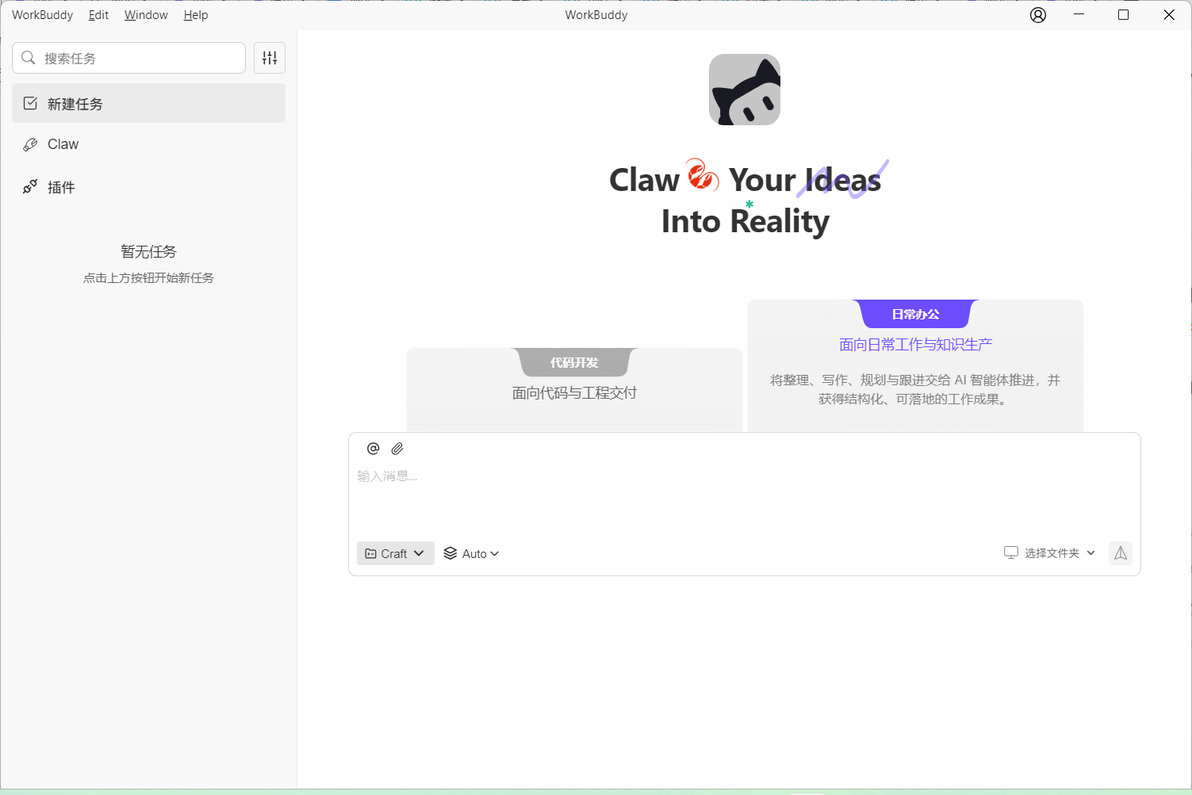
登入后界面
4. 修改语言设置
WorkBuddy 支持多语言显示,以下是切换语言的方法:
4.1 通过设置界面修改
打开 WorkBuddy 应用
点击右上角的个人中心图标(通常显示为头像)
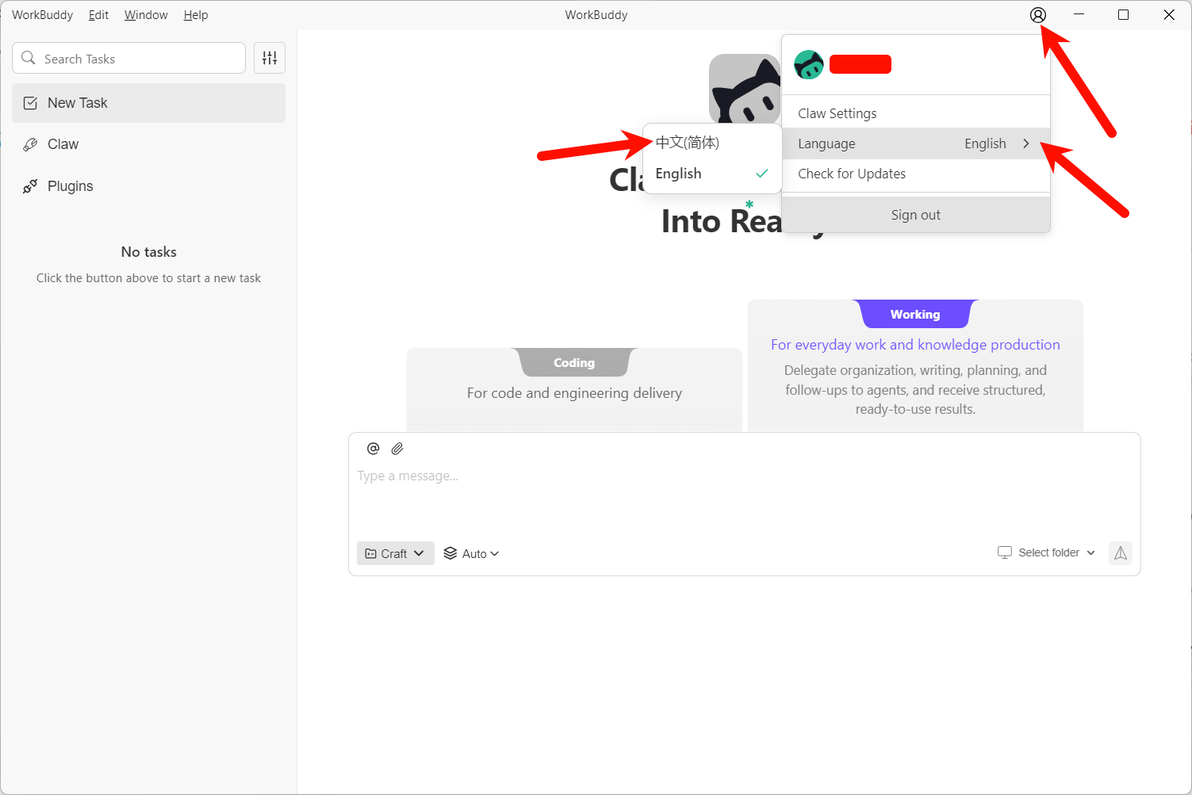
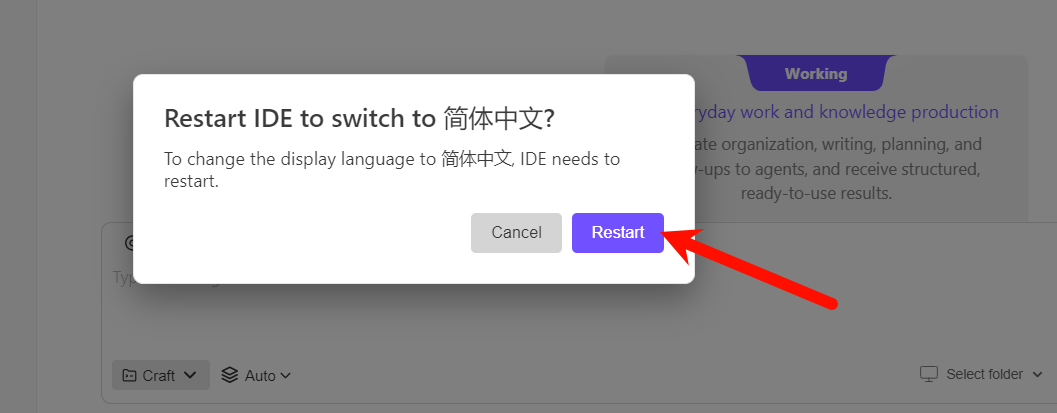
或者(不成功的话,可以试一下下面方式
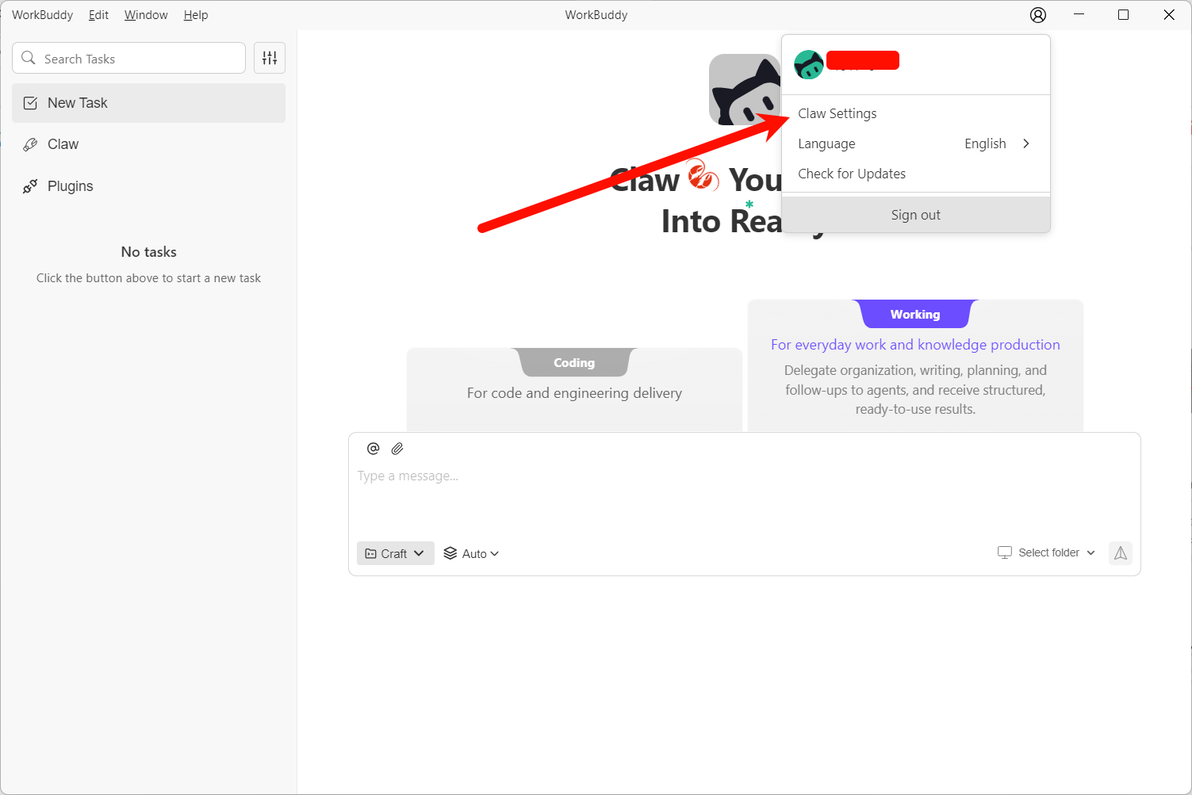
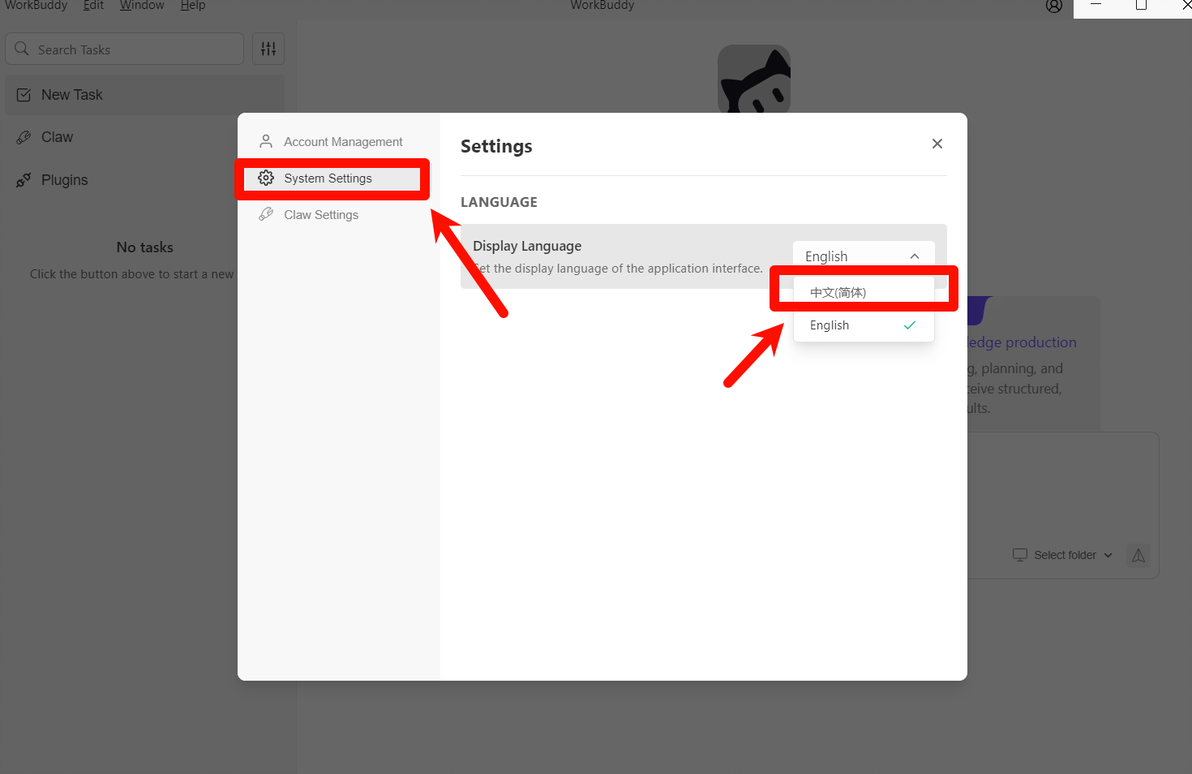
注意事项:
部分界面可能需要完全重启后才能完全显示新语言
如果语言切换不生效,尝试退出后重新打开应用
5. 连接企业微信
WorkBuddy 支持通过企业微信远程控制,最快 1 分钟即可完成配置。以下是详细步骤:
5.1 配置前提条件
在配置之前,请确保:
已安装并登录 WorkBuddy
拥有企业微信账号
有企业微信应用管理员权限(可选,如需添加企业应用)
5.2 配置步骤
方法一:通过 WorkBuddy 界面配置
进入 Claw 设置
打开 WorkBuddy
点击右上角的个人中心图标
选择**"Claw 设置"或"Claw Settings"**
配置企业微信
在设置页面中找到**"企业微信"或"WeCom"**选项
点击**"配置"或"Configure"**按钮
系统会显示配置指南,按照以下步骤操作:
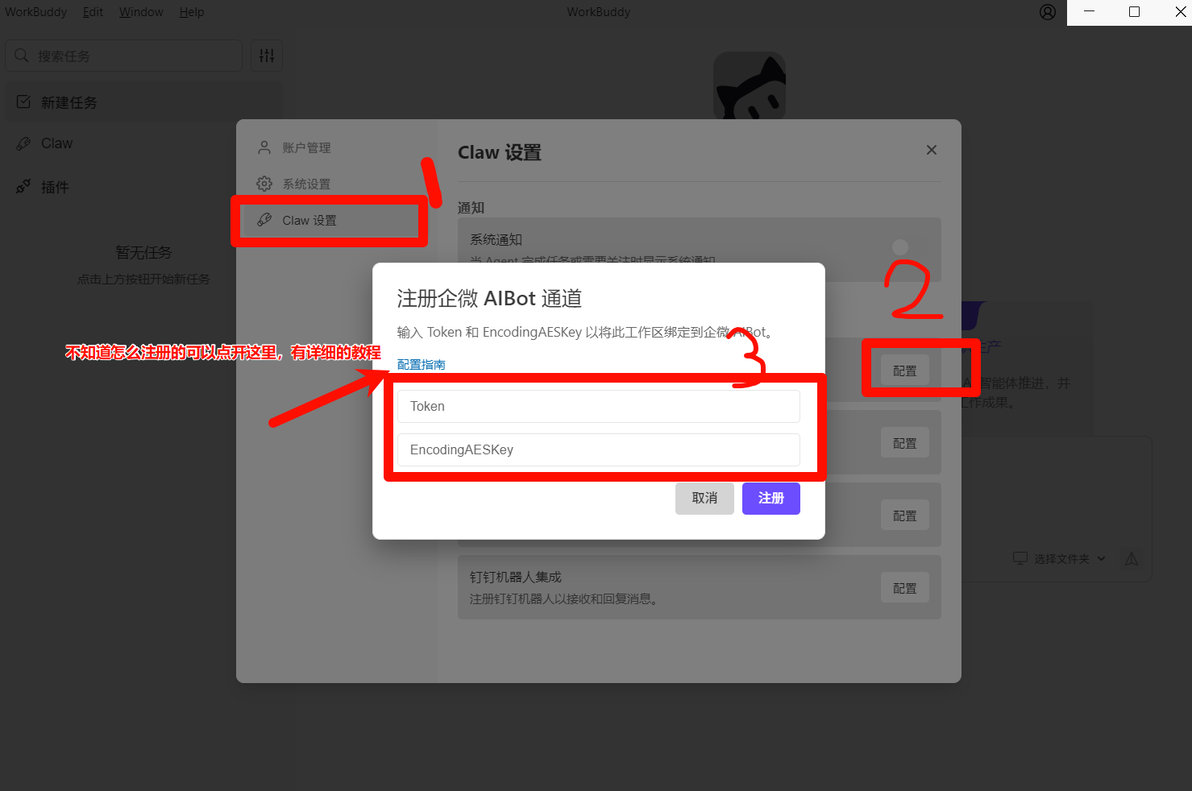
接入不同平台机器人教程链接: WorkBuddy 接入企业微信指南https://docs.qq.com/doc/DYVVrSGVaRUtIRG9P WorkBuddy 接入 QQ 指南https://docs.qq.com/doc/DYW5VR1Z4akN3T1dv
WorkBuddy 接入飞书指南https://docs.qq.com/doc/DYW1jaG5qWXRqS0NW
WorkBuddy 接入钉钉指南https://docs.qq.com/doc/DYXFhYXdCR3VPd25F
祝你使用愉快!
本教程最后更新时间: 2026年3月9日
