
你是不是也被截图这件小事反复折磨?QQ截图要挂后台占内存,微信截图编辑功能简陋,系统自带工具截完还要切换窗口标注,想对照截图写文案却要来回切换页面——明明是高频操作,却总被工具拖慢效率
直到我遇见「Snipaste」,才发现截图能如此顺滑高效。这款由国人开发者精心打磨的工具,凭“截图+贴图”双核心功能,把极简与实用做到了极致,体积仅12MB、免费无广告,Win/Mac全兼容,办公党、设计师、学生党都能直接封神。今天就带你解锁它的全部隐藏玩法,告别低效截图
一、它凭什么碾压同类截图工具?
市面上截图工具五花八门,但Snipaste的核心优势的是“精准戳中用户痛点”,不堆砌冗余功能,却把核心需求做到极致:
「无捆绑无广告,轻量不卡顿」安装包小巧到几秒就能下载完成,启动速度快到无感,后台运行几乎不占用系统资源,老旧电脑也能流畅驾驭,对比动辄弹窗广告的工具,纯净体验直接拉满
「截图贴图一体化,打破窗口壁垒」这是Snipaste最绝的功能——截图后可直接“钉”在桌面,置顶显示不被其他窗口遮挡,彻底解决对照资料时反复切换页面的麻烦,这是QQ截图、系统工具都没有的核心亮点
「功能够用不臃肿,操作零学习成本」不像部分工具堆砌复杂功能让人望而却步,Snipaste的操作逻辑极简,快捷键一键直达核心功能,新手5分钟就能熟练上手,兼顾专业度与易用性
二、从入门到进阶:这些玩法让效率翻倍
Snipaste的功能看似简单,实则藏着很多提升效率的细节。从基础操作到高阶玩法,一步步教你把它用透:
✅ 基础操作:3个核心功能(新手必会)
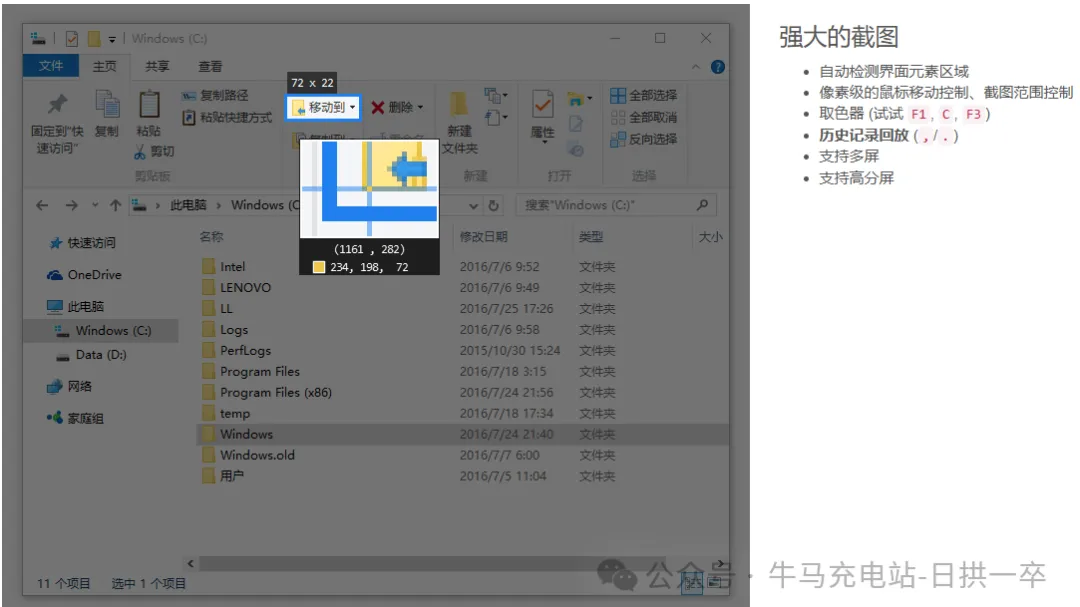
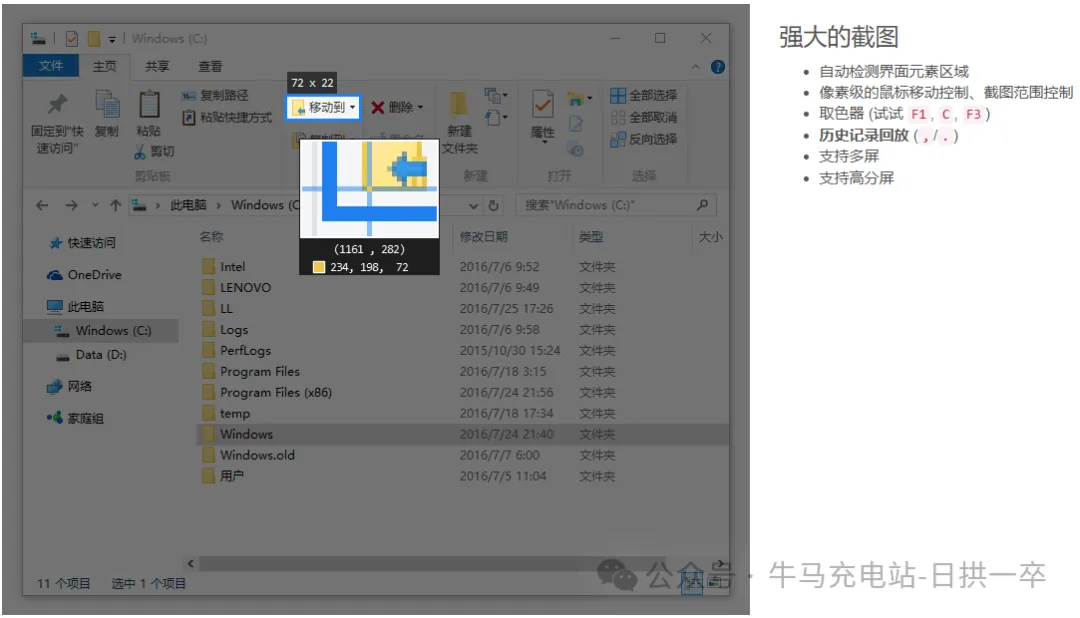
一键精准截图:默认快捷键「F1」唤起截图,鼠标拖动即可框选区域,边缘会自动吸附窗口边界,还能显示像素尺寸,搭配放大镜辅助定位,精准到像素级别的截图需求也能满足。截完自动复制到剪贴板,按「Ctrl+V」直接粘贴,无需额外保存步骤
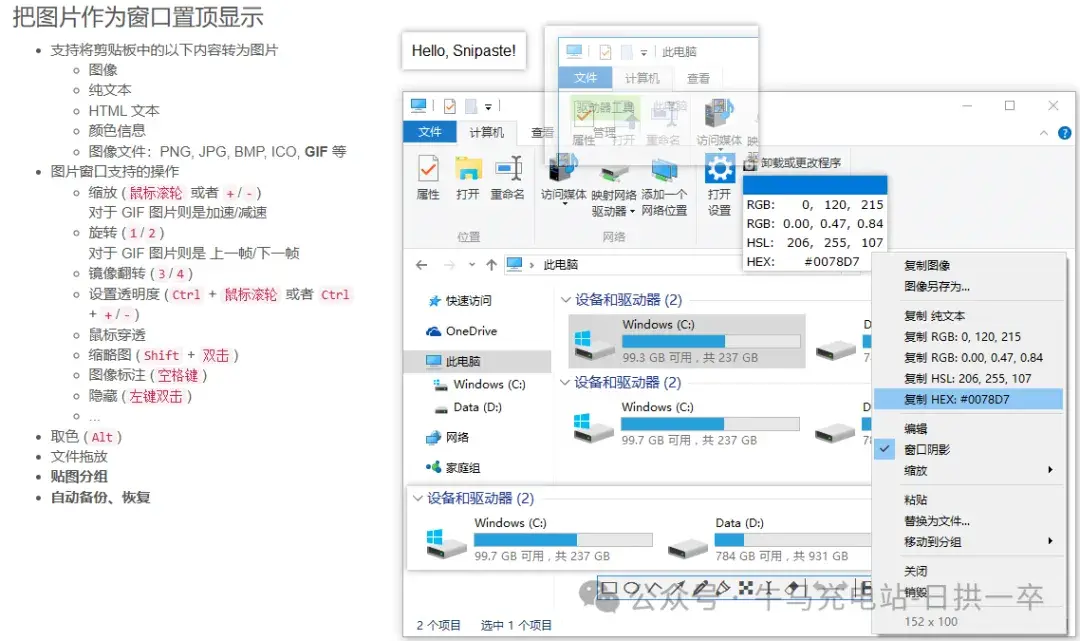
贴图置顶神器:截图后点击工具栏图钉图标(或快捷键「F3」),就能把截图“钉”在桌面,可随意拖动位置、调整大小和透明度。写文案对照资料、做设计参考素材、学英语遮挡字幕,这个功能都能直接封神
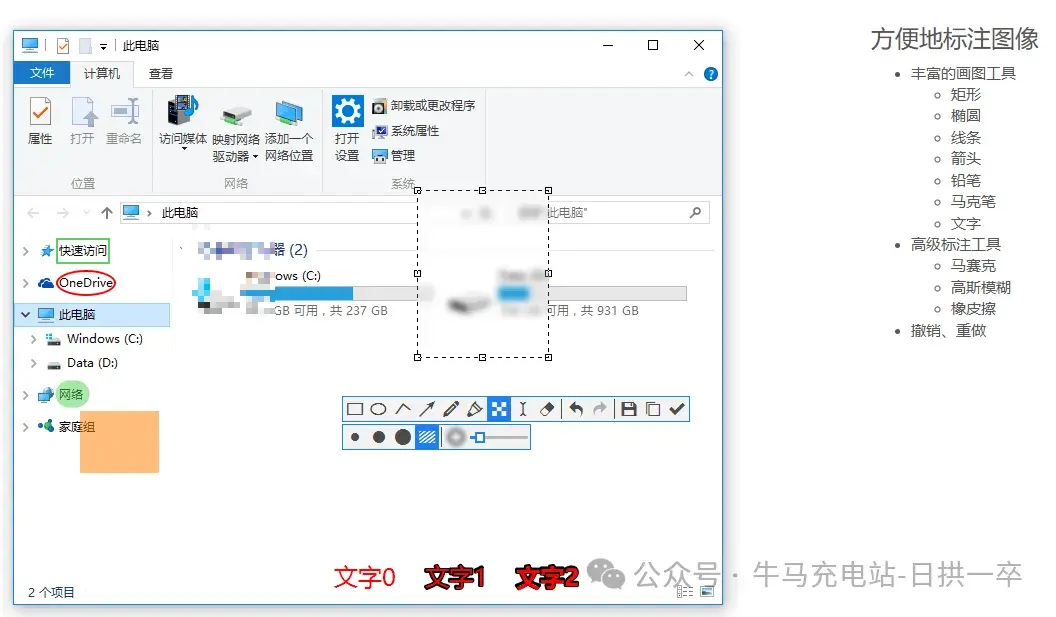
极简标注工具:截图后自带编辑面板,无需切换其他软件,就能添加箭头、方框、文字、马赛克、高亮块等标注,线条粗细、颜色均可自定义,日常办公沟通、教程制作的标注需求完全覆盖
✅ 进阶玩法:解锁隐藏实用技巧
取色器+色值复制:设计师福音!截图后鼠标对准目标颜色按「C」键,就能提取色值,自动生成HEX、RGB、HSL三种格式,贴图会显示对应色值,右击可直接复制,精准匹配设计配色,不用再额外安装取色工具
贴图分组管理:同时钉多个截图时,按「Ctrl+鼠标点击」可选中多个贴图分组,批量移动、隐藏或关闭,整理多份参考资料时更有序,避免桌面贴图杂乱
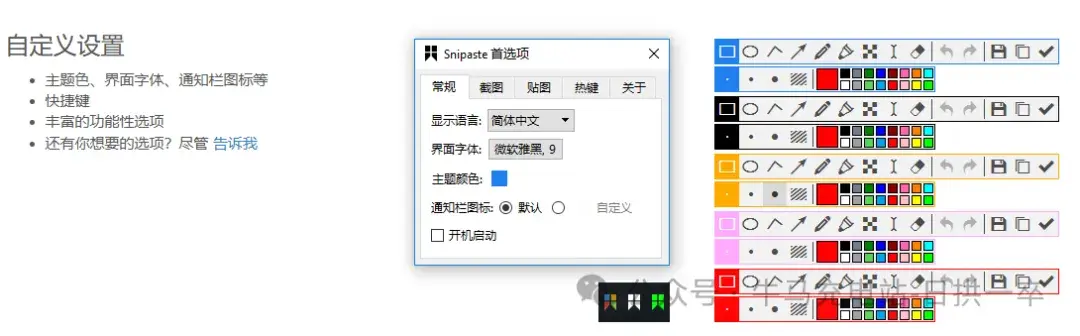
自定义快捷键与格式:打开设置可修改截图、贴图快捷键,适配自己的操作习惯;还能自定义截图默认保存格式(PNG/JPEG/GIF)、保存路径,自动添加文件名前缀,归档更高效
延迟截图抓弹窗:遇到需要触发的弹窗、动态内容,可在设置中开启延迟截图(1-10秒可调),设置后按下截图快捷键,有充足时间触发目标内容,再也不用手忙脚乱抓不到弹窗
✅ 实操技巧:标注/贴图精准拿捏(新手也能出专业效果)
掌握这些实操细节,能让你的截图标注更精准、效率更高,告别“标注杂乱”“操作卡顿”的问题,轻松做出专业级截图:
标注工具精准用法:添加箭头、方框时,按住「Shift键」拖动可强制保持水平、垂直或45°角,避免标注角度歪斜;按「Tab键」可快速切换箭头类型(直线/双向)、方框样式(矩形/椭圆),技术文档标注更规范。右键点击标注可修改线条样式(虚线/点线),搭配不同颜色适配场景——警示内容用红色,设计标注用靛蓝色,视觉更清晰
马赛克修正小技巧:涂抹马赛克时误遮无关内容,按住「Alt键」可临时切换为橡皮擦工具,精准擦除多余区域;支持像素化、高斯两种模糊模式,规则区域用像素化完全隐藏,不规则区域(如签名)用高斯模糊,边缘更自然,敏感信息脱敏更美观
贴图进阶操作:贴图后滚动鼠标滚轮可缩放大小,按「1/2键」旋转角度,「3/4键」实现镜像翻转;按住「Ctrl+滚轮」调节透明度,半透明状态下可叠加对照多份素材。无需保留时,按「Shift+Esc」一键销毁所有贴图,避免桌面杂乱
快速操作快捷键合集:按「Ctrl+Shift+S」快速保存截图到预设目录,无需手动选择路径;截图时右键点击可自动选中界面元素,精准框选按钮、弹窗等组件;贴图状态下双击左键可临时隐藏,再次双击恢复显示,不影响其他操作
✅ 场景化用法:不同人群精准适配
Snipaste的功能在不同场景下都能发光发热,针对性用法帮你最大化提升效率:
办公党:截图钉住会议纪要、待办清单,对照编辑文档;标注截图指出工作问题,精准同步需求,避免沟通偏差
设计师/运营:取色器提取网页、图片颜色,精准搭配文案配色;贴图参考设计稿、排版样式,边对照边调整,减少切换窗口次数
学生党:截图钉住知识点、公式,对照刷题、写论文;遮挡视频字幕学英语,强迫自己听力理解,提升学习效果
教程创作者:分步截图标注,贴图整理步骤素材,避免制作时遗漏细节,搭配录屏工具使用,教程质量直接升级
三、安装避坑指南(附官方渠道)
Snipaste安装简单无套路,重点避开第三方捆绑软件,官方渠道安装全程放心:
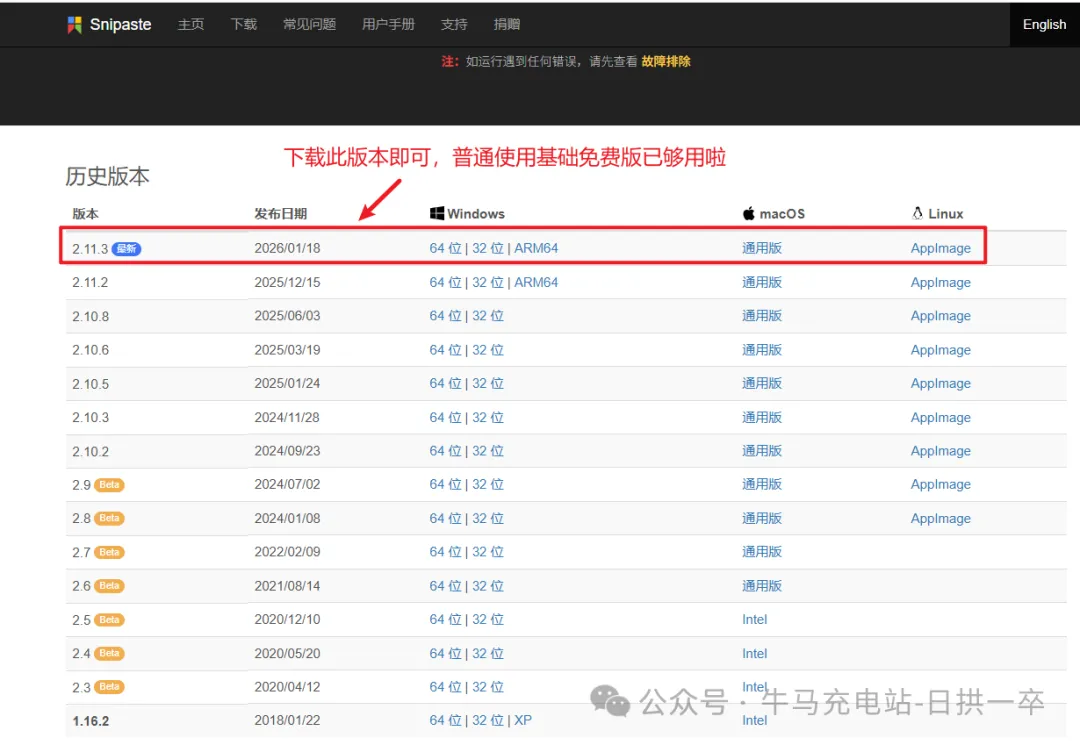
官方下载(优先推荐):访问中文官网「https://zh.snipaste.com」,首页直接提供Win、Mac版本下载,根据自己的系统选择对应版本;需要便携版(无需安装、U盘携带)可在下载页选择“便携版”,解压即用
版本选择:分为免费版和专业版,免费版已覆盖截图、贴图、标注、取色等核心功能,日常使用完全足够;专业版仅需几十元,支持多设备授权、自定义水印等进阶功能,适合专业用户
安装要点:双击安装包后,一路默认下一步即可,官方版本无任何捆绑插件,无需额外勾选冗余选项;安装后可在托盘图标右键进入设置,自定义快捷键和保存路径,适配个人使用习惯
注意:坚决避开第三方下载平台,此类渠道可能捆绑恶意软件、篡改安装包;安装后定期检查更新,获取最新功能和兼容性优化,确保使用体验
Snipaste最动人的地方,在于它没有追求“大而全”,而是把截图、贴图这些核心需求做到了极致,用极简的设计解决了用户的高频痛点。不用再为截图切换窗口,不用再为标注额外打开软件,一个工具就能搞定全流程操作,把浪费在繁琐步骤上的时间,留给更重要的事
声明:
本文首发于微信公众号:提效乐园(ID:DailyBoostLab)
原文链接:网页链接
