
还在为 OpenClaw 联网配置、环境报错焦头烂额?想体验数据不出网、完全离线的本地 AI 助理,却被复杂命令行劝退?
这份教程专为 Windows 新手打造,全程避开晦涩的 SSH 配置与复杂依赖,手把手带你完成 OpenClaw + Ollama 的纯本地部署。无需专业服务器,一台普通 Windows 电脑就能拥有专属离线智能体,从此告别网络延迟、API 费用,把大模型真正 “装进” 电脑里。
一、Ollama 本地部署
1. 下载并安装 Ollama
访问 Ollama 官网下载安装包:https://ollama.com/
双击安装包,全程默认 “下一步” 即可完成安装,无需额外配置。
2. 安装大语言模型
先前往 Ollama 官网挑选适配电脑配置、且支持 OpenClaw 工具调用的模型
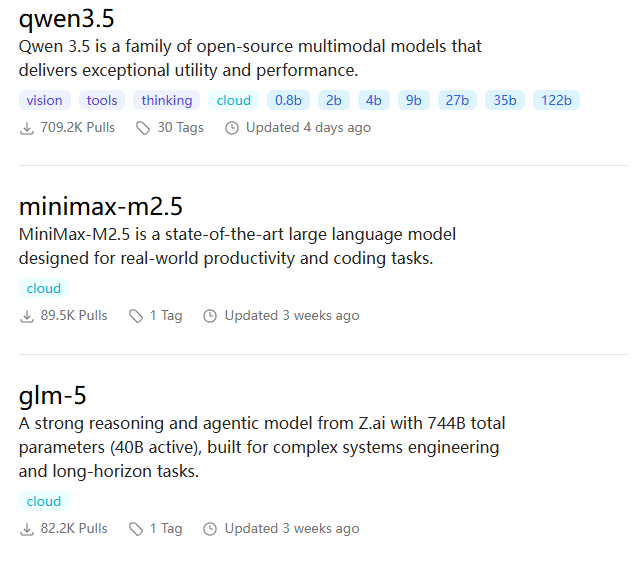
(部分模型不兼容工具调用,需注意甄别)
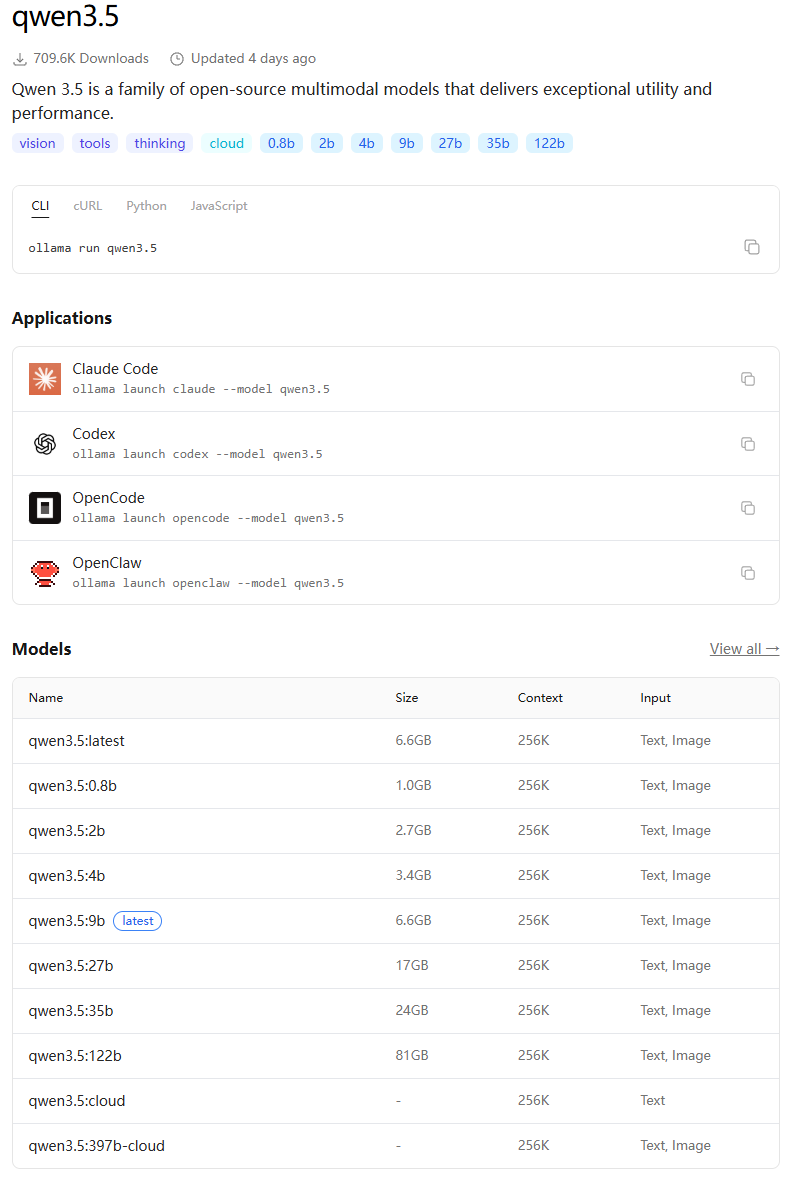
以「Qwen3.5:9b」为例,按下 Win + R 输入 powershell 打开终端,执行以下命令:
ollama run qwen3.5:9b
模型会自动下载,过程可能较慢(Ollama 支持断点续传,若下载卡顿,可中断后重新执行命令,大概率能提速);下载期间可并行操作第二步的 OpenClaw 安装,节省时间。
二、OpenClaw 安装
1. 安装 Node.js(必备运行环境)
(1)下载安装包:访问 Node.js 官网(https://nodejs.org/en/download),下载 Windows 版 .msi 安装文件;
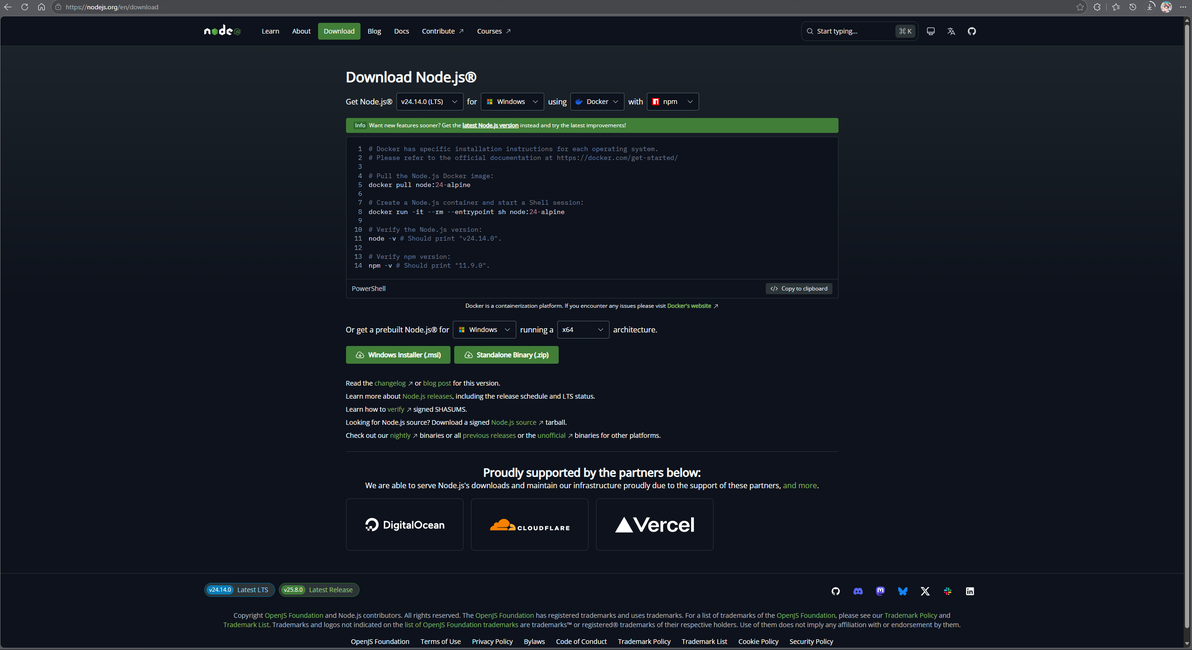
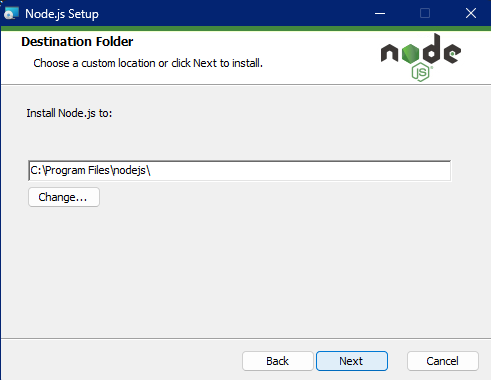
安装:双击安装包,全程默认 “下一步” 完成安装;
(2)配置 npm 路径:
打开 Node.js 安装目录(默认路径:C:\Program Files\nodejs),新建两个文件夹,分别命名为 node_global 和 node_cache;
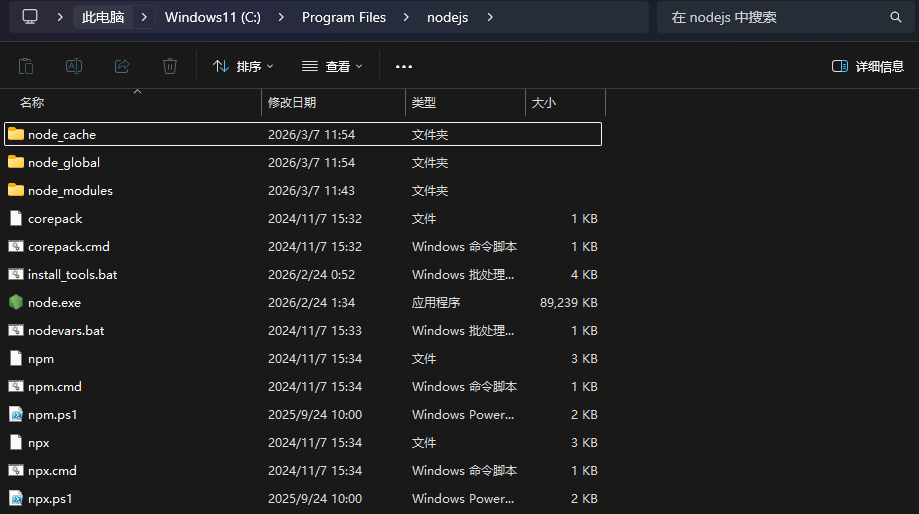
以管理员身份打开「命令提示符(CMD)」,依次执行以下命令(路径需与安装目录一致):
npm config set prefix "C:\Program Files\nodejs\node_global"npm config set cache "C:\Program Files\nodejs\node_cache"(3)配置系统环境变量:
右键「此电脑」→「属性」→「高级系统设置」→「环境变量」;
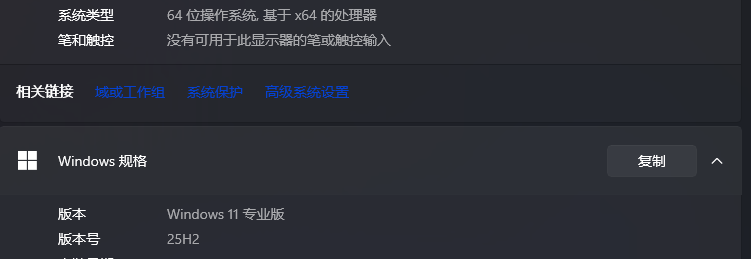
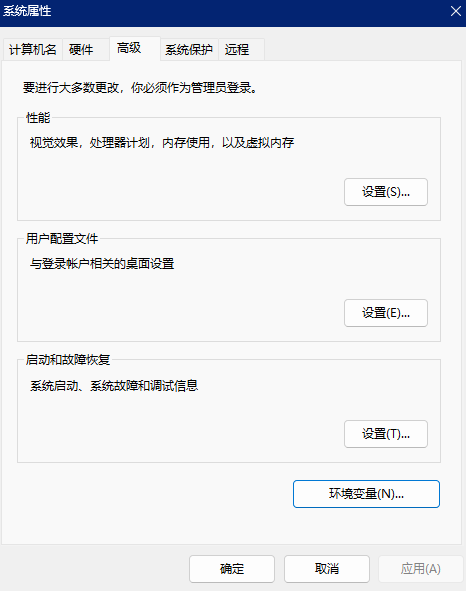
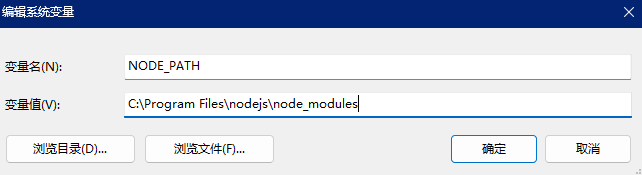
「系统变量」区域点击「新建」,输入:
变量名:NODE_PATH
变量值:C:\Program Files\nodejs\node_modules
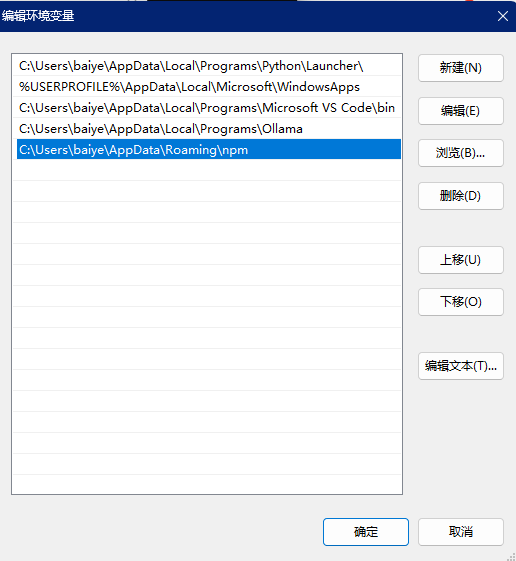
「用户变量」区域找到 Path 变量,点击「编辑」,将默认的 C:\Users\你的用户名\AppData\Roaming\npm 替换为 C:\Program Files\nodejs\node_global;
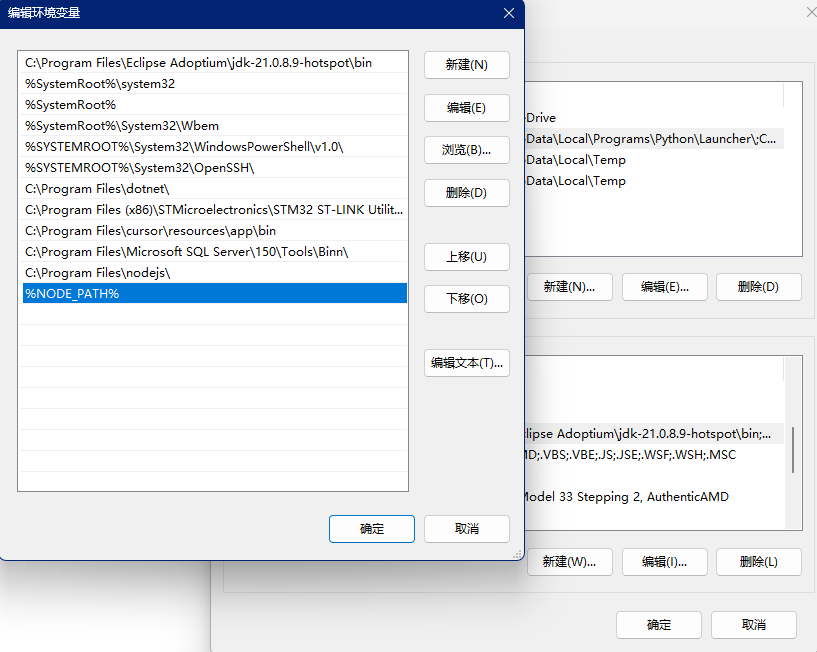
「系统变量」区域找到 Path 变量,点击「编辑」→「新建」,输入 %NODE_PATH%;
全部确认后关闭窗口,重启电脑使配置生效。
2. 安装 Git
访问 Git 官网(https://git-scm.com/install/windows),下载「Git for Windows/x64 Setup」安装包;
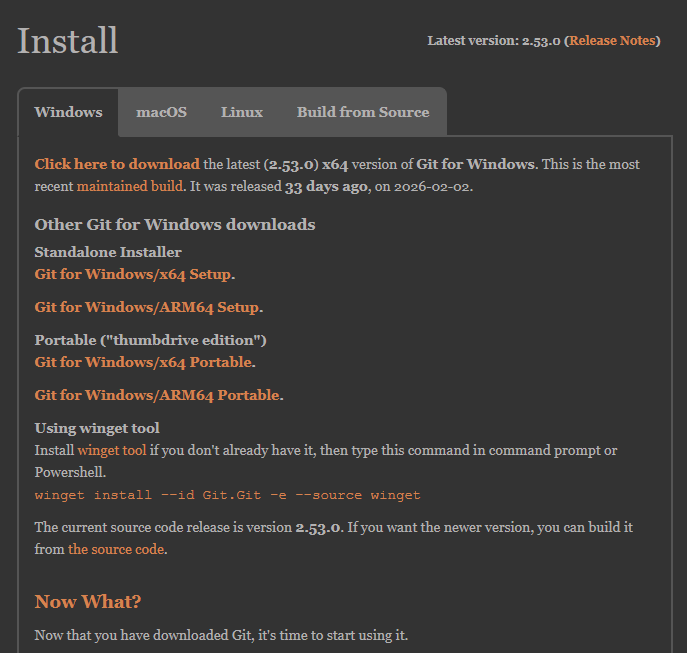
双击安装包,全程默认 “下一步” 即可完成安装。
3. 安装 OpenClaw
OpenClaw 官网 “一键安装” 易出问题,推荐用 npm 安装,步骤如下:
以管理员身份打开 cmd,先切换 npm 国内源(提升安装速度):
npm config set registry https://registry.npmmirror.comcmd执行安装命令:
npm i -g openclaw@beta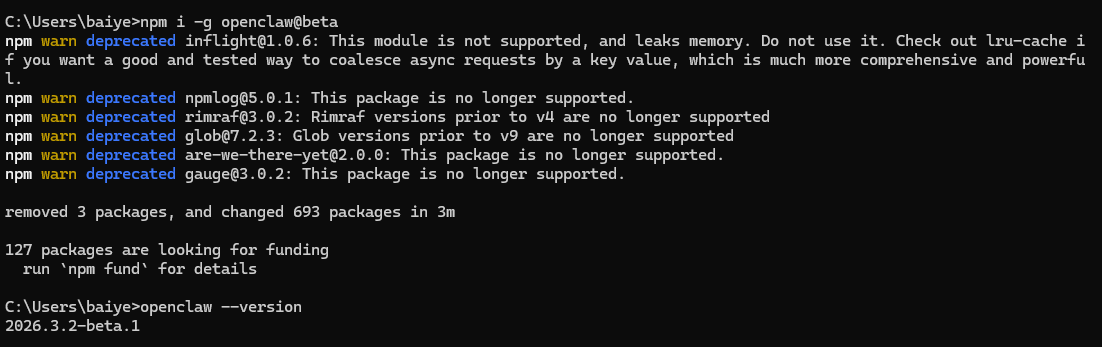
等待命令执行完成,无报错即代表安装成功。
三、OpenClaw 本地配置
1. 启动配置向导
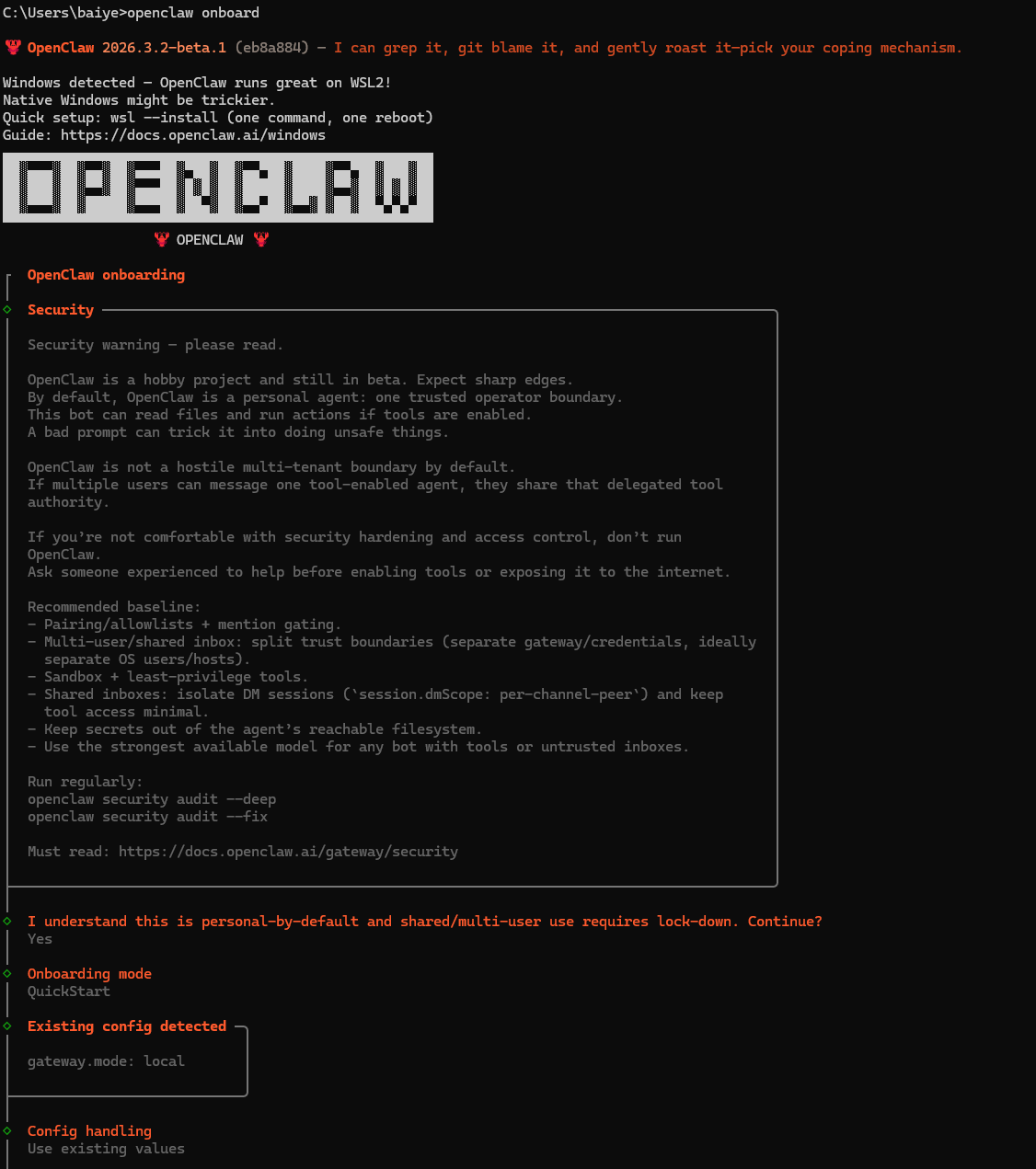
打开 cmd,执行以下命令启动 OpenClaw 配置界面:
openclaw onboard按键盘「方向键」选择选项,「回车键」确认,先完成基础配置。
2. 核心:模型对接配置(关键步骤)
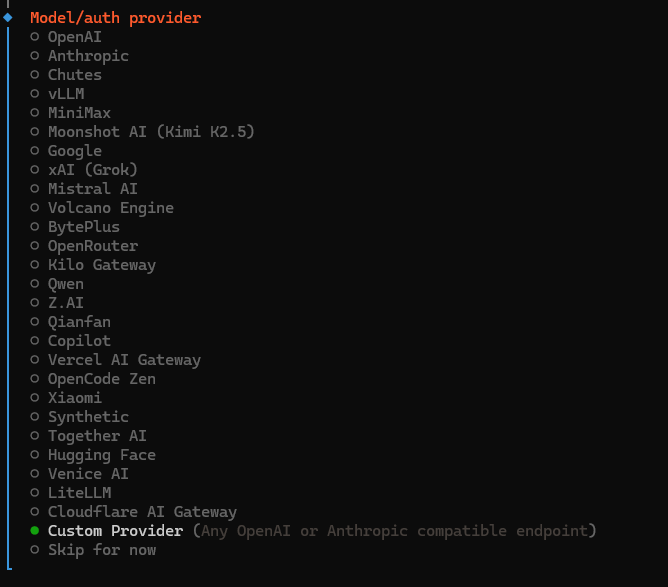
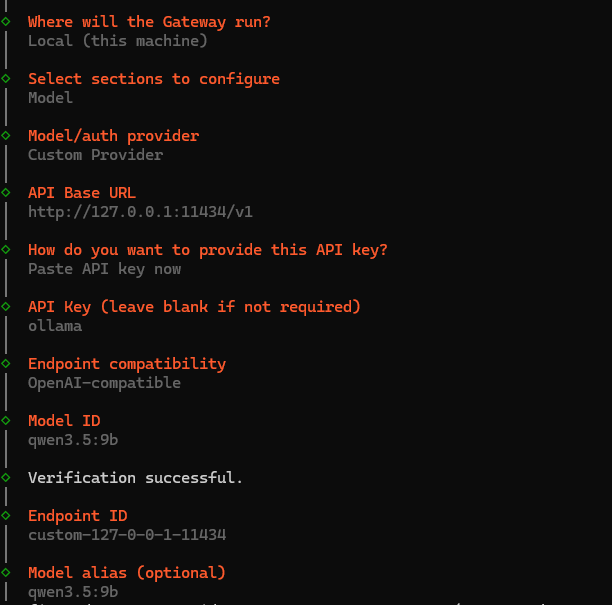
选择「Custom Provider」(自定义服务商);
API Base URL 填写默认本地地址:http://127.0.0.1:11434/v1;
Ollama API KEY:无需真实验证,任意填写即可(示例:ollama);
模型兼容类型选择「OpenAI-compatible」;
模型 ID 填写 Ollama 已安装的模型名(示例:qwen3.5:9b);
验证环节若出现超时,可直接在配置文件补充;
模型简称填写与模型 ID 一致的名称(示例:qwen3.5:9b)。
3. 个性化配置(按需选择)
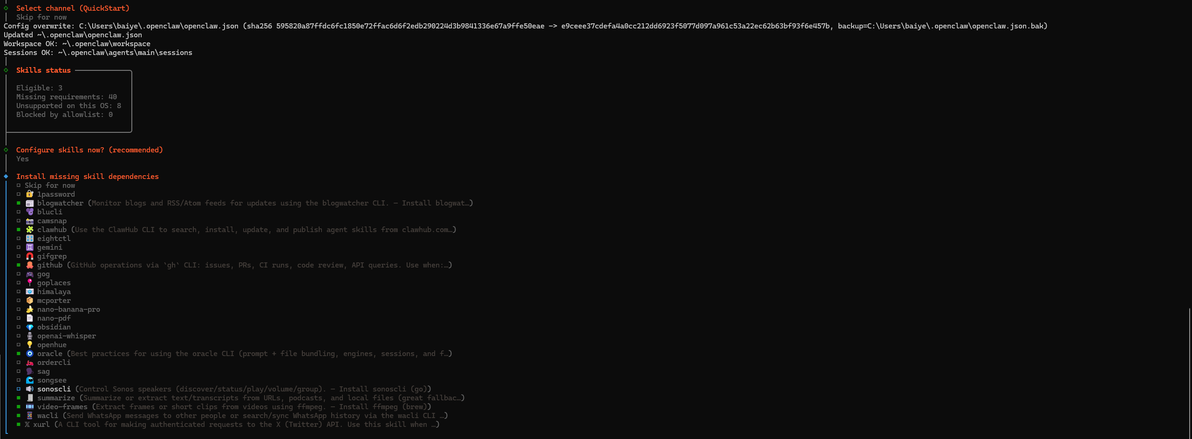
技能(skill)配置:按「空格键」选中需要的技能,「回车键」确认;
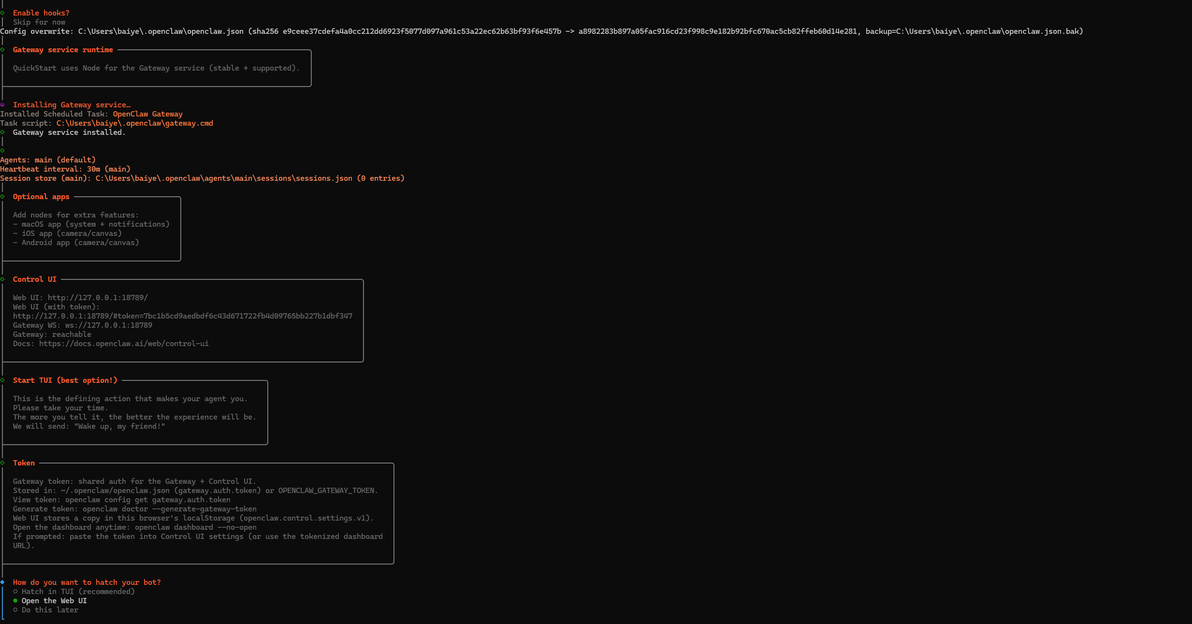
其他配置(如交互方式、默认指令等)可根据自身需求调整,参考示例配置即可;
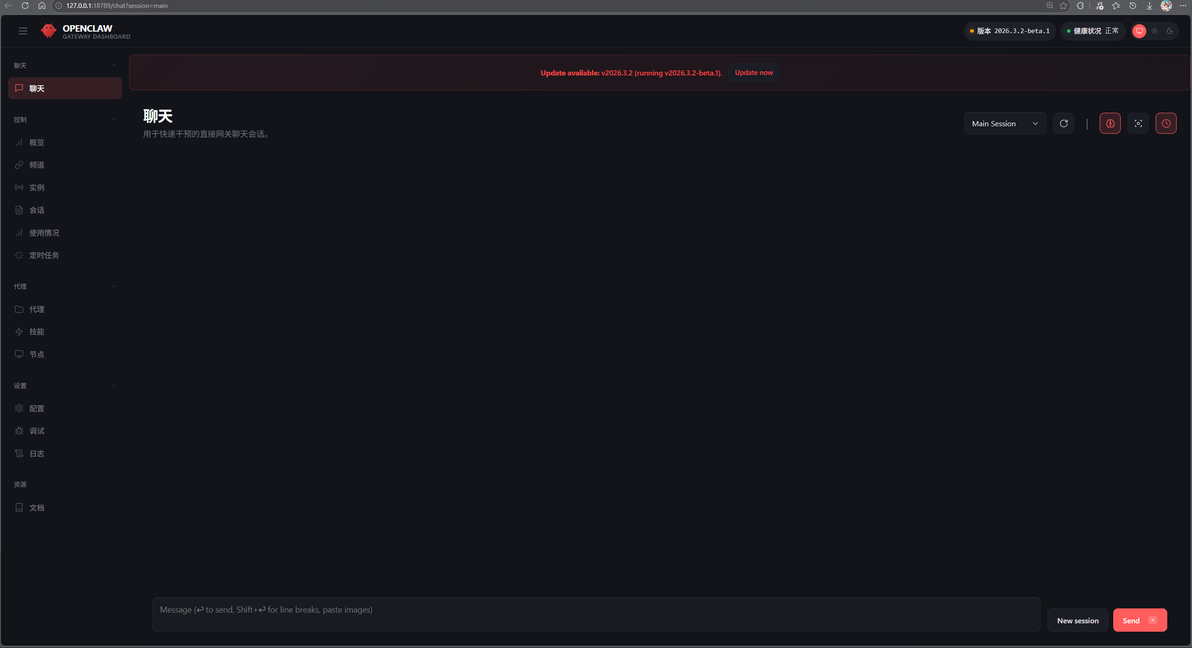
全部配置完成后,选择启动 WebUI,即可打开浏览器使用本地 AI 助理。
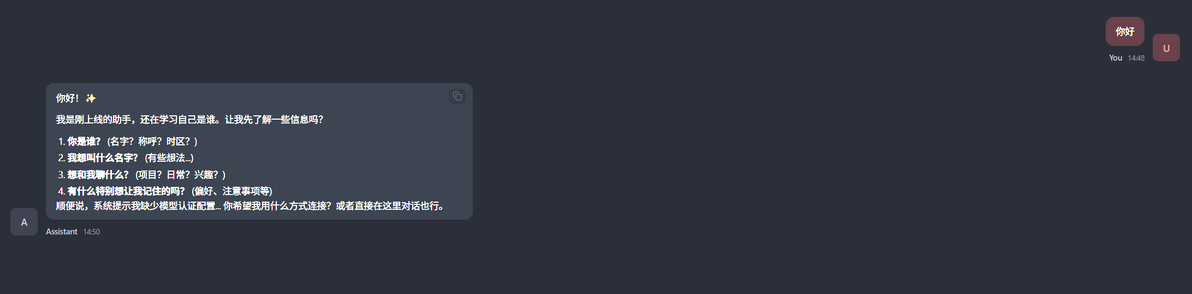
这份教程全程踩坑编写,希望能帮到同样想搭建Openclaw的你。如果操作中遇到问题,欢迎交流~
