
B站专栏Markdown/Docx发布全攻略
一、需求背景
很多用户习惯使用Markdown撰写技术文章,但B站专栏的编辑器主要面向富文本场景,直接粘贴Markdown会导致格式丢失。用户希望能够实现“一键发布”式的体验——写完Markdown或准备好Docx文档后,无需在B站Web UI中手动调整格式即可直接发布。
二、现有方案对比
2.1 方案一:浏览器插件(推荐 - 需手动操作)
插件名称:Bilibili-Markdown
使用步骤:
安装浏览器插件(GreasyFork可下载)
打开B站专栏投稿页面
点击“前往旧版编辑器”
按F5刷新页面(强制加载旧版,这是插件生效的关键)
页面出现蓝色M图标后,先随意输入一个标题
点击蓝色M图标,进入Markdown编辑页面
粘贴准备好的Markdown内容
点击保存,返回原编辑器
在草稿箱中找到转换后的文章,检查后发布
支持格式:标题、有序/无序列表、粗体、斜体、删除线、链接、图片(外链)、代码块、表格
优点:免费、一次性配置、可视化操作
缺点:仍需手动操作、插件仅对旧版编辑器有效、每次需按F5刷新
2.2 方案二:Markdown Here插件
原理:在浏览器富文本编辑器中用Markdown写作,然后右键选择“渲染Markdown”
安装:Chrome应用商店搜索”Markdown Here”,或从cnplugins网站下载crx文件
使用:
在B站专栏编辑器中直接用Markdown语法写作
写完后右键点击”Markdown Here”或按快捷键Ctrl+Alt+M
格式将被渲染为富文本
限制:
图片外链可能无法正常显示
代码块排版有时不理想
复杂表格支持有限
2.3 方案三:Docx文档导入(B站原生支持)
官方说明(来自B站帖子编辑器帮助文档):
仅支持导入docx格式文档
文档最大支持15MB
若文档中存在编辑器所不支持的文本样式,将以纯文本展示;不能保证所有格式(例如公式、代码)都能正确导入。建议检查、确认无误后发布。
B站编辑器支持导入的格式:
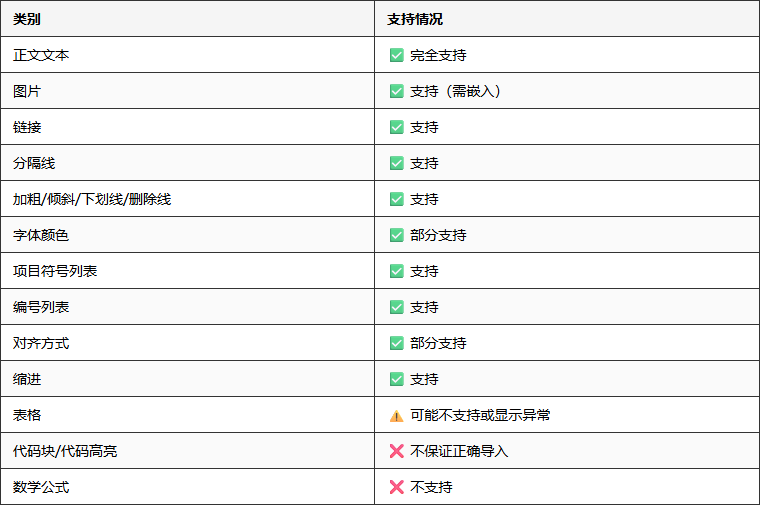
表格
三、方案四:Pandoc转换(技术方案)
3.1 Pandoc是什么
Pandoc是一个强大的文档格式转换工具,支持Markdown、Word、PDF、HTML、LaTeX等数十种格式之间的相互转换。
3.2 安装Pandoc
Windows:
# 方法1:下载安装包 # 访问 https://github.com/jgm/pandoc/releases # 下载 pandoc-*-windows-x86_64.msi # 方法2:winget winget install JohnMacFarlane.Pandoc
macOS:
brew install pandoc
Linux:
sudo apt install pandoc # Debian/Ubuntu sudo pacman -S pandoc # Arch
3.3 基本转换命令
# 最简单的转换 pandoc input.md -o output.docx # 使用自定义模板 pandoc input.md --reference-doc=custom-template.docx -o output.docx # 导出默认模板供自定义 pandoc -o custom-reference.docx --print-default-data-file reference.docx
3.4 针对B站优化的转换
由于B站对代码块和表格支持有限,建议使用以下策略:
# 转换时启用表格为简单格式 pandoc input.md -o output.docx --wrap=none # 使用更简洁的样式 pandoc input.md -o output.docx --highlight-style=tango
四、自动化转换脚本方案
4.1 Python脚本(推荐)
#!/usr/bin/env python3 """ Markdown转Docx(适配B站专栏) 依赖:pip install python-docx pypandoc 注意:需先安装Pandoc本体 """ import os import sys import pypandoc def convert_md_to_docx(md_file, docx_file=None): """将Markdown文件转换为Docx格式""" if not os.path.exists(md_file): print(f"错误:文件 {md_file} 不存在") return False # 如果未指定输出文件名 if docx_file is None: docx_file = md_file.replace('.md', '.docx') try: # 转换命令 output = pypandoc.convert_file( md_file, 'docx', outputfile=docx_file, extra_args=[ '--wrap=none', '--highlight-style=tango', '-V', 'mainfont=Microsoft YaHei' ] ) print(f"✅ 转换成功:{docx_file}") return True except Exception as e: print(f"❌ 转换失败:{e}") return False if __name__ == "__main__": if len(sys.argv) < 2: print("用法:python md2docx.py <输入文件.md> [输出文件.docx]") sys.exit(1) input_file = sys.argv[1] output_file = sys.argv[2] if len(sys.argv) > 2 else None convert_md_to_docx(input_file, output_file)
4.2 一键转换脚本(Windows PowerShell)
# 将脚本保存为 md2docx.ps1 # 用法:.\md2docx.ps1 your-file.md param( [Parameter(Mandatory=$true)] [string]$InputFile, [string]$OutputFile = $null ) if (-not (Get-Command pandoc -ErrorAction SilentlyContinue)) { Write-Host "错误:Pandoc未安装" Write-Host "请访问 https://pandoc.org/installing.html 安装" exit 1 } if (-not (Test-Path $InputFile)) { Write-Host "错误:输入文件不存在" exit 1 } if (-not $OutputFile) { $OutputFile = [System.IO.Path]::ChangeExtension($InputFile, ".docx") } Write-Host "正在转换: $InputFile -> $OutputFile" & pandoc $InputFile -o $OutputFile --wrap=none --highlight-style=tango if ($LASTEXITCODE -eq 0) { Write-Host "✅ 转换成功!" -ForegroundColor Green Write-Host "输出文件: $OutputFile" } else { Write-Host "❌ 转换失败" -ForegroundColor Red }
五、终极方案:API自动化发布
5.1 技术原理
通过B站Web API直接提交文章内容,绕过Web UI限制。
5.2 核心步骤
获取Cookie(登录后F12开发者工具)
获取文章aid(创建草稿后获取)
将Markdown转换为HTML
调用API上传HTML内容
5.3 现有工具
bilibili-zhuanlan-markdown-tool(GitHub开源项目):
# 安装 git clone https://github.com/bilibili-zhuanlan-markdown-tool cd bilibili-zhuanlan-markdown-tool npm install # 配置 # 1. 在B站专栏创建草稿 # 2. 获取aid和cookie # 3. 修改配置文件 # 使用 node src/cli.js [md_path] [config_path]
六、格式兼容性对照表
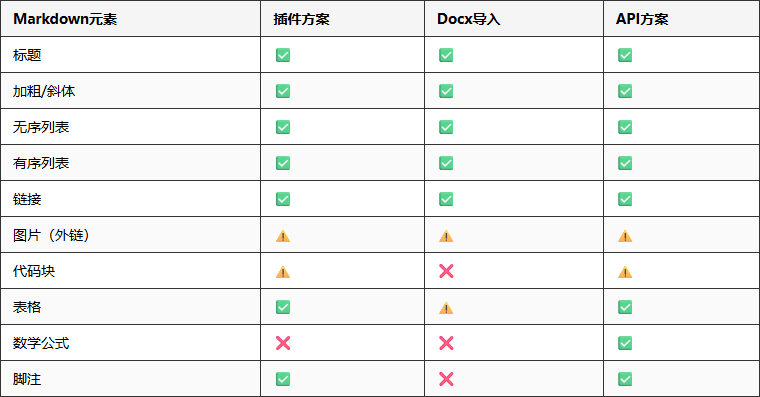
表格
七、推荐工作流
方案A:追求完全自动化
使用Python脚本将Markdown转为Docx
手动上传至B站专栏(目前唯一官方支持)
如有格式问题,在线调整
适用场景:追求“复制粘贴”到B站发布,无需手动排版
方案B:追求最佳效果
使用Pandoc转换
检查Docx中的表格和代码块是否正常
如有问题,改为在B站使用代码块功能手动插入
完成发布
适用场景:技术文章,需要代码高亮和表格
方案C:完全不想动手
使用bilibili-zhuanlan-markdown-tool实现API自动发布
适用场景:大量文章批量发布,有技术能力配置
八、总结与建议
根据测试和调研,当前最接近“复制粘贴即发布”目标的方案是:
Markdown → Docx → B站导入:使用Pandoc转换,然后用B站专栏的“导入文档”功能上传。这是最符合用户需求的方式,但代码块和复杂表格可能需要手动调整。
浏览器插件方案:对于Markdown熟练用户,推荐使用Bilibili-Markdown插件,操作步骤稍多但格式保留最完整。
API自动化:如需完全自动化且有技术能力,可研究bilibili-zhuanlan-markdown-tool项目。
关键限制提醒: - B站专栏编辑器对代码块支持有限,导入Docx可能丢失 - 数学公式完全不支持,建议用图片替代 - 表格在Docx导入时可能有显示问题
(调研完成日期:2026年3月)
