

深夜加班的小王因误操作导致硬盘格式化,近半年的项目资料瞬间消失。焦急的他尝试了多种方法,最终借助专业数据恢复工具成功找回文件。数据找回方法获取:t.hgs.cn/bz6/
类似的数据丢失场景屡见不鲜——误删、病毒攻击、系统崩溃都可能让重要文件“人间蒸发”。如何快速、安全地恢复数据?本文精选4款高效工具,亲测有效!

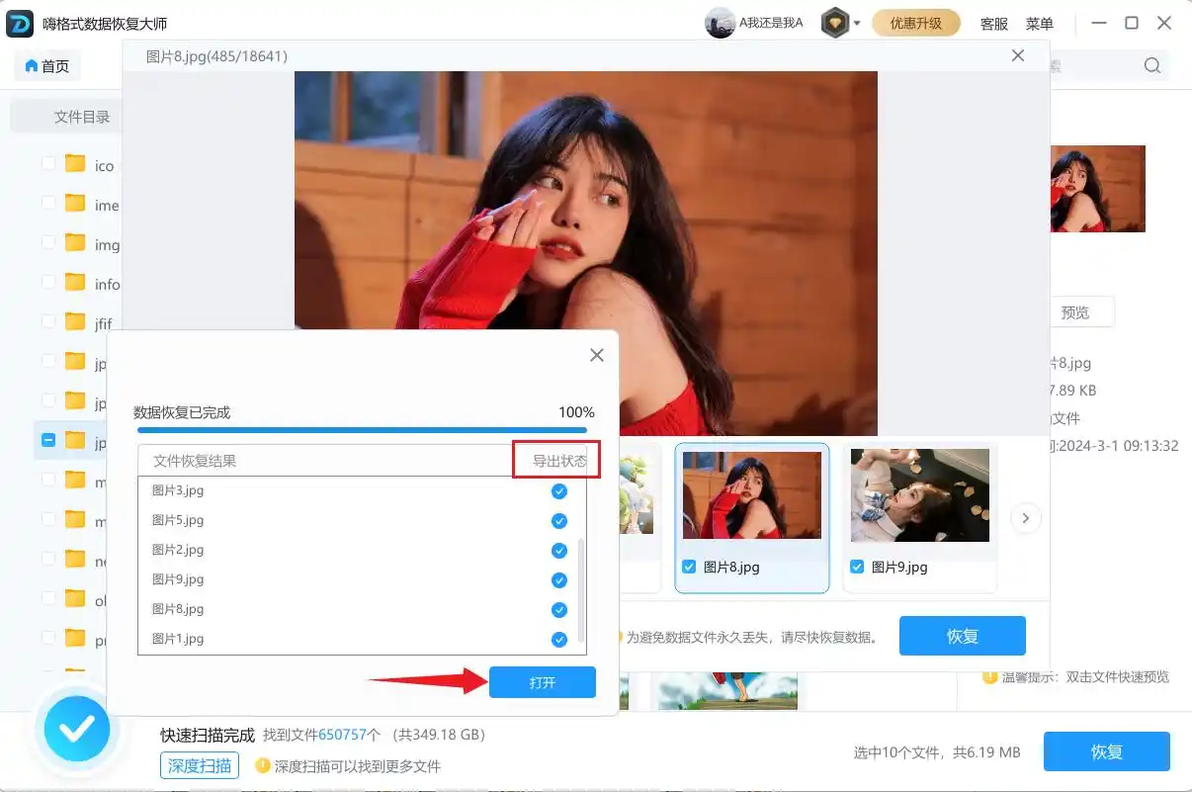
演示环境:荣耀MagicBook 16 Pro,Windows 11,嗨格式数据恢复大师 3.0.0.19
一、嗨格式数据恢复大师:全能型选手,小白也能轻松上手
适用场景:误删除、格式化、分区丢失、病毒破坏等复杂情况。

核心优势:
数据找回方法获取:t.hgs.cn/bz6/
多场景兼容:支持硬盘、U盘、SD卡等设备,覆盖数千种文件格式(如文档、音视频、图片)。
智能扫描技术:采用“多模式混合算法”,快速定位数据碎片并重组,深度扫描可挖掘隐藏文件。
安全可靠:仅读取不写入源盘,避免二次损坏,操作全程可视化,支持文件预览。
用户评价:
“界面简洁,扫描速度快,误删的合同文件几分钟就找回了!”——来自企业用户反馈8。 缺点:高级功能需付费解锁,免费版有恢复文件数量限制。
二、TestDisk:开源神器,专攻分区与系统级修复
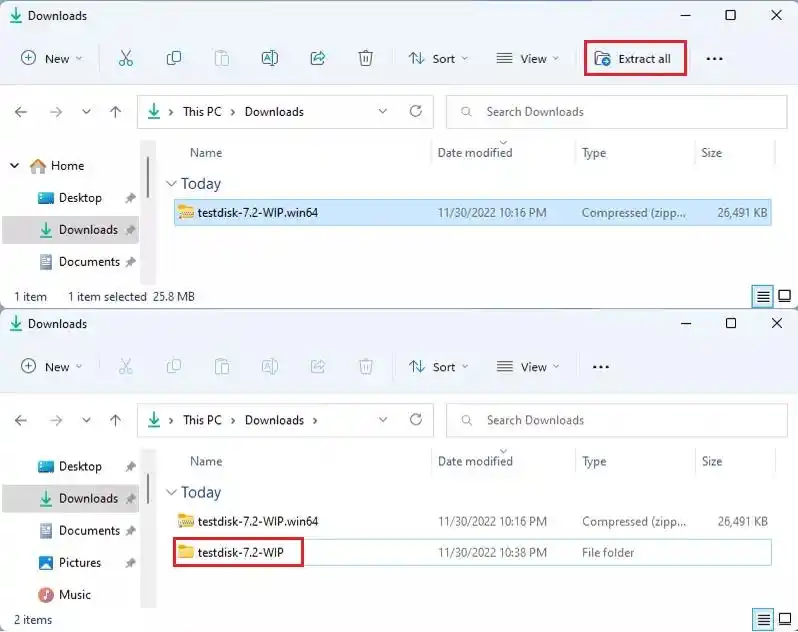
适用场景:分区表损坏、引导扇区故障、系统崩溃导致的数据丢失。 核心优势:
深度修复能力:解析磁盘物理结构,重建分区表和引导信息,解决“磁盘未格式化”等疑难问题。
跨平台支持:兼容Windows、Linux、macOS,支持FAT、NTFS、ext等文件系统4。
完全免费:开源工具无任何功能限制,适合技术人员使用。
用户评价:
“分区丢失后用它成功恢复数据,但操作需要一定技术基础。”——IT工程师实测反馈4。 缺点:命令行界面不够友好,普通用户学习成本较高。
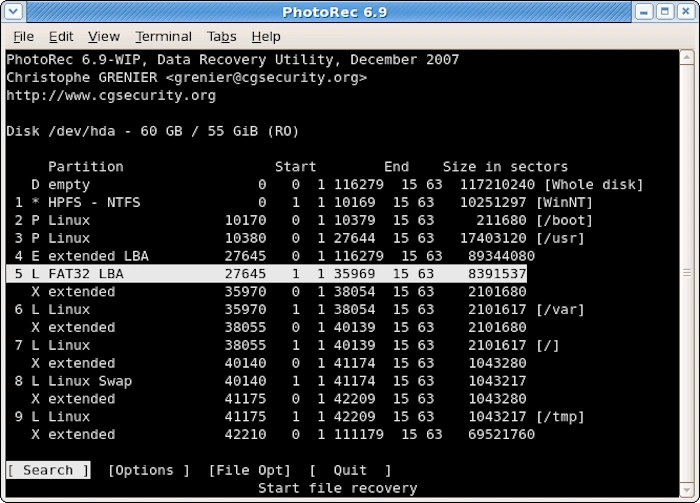
三、PhotoRec:TestDisk黄金搭档,专注文件碎片恢复
适用场景:文件被彻底删除且无法通过常规扫描找回。 核心优势:
无视文件系统:基于文件签名(如JPEG头、DOCX结构)恢复数据,即使分区损坏也能操作。
广泛格式支持:恢复超过480种文件类型,包括冷门的工程文件和数据库。
轻量级高效:仅需几MB空间,适合应急场景,与TestDisk配合使用效果更佳。
用户评价:
“救回了相机卡里误删的RAW照片,虽然文件名丢失但内容完整!”——摄影爱好者推荐4。 缺点:恢复的文件需手动分类整理,耗时较长。
四、Recuva:轻量便捷,日常误删的首选工具
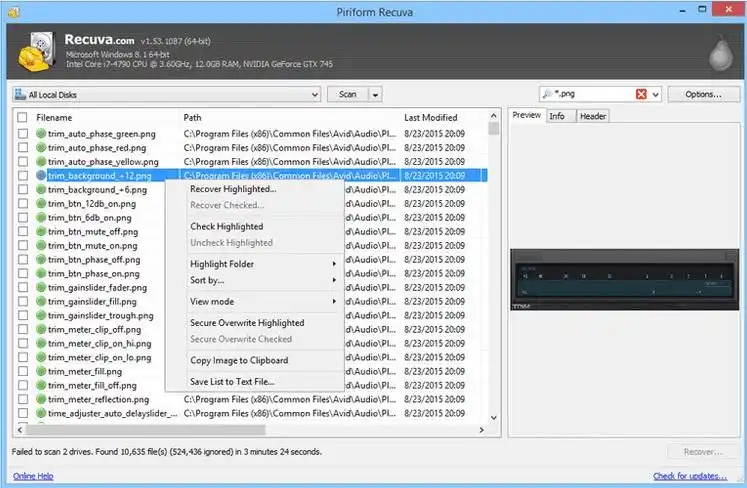
适用场景:快速恢复近期误删的文件,如文档、邮件、聊天记录。 核心优势:
极速扫描:针对NTFS/FAT优化,普通删除文件秒级找回。
免费且易用:向导式界面支持按文件类型筛选,提供安全覆盖删除功能4。
低资源占用:仅14MB体积,老旧电脑也能流畅运行。
用户评价:
“临时救急必备,U盘里的PPT误删后用它轻松恢复。”——学生用户亲测1。 缺点:对格式化或物理损坏的磁盘恢复能力有限。
总结:如何选择最适合的工具?
新手用户:优先选择嗨格式数据恢复大师或Recuva,界面友好且操作简单。
技术达人:TestDisk+PhotoRec组合可应对复杂场景,发挥开源工具的最大潜力。
紧急备份:无论使用哪款工具,恢复后务必立即备份至云端或另一块硬盘!

数据找回方法获取:t.hgs.cn/bz6/
#数据恢复##数据恢复大师##数据恢复软件##文件恢复##恢复数据##文档修复##数据恢复免费版##文件找回恢复软件##怎么恢复数据##文件数据恢复软件##怎么找回删掉的视频##数据误删除恢复##查看回收站删除记录##回收站清空了能恢复吗##硬盘数据恢复##硬盘数据恢复工具##硬盘损坏如何修复##硬盘修复工具##电脑硬盘修复#
