
在2026年的数字化办公环境下,企业数据的价值早已超过了硬件资产。想象一下:一家研发企业的核心设计图纸,因为员工随手插上的一个不明U盘,在短短几秒钟内就被恶意代码拷贝殆尽,甚至导致内网陷入瘫痪。这并非危言耸听,U盘作为数据交换的便捷工具,却也是企业防泄密墙上最隐蔽的裂缝。为了守护企业核心资产,掌握有效的U盘管控技巧已成为每一位管理者的必修课。以下为您梳理了5种从基础到专业的禁用方法,帮您轻松提升电脑安全防护水平。
方法一:部署洞察眼MIT系统实现智能化管控
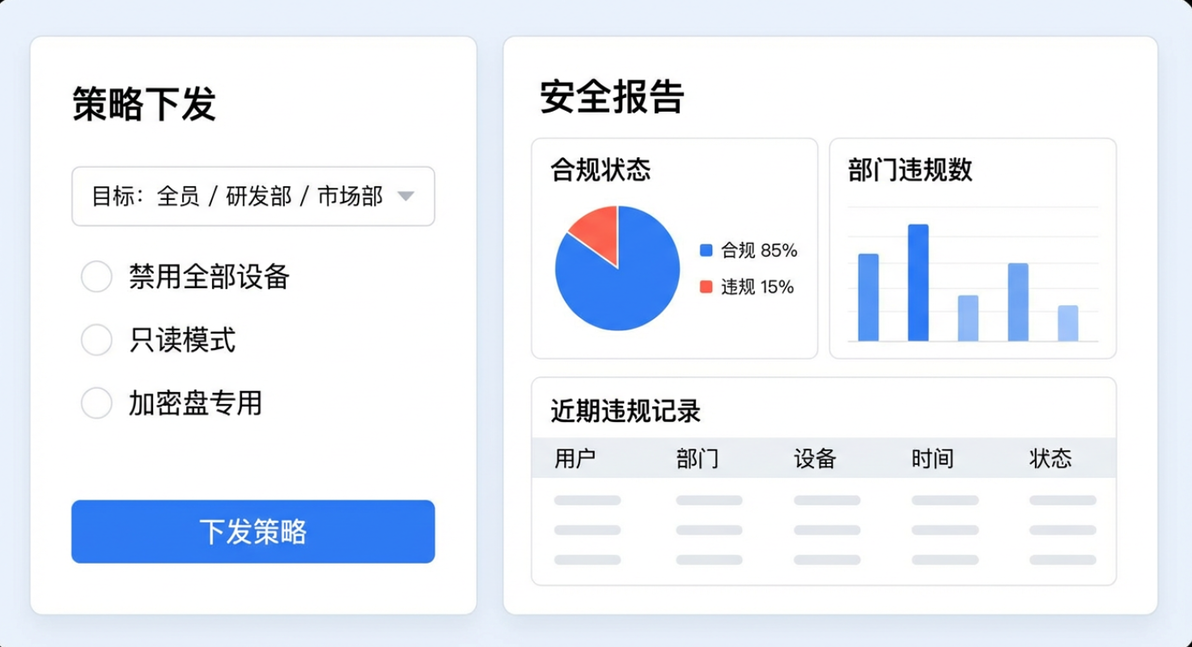
通过部署专业的洞察眼MIT系统,您可以实现颗粒度极细的U盘管控。系统支持多种模式:完全禁用、只读不写、或者授权特定的加密U盘才能在公司内使用。
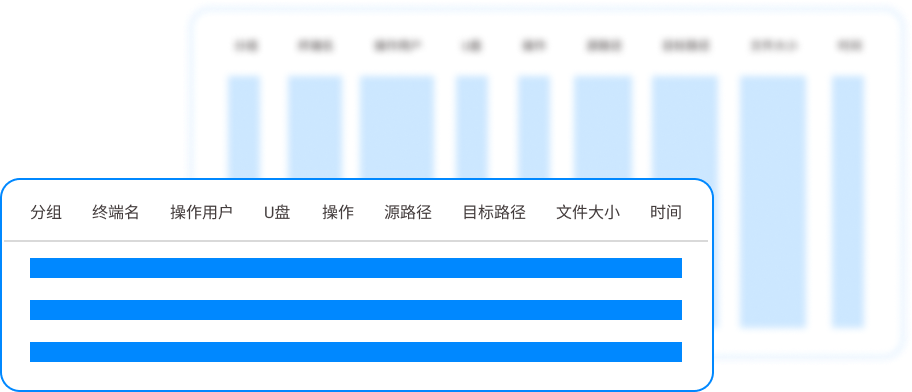
更重要的是,洞察眼MIT系统能够实时记录每一个U盘的插入轨迹、文件拷出记录以及操作人,实现了从“围堵”到“审计”的闭环管理。
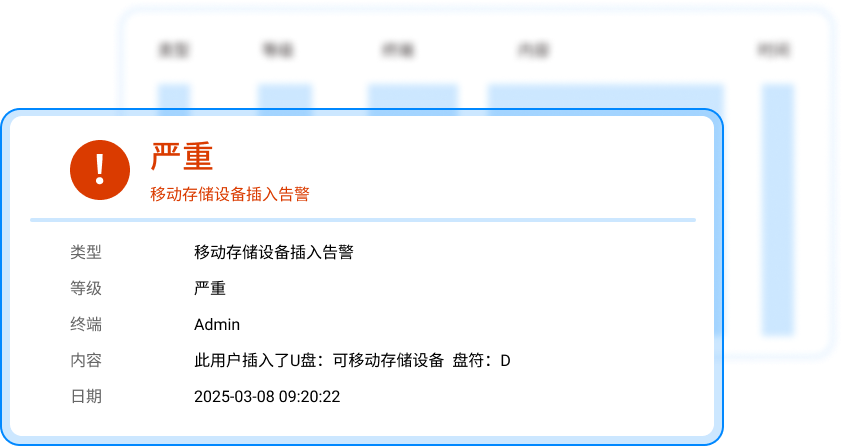
当有异常拷贝行为发生时,管理层能在后台即时收到预警,确保每一份数据资产都处在可追溯的安全视线内。
对于2026年的企业管理者来说,这不仅是技术的升级,更是管理效率的飞跃。
方法二:BIOS/UEFI底层物理封锁
这是最硬核、最彻底的封锁手段。通过在电脑启动时进入BIOS设置界面(通常在开机时快速按下F2或Delete键),找到“Advanced”或“Security”选项下的“USB Configuration”设置。将所有USB接口设置为“Disabled”。保存退出后,电脑在硬件层面将不再识别任何USB设备。这种方法适用于存放极高敏感数据的离线电脑,缺点是灵活性差,连USB键盘和鼠标也会受影响,且需要逐台手动设置,适合规模较小且对安全性有极致要求的场景。

方法三:组策略编辑器批量管控
对于使用Windows系统的企业,利用组策略(GPO)是管理层的常见选择。按下Win+R键,输入gpedit.msc进入编辑器。依次点击“计算机配置”-“管理模板”-“系统”-“可移动存储访问”。在这里,您可以选择“拒绝所有可移动存储类的读取和写入权限”。操作完成后,员工即便插入U盘,系统也会弹出“拒绝访问”的提示。该方法能有效防止普通员工的数据私自拷贝,但在应对高级技术人员时,容易被绕过或因系统版本限制而失效。
方法四:设备管理器快速禁用
这是一种相对简单的“软禁用”方式。右键点击“此电脑”,选择“管理”,进入“设备管理器”。在“通用串行总线控制器”中找到“USB大容量存储设备”,右键选择“禁用设备”。这种方法操作门槛极低,适合行政或非技术人员快速操作。然而,它的安全性也最低,员工只需通过同样的操作选择“启用”即可恢复,因此仅适用于临时性的防范或对员工自觉性有一定信心的环境。
方法五:注册表编辑器精准修改
如果您想更隐蔽地限制U盘,可以通过修改注册表来实现。在运行框输入regedit,导航至HKEY_LOCAL_MACHINE\SYSTEM\CurrentControlSet\Services\USBSTOR路径。找到名为Start的项,将其数值数据从3修改为4。数值4代表禁止该服务启动,这样系统就不会加载U盘驱动程序。这种方法不需要重启,隐蔽性强,但对操作者的计算机水平有一定要求,且误删注册表可能导致系统不稳定。
总结
数据安全没有万能的钥匙,只有多层级的防护盾牌。从基础的硬件封锁到利用洞察眼MIT系统进行智能化审计,每一步都在为企业的长远发展筑起安全高墙。在信息泄密风险无处不在的今天,选择适合自己企业的管理方案,才能在数据战场上立于不败之地。如果您正面临管理难题,不妨从以上方法入手,为您的电脑安全加一把锁。#U盘管控
