### 前言:逆行者的困境
众所周知,近年来新发布的笔记本或台式机,只要预算稍微充足一些,新主板往往默认只适配Windows 11,出厂预装的也是Windows 11系统。这就造成了一个尴尬的局面——不像从Windows 10升级到Windows 11那样有官方适配路径,我们这些想“逆行”降级到Windows 10的人,反而处处碰壁,问题层出不穷。
### 过程:9个半小时的折腾与自救
我经历了一场堪称“磨难”的降级之旅:系统装好后,帧率从240帧直接被锁到1帧,WiFi模块消失,蓝牙模块失踪,声音输出找不到扬声器——右下角的小喇叭直接打了个红叉。
前前后后花了将近9个半小时,一边工作一边修复这些问题。最崩溃的是,WiFi没了,手头又没有网线,只能靠一部安卓手机通过USB共享网络来临时“续命”。如果你也遇到类似情况,这个方法可以暂时吊住一口气,至少能上网查资料。
一开始,我尝试了各种驱动软件来恢复功能。毕竟我喜欢自己钻研,不想花钱找别人修。于是,驱动人生、驱动精灵、360驱动大师,甚至360硬件检测,统统试了个遍。耗费了大量时间测试后,终于解决了锁帧的问题——原来是降级后NVIDIA显卡驱动丢失,重装之后“世界重放光芒”。本以为问题就此解决,结果声音依旧找不到扬声器,WiFi虽然能连上,却提示“无网络访问权限”。
### 解决方法:关键步骤与避坑指南
经过反复摸索,我终于找到了症结所在,并总结出一套可行的解决方案:
#### 重点:英特尔VMD技术是拦路虎
由于英特尔第11代及以上处理器采用了最新的Intel VMD(卷管理设备)技术,安装Windows 10前,**必须先进入BIOS将其关闭**,否则PE系统下的安装工具根本识别不到硬盘,自然也无法加载系统镜像进行降级。
- 进入BIOS方法:以华硕为例,开机后狂按F2(其他品牌可能按Del或F1,请根据实际情况调整)。
- 关闭VMD步骤:在BIOS中找到“VMD Controller”或类似选项,将其设置为“Disabled”。保存并退出后,再进行系统安装。
系统安装与驱动修复
1. 降级安装:随便找一个装机工具(如小白装机大师、韩博士装机等),下载你需要的Windows 10版本。注意,这些工具通常会捆绑一些软件,装完系统后手动卸载即可。
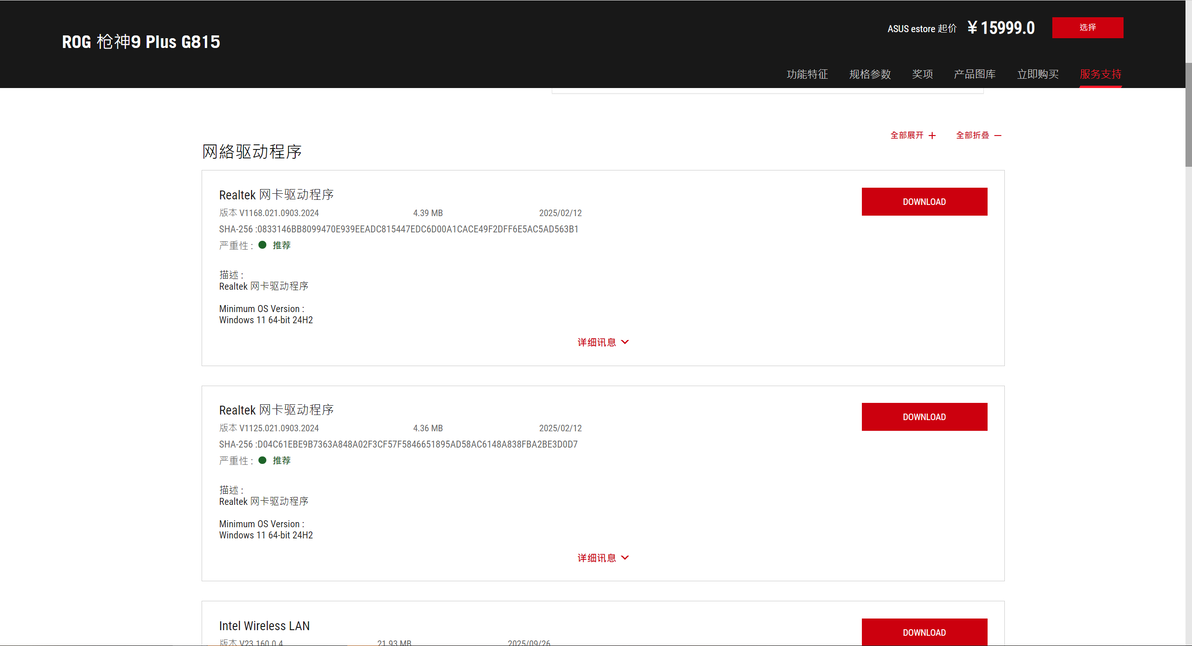
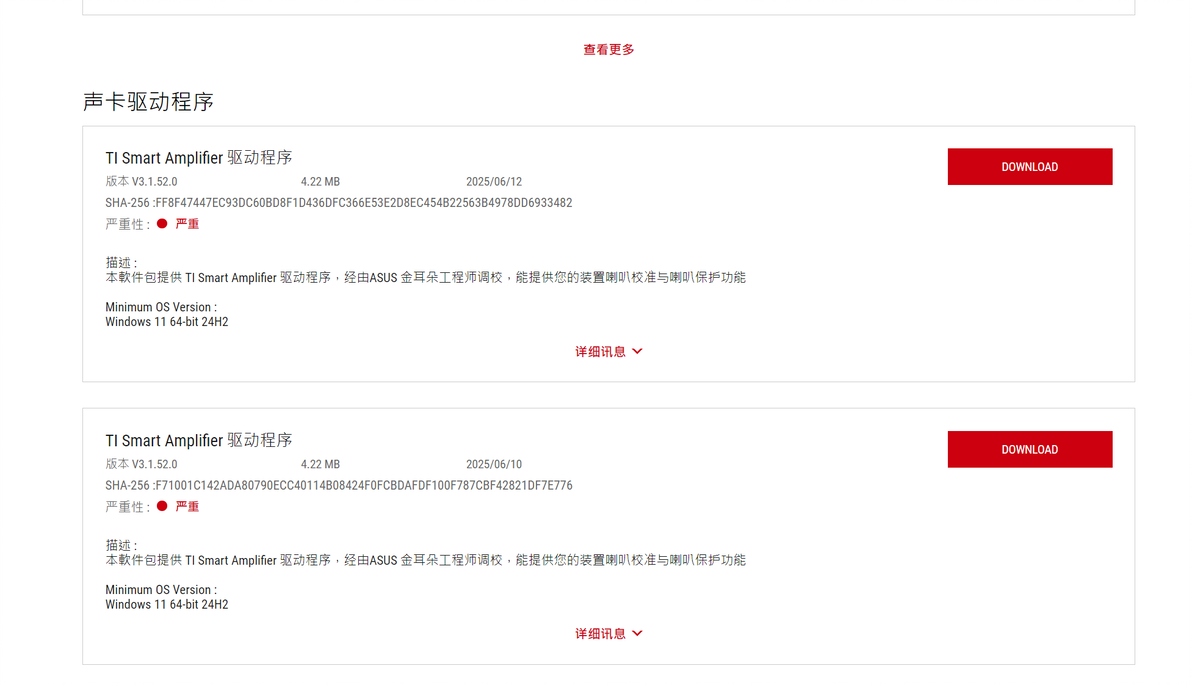
2. 官网驱动是王道:系统装好后,直接前往华硕官网(或其他品牌官网),进入“服务支持”>“下载中心”,根据你的笔记本或主板型号,下载对应的网卡、声卡、芯片组等驱动。
- 血的教训:我一开始也试过这个方法,但只是选择性安装了几个驱动,没想到要把所有相关驱动(尤其是网卡和声卡)全部装一遍,导致第一次失败后就直接放弃了这条路。后来咬牙把所有驱动都装齐,问题才彻底解决。
写在最后
这次降级经历让我深刻体会到,“逆行”确实需要耐心和技巧。希望我的踩坑记录能帮你少走弯路。如果你也正被类似问题折磨,不妨按以上步骤试试——先关VMD,再装系统,最后官网驱动全套安排上。祝各位降级顺利!
PS:中间快结束的时候吧想过让别人去弄,去某音某宝问的150可刀直接给我劝退,但是他一句话提醒了我就是他要移植完整的win11驱动才行,我一想,完整?那我懂了!