

电脑录屏在日常使用中十分常见,录制线上课程、记录游戏精彩画面、保存软件操作教程等情况,都可能需要用到这一功能。对于熟悉电脑操作的人而言,录屏是件容易的事,但刚接触电脑的新手,常常会觉得录屏操作难以理解。不少新手会困惑电脑录屏应该选什么工具比较好,针对此问题,文章专门整理了6款操作简单易上手的屏幕录制工具,并且会详细讲解它们的操作方法,有需要的快点认真看下去吧!

易上手的屏幕录制工具1:优加蛙录屏软件
你是否既想拥有专业级的录屏能力,又担心操作起来太复杂,难以掌握?优加蛙录屏软件绝对值得你重点关注!它在用户中积累了极高的评价,不少人都给出了五星好评。新手用户对其新手引导设计十分满意,第一次使用就能快速上手;老用户则对它功能的全面性和运行的稳定性赞不绝口,即使长时间录制也不会出现卡顿或崩溃问题。
这款易上手屏幕录制工具的核心优势十分突出:它提供了多种录制模式,甚至可以精准锁定单个窗口进行录制;录制效果更是出色,视频高清流畅,没有卡顿,还能根据需要自由调整清晰度、帧率以及音频设置。更贴心的是,这款软件还内置了视频剪辑功能,录制完成后无需切换其他工具,就能直接进行片段裁剪、特效添加等后期处理,录屏和编辑一步到位,效率大大提升!
下面来紧接着介绍一下优加蛙录屏的操作方法:
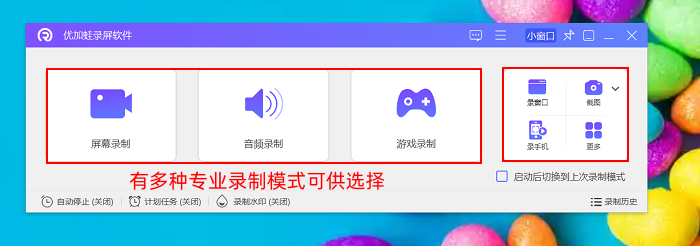
步骤1:开启优加蛙录屏软件,进入简洁的主界面。主界面中多种录制模式清晰呈现,有屏幕录制、游戏录制、音频录制等,大家按实际需求选择即可。这里以常用的屏幕录制模式为例进行说明;
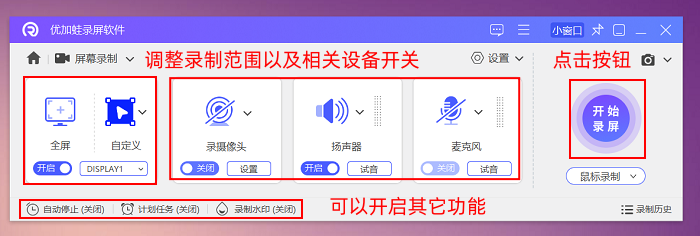
步骤2:进入屏幕录制界面后,先选定录制区域,软件支持全屏录制和自定义区域裁剪。然后设置音频源,“扬声器”用于录制电脑内部声音,像视频音效、会议音频、课件讲解声等;“麦克风”用于录制外部声音,比如个人旁白、实时解说等,可单独选择或同时勾选。若想给视频添加水印,可开启图片水印功能并预设样式。设置完毕后,点击开始录屏按钮就能开始录制;
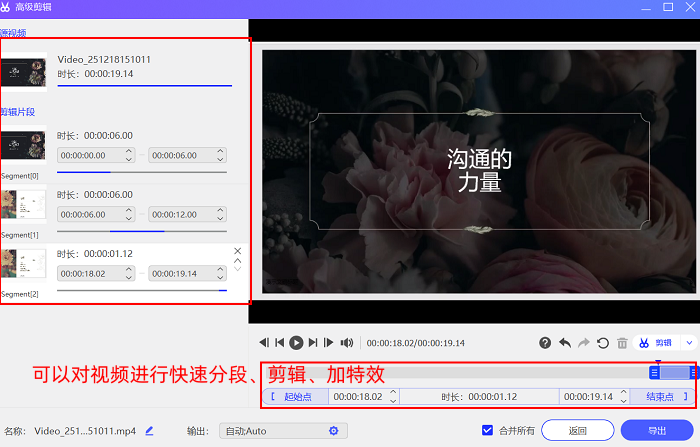
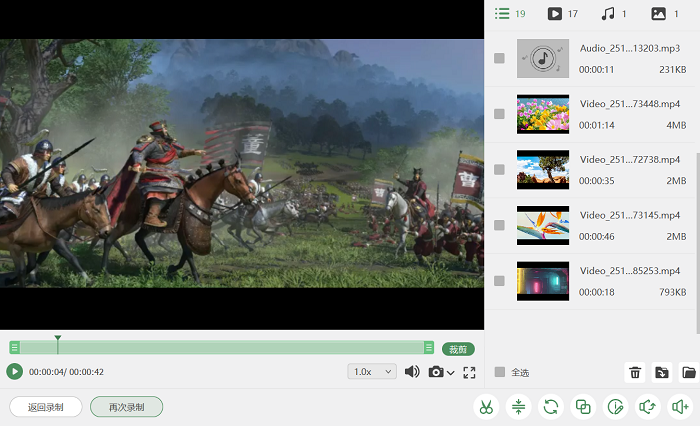
步骤3:录制完成后,软件会自动切换至视频预览窗口。若要精简视频内容,直接在预览界面点击高级剪辑功能,可快速完成视频分段、片段裁剪、删除冗余内容等操作,能节省不少后期处理时间。
易上手的屏幕录制工具2:左木屏幕录制软件
电脑录屏选哪款软件好?左木录屏软件轻量化特性明显,它的安装包体积小,占用系统资源少,适配配置较低的老旧电脑,录制时不会影响其他程序正常运行。软件拥有实时标注与音频降噪优化,录制完成后还可以直接进行视频编辑、压缩及MP4、AVI等常用格式转换,方便存储与分享。
易上手的屏幕录制工具3:Loom工具
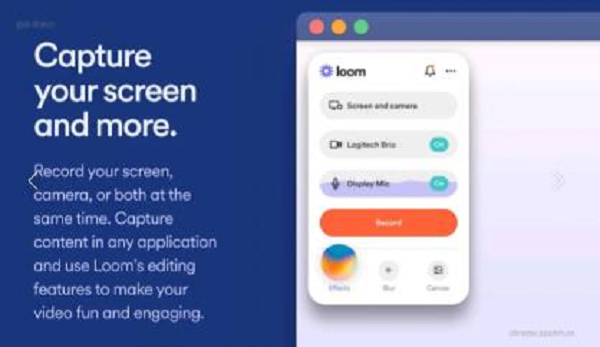
哪些录屏软件方便操作?Loom工具的核心优势之一就是免本地安装,不管是用浏览器插件还是网页端,打开就能用,能帮设备腾出更多存储空间。同时它还支持摄像头画中画录制和多屏协作,满足日常录制需求是肯定没问题的。但是这里要给大家避个坑:它依赖网络运行,网络不稳定的时候,不仅可能卡顿,录制工作也可能突然中断。
易上手的屏幕录制工具4:数据蛙录屏软件
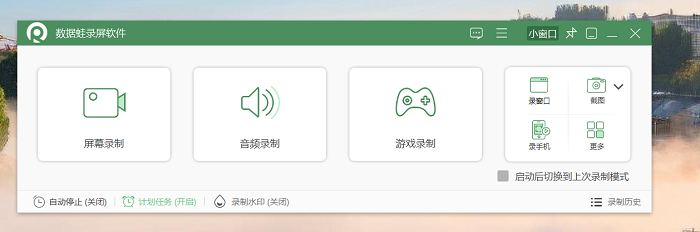
如果你需要一款好用的免费版电脑录屏软件,可以试试数据蛙录屏软件。它能在Windows 7及以上、macOS 10.13及以上系统上使用,运行时不会占用太多CPU资源,就算同时做其他事也不会受干扰。最关键的是,这款软件完全不限制录制时长,而且视频里不会有额外水印,用起来特别舒心。
易上手的屏幕录制工具5:Xbox功能
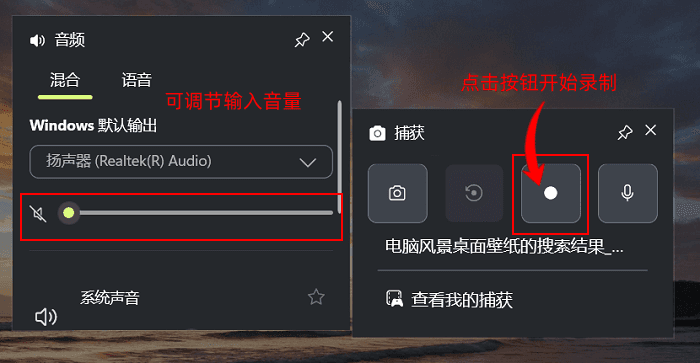
新手录屏用什么软件好?对于Windows用户来讲,Xbox录屏是一款值得一试的电脑录屏工具。它无需额外下载安装,,打开就能使用,且占用内存很少,在临时需要录屏时能迅速提升效率。
然而,Xbox也存在明显的问题。它不能录制桌面、文件资源管理器等系统界面,只能捕捉已打开的应用程序窗口,新手很容易在这上面操作失误。
易上手的屏幕录制工具6:QQ录屏
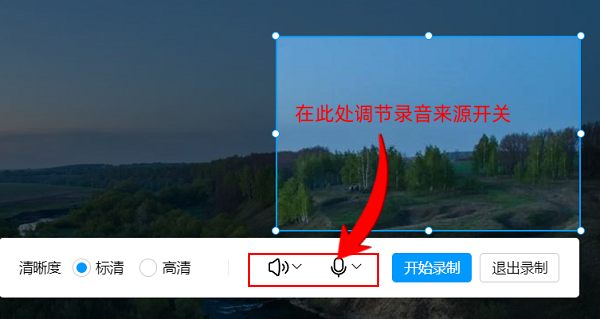
QQ录屏是腾讯QQ自带的原生便捷电脑录屏功能,它无需额外配置,登录QQ后,通过Ctrl+Shift+R快捷键就能一键启动,还能自由选定录制区域和录制双音频,新手也能轻松上手。
QQ录屏的不足集中在功能限制上。它对单次录制时长有明确规定,无法支撑长时间课程、大型会议等场景的录制工作。在画质上,该功能也没有提供超清的选择,无法满足高级的质量要求。
综上,这6款屏幕录制工具各有优势,不管是基础免费的使用需求,还是专业高效的录制场景,都能全面覆盖。其中,优加蛙录屏软件和数据蛙录屏软件作为全能型工具,不仅有无损画质,还支持智能预约录制,内置的高级编辑功能也很实用,适合高清演示、长时会议等多种场景,兼顾了操作便捷性和功能专业性。大家可以根据自己的设备情况、录制需求来灵活选择,轻松满足各种录屏需求。
