
HiBit Uninstaller 是免费无广告的电脑卸载神器,比系统自带卸载更彻底,能一键清理软件残留(文件 + 注册表),让电脑告别卡顿臃肿,操作超简单,小白也能轻松上手
一、软件安装与初始设置(3 步完成)
1. 安装软件(傻瓜式操作)
双击下载好的HiBit Uninstaller Setup.exe安装包
一路点击「Next」(下一步),最后点「Finish」(完成)
自动生成桌面快捷方式,双击即可启动
2. 切换简体中文(首次必看)
首次启动默认是英文界面,按以下步骤切换:
点击顶部菜单栏「Tools」(工具)
选择「Language」(语言)
找到并点击「Chinese (Simplified)」(简体中文)
重启软件后生效
3. 主界面介绍
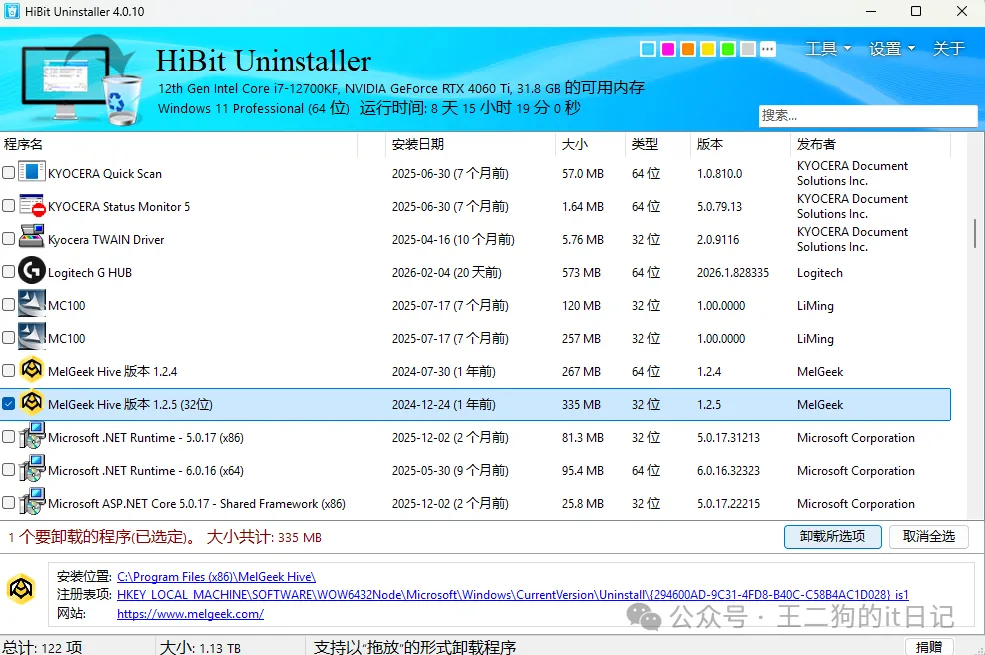
区域
功能说明
顶部搜索框
输入软件名快速定位(支持中文)
软件列表区
显示系统所有已安装软件(含微软商店应用)
右侧功能区
卸载、强制卸载、批量卸载等核心功能按钮
左侧导航栏
系统清理、启动项管理等扩展功能
二、核心操作:卸载软件 + 清理残留(4 步图解)
步骤 1:找到要卸载的软件(2 种方法)
直接查找
:在软件列表中滚动找到目标软件
搜索定位
(推荐):在顶部搜索框输入软件名,瞬间筛选结果
步骤 2:开始卸载
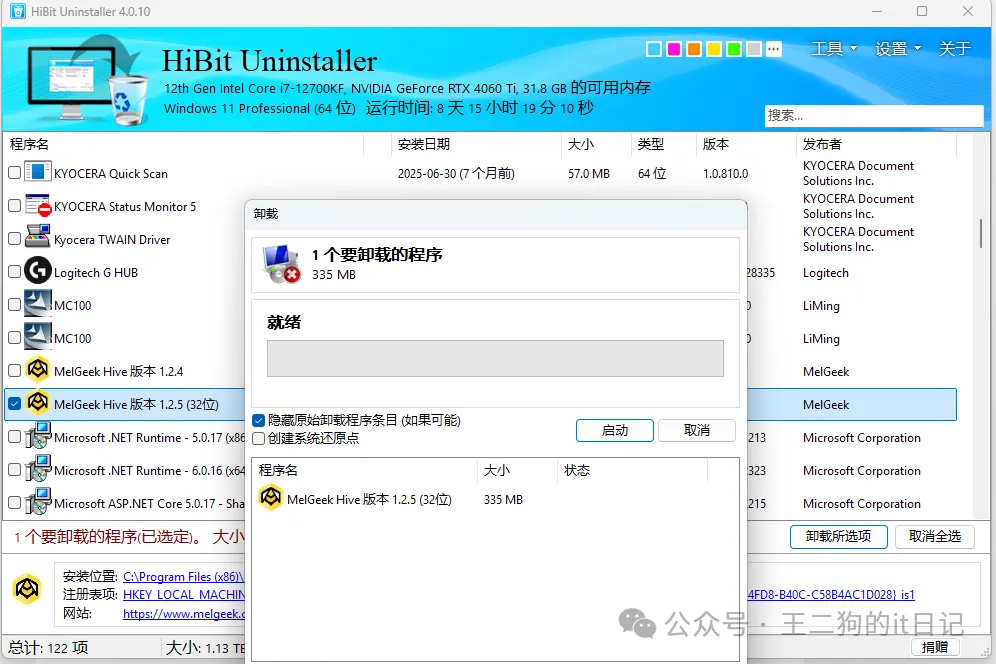
选中要卸载的软件(点击软件名称前的复选框)
点击右侧「卸载」按钮(蓝色大按钮,带垃圾桶图标)
弹出确认框,点击「是」开始卸载
步骤 3:执行官方卸载流程
软件会自动启动官方卸载程序,按提示完成:
一般点击「卸载」「下一步」「完成」即可
部分软件会问「是否保留数据」,不需要就选「不保留」
步骤 4:清理残留
卸载完成后,软件会自动扫描残留文件和注册表,弹出清理窗口:
勾选所有扫描到的残留项(默认已全选)
点击「清理」按钮(红色大按钮)
等待清理完成,点击「确定」
💡重要提示:这一步是 HiBit 比系统卸载强的核心!一定要清理残留,否则电脑还是会留垃圾。
三、实用功能图解(普通用户必学)
1. 批量卸载
按住Ctrl 键,点击多个要卸载的软件(复选框打勾)
点击右侧「卸载所选项」按钮
依次完成每个软件的卸载和残留清理
2. 强制卸载
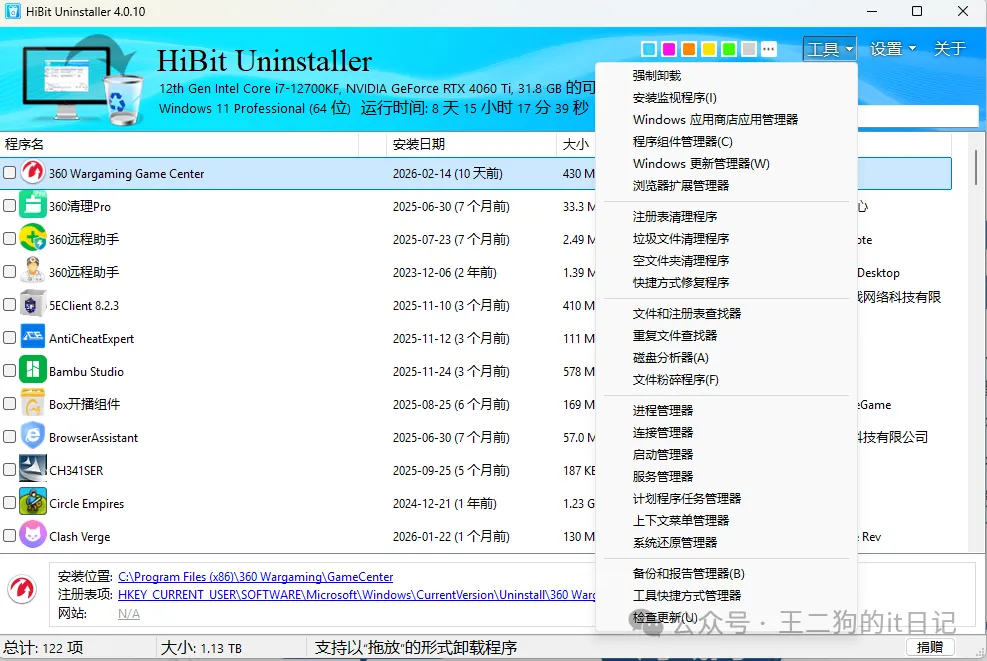
遇到无法正常卸载的软件(如提示「已损坏」「无法找到」):
点击右侧「强制卸载」按钮
选择以下任一方式:
点击「扫描」→「卸载」→「清理」
3. 系统清理
左侧导航栏点击「系统清理」,可清理:
垃圾文件(临时文件、回收站等)
无效快捷方式(桌面 / 开始菜单打不开的图标)
注册表垃圾(无效的软件注册信息)
选择要清理的项目,点击「扫描」
扫描完成后,点击「清理」即可
四、常见问题与解决方法(带截图提示)
问题
解决方法
截图参考
卸载后还有图标
用「系统清理」→「无效快捷方式」功能清理
同系统清理截图
软件找不到
确认是否安装在 C 盘外的分区,或用搜索功能
同搜索定位截图
强制卸载失败
以管理员身份运行 HiBit(右键软件图标→以管理员身份运行)
-
清理残留报错
重启电脑后再试,或手动删除残留文件夹
-
五、总结
HiBit Uninstaller 操作简单、功能强大,核心就是「卸载 + 清理残留」两步走,比系统自带卸载干净 10 倍。记住:卸载软件后一定要清理残留,电脑才能真正变清爽!
需要我把这篇教程整理成一份可直接打印的图文速查表(含关键步骤截图位置标注和操作要点清单),方便你离线查阅吗?
