
本教程将指导您通过神卓N600硬件设备,为群晖NAS搭建安全稳定的WebDAV远程访问服务。无需公网IP或复杂端口转发,3分钟内即可完成从硬件部署到移动端访问的全流程配置。
一、准备工作清单
硬件要求:
群晖NAS(DS218+等型号均可)
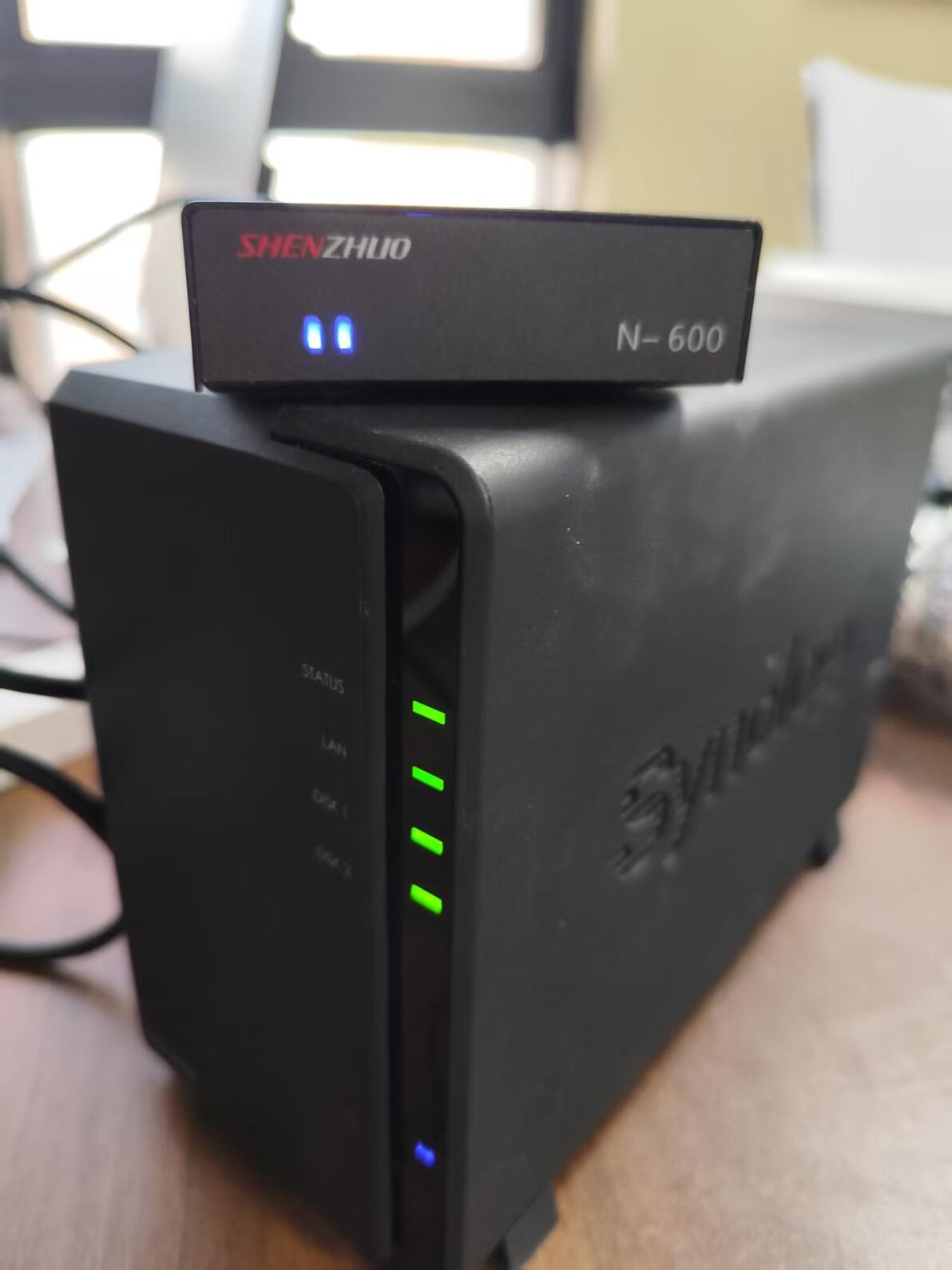
神卓N600内网穿透盒子(尺寸约10×8×3cm)
家用路由器(需有可用LAN口)
测试设备:Windows/macOS电脑、iOS/Android手机
软件准备:
群晖DSM系统(建议7.0以上版本)
RaiDrive(Windows映射工具)或Documents(iOS文件管理器)
群晖WebDAV服务配置
启用服务
浏览器输入群晖IP登录DSM:
控制面板 → 文件服务 → WebDAV选项卡勾选「启用WebDAV」
勾选「启用HTTP/2」(提升传输速度)
记录默认端口5005
共享文件夹设置
File Station → 右键目标文件夹 → 属性 → 权限添加用户并赋予「读取/写入」权限
关键提示:未正确设置权限将导致远程无法访问
局域网测试 在电脑浏览器输入:
http://群晖局域网IP:5005输入账号密码验证服务是否正常启动
神卓N600穿透配置
设备绑定
扫描N600背面二维码下载「神卓互联」APP
手机号注册后点击「+」→「NAT盒子」
扫描设备SN码(条形码下方数字)
创建规则 在神卓官网控制台中选择绑定设备:
新建NAT规则 → 填写参数:
- 规则名称:WebDAV访问
- 协议类型:TCP
- 内部地址:群晖局域网IP(如192.168.1.100)
- 内部端口:5005多终端访问测试
Windows电脑访问
安装RaiDrive 下载地址:https://www.raidrive.com/download
添加映射驱动器
打开RaiDrive → 添加 → 服务类型选NAS
- 地址:域名部分(如szxxxx.shenzhuohl.com)
- 端口:APP显示的端口号(如12345)
- 账号密码:群晖登录信息完成后「我的电脑」中会出现新网络位置
macOS访问
打开Finder → 前往 → 连接服务器
http://szxxxx.shenzhuohl.com:12345按提示输入账号密码
常见问题解决方案
问题现象 解决方案
连接超时 1. 检查N600网络灯状态
2. 确认群晖WebDAV服务已启动
3. 重启N600设备
能登录但无文件 1. 检查共享文件夹权限设置
2. 避免文件夹名含中文/特殊符号
3. 重新创建NAT规则
传输速度慢 1. 升级神卓带宽套餐
2. 检查家庭宽带上行≥10Mbps
3. 避免同时传输大文件
移动端无法保存 1. 确认账号有写入权限
2. 检查NAS存储空间是否充足
HTTPS加密
在DSM中为WebDAV启用SSL证书(控制面板→安全性→证书)
访问控制
在神卓APP中设置访问时段限制
为WebDAV创建专用账号(控制面板→用户)
