
警告:此方式可能存在导致某些功能的无法使用,比如webview或一些其它的edge浏览器小问题(我出现了webview无法被识别的问题不过尚且不能肯定是mklink导致的),不过这取决于你对于C盘空间和Edge的取舍,请确保你移动前对所有将要移动的文件做好备份,如果出现问题请解除链接并复原。
请提前备份好你的Edge文件数据(通常为C:\Program Files (x86)\Microsoft以及C:\Users\你的用户名\AppData\Local\Microsoft\Edge\User Data)
在搜索栏输入cmd并以管理员模式运行:
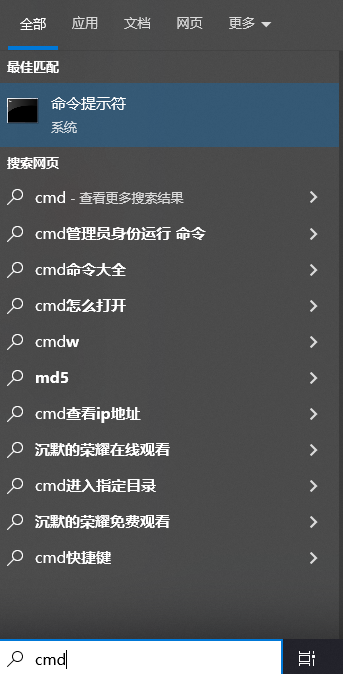
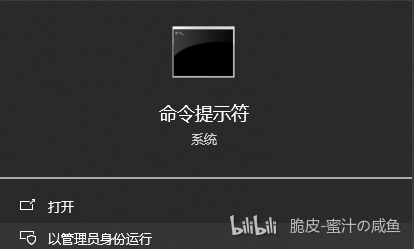
运行后如图:
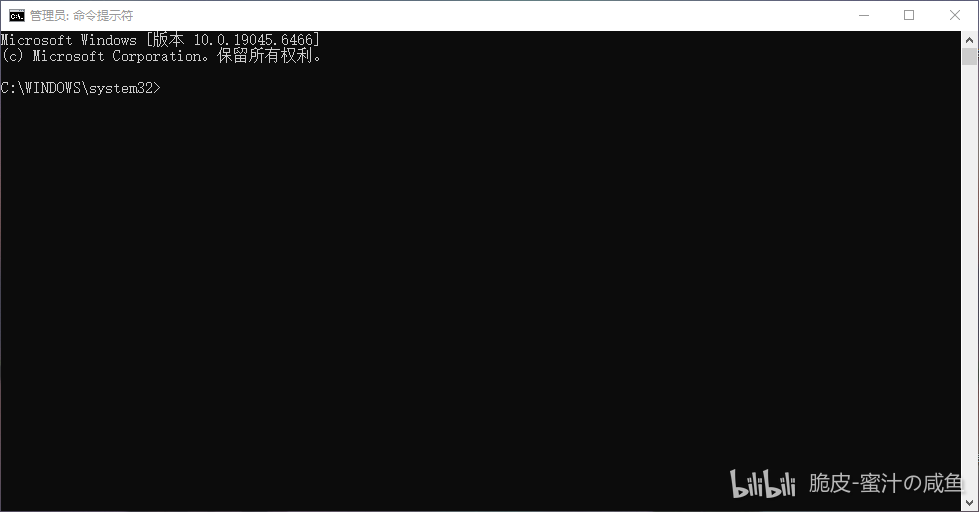
随后我们可以开始复制移动先前已经备份好的Edge文件:
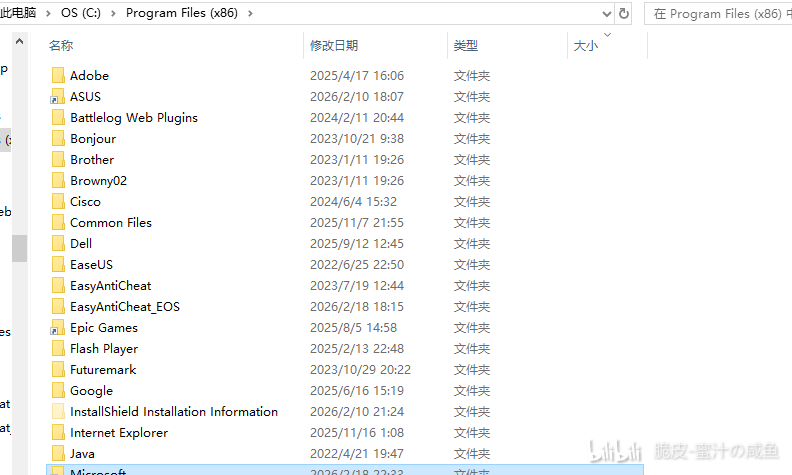
将如下文件备份后复制并移动到你想要的盘内(例如F:\Mklink)并确保移动完成后删除在C盘的原文件防止无法创建链接
C:\Program Files (x86)\Microsoft:
C:\Users\你的用户名\AppData\Local\Microsoft\Edge\User Data:
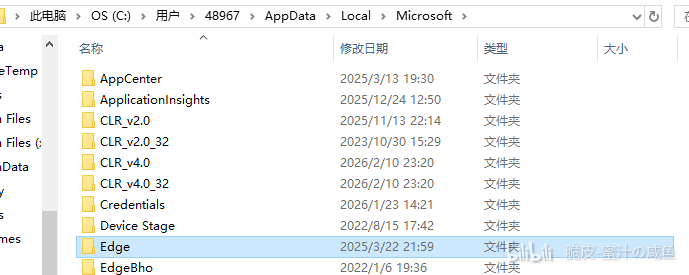
我举得例子是复制到F:\Mklink
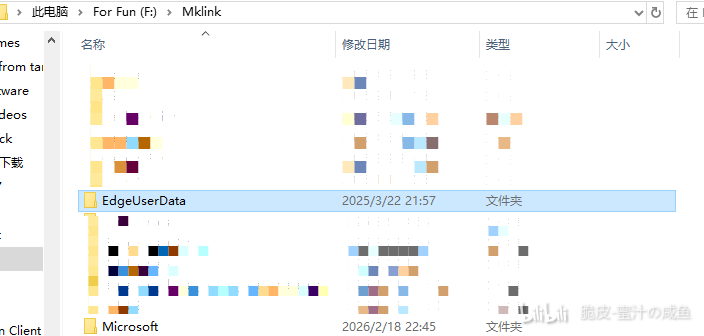
随后可以使用mklink指令来进行链接:
mklink /d "原文件的位置" "复制后文件当前处于的位置"
例子:
mklink /d "C:\Program Files (x86)\Microsoft" “F:\Mklink\Microsoft"
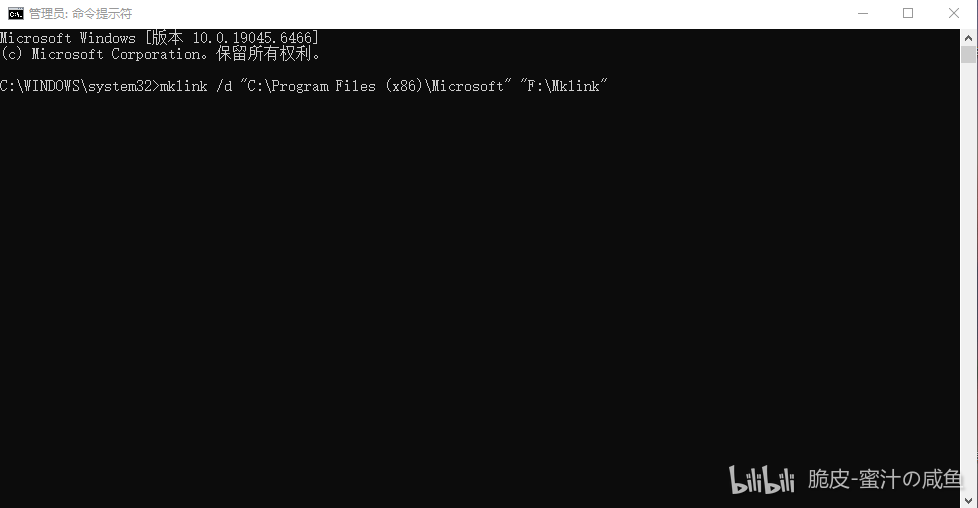
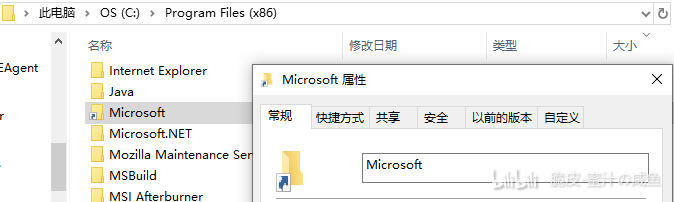
回车输入后成功将会显示:为C:\Program Files (x86)\Microsoft <<===>> F:\Mklink\Microsoft 创建的链接。同时将会在你设置原文件的位置生成快捷方式格式的文件夹
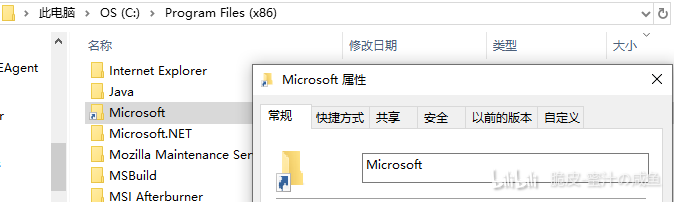
User Data如上同理
mklink /d "C:\Users\你的用户名\AppData\Local\Microsoft\Edge\User Data" “F:\Mklink\EdgeUserData"
这个方式成功帮我节省了8个G的C盘容量
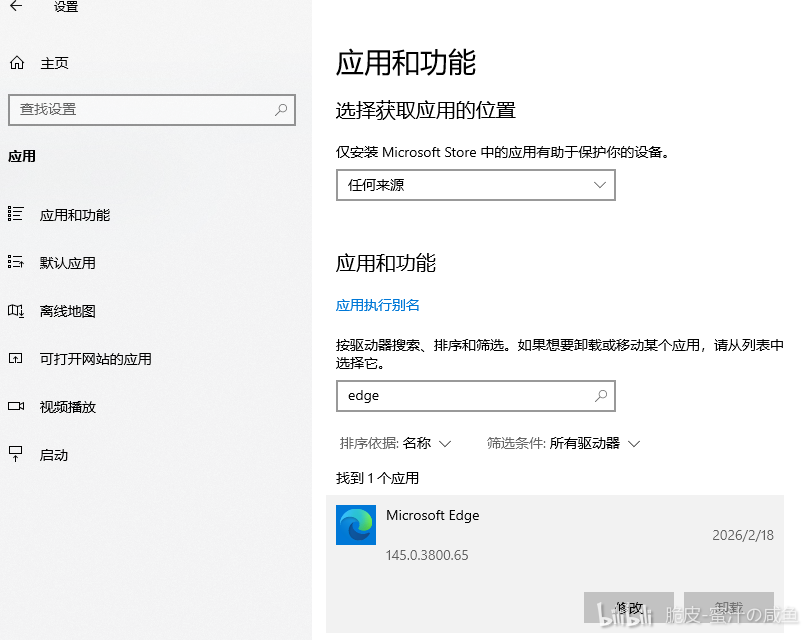
通常来讲上面的步骤完成后Edge是可以正常使用的,如果出现问题比如崩溃或者是白屏请前往设置,应用和功能搜索edge并点击修复
如果修复后仍然不可以,直接将在c盘的快捷方式文件删除即可解除链接
随后把备份过的文件复原到移动前在C盘的位置就可以复原了
