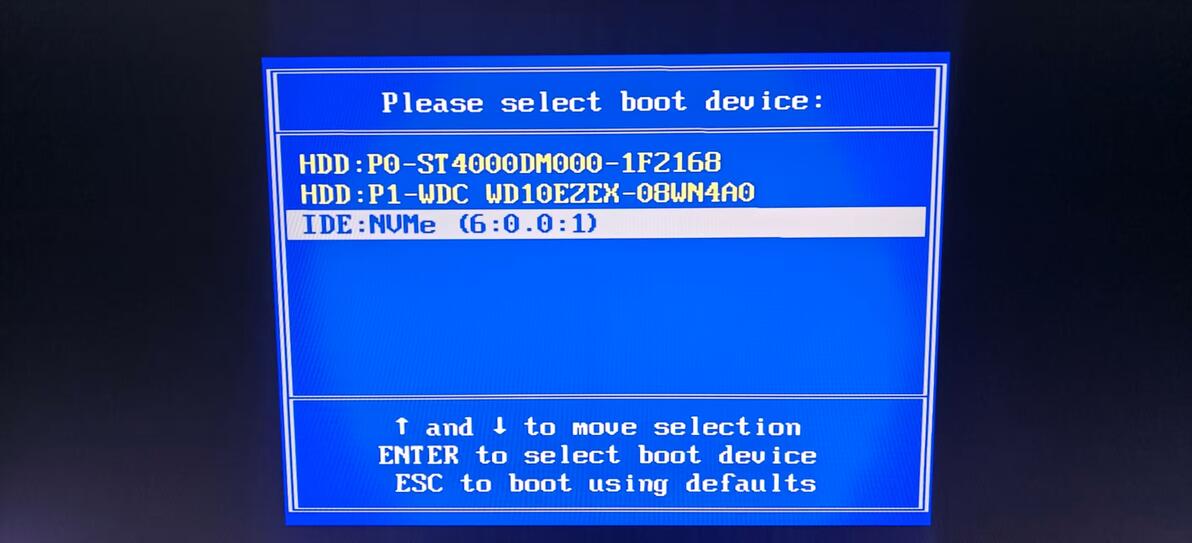
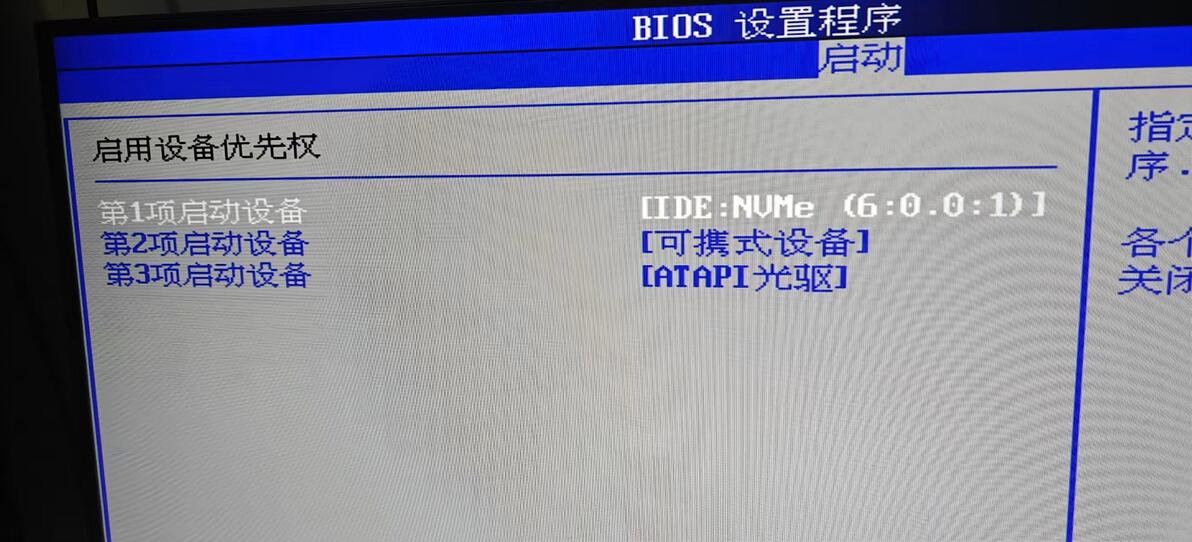
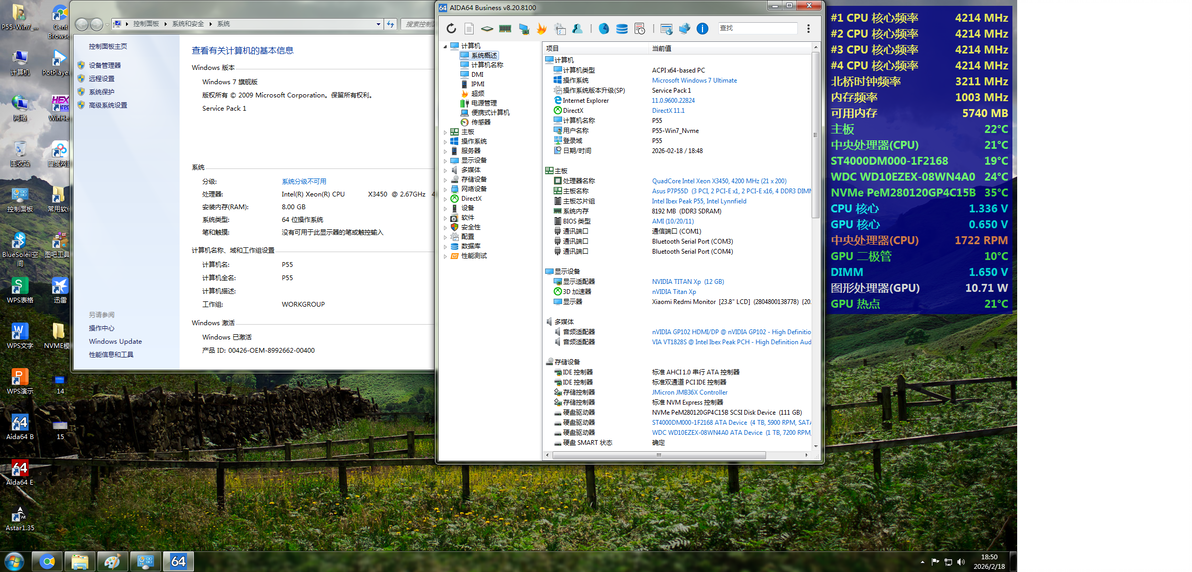
春节可以休息,有时间折腾老平台,于是拿出一套P55来玩玩Win7,搜索了一下,这些老平台也可以添加NVME启动支持,于是笔记一下,有兴趣的同学可以参考。PS:方法都是网络大神分享的,这里把细节描述一下,方便有兴趣的新同学折腾。
原料:
主板:ASUS P7P55D(P55芯片组,和X58是一代的东西,前者定位中端,后者高端,BIOS软件系老的AMI Ver8.0产品,不支持UEFI环境启动)
CPU:Xeon X3450 OC 4.2G
内存:4G DDR3 2000×2条
显卡:Titan XP
NVME SSD:品牌机拆机128G(群联5007主控)+PCIE转接卡
HDD:WD 1T 蓝盘
过程:
1、相关工具准备:
先下载老外高手自制的Nvme For Legacy BIOS模块:
https://winraid.level1techs.com/t/experimental-nvme-option-rom/32528(8KB,启动速度快—启动界面无法显示具体硬盘型号—推荐使用)
https://www.techpowerup.com/forums/threads/how-to-add-nvme-m-2-ssd-support-to-old-motherboards-with-ami-bios-legacy-support.333162/(18KB—启动速度慢—启动页面可显示具体硬盘型号—按需自取)
注意:上述模块,基于AMI8.0或者Award6.0版的老主板BIOS均可使用
(2)、BIOS修改工具:mmtools3.23(适用于AMI8.0 BIOS主板),CBROM1.98(适用于Award6.0)主板,部分Gigabyte主板可能需要究CBROM1.55版。
https://winraid.level1techs.com/t/bios-modding-introduction-and-preparations/19335
PS:Award的CBROM程序只有极少数版本能够在64位系统正常运行,1.98版本确定能运行在64位系统,而有的版本需要在Win32/DOS环境下才能正常运行,请悉知。
2、修改过程(这里以ASUS P7P55D(AMI8.0)主板为例):
(1)、查看系统中nvme硬盘的Vendor ID和Device ID(我的电脑—右键属性—设备管理器),如下图:
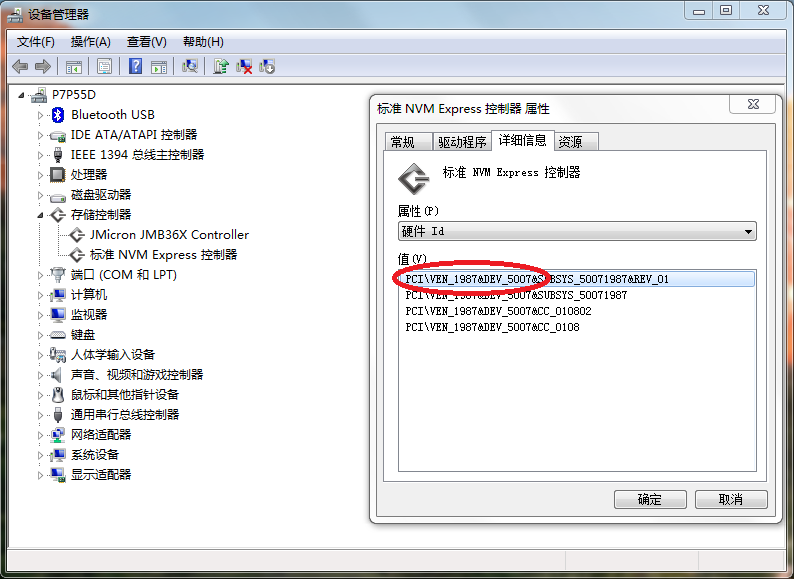
上图中,我的NVME硬盘的Vendor ID为1987,Device ID为5007(群联5007控制器)PS:这里要查看储存控制器的属性,不要选成磁盘驱动器页面。
(2)、解压第一步下载的Nvme支持模块,解压到任意英文目录,如下图:

Win7系统下,在目录空白处,按住shift键,点击鼠标右键,菜单选择“打开命令行”,效果如下图:
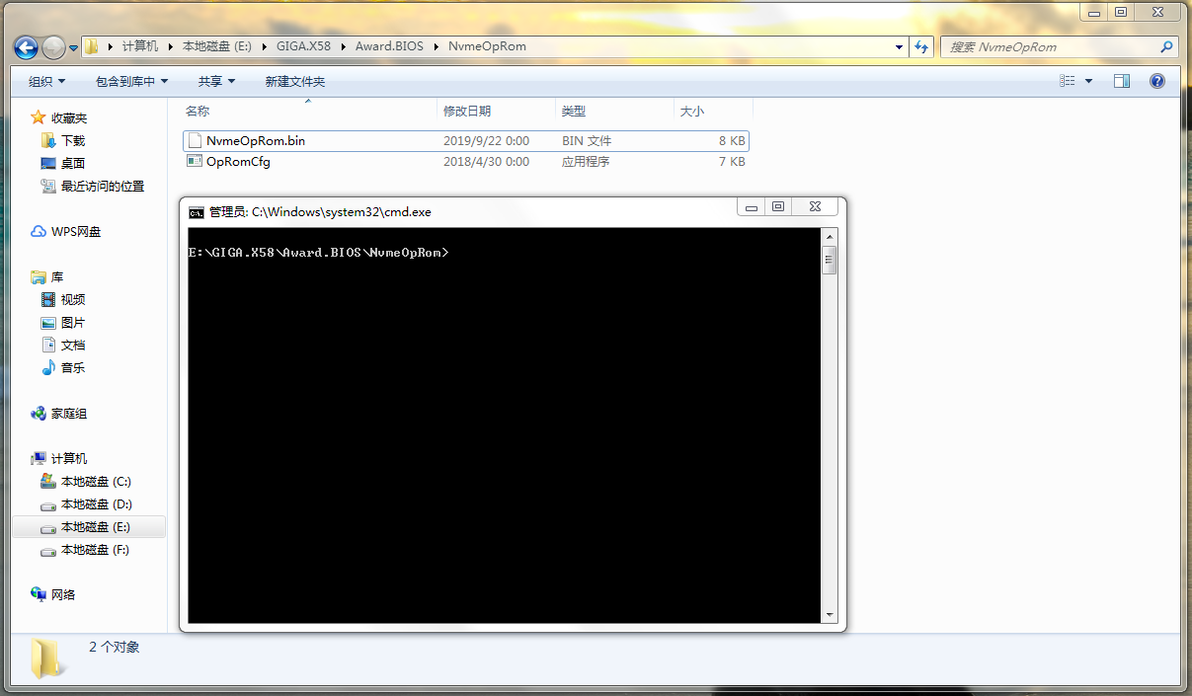
提示符那里输入如下命令(以我的硬盘为例):
OpRomCfg NvmeOpRom.bin 1987 5007
OpRomCfg NvmeOpRom.bin 你的nvme硬盘的VenID 你的nvme硬盘的DevID
执行后返回操作成功的信息,如下图:
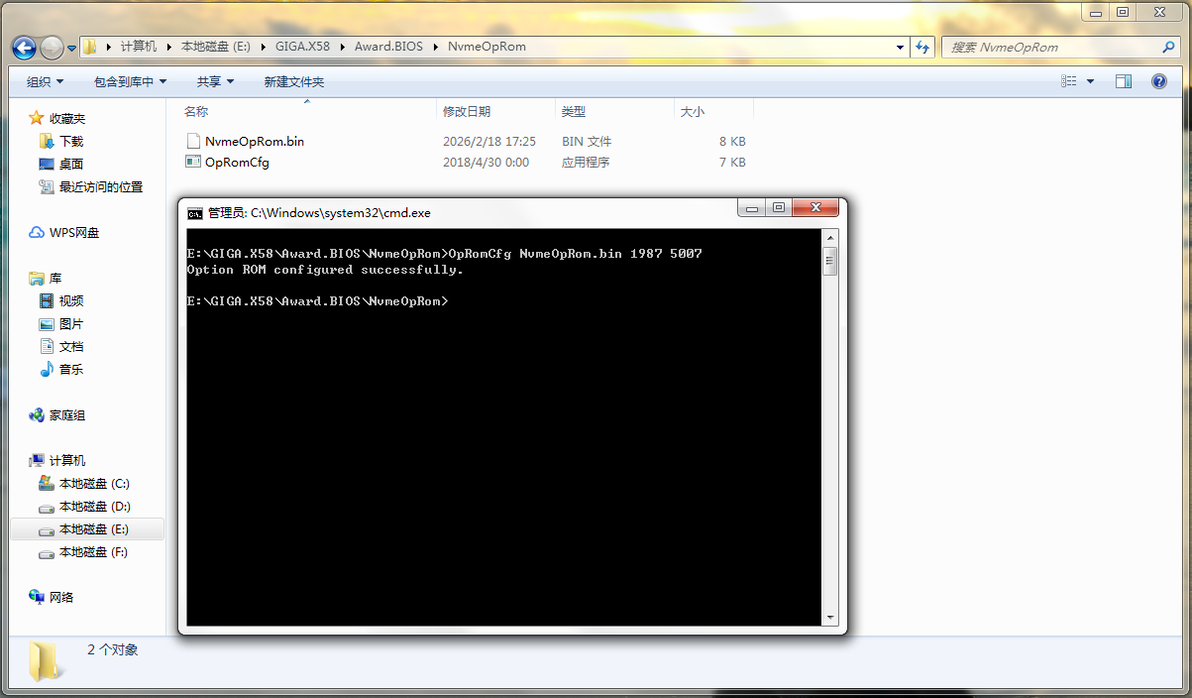
这一步是为nvme模块写入你的nvme硬盘控制芯片的相关信息,以便开机启动时系统BIOS能识别nvme硬盘为启动项之一。
(3)、使用mmtools把上面修改过的nvme模块插入你的主板BIOS文件中,如下图:
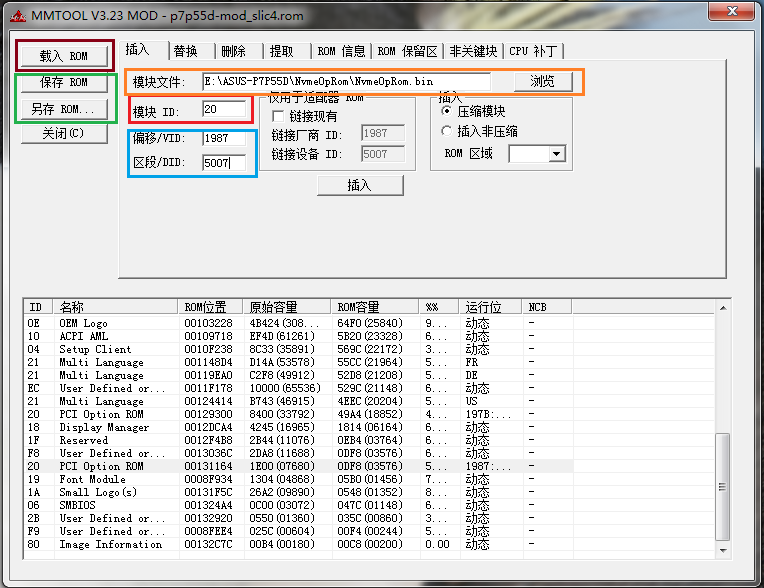
其中上图中:
点击褐色框,载入你的主板BIOS文件,修改操作完毕以后,使用绿色框的保存/另存,存储修改过的BIOS文件。
载入BIOS文件后,点击“插入”选项卡,红色框“模块ID”栏请填入你的主板BIOS的现有的PCI Option ROM的ID号(查看下面的模块即可,AMI8.0一般都是20)
蓝色框“偏移VID/区段DID”这两处,分别填入你的nvme硬盘的Vendor ID和Device ID
橙色框模块“模块文件”一栏,点击“浏览”,选择你在第(2)步修改好的nvme支持模块即可。
上述完成后,点击上图的“插入”按钮,然后点击右边绿色框的“保存/另存为”,保存好的文件即为待刷新的修改版BIOS。
(4)、将上述修改保存好的BIOS文件,刷入主板即可。PS:我这里的P7P55D BIOS内置EZ-flash刷新程序,将修改好的BIOS放进U盘(Fat32分区),然后按提示执行刷新操作即可。PS:各个厂家主板的刷新方法各不相同,请自行查询厂商官网你的产品支持页面的相关说明。
(5)、注意事项:如果你想在自己主板上使用多个可启动的nvme硬盘,则需要添加多个修改过的NvmeOpRom.bin,其中每个模块需对应修改每个nvme硬盘的Ven ID和Dev ID。
举例,如下图:
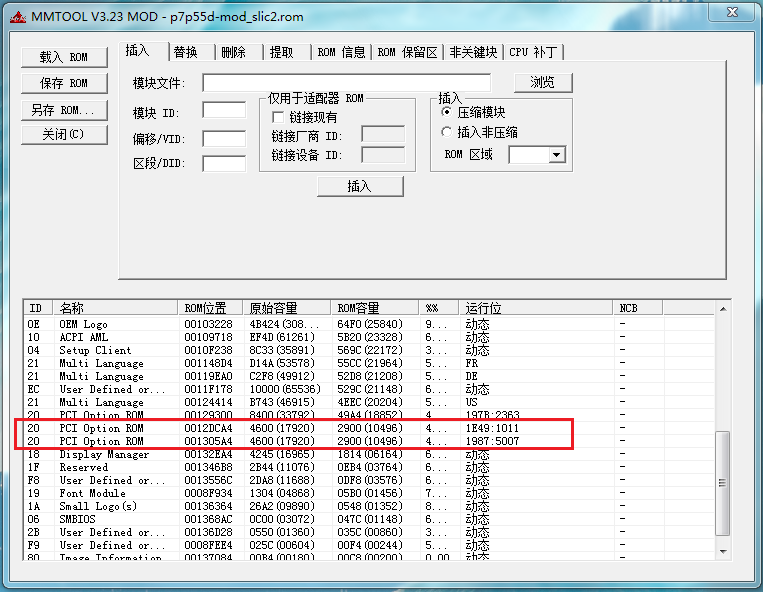
上图中,1E49(VenID):1011(DevID)对应我的另一块nvme硬盘。简而言之就是,每个nvme硬盘需修改一次模块,然后添加一次模块;如果你2块同样的nvme硬盘,则只需添加1次。
(6)、爱国家主板的BIOS在非UEFI支持的年代,多使用Award公司的BIOS产品,修改nvme支持模块的步骤是一样的,而上述的修改模块插入的过程不适用,需采用CBROM程序在CMD命令行模式下进行修改。
对于新同学的参考指南:https://winraid.level1techs.com/t/guide-modding-of-award-phoenix-bioses-with-cbrom/25119
几个主要命令:
CBROM.EXE <name of the mainboard BIOS file> /D(查看Award主板BIOS文件集成的模块信息)
CBROM.EXE <name of the mainboard BIOS file> /PCI extract(解压Award主板BIOS文件的特定PCI Option Rom模块)
CBROM.EXE <name of the mainboard BIOS file> /PCI release(移除/删除Award主板BIOS文件的特定PCI Option Rom模块)
CBROM.EXE <name of the mainboard BIOS file> /PCI <name of the PCI ROM file>(往Award主板BIOS文件中插入特定的PCI Option Rom模块,比如nvme支持模块)
举例(以GA-X58-Extreme主板为例),对比相面的2张图:
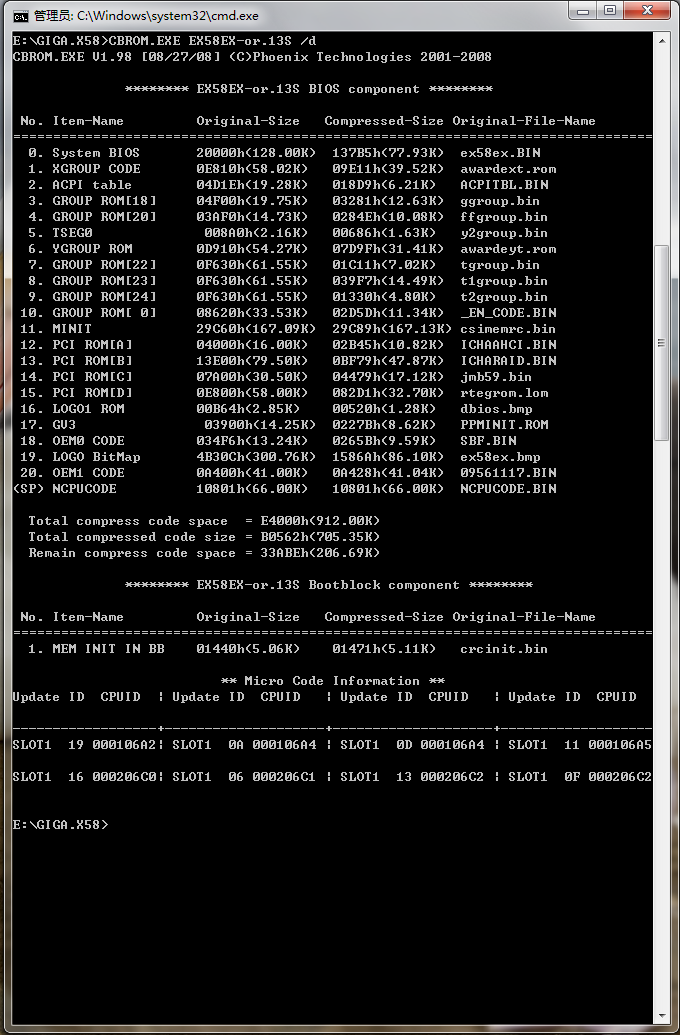
上图为GA-X58-Extreme F13版原厂BIOS集成的模块信息
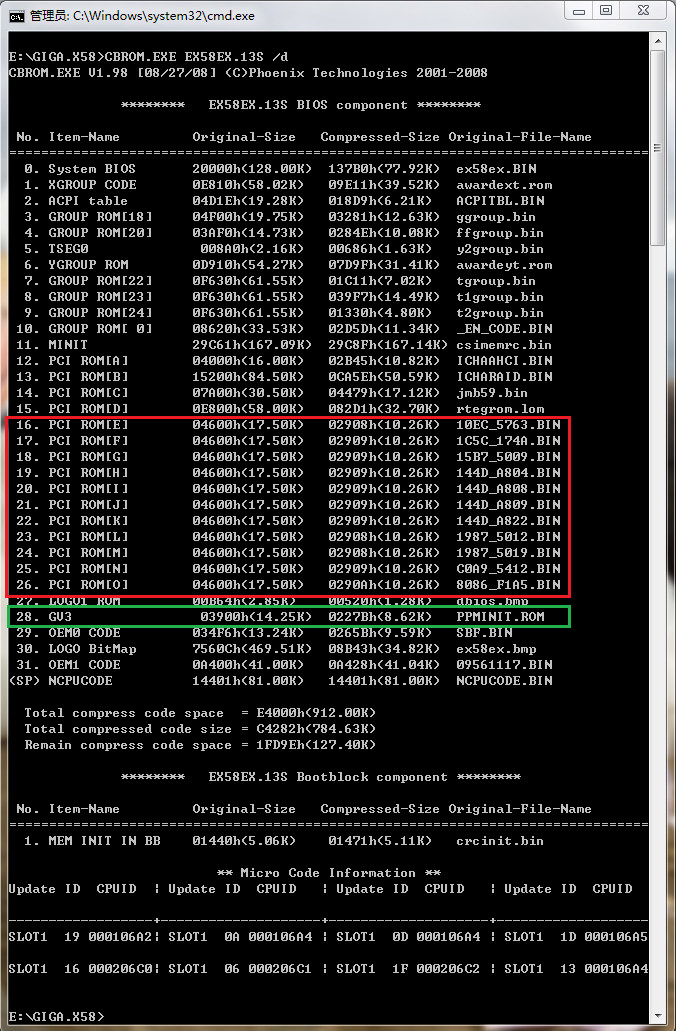
上图为修改后的BIOS,红框中已经插入11个型号的nvme硬盘启动支持模块,自己实际操作时,可参考上图的位置来进行插入操作,并且不要在绿框的那个模块相邻的上一行进行插入,否则刷入后主板可能会变砖。PS:传统BIOS的容错率很低,一个字节错误就会导致启动失败,所以自己操作时请务必先仔细阅读指南,保证一次成功。
需要用到的修改工具下载:
链接: https://pan.baidu.com/s/14vFX1H2s2ig8tsfdeAGqQw?pwd=hsh4 提取码: hsh4
修改好的ASUS P7P55D 2101版BIOS下载(供研究之用,你的nvme硬盘和我的型号不一样,刷了也不能用):
链接: https://pan.baidu.com/s/1LkeAPFKmfGeIX8gJyt-QZQ?pwd=y4se 提取码: y4se
最后给几张图片: