
此方法来自B站用户@15105731939 我在这里写一下我个人解决问题的具体过程,算是个解决问题的教程吧,我尽量写得详细一些,一来是帮助对电脑不是太懂的朋友,二来让更多人看到,毕竟网上解决此问题的有用信息很少。
1.前言(问题由来,属于废话)想直接看解决方法的请跳过这一段。
本人在2021年购买了华硕天选2plus笔记本锐龙版,彼时无线网卡为MT7921,在使用中发现此网卡异常拉胯,经常掉驱动、掉蓝牙,最后忍无可忍自费换了AX210,自此以后再没出过问题。所以我首先声明一下,如果想一劳永逸解决问题,最好的方法是换网卡,如果你和我一样有不愿换网卡的理由,那么可以试试我说的方法。
天选2plus功成身退后我又买了天选6Pro锐龙版,不过此型号真令我大失所望,几乎在散热、噪音、品控等全方面都不如天选2plus,可称是反向升级典范。尤其是噪音简直不是一个量级的,品控也令人担忧,我京东连续换货两次才拿到能正常开机使用的笔记本。第一次发来的机器不插电源就无法开机(我买的是笔记本还是台式机?)送华硕授权中心检测确定为硬件问题,京东换新。第二次发来的笔记本频繁蓝屏(叫习惯了,实际win11的蓝屏是黑色的,应该叫黑屏了)频繁到几分钟一次,完全无法正常使用。于是又送官方售后检测,依旧确认为硬件故障,再次换新。
拿到第三个笔记本后,问题就来了,就是此笔记本的MT7922网卡无线连接不稳,丢包严重。我起初以为是网络问题,请了网络供应商来家里检测,又换了小米万兆路由,问题依旧。直到我ping自己的路由器网关才发现是无线网卡的问题。这里上几张问题解决之前的图
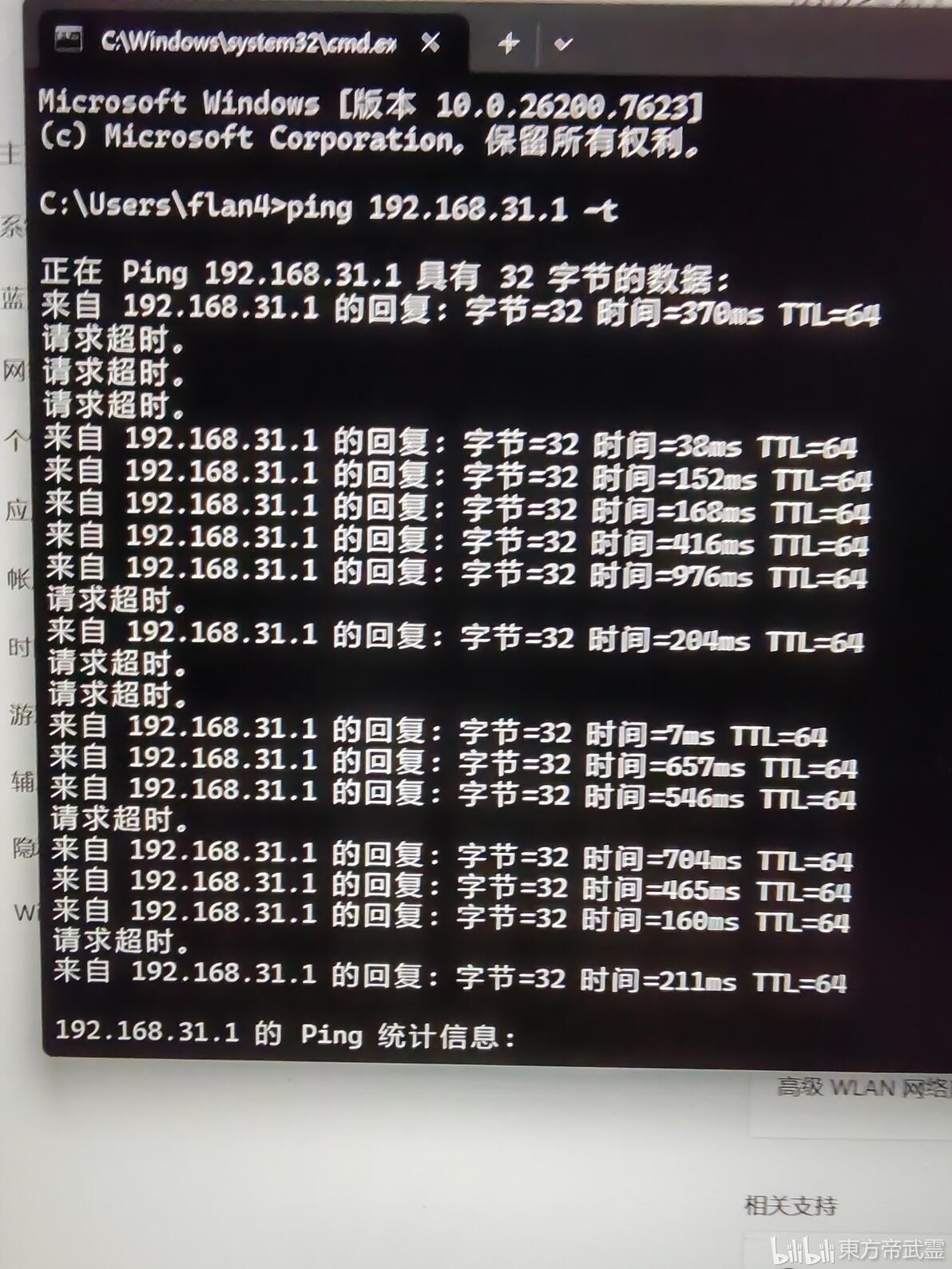
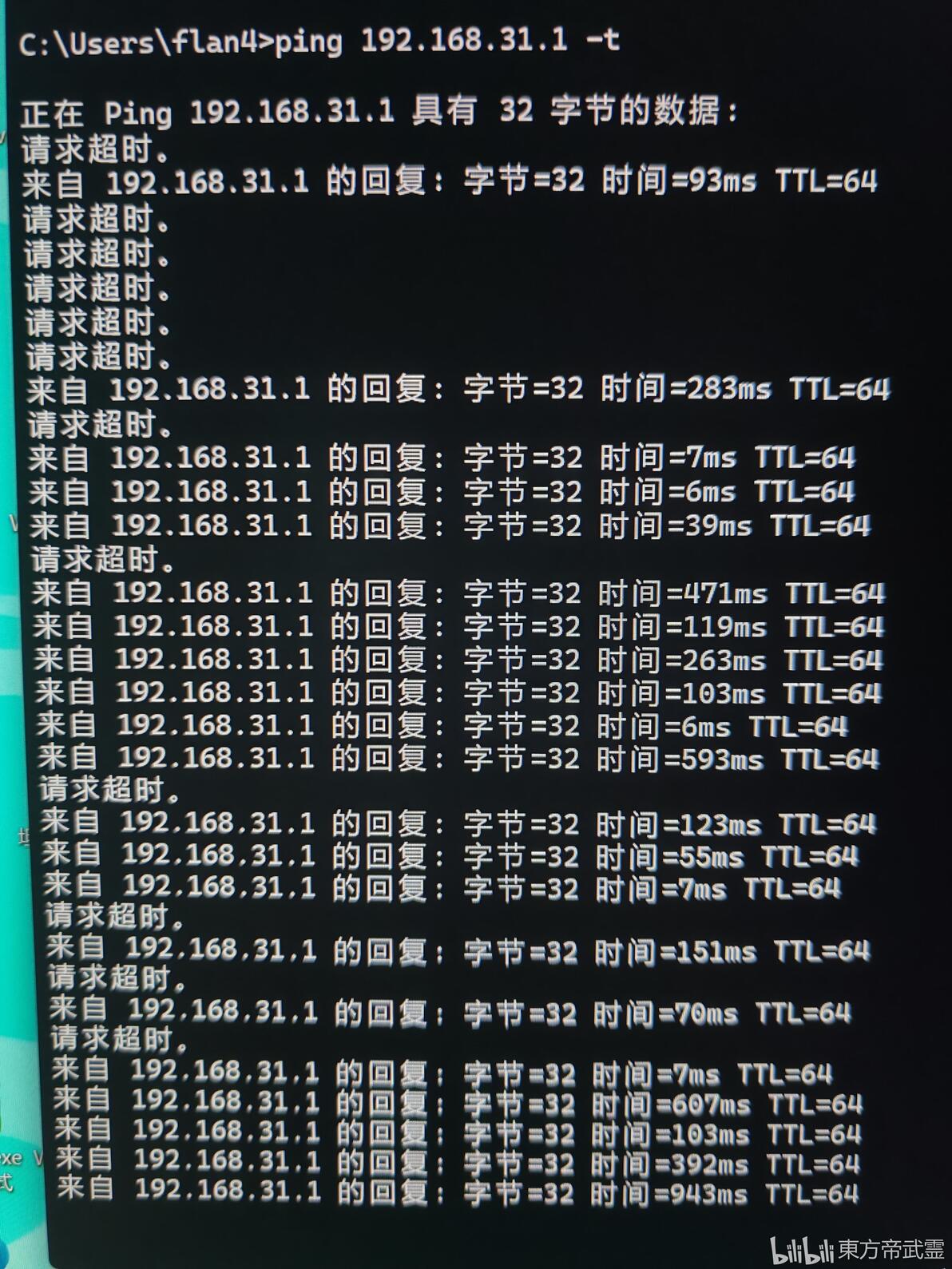
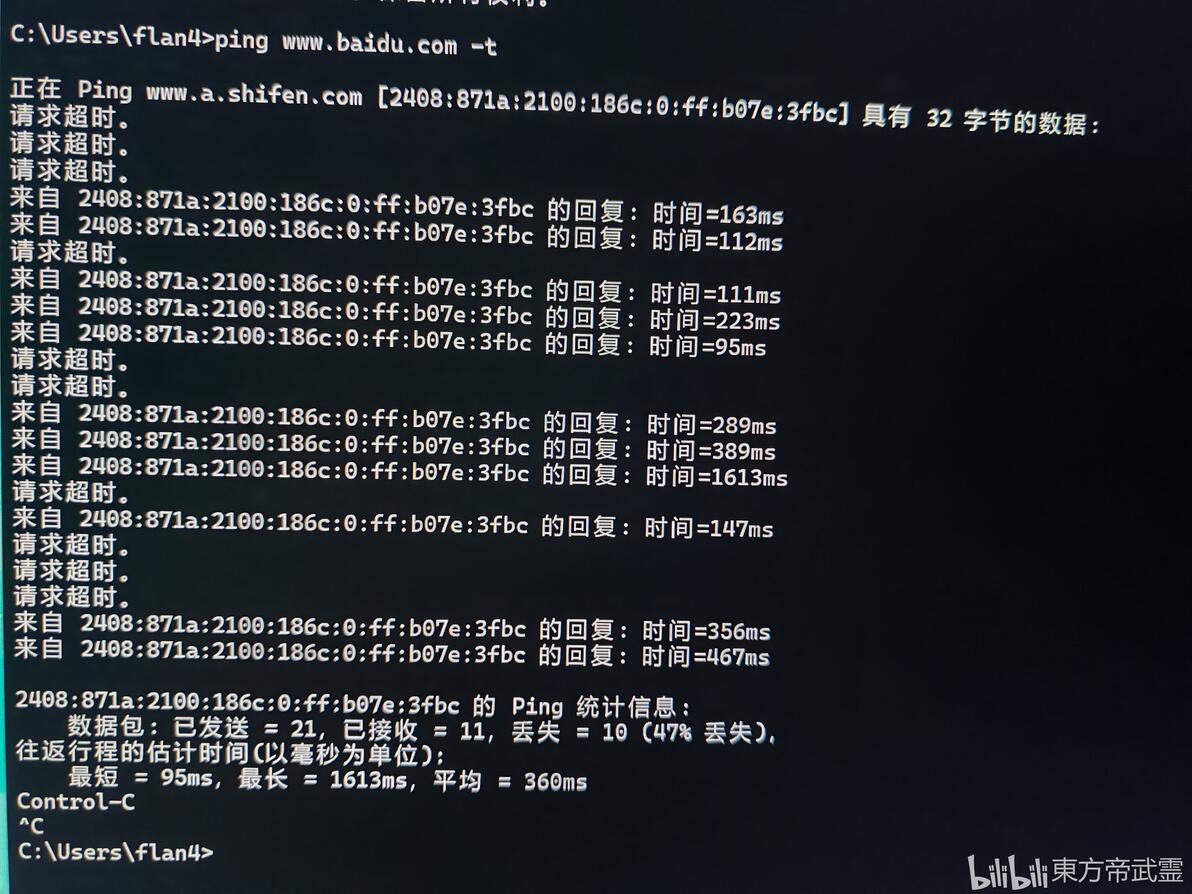
可以看到在这种条件下,虽然网页浏览和下载基本不受影响,但是对网游玩家来说简直是灾难,很多网游根本无法游玩。于是我便在互联网搜寻解决方案,也试过了问AI等方法,都没有得出有效结论。直到我在B站某篇文章下的评论区看到一条留言,抱着试试看的心态尝试了一下,居然真的有效解决问题,于是我决定把此方法记录下来,留给需要的人看到。
2.解决方法
简单来说就三个字:换驱动。但不是随便一个版本就行的,我之前也试了华硕官方发布的ROG驱动,联发科的最新版驱动,联想的驱动等等,均无效。直到B站这位朋友在留言中指出RZ616的特定某一版驱动可以解决问题:版本是MediaTek_v3.3.0.682 于是我从网上找到并下载了该版本驱动,费了一番功夫终于安装成功,完美解决了问题。下面我把驱动的安装过程讲一下
3.驱动程序安装
首先文件下载下来后解压缩到一个文件夹里,比如就叫3.3.0.682吧。然后打开设备管理器(不会打开设备管理器的,在win11开始菜单的搜索栏里输入这几个字就能找到)找到无线网卡这一项
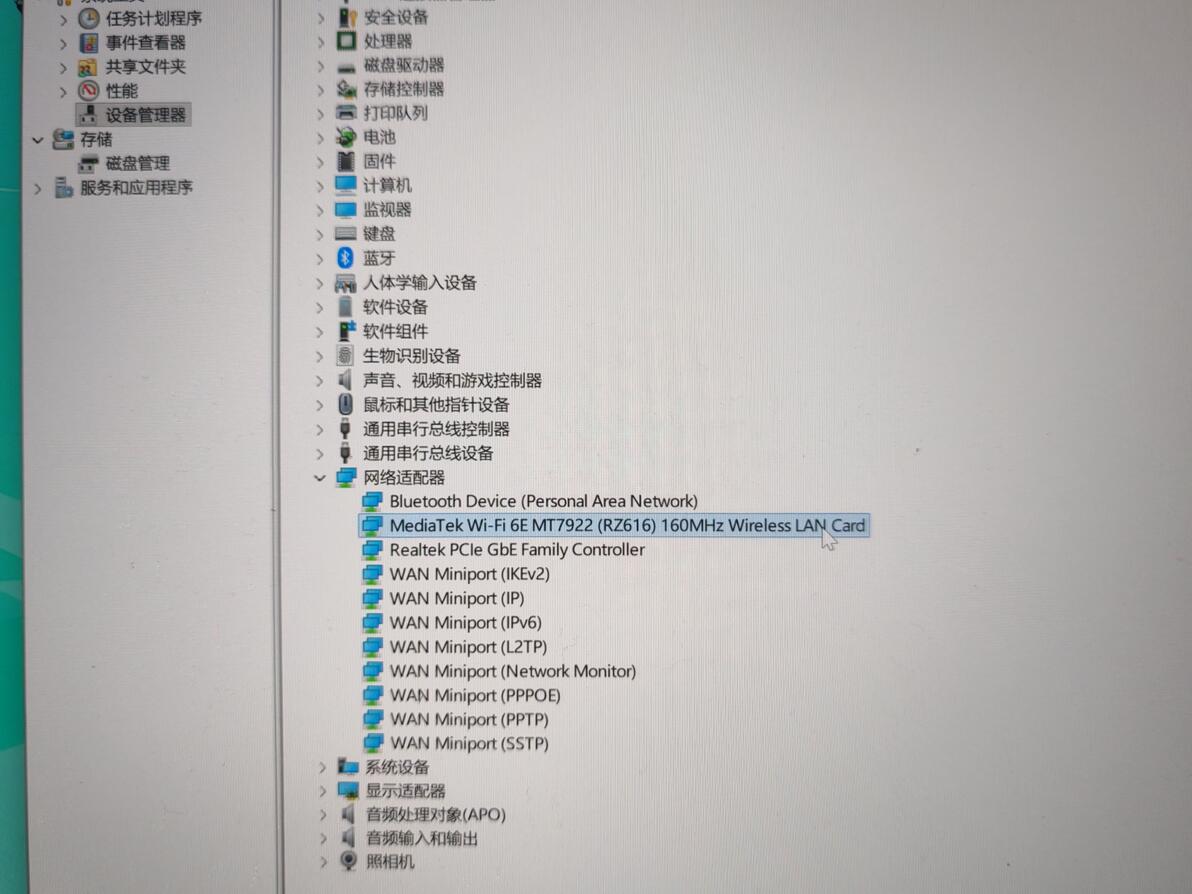
双击,然后点击“驱动程序”标签可以看到当前驱动程序的信息
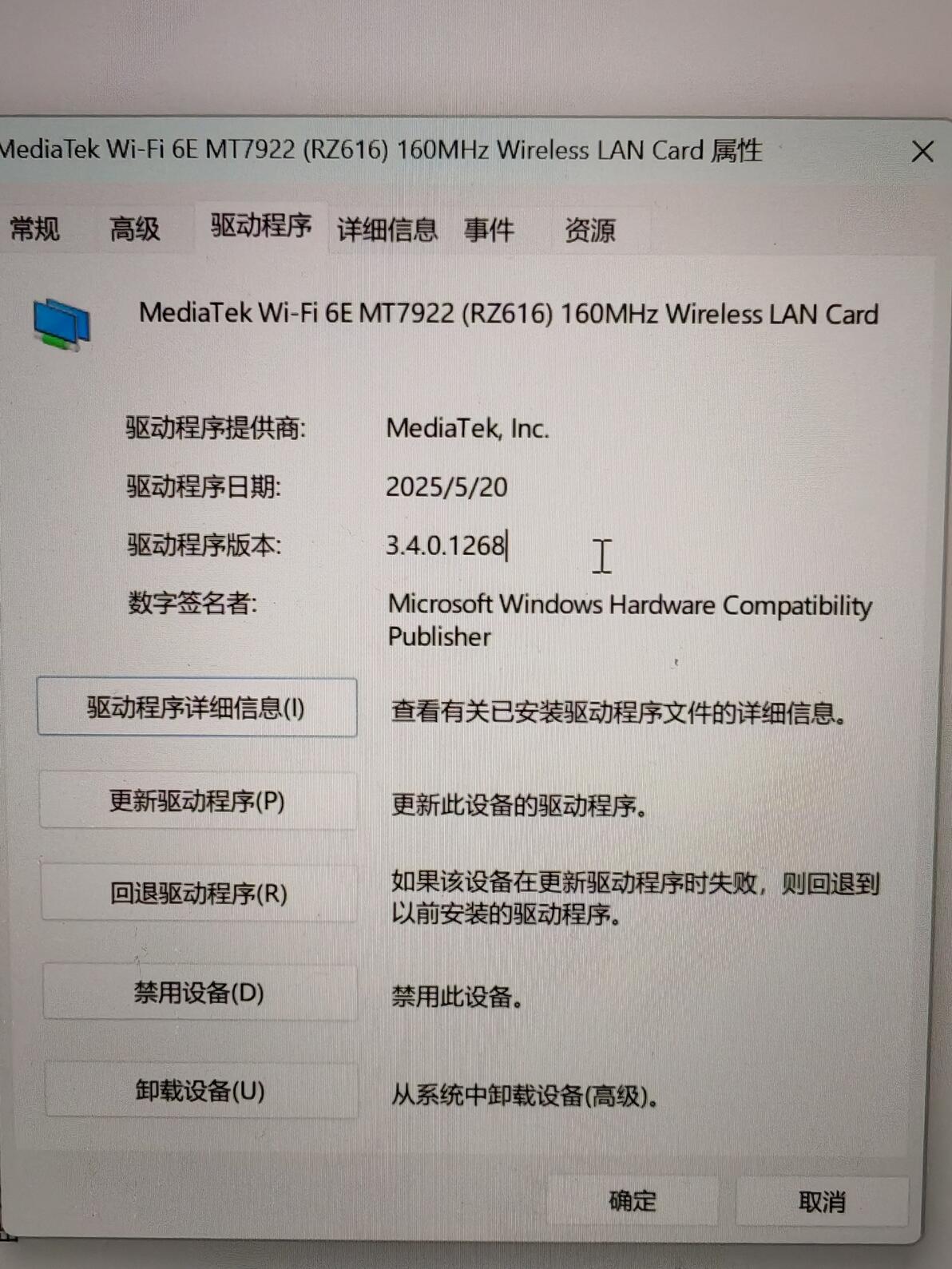
这里可以看到我系统自带的驱动版本为3.4.0.1268
下面重点来了:3.3.0.682是一版很老的驱动,如果你当前版本比这个还旧,可以直接点击“更新驱动程序”然后选择第一步我们命名的3.3.0.682文件夹,确认安装就可以了。
如果你和我一样版本已经比3.3.0.682新,那么可能无法直接安装,系统会提示你:windows确定此设备的最佳驱动程序已安装。这就是安装失败了。需要你尝试以下几个方法:
方法a:断开网络连接,点击卸载设备,并如图所示勾选删除驱动程序复选框。待原版驱动卸载之后再进行安装。
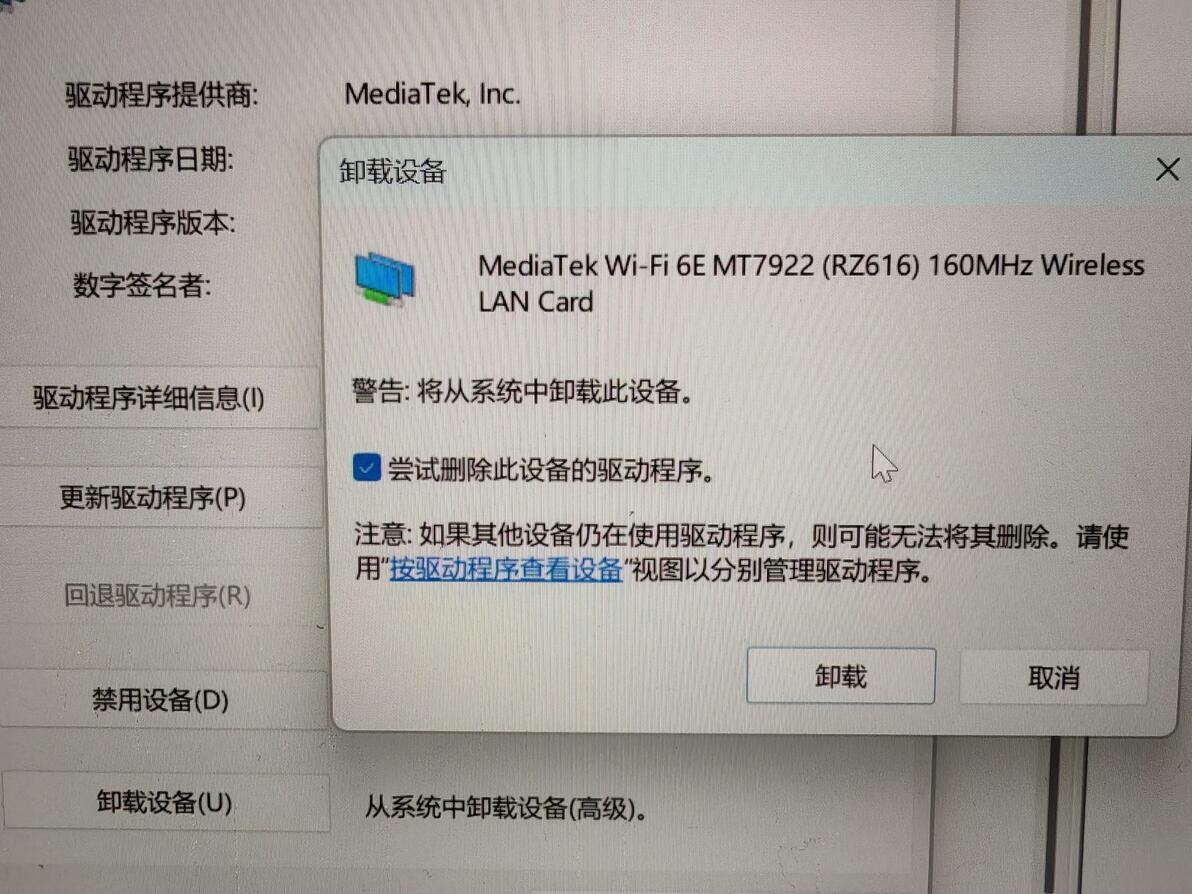
方法b:重启电脑,进入windows安全模式,执行方法a。(不会进安全模式的就自己搜一下吧)
方法c:1、打开“设置”,进入“系统”下的“恢复”选项。 2、在“高级启动”区域,点击“立即重新启动”。3、电脑重启后,依次选择“疑难解答” > “高级选项” > “启动设置”。4、点击“重启”按钮。5、电脑再次重启后,按键盘上的 F7 键(或根据屏幕提示选择对应的数字键),选择“禁用驱动程序强制签名”。 在此之后执行方法a
以上只是我自己试过的方法总结,总之就是想办法删掉原有的驱动,装上我们需要的驱动即可。安装完成后,再次ping本地的ip测试效果:
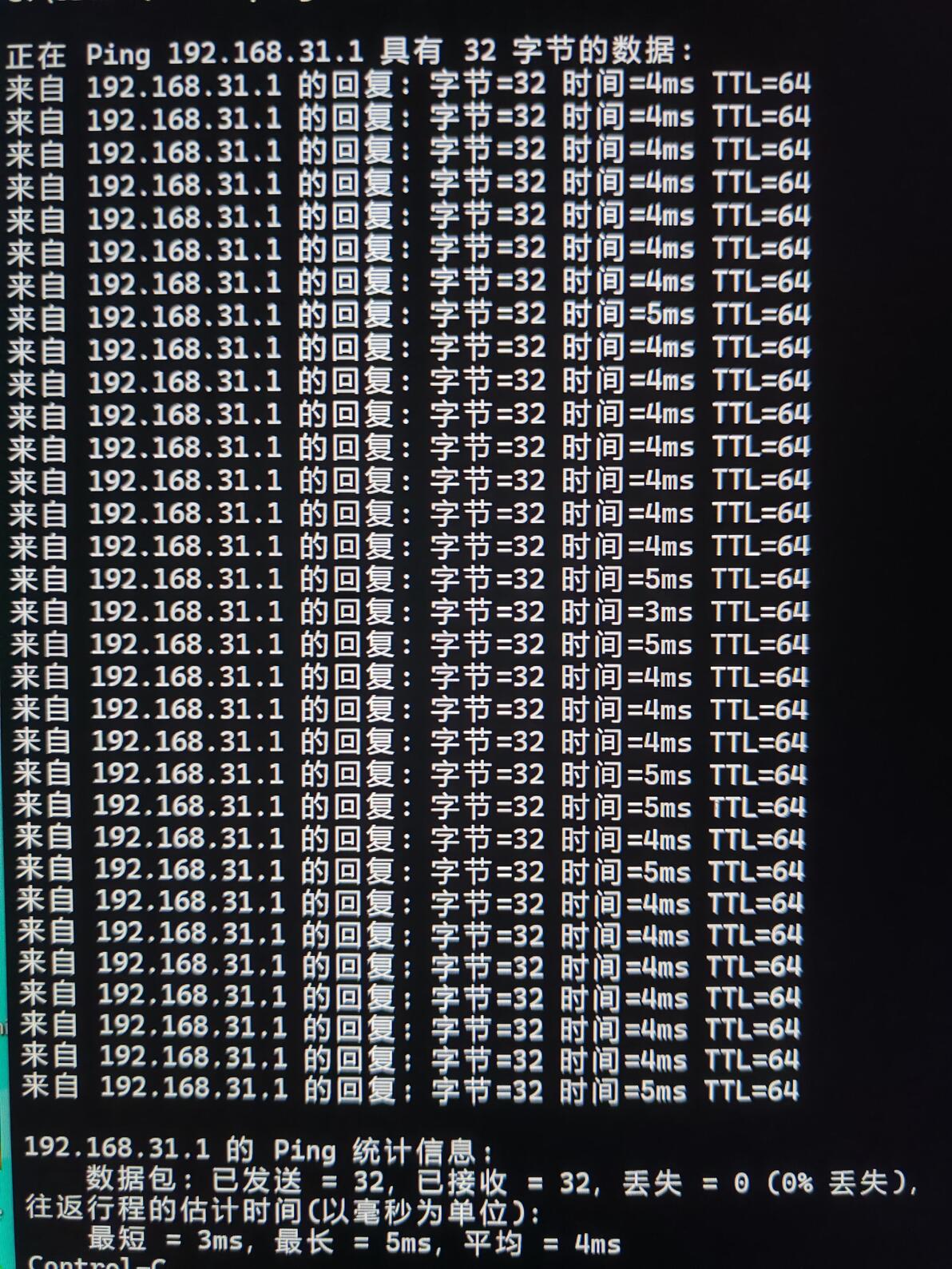
上图是重装驱动完成后的效果,可见网络性能简直是天差地别。(另外不会ping的,按键盘上的win+r输入cmd,再输入ping x.x.x.x -t 长ping按ctrl+c结束。x代表你本地想ping的地址)
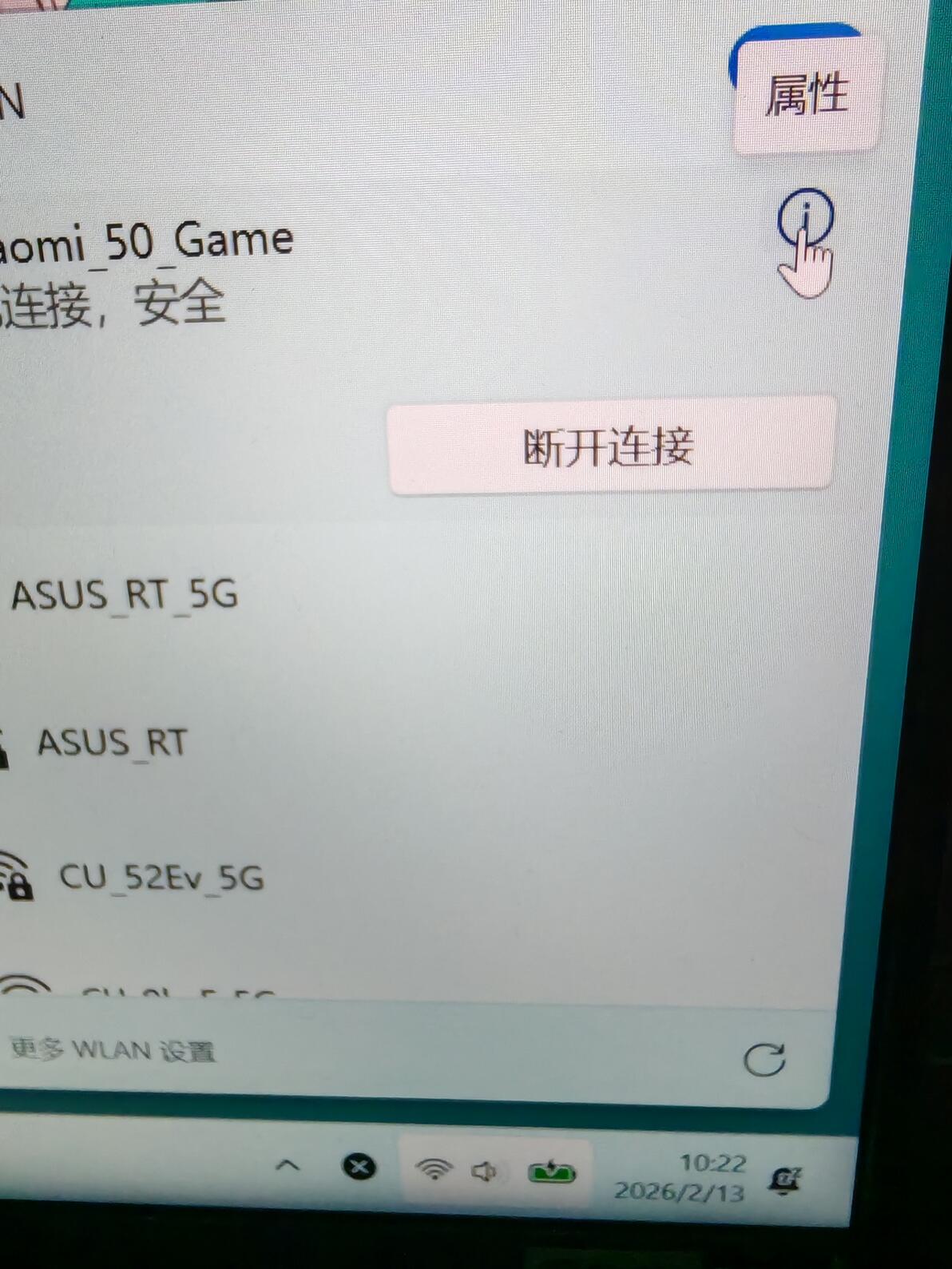
不知道自己地址的鼠标右下角找到WiFi图标,右上角有个圆形按钮,点一下就能看到你的ipv4网关
以上只是我个人的经历,仅对我这台华硕天选电脑负责,其他型号不保证一定有用,有需要的朋友自行尝试。再次感谢此方法的作者@15105731939他貌似也有分享相关资源,各位有需要可以去看下
