
有兴趣及需求且爱折腾的爱好者,可使用该工具封装个人专属的Windows7安装盘,可避免某些工作室产品各种第三方私货的骚扰。请仔细阅读完后再自行操作,需要注意的问题,文章里面都有,未提到的细节,请自行探索。
(1)细节描述(官方支持贴,英文):
https://forums.mydigitallife.net/threads/mdl-win-7-tool-for-simplix-updatepack-aio-iso-with-install-wim-esd-creation.79421/
(2)工具的发布时间:
最近的发布时间:26年1月24日
最新版本的生成时间:26年1月15日
(3)背景:
该工具第一个版本发布至今已经有6年多时间,经过作者更新和各路大神的插件加持,目前各种功能已经很成熟,个人使用体验:本人使用该工具生成的Windows7 X64 Ultimate版本,在七彩虹Z790 Vulcan D5+13900KS平台上,只需开启CSM兼容支持即可一路丝滑的完成安装,全程不用操心。系统自带win7所有重要更新,安装完毕后,网卡驱动除了原生win7不支持的网卡型号,其他绝大型号均可正常使用,USB3和Nvme支持亦正常。且集成了windows7的必要运行库如DX,netFramework,C运行库等,安装好以后使用诸如驱动总裁之类的驱动安装工具即可完成其他驱动安装。此外,用该工具生成的ISO文件很干净,没有杂七杂八的第三方软件。
(4)工具名称:
MDL Modern Win 7 Tool for SiMPLiX UpdatePack AiO ISO (with install.wim/esd) Creation v3.2
(5)该脚本工具已具备的功能:
- 提取源 ISO 文件检查源 ISO 文件是否存在
- 提取源 ISO 文件
- 创建一个包含 boot.wim 的 ISO 文件,该文件来自 Win 10,外观和功能与 Win 7 类似,并且可以处理 install.esd 文件(仅适用于从启动界面进行全新安装)(PS:相当于使用Win10 MSDN ISO自带的Boot.wim部分替换原有Win7的同名文件中的内容,可增强系统安装时的兼容性)
- 插入正确的 ei.cfg 文件(PS:该文件可以指定版本 ID、渠道和批量许可证的值)
- 将 Windows 更新设置为 Microsoft Update
- 将 $OEM$ 文件夹插入到“iso:\sources”目录(可选,仅当您将文件放入“OEM”项目文件夹时,$OEM$ 文件夹才会复制到“ISO\Sources\”文件夹)(PS:可自行集成必要软件)
- 提取 DaRT 7 并将其添加到 winre.wim 文件中(PS:DaRT 7是微软官方推出一个增强版系统修复PE环境,使用脚本生成的ISO文件写入U盘后,可从U盘启动,相关功能请自行探索)
- 将通用 USB 3.x 驱动程序集成到 winre.wim 和 install.wim 文件中(可选)
- 将 NVMe 驱动程序集成到 winre.wim 文件中install.wim(可选)
- 将 (W)Lan 驱动程序集成到 Winre.wim 和 Install.wim 中(可选)
- 使用 Simplix 更新包更新 install.wim(PS:Simplix是一个俄国爱好者做的windws7离线更新包,历史悠久,使用方便,个人使用超过5年,未见bug,之前使用月更新制,至今仍在坚持更新)
- 集成 Simplix 的 Smartfix(可选,PS:该工具个人未使用过,可自行探索)
- 从 Win 7 MSDN 零售版 ISO 源创建所有其他/所需的 SKU(PS:支持各种版本的windows7,具体:x86:Starter;HomeBasic;HomePremium;Professional;Ultimate;Enterprise(无需再提供 Windows 7 企业版 ISO 镜像!)x64:Starter;HomeBasic;HomePremium;Professional;Ultimate;Enterprise(无需再提供 Windows 7 企业版 ISO 镜像!))
- 如果需要,将 install.wim 压缩为 install.esd(可选)(PS:如写入U盘容量较小,可使用该选项功能,但解压速度会稍慢)
- 保存 ISO。
(6)保存的ISO镜像具备以下功能:
- 传统 BIOS(x86 和 x64)和 UEFI 启动(x64,需要启用 CSM)
- 可通过 USB 3.x 端口启动
- 包含 MS DaRT 7**(软件包来自 MSMG 工具包)
- 可刻录到 FAT32 格式的 U 盘(支持 UEFI 和传统 BIOS 启动)
- 可刻录到标准 DVD5 光盘
- 具备 Simplix UpdatePack 的所有功能和选项
(7)保存的 ISO 镜像不支持以下功能:
- ISO 镜像不能用于系统升级安装,只能全新安装
(8)使用前的注意事项:
(1)要在 Windows 7 主机操作系统上使用该工具生成安装ISO文件,您需要安装 Windows 8.1/10 ADK(dism 工具)非预览版(在 Windows 7 主机上,安装 19041 ADK的下载地址:http://software-download.microsoft.com/download/pr/19041.1.191206-1406.vb_release_amd64fre_ADK.iso)
(2)Windows 7 批量许可版 ISO 和企业版 ISO 均无法使用,仅支持 Windows 7 MSDN 零售版 ISO 作为源 ISO(PS:不要搞错了源,然后说工具不能用)
(3)如果使用 Windows 10 源 ISO 版本低于 1803,则安装企业版时,最终用户许可协议 (EULA) 将显示企业版。如果使用 Windows 10 源 ISO 版本为 1803 或更高版本,则安装企业版时,安装过程中将显示专业版 EULA.
(4) 当前支持的插件(由 abbodi1406 提供,需使用 UpdatePack7R2-19.4.10.exe 及更高版本):
DirectX_June2010_x64.WA
DotNetFx48_date_x64.WA(必要时需添加 LP)
vcredist_x64_Win7_date.WA
及上述库对应的 x86 版本
(5)该工具生成的ISO文件,请使用rufus或者UltroISO之类的启动U盘制作工具,将ISO文件写入U盘后重启电脑,然后选择该U盘的启动项回车后执行安装,记得在执行安装操作前,在主板BIOS设置中,开启CSM兼容支持(如有必要,可关闭安全启动支持)
(6)不要使用诸如Winnt setup或有些工作室自制的PE环境安装工具进行该工具生成的ISO文件的安装,因可能重启后会有蓝屏故障发生。
(7)使用ISO自带的安装程序,目标磁盘为GPT格式分区表进行安装时,走到磁盘选择环节,有时可能会报错,这时可重启进入PE环境,利用DiskGenius之类的磁盘工具删除之前系统安装存有的ESP和MSR分区,再次重启进入安装程序即可顺利通过。
(8)个人测试,使用该工具生成的Windows 7 X64 Ultimate ISO在七彩虹Z790 Vulcan D5主板+24G DDR5+13900Ks+Titan XP平台上过程顺利。使用上述平台,从开始执行封装脚本到封装完成的时间约为14分钟。
(9)可选集成的MS DaRT 7 版本包含 11 个 LP,脚本会检查源 ISO 文件的语言。如果没有您所需语言的 LP,则默认使用 en-US(英语/美国)。
MS DaRT 主软件包:
7fdb49177b0acc806b2ff5d48121cf0f8452eadc *Dart_w7.tpk
可用语言文件:
cab7bbbbcc36194faddd6ef45b8b197d5875b8ee *Dart_w7_de-DE.tpk
8990287a0646c6989d2977f4fce8c8ec7227473d *Dart_w7_en-US.tpk
2a85b5137004cc89bc435519922689e157ffc63b *Dart_w7_es-ES.tpk
9e43fef9535f17aeb2257452922513916fb7e574 *Dart_w7_fr-FR.tpk
932561b2b635a931e5e47f737520e813816fe104 *Dart_w7_it-IT.tpk
11aef74aa90dee496f7b06c2939b1d2dee0a9e77 *Dart_w7_ja-JP.tpk
c68d250f337dd3e4a31c5eb37d472a064ddc11f9 *Dart_w7_ko-KR.tpk
509f18add472b7502ebd8292bdca702883c473a2*Dart_w7_pt-BR.tpk
a690ab1e231297accff34dd3ccc1a1716958dc95 *Dart_w7_ru-RU.tpk
a6959dceca4c5b8eacc42d8063c78be1b3cd42f6 *Dart_w7_zh-CN.tpk
b926f973a7b7bb8309d5d0d7e77d74e9b80a0b1c *Dart_w7_zh-TW.tpk
(9)工具的具体使用步骤(请仔细阅读后自行操作):
(1)下载文章末尾分享的脚本工具后,先解压到纯英文目录(解压密码在压缩包内)
(2)将 Windows 10 ISO 文件(我使用的是 2016 LTSB***)放入“SOURCE_ISOs\10..”文件夹(x64 ISO 文件放入 x64 文件夹,x86 ISO 文件放入 x86 文件夹)。
(3)将 Windows 7 ISO 文件(MSDN Ultimate)放入“SOURCE_ISOs\7..”文件夹(x64 ISO 文件放入 x64 文件夹,x86 ISO 文件放入 x86 文件夹)。
(4)将所需的驱动程序放入相应的文件夹(我在项目文件夹中提供了一些驱动程序)。
(5)将所需的文件放入“OEM”文件夹(使用以下文件夹结构:“$oem$\$$\Setup\Scripts\”)。
(6)将最新的 Simplix UpdatePack 放入…… “EXE”文件夹
(7)将所需的插件****(.WA)放入相应的“Addons_x64”或“Addons_x86”文件夹(根据需要),所有现有插件均已包含。
(8)修改 SiMPLiX.bat 文件中的 Spectre/Meltdown 选项开关,使其符合您的需求(默认设置为 /FixOFF,可更改为 /FixON)。(PS:这条的2个代号系X86 CPU存在的2个硬件漏洞,影响1995 年以来的所有X86处理器(2013 年之前的英特尔安腾和凌动处理器除外),其且从硬件层面上根治几乎不可能,目前通过操作系统软件补丁进行补救和缓解)
(9)运行相应的现代命令提示符(x86 或 x64)以创建所需的 SiMPLiX 更新版 Windows 7 ISO)
附上一张该工具解压后的目录图,相关的源ISO文件放入上面描述的目录中即可:
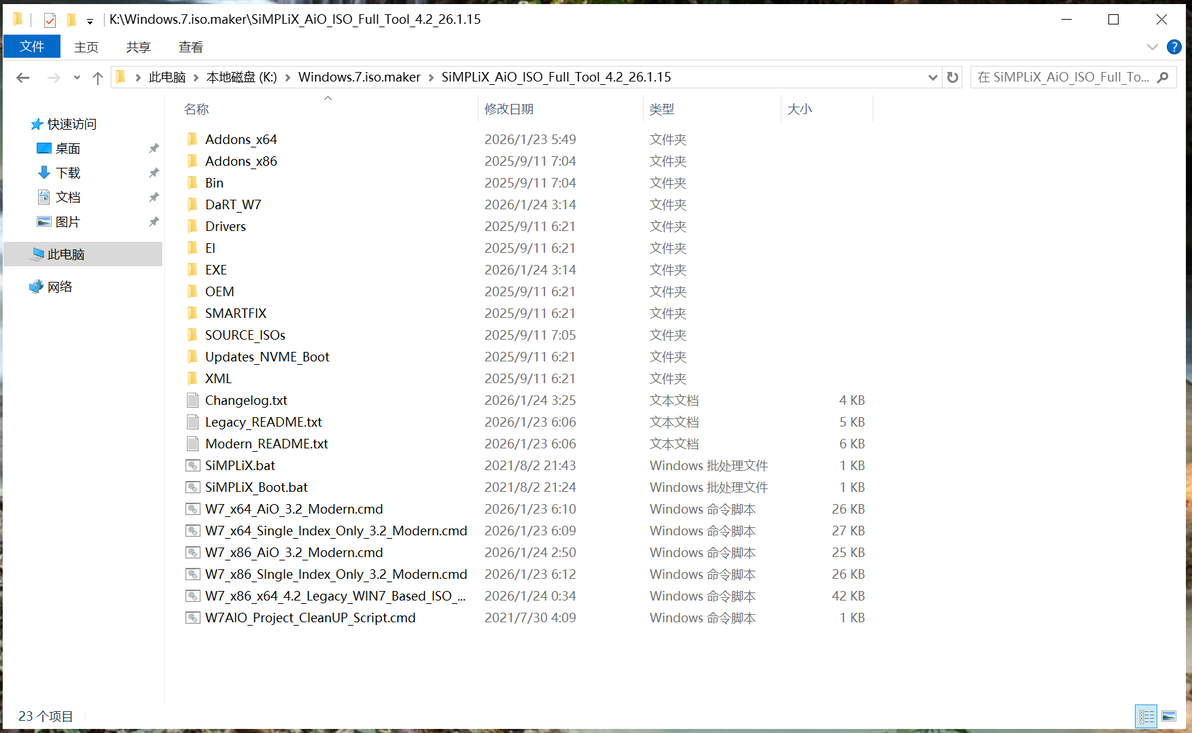
上图中:
待安装的目标机器为新平台,则推荐执行W7_x64_Single_Index_Only_3.2_Modern.cmd这个封装脚本,该脚本在执行过程中可自由选择封装成哪一个版本(你事先放入相关目录的源ISO要与之对应);
如待安装的目标机器系老平台,则推荐执行W7_x86_x64_4.2_Legacy_WIN7_Based_ISO_ESU_With_AiO.cmd
后记:
intel较新的大小核平台运行windows7系统会有调度问题,性能也会有损失,可尝试关闭小核心提升运行效率。如你有一些老软件运行的需求,这个工具可解燃眉之急。
关于UEFI+GPT安装win7的激活,可使用HEU_KMS_Activator_v6X版本,使用其中的OEM激活即可。
附件:
最后给几张个人测试安装好后的图片:
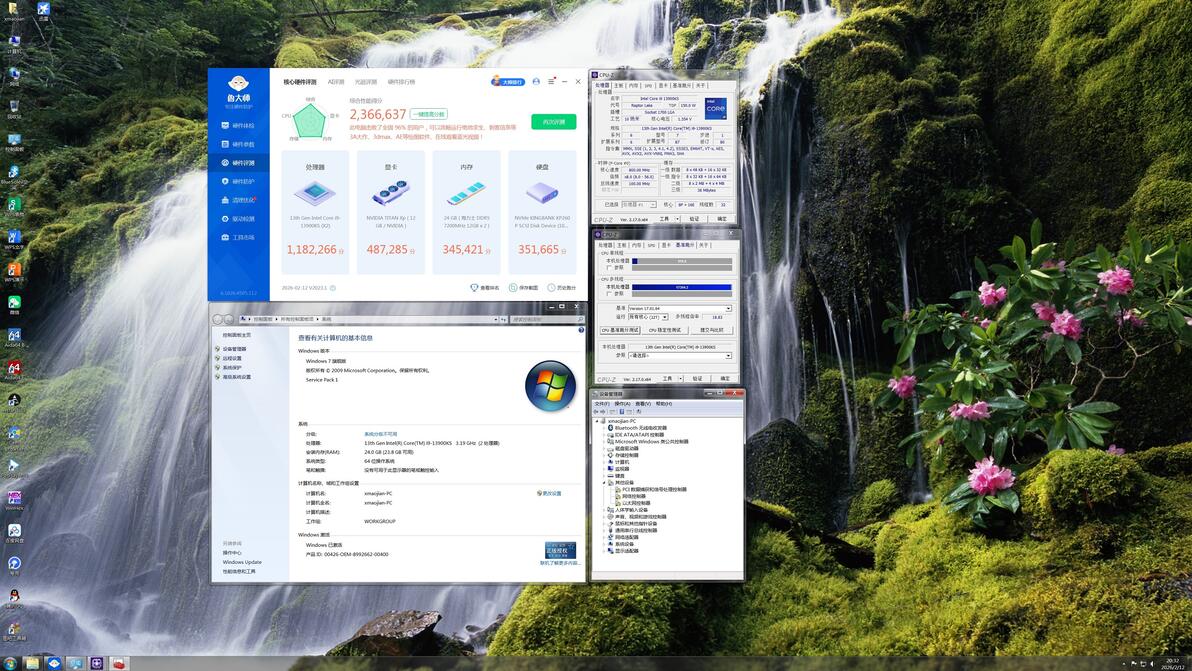
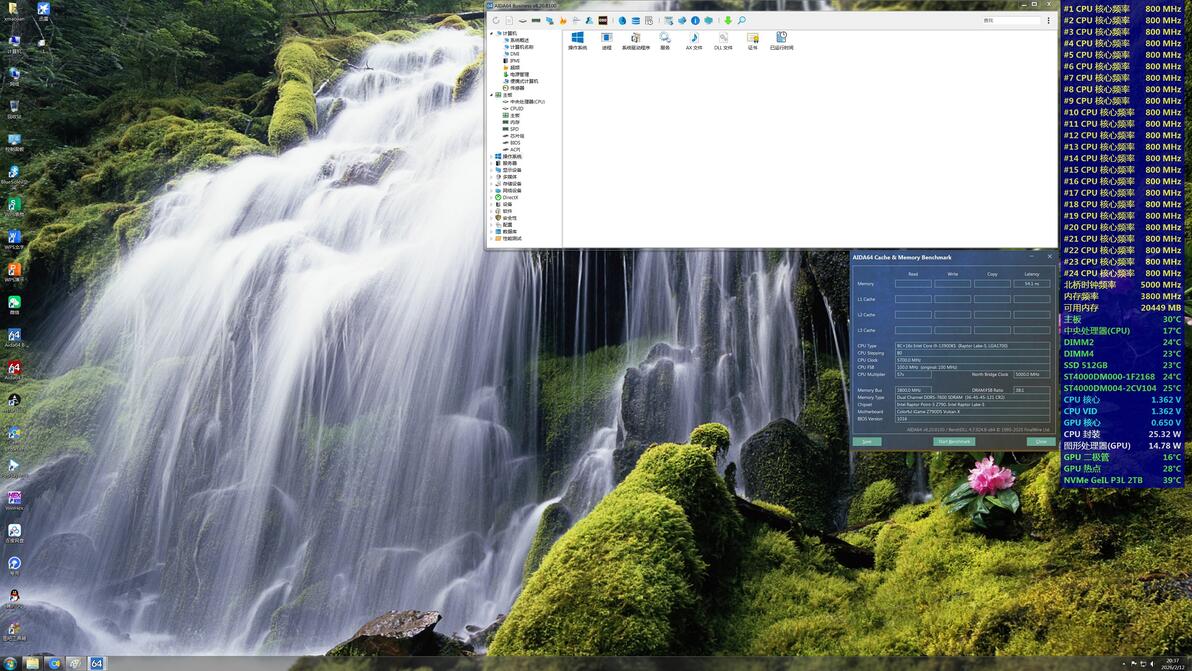
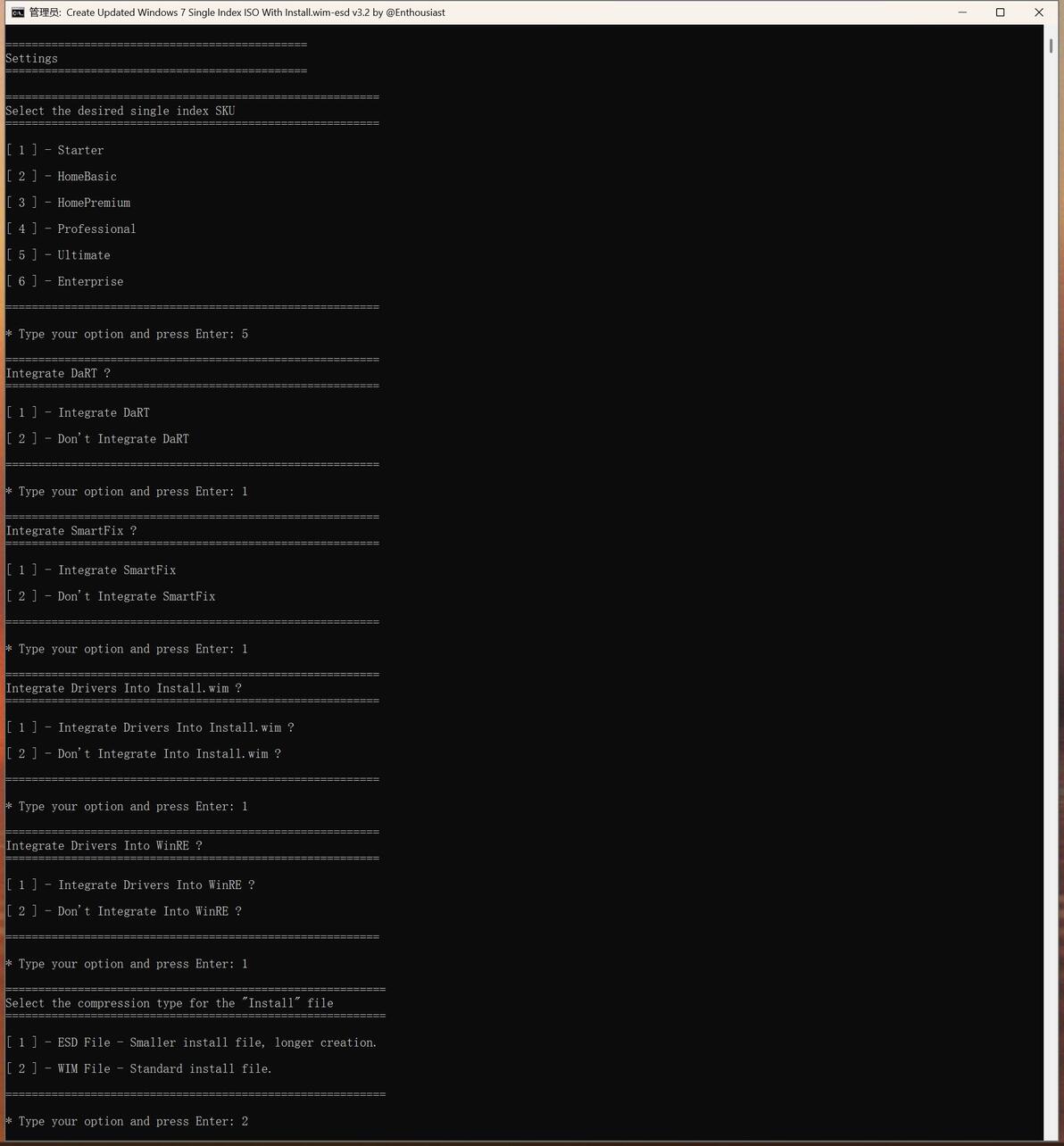
上图示例:以管理员权限运行W7_x64_Single_Index_Only_3.2_Modern.cmd后,首选选择待封装的目标版本,其次需要选择有关的脚本功能是否集成,如侧重功能齐全,则均选择1;如在意封装后的ISO大小,则除drivers集成项目外,其余均可选择不集成。
脚本工具下载链接(1.3G,因自带UpdatePack7R2-26.1.15.exe离线更新包,故容量较大):
链接:https://www.123865.com/s/L3y0Vv-aTW3A?pwd=n6gU#
提取码:n6gU
链接: https://pan.baidu.com/s/1fmR85Z3oG0T4bAvm7FiU8w?pwd=htmc
提取码:htmc
本文结束。
