

公司办公电脑没有几百也有几十,万一不小心插入不明U盘,公司电脑会中病毒、泄露核心文件,所以批量屏蔽USB存储是刚需。
不是所有人都是电脑高手,那新手怎么批量屏蔽USB存储?
今天来分享3个易学的小技巧,小白也能轻松上手!

一、组策略批量设置
首先,在一台主机上按下Win+R,输入“gpedit.msc”打开组策略编辑器,依次找到“计算机配置→管理模板→系统→可移动存储访问”;
然后双击“所有可移动存储类:拒绝所有权限”,选择“已启用”,点击确定保存;
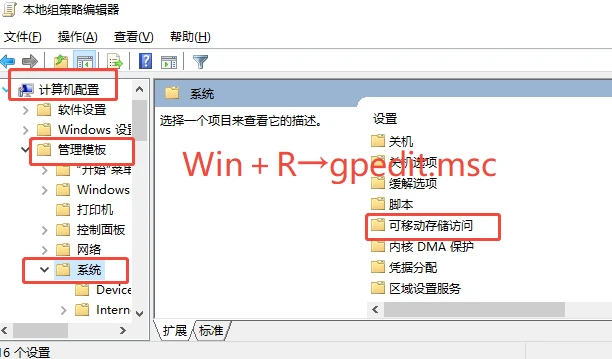
最后,把这个设置导出,复制到其他需要屏蔽的电脑上导入,就能批量完成屏蔽,所有U盘插入后都无法识别,彻底杜绝滥用问题。
重点:操作全程不用懂代码,步骤记好就能重复操作,适合小白批量管控多台电脑,后续想解除也很简单,反向操作即可。
二、使用专业工具(例,安企神软件)
如果需要更精准的批量管控,比如部分电脑允许用U盘、部分禁止,或者想区分U盘使用权限,用专业工具就很方便。
它是服务于企事业单位,专注解决终端安全和数据泄密问题的全能型工具,符合《网络安全法》;
同时满足等保2.0对企业的要求,集“审计、监控、加密”于一体,部署快、上手迅速,价格几十到几百不等,还能提供客服三对一服务,假日也能随时接待。
获取:
1.U盘端口管控
批量管控U盘端口,解决多台电脑U盘滥用、权限混乱,有的电脑想禁用、有的想只读。
可以给所有电脑统一设置4种U盘使用权限,想彻底屏蔽就选“禁止使用”,所有U盘插入都没反应;
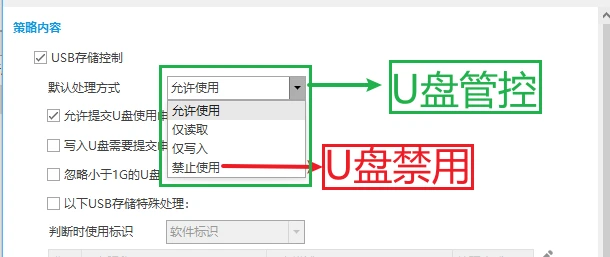
怕员工拷贝资料就选“仅读取”,能看U盘里的内容但不能往电脑拷;需要上传文件就选“仅写入”,只能往U盘存不能读取;授权的电脑就选“允许使用”。
2.USB设备白名单和黑名单
USB设备白名单和黑名单,解决批量管控时,授权U盘能用、私人U盘不能用,还容易混⽤。
可以批量添加授权U盘到白名单,只有白名单里的U盘能在所有电脑上使用,其他私人U盘全部被屏蔽;
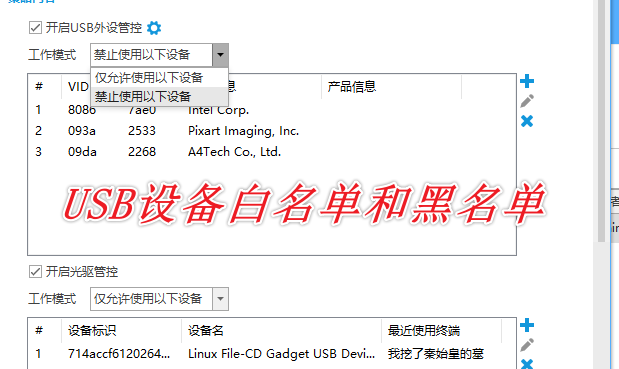
也能把常用的违规U盘添加到黑名单,哪怕不小心插入,也会立即拦截,不用逐台排查,批量管控更省心,还能避免授权U盘被误拦。
3.其他外设管控
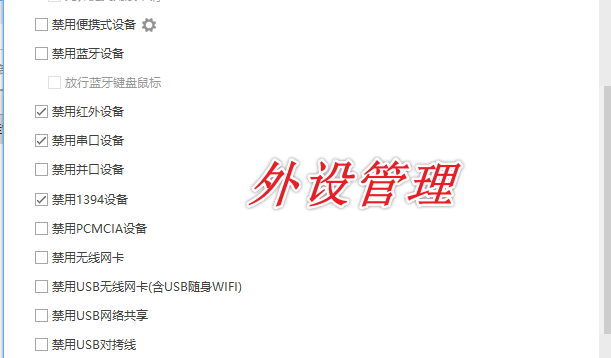
管控其他外设,解决批量屏蔽U盘后,员工用蓝牙、光驱等其他外设拷贝资料,绕过管控。
它能批量管控所有电脑的外设,包括蓝牙、光驱、红外、串口、无线网卡等,想禁用哪个就批量禁用。
三、注册表批量导入设置
首先,在一台电脑上按下Win+R,输入“regedit”打开注册表,依次找到路径“计算机:
\HKEY_LOCAL_MACHINE\SYSTEM\CurrentControlSet\Services\USBSTOR”;然后找到右侧“Start”项,双击将数值改成“4”,保存后关闭注册表;
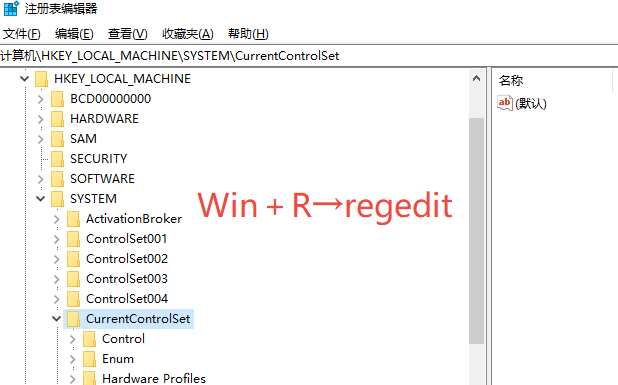
接着把这个注册表项导出,复制到其他所有需要屏蔽的电脑上,双击导入,重启电脑后就会生效,批量完成USB存储屏蔽。
重点:导出的注册表文件可以重复使用,不管多少台电脑,导入后重启就能生效,不用逐台修改注册表,小白也能快速批量完成,零成本还高效。
3个技巧都不用复杂操作,小白都能轻松上手。
责编:小雨
