

员工偷偷用U盘拷贝公司机密文件?病毒通过USB设备入侵?数据泄露风险直线上升!
作为IT管理员,禁用USB存储设备简直是“保命技能”。
但普通方法太容易被破解?别慌!今天教你4个“黑科技”技巧,让USB设备乖乖“缴械投降”!

技巧1:BIOS设置
操作步骤:
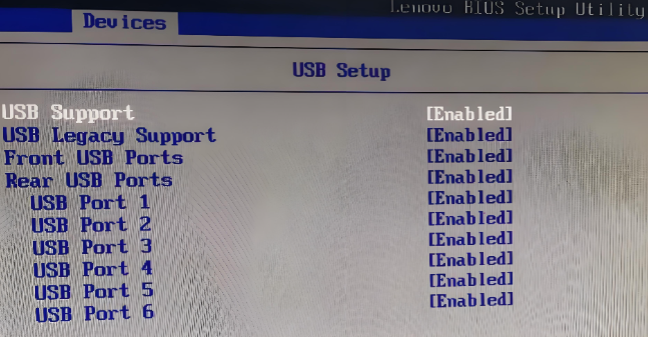
重启电脑,疯狂按“Del”、“F2”(不同电脑按键不同)进入BIOSI界面。
找到“Advanced”选项卡,搜索“USB Port”、“USB Configuration”相关设置。
将选项改为“Disabled”或“Lock”,保存退出(通常按F10)。
技巧2:组策略编辑器
操作步骤:
按Win+R,输入gpedit.msc,打开“本地组策略编辑器”。
依次展开:计算机配置→管理模板→系统→可移动存储访问。
找到“所有可移动存储类:拒绝所有权限”,双击设置为“已启用”。
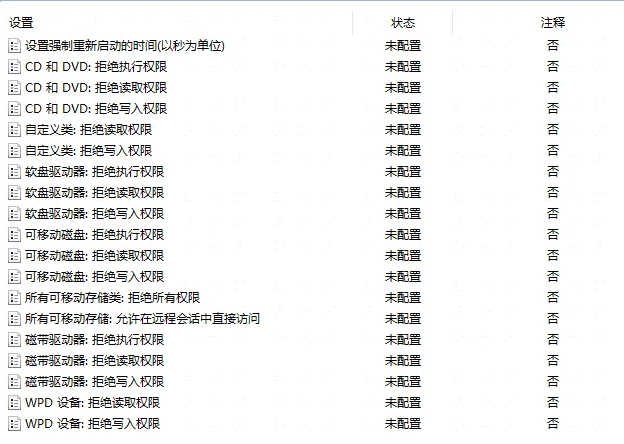
如果想更精细控制,可以单独禁用“USB存储设备”“CD/DVD”等选项。
技巧3:域智盾软件
操作步骤:安装软件-配置测评、应用策略。
可选功能:
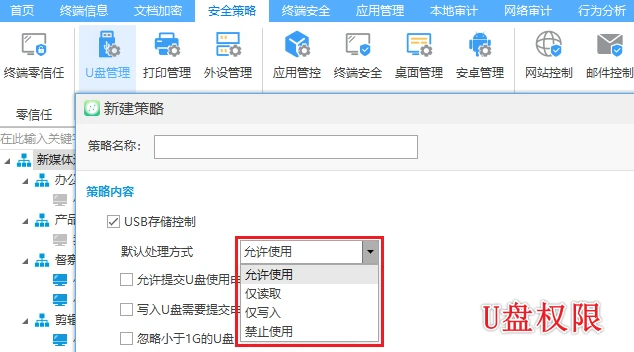
U盘权限管控:包括禁止使用、仅读取、仅写入、允许使用,防止U盘滥用。
U盘白名单:只有白名单中的设备才能在公司内网中正常使用,既保证了安全性,又兼顾了便利性。
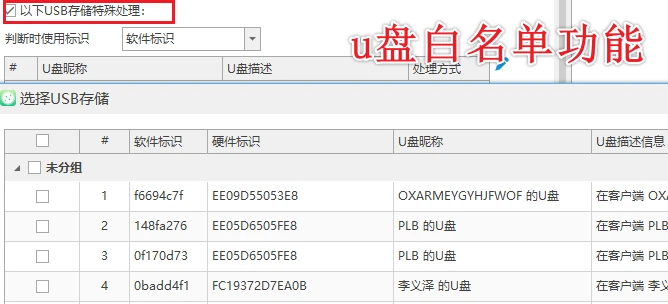
精细化管控:写入U盘提交申请、忽略小于1G的U盘、判断硬件/软件标识、加密U盘。
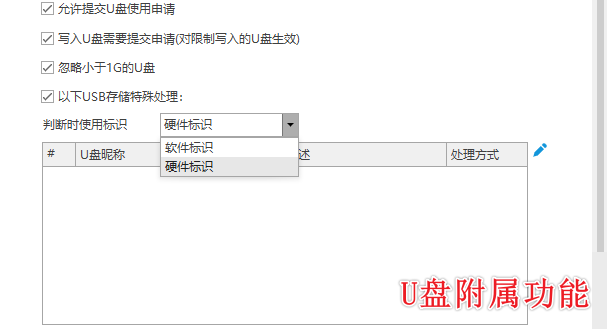
U盘插拔记录:详细记录每次USB存储设备的插拔时间、操作人员、设备名称、序列号等信息。
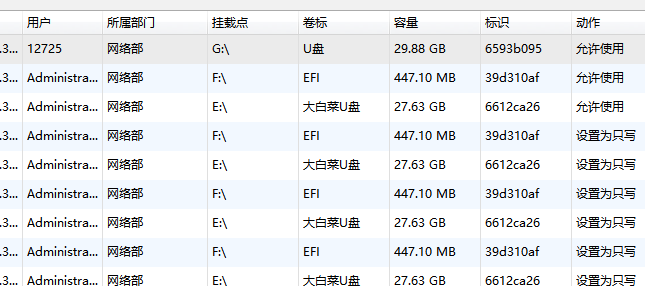
外设管控:除了USB存储设备外,软件还能对蓝牙、红外、端口、串口等其他外设设备进行管控,防止通过这些设备泄密,保障办公环境纯净可控。
技巧4:注册表修改
按Win+R,输入regedit,打开注册表编辑器。
导航到以下路径:
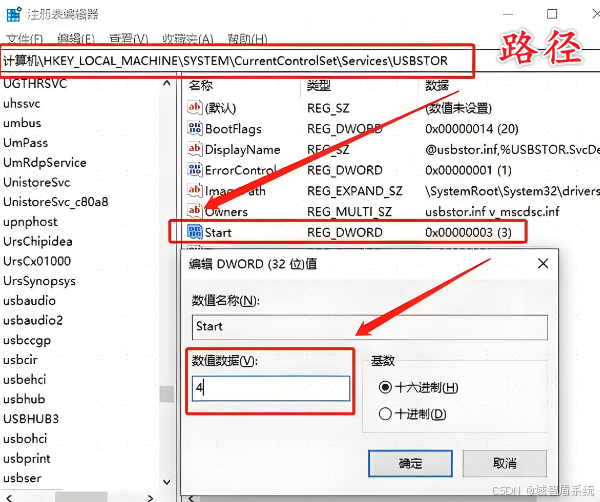
找到“Start”项,双击将数值改为“4”(禁用USB存储服务)。
避坑提醒:修改前一定要备份注册表(文件→导出),避免误操作导致USB接口全部失灵。
总结
禁用USB不是越严越好,要兼顾管控与办公效率,避免一刀切。
掌握这4个技巧,轻松搞定USB存储泄密难题,再也不用天天盯后台、查设备,省心又高效!赶紧试试吧!
编辑:小然
