

机械硬盘作为传统存储设备,凭借大容量和低成本的优势,依然是许多用户的数据存储主力。然而,当硬盘突然无法识别或读取时,用户往往会陷入数据丢失的焦虑。
数据找回方法获取:t.hgs.cn/bz6/
本文将深度解析机械硬盘故障的常见原因,并推荐5种专业修复方案,其中重点介绍安全高效的嗨格式数据恢复软件,助你快速找回珍贵数据。

演示环境:荣耀MagicBook 16 Pro,Windows 11,嗨格式数据恢复大师 3.0.0.19
一、机械硬盘无法识别/读取的常见原因分析
1、硬件连接问题
硬盘的电源线或SATA数据线接触不良、接口氧化甚至断裂,会导致电脑无法检测到硬盘。此类问题常见于频繁拆卸硬盘或使用劣质连接线的情况。
2、驱动与系统设置异常
驱动程序未正确安装、BIOS中硬盘模式(如IDE/AHCI)配置错误,或系统分配的盘符冲突,均可能让硬盘“隐身”。
3、文件系统损坏
突然断电、病毒攻击或误操作可能导致硬盘文件系统(如NTFS、FAT32)结构损坏,表现为“磁盘结构损坏且无法读取”或“拒绝访问”错误。
4、物理性损坏
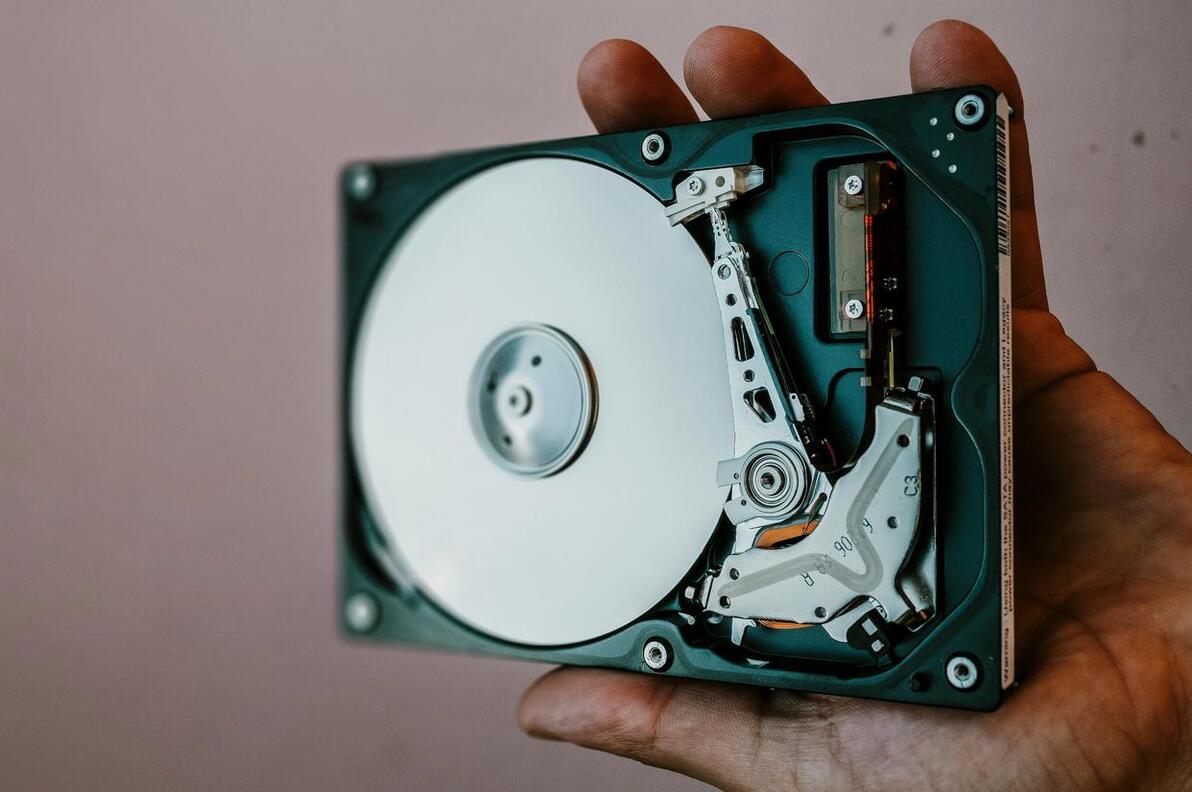
硬盘电机故障、磁头损坏或电路板烧毁时,通常会伴随异响(如“哒哒”声),此时需立即断电并寻求专业修复服务,避免二次损伤。
5、逻辑错误与坏道
长期使用导致的坏道积累,或误删除分区、格式化操作,均可能让数据“消失”。
二、5大高效修复方案与操作指南
方法1:全面排查硬件连接
步骤:
关闭电脑并重新插拔硬盘的电源线和数据线,确保接口无松动。
更换另一条SATA线或尝试不同主板接口,排除线路故障。
若为外接硬盘,检查USB接口供电是否充足,必要时使用双头USB线增强电力。
提示:若硬盘在另一台电脑上可识别,则问题可能源于原主机硬件兼容性。
方法2:更新驱动与检查系统设置
步骤:
更新驱动:进入“设备管理器” → 展开“磁盘驱动器” → 右键硬盘选择“更新驱动程序”。
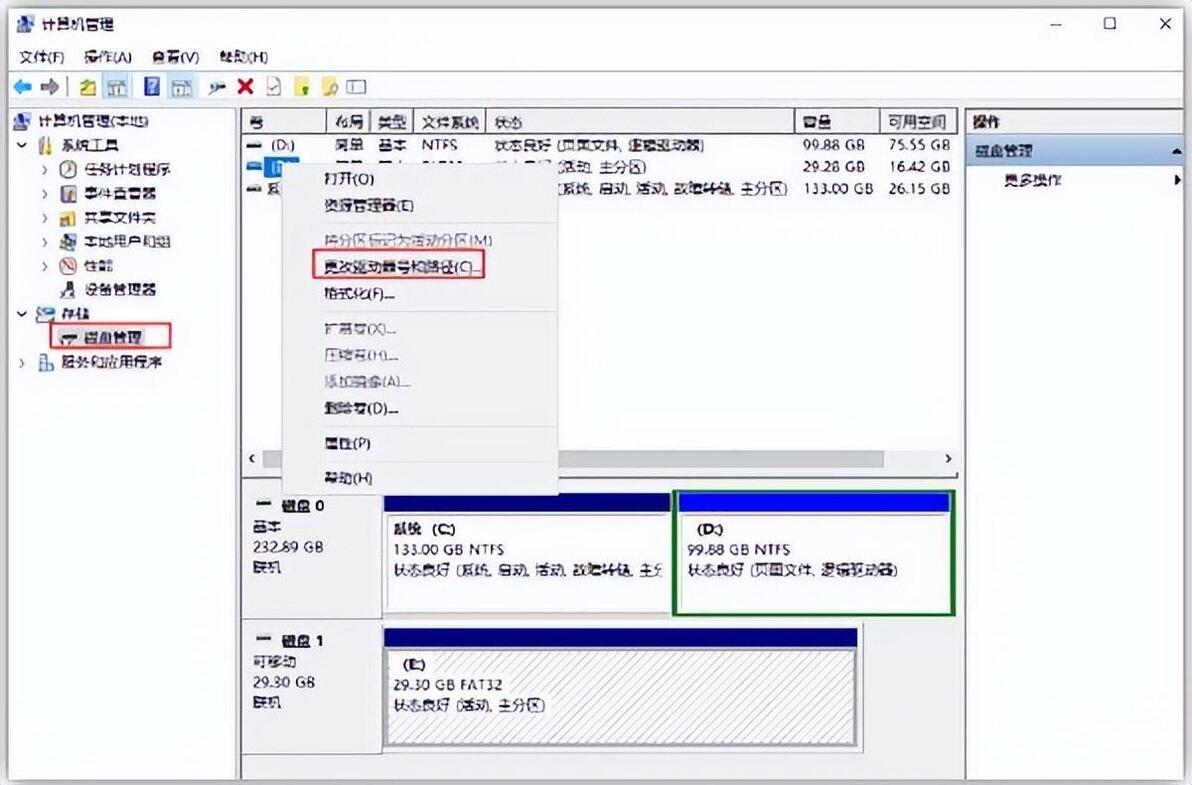
修改盘符:通过“磁盘管理”工具(Win+X键调出) → 右键硬盘选择“更改驱动器号和路径” → 分配未占用的字母。
调整BIOS:重启时按Del/F2进入BIOS → 检查SATA模式是否为AHCI或IDE(根据系统兼容性选择)。
方法3:修复文件系统错误
步骤:
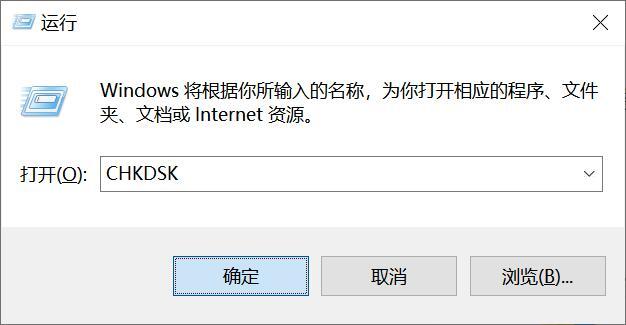
打开命令提示符(管理员权限),输入 chkdsk X: /f /r(X为硬盘盘符),等待扫描并修复坏道及文件系统错误。
若提示“文件系统类型为RAW”,说明分区表损坏,需通过数据恢复软件优先提取数据,再尝试格式化。
方法4:使用专业工具恢复丢失分区
步骤:数据找回方法获取:t.hgs.cn/bz6/
下载并安装嗨格式数据恢复大师(官网确保正版)。
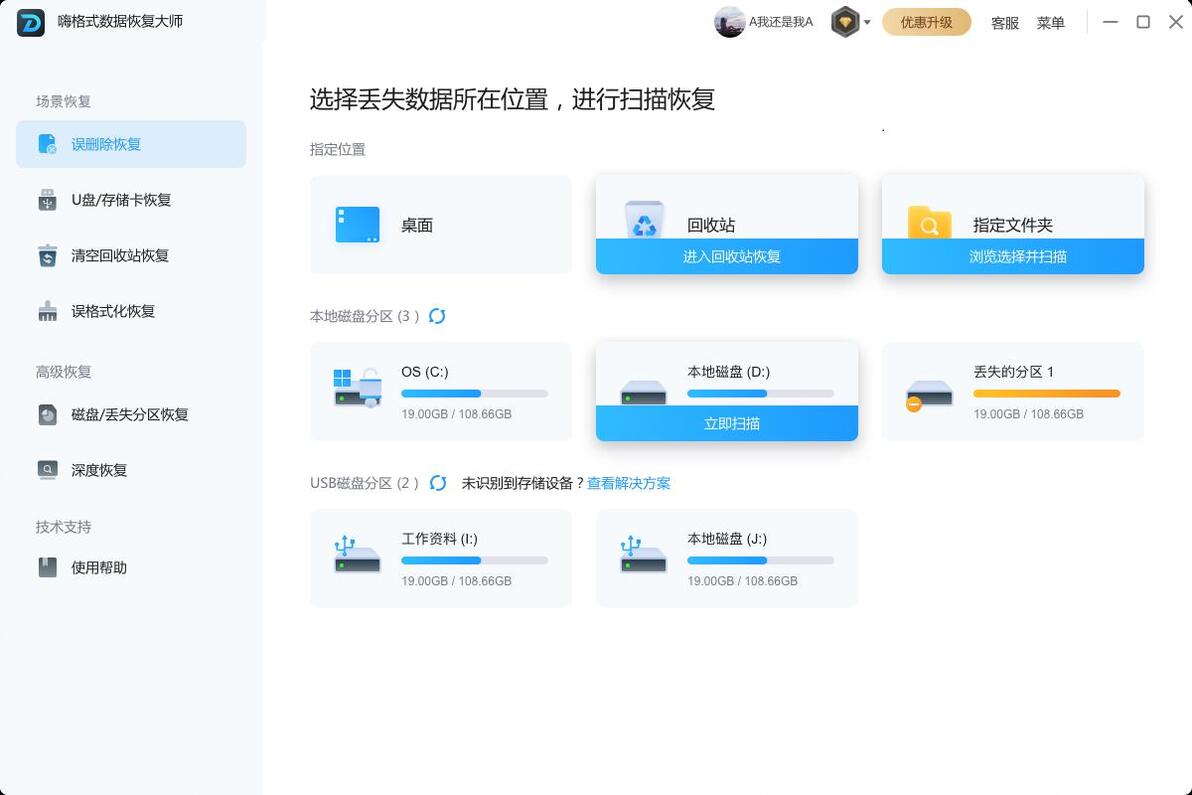
选择“分区恢复”模式 → 扫描目标硬盘 → 预览找到的分区结构。
勾选需恢复的文件,保存至其他安全存储位置。
优势:
支持因误删除、格式化、分区丢失导致的文件恢复。
深度扫描技术可识别1000+文件类型,包括文档、照片、视频等。
操作界面简洁,无需技术背景即可完成恢复。

方法5:借助嗨格式数据恢复软件提取数据
适用场景:硬盘可识别但无法读取、提示“拒绝访问”或文件系统损坏。 操作流程:数据找回方法获取:t.hgs.cn/bz6/
启动软件:以管理员身份运行嗨格式数据恢复大师,选择“硬盘恢复”模式。
深度扫描:软件自动分析硬盘扇区,支持按文件类型筛选(如文档、压缩包等)。
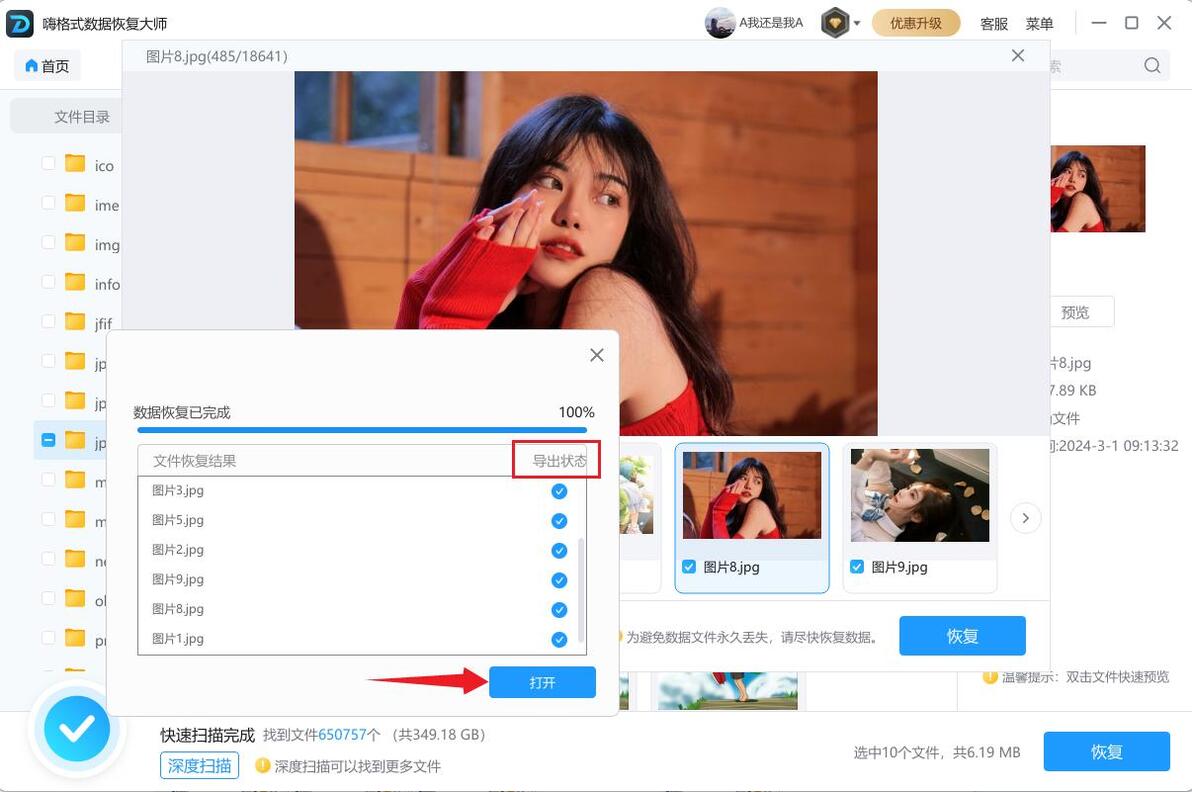
预览与恢复:双击文件预览内容 → 勾选目标数据 → 点击“恢复”并选择安全存储路径(切勿保存至原硬盘)。
技术亮点:
独创算法绕过损坏的文件系统,直接读取底层数据。
兼容Windows全系统及多种存储设备(U盘、SD卡等)。
提供“断电保护”机制,避免扫描过程中二次损坏。

三、数据恢复后的预防建议
定期备份:使用云存储或外置硬盘对重要数据做双重备份。
避免频繁插拔:外接硬盘时使用“安全删除硬件”功能,防止电流冲击。
监控硬盘健康:利用CrystalDiskInfo等工具定期检测SMART状态,及时预警潜在故障。

结语
机械硬盘故障虽常见,但通过科学排查与专业工具的结合,多数数据可成功挽回。嗨格式数据恢复软件以其高效性与易用性,成为个人用户与企业级数据救援的优选方案。
数据找回方法获取:t.hgs.cn/bz6/
若上述方法仍无法解决问题,建议立即联系专业机构,避免因不当操作导致数据永久丢失。
#数据误删除恢复##硬盘数据恢复##硬盘数据恢复工具##硬盘损坏如何修复##硬盘修复工具##电脑硬盘修复##硬盘在电脑上显示不出来##移动硬盘数据恢复##电脑硬盘恢复数据##机械硬盘修复##恢复硬盘数据##恢复硬盘数据##移动硬盘数据恢复软件##硬盘数据恢复软件哪个好用#
