

通过阿里云应用连接器(AppFlow),可将 OpenClaw(原 Moltbot、Clawdbot)与企业微信集成,实现员工在企业微信群聊中通过自然语言与 OpenClaw 交互。本文详细拆解 OpenClaw 的轻量应用服务器部署流程,以及与企业微信智能机器人的对接配置步骤,全程无营销词汇,严格遵循原文档逻辑,确保不改变原意。
一、前提条件
已注册阿里云账号并完成实名认证;
具备企业微信管理后台操作权限(可联系企业微信管理员获取);
准备内存≥2GiB 的阿里云轻量应用服务器(已购买可直接使用,未购买需完成购买)。
二、步骤一:部署 OpenClaw(轻量应用服务器)
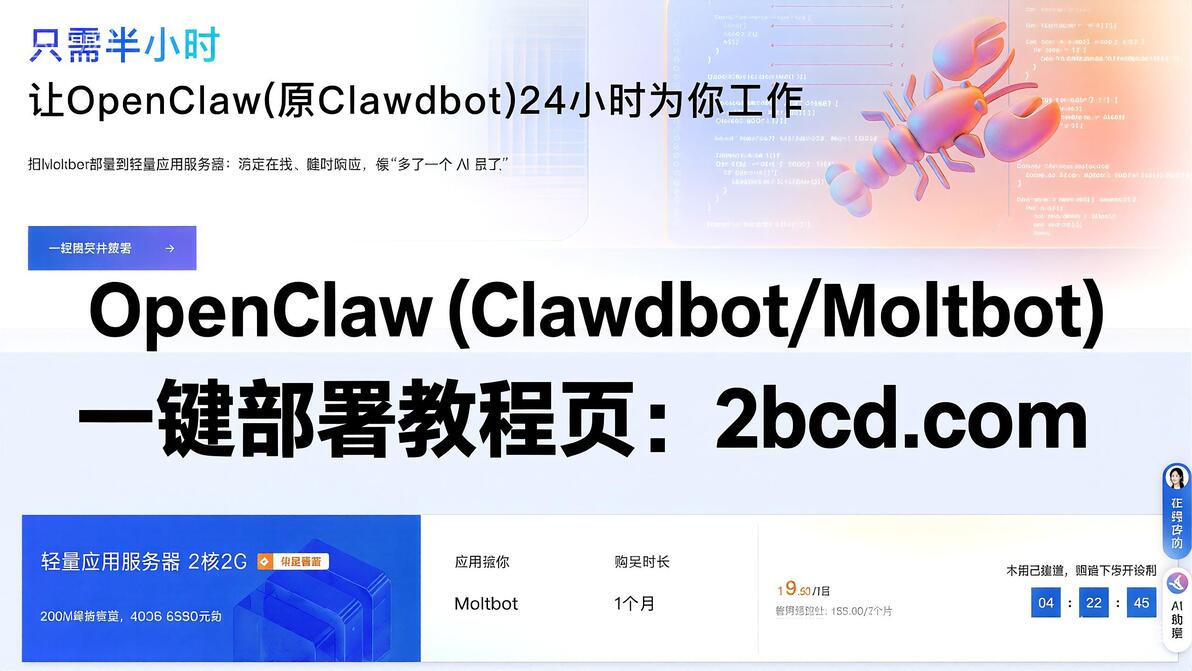
阿里云轻量应用服务器Openclaw(原Moltbot、Clawdbot)一键部署入口:https://2bcd.com/

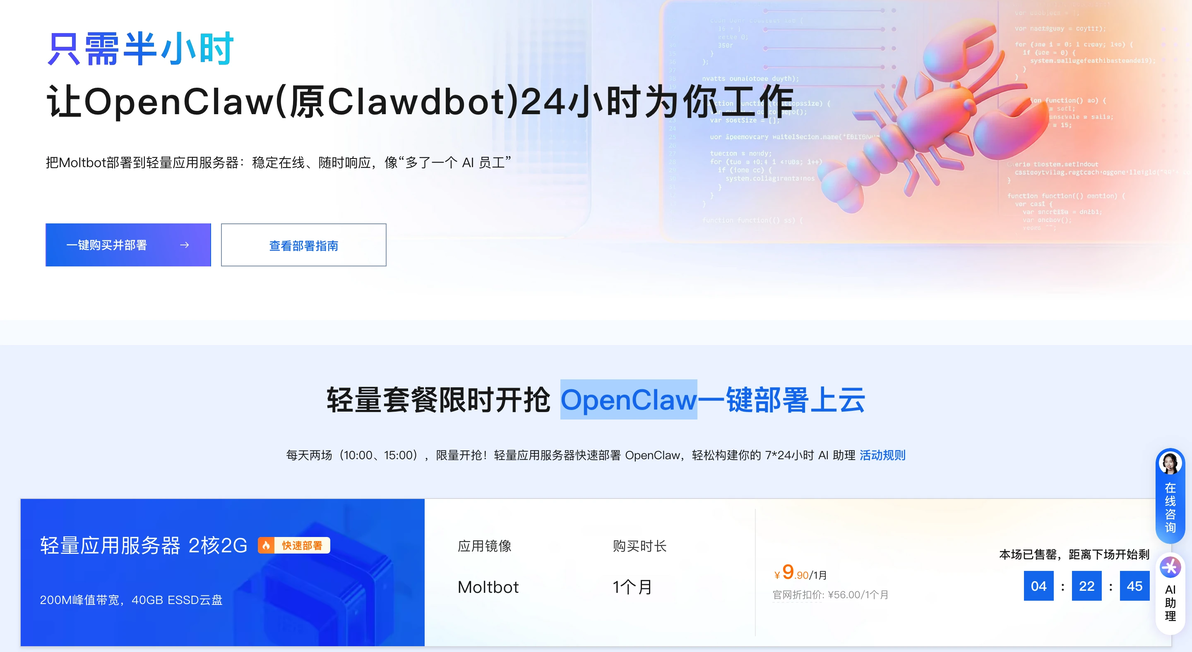
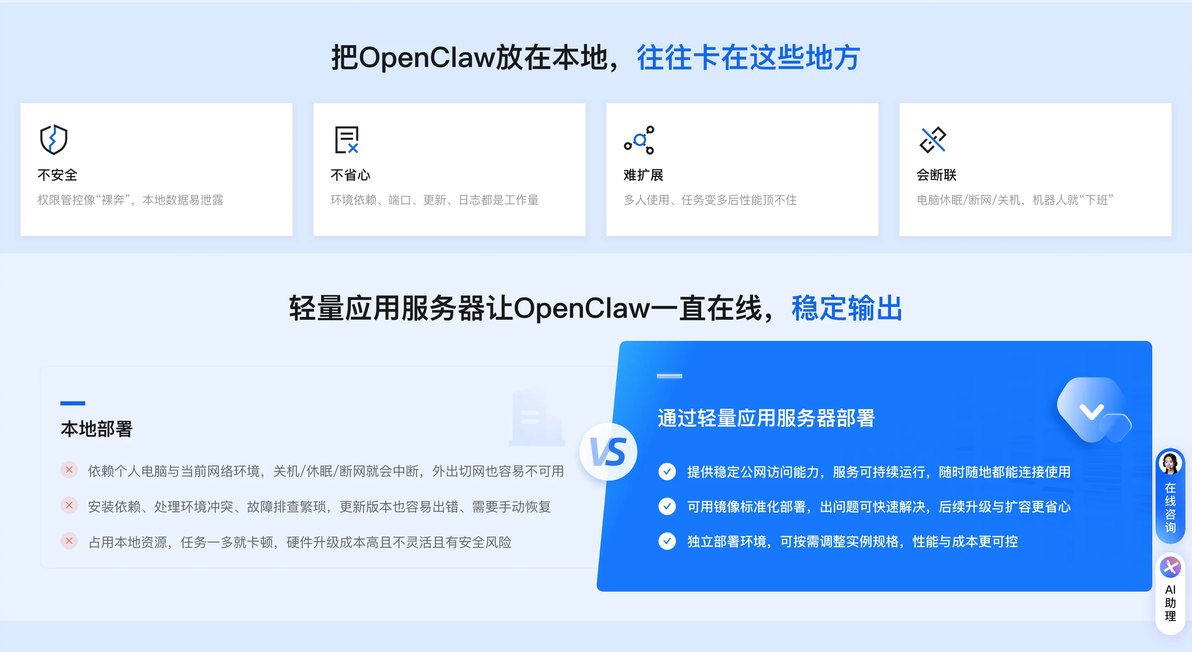
立即让Openclaw(原Moltbot、Clawdbot)24小时为你工作,把Openclaw(原Moltbot、Clawdbot)部署到轻量应用服务器:稳定在线、随时响应,像“多了一个 AI 员工”。
2.1 购买或重置服务器
新用户:访问阿里云轻量应用服务器购买页面,选择 “应用镜像” 中的 “OpenClaw(原 Moltbot)” 镜像。该镜像基于 Alibaba Cloud Linux 3.2104 LTS 64 位操作系统,来源于阿里云计算巢;默认购买时长 12 个月,可按需调整,完成支付;
已有服务器用户:登录轻量应用服务器控制台,找到目标实例,执行 “重置系统”(需备份系统盘数据),选择应用镜像下的 OpenClaw 镜像,完成重置。


2.2 服务器配置说明
地域:默认美国(弗吉尼亚),国内地域(除香港外)的轻量应用服务器联网搜索功能受限,需根据业务需求选择;
端口:应用默认依赖 18789 端口,后续需确保该端口放行。
三、步骤二:配置 OpenClaw 核心参数
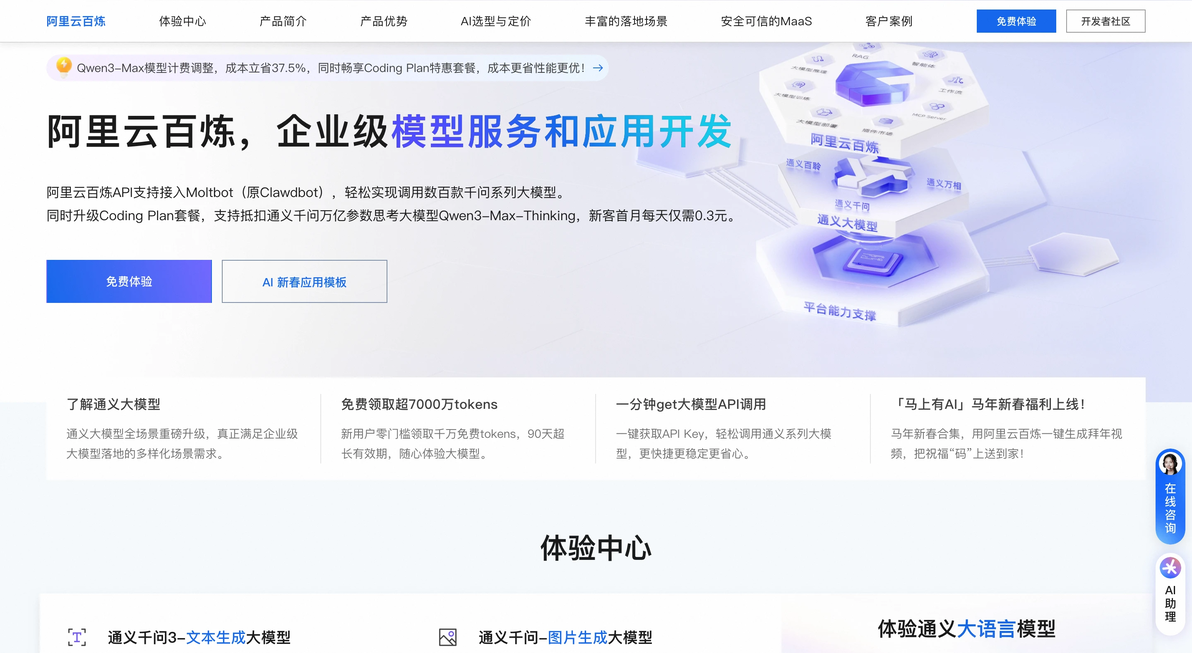
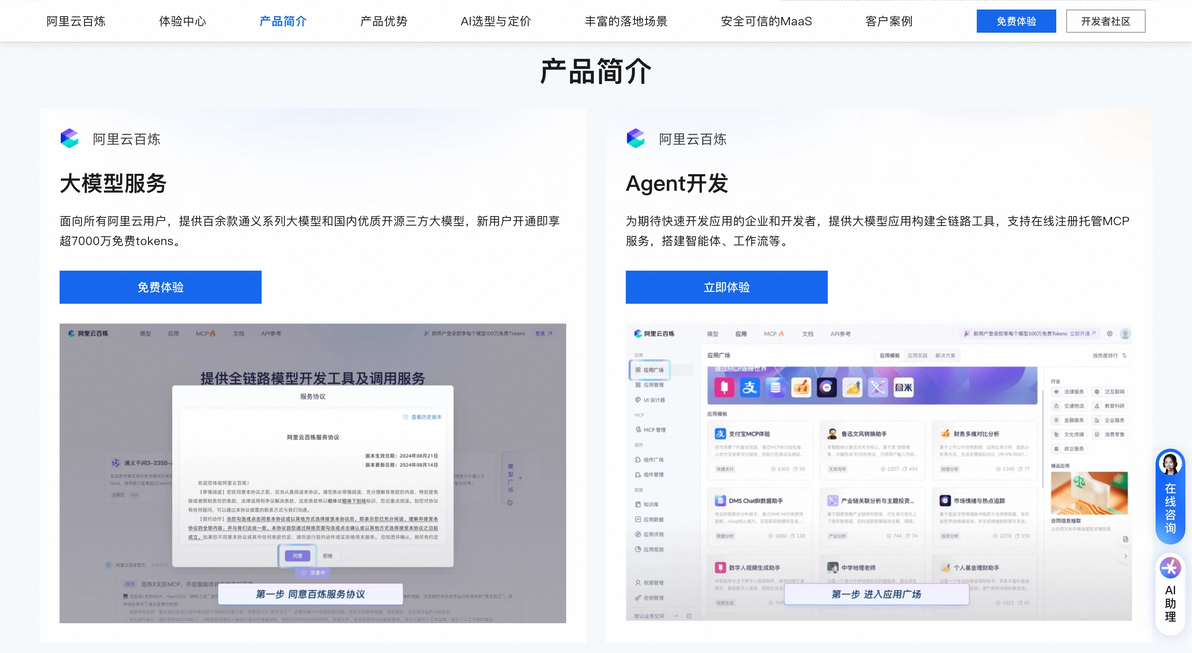
3.1 获取阿里云百炼 API-Key
登录阿里云百炼大模型服务平台,进入 “密钥管理” 页面;
点击 “创建 API-Key” 生成密钥,立即复制保存。重要警告:API-Key 若泄露,第三方可能冒用身份恶意使用,产生超出预期的 token 费用,需严格保密。
3.2 服务器端配置(端口、API-Key 与 Token)
登录轻量应用服务器控制台,找到目标实例,点击实例 ID 进入 “服务器概览” 页面;
切换至 “应用详情” 页签,按以下步骤操作:
端口放通:点击 “一键放通”,自动放行应用所需端口,无需手动配置防火墙;
配置 API-Key:点击 “执行命令”,在交互界面输入百炼 API-Key,点击 “下一步” 完成配置;
获取访问 Token:在 “帮助→Token 配置” 中点击 “执行命令”(命令为cat /root/.clawdbot/clawdbot.json | grep token),复制生成的 Token。重要警告:请勿泄露包含 Token 的完整 URL,该链接包含身份验证凭据,持有链接者可直接绕过登录,获取 OpenClaw 控制台管理员权限;
开启 Response API 访问(适配 AppFlow 对接):
访问 OpenClaw 控制台,左侧导航栏点击 “Setting> Config”;
在 Config 页面左侧点击 “Gateway”,切换至 “Http” 页签,在 “Responses” 区域将 “Enabled” 切换至开启状态,点击 “Save” 保存。
四、步骤三:创建 AppFlow 连接流(对接 OpenClaw 与企业微信)
访问阿里云 AppFlow 平台,搜索 “企业微信智能机器人使用 MoltBot (Clawdbot)” 模板,点击 “立即使用”;
配置企业微信鉴权凭证:
点击 “添加新凭证”,填写凭证名称(自定义,用于凭证列表展示);
输入机器人名称(需与后续企业微信机器人名称一致);
点击 Token 与 EncodingAESKey 右侧的 “刷新” 按钮,随机生成并复制保存这两个参数;
填入步骤二获取的 OpenClaw Token,点击 “确定”,在下拉框中选中该凭证;
执行动作配置:
模型名称:填写格式为alibaba-cloud/模型Code(如alibaba-cloud/qwen3-max-2026-01-23),模型 Code 可在百炼模型广场查询;
公网地址与端口:填写 “轻量应用服务器公网 IP:18789”(默认端口 18789,若已修改需填写实际端口);
基本信息配置:填写连接流名称与描述(建议保持默认),点击 “下一步”;
发布连接流:配置成功后,复制生成的 “WebhookUrl”,点击 “发布”(Webhook 需发布后生效)。
五、步骤四:创建企业微信智能机器人
访问企业微信管理后台,左侧导航栏点击 “管理工具→智能机器人”;
选择 “API 模式创建”(需通过自有模型分析提问并输出回复,普通模式为企业微信自带模型);
填写机器人配置信息:
名称:需与步骤三配置的 AppFlow 凭证中 “机器人名称” 一致;
简介:自定义填写(如 “企业专属 OpenClaw 智能助手”);
可见范围:选择机器人可被访问的企业微信部门或成员;
URL:粘贴步骤三复制的 WebhookUrl;
Token 与 Encoding-AESKey:粘贴步骤三保存的对应参数;
头像:可自定义上传,完成后点击 “保存”;
注意事项:若提示 “域名主体校验未通过”,需配置备案主体与企业主体一致或有关联关系的域名,具体解决方案见下文 “常见问题”。
六、步骤五:验证集成效果
打开企业微信,创建群聊或在已有群聊中,点击 “添加群成员”,搜索目标机器人名称,添加至群聊;
在群聊中 @机器人发送指令(如 “帮我查看现在存储用量”),机器人会流式返回响应(示例:“好的,为了查看当前存储用量,我需要知道你是在 Linux 还是 Windows 系统上操作……”),验证交互效果。
七、常见问题:域名主体校验未通过解决方案
若创建企业微信机器人时,提示 “域名主体校验未通过,需配置备案主体与当前企业主体相同或有关联关系的域名”,按以下步骤处理:
访问 AppFlow 域名管理页面,点击 “添加域名”;
填写企业自有二级域名(http://如airobot.example.com),启用 HTTPS(目前处于支持中);
按页面提示,在域名的 DNS 解析平台(如阿里云 DNS)中添加 CNAME 记录:记录名称为填写的二级域名,http://记录值为appflow.aliyunnest.com;
解析生效后,返回 AppFlow 域名管理页面点击 “提交”;
用该二级域名替换 WebhookUrl 中的主机名。示例:原 WebhookUrl 为https://123123123.appflow.aliyunnest.com/webhook/a479a8f17,替换后为http://airobot.example.com/webhook/a479a8f17,重新配置企业微信机器人的 URL 参数。
