
在清理C盘时,很多人容易陷入“瞎删”误区:盲目删除文件,结果误伤系统或重要数据,引发更多问题。下面这份保姆级教程,从原理到实操,步步详解,确保大家安全清理垃圾。

一、垃圾文件的类型
在清理之前,需了解C盘中哪些文件属于“垃圾”。常见的垃圾文件包括:
1. 临时文件:系统与应用程序运行时产生的缓存,通常位于Temp文件夹。
2. 系统更新残留:Windows更新后遗留的旧版本文件,占用大量空间。
3. 回收站内容:已删除但未彻底清除的文件。
4. 应用程序缓存:如浏览器缓存、软件日志文件等。
5. 休眠文件:系统休眠时生成的hiberfil.sys文件,大小可能与内存相当。
二、安全删除垃圾文件的步骤
1、清理临时文件:按Win + R键,输入%temp%,删除该文件夹内所有内容(部分文件可能被占用,可跳过)。
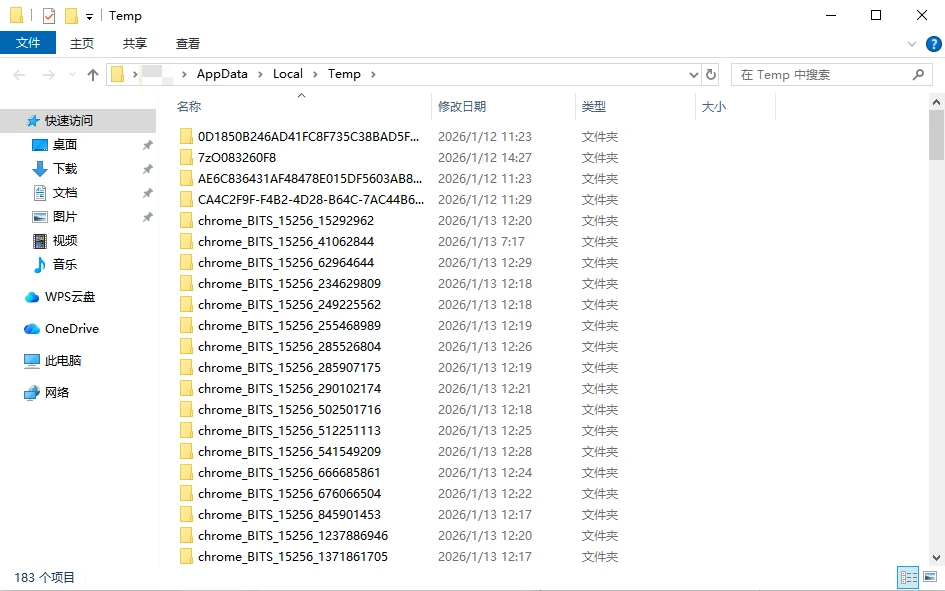
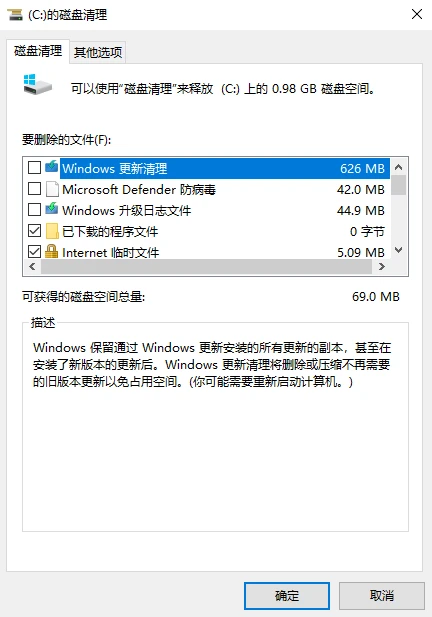
2、使用磁盘清理工具:右键点击C盘,选择“属性” → “磁盘清理”,勾选“临时文件”“回收站”等选项,并可点击“清理系统文件”以移除更新残留。
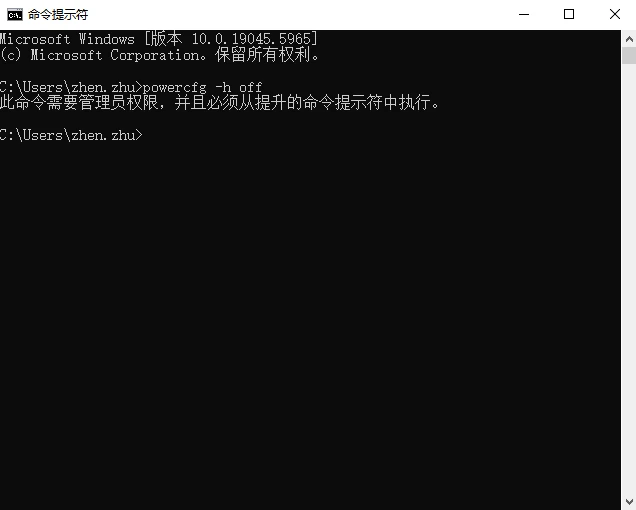
3、管理休眠文件:以管理员身份运行命令提示符,输入powercfg -h off关闭休眠功能,自动删除休眠文件(适合不需休眠功能的用户)。
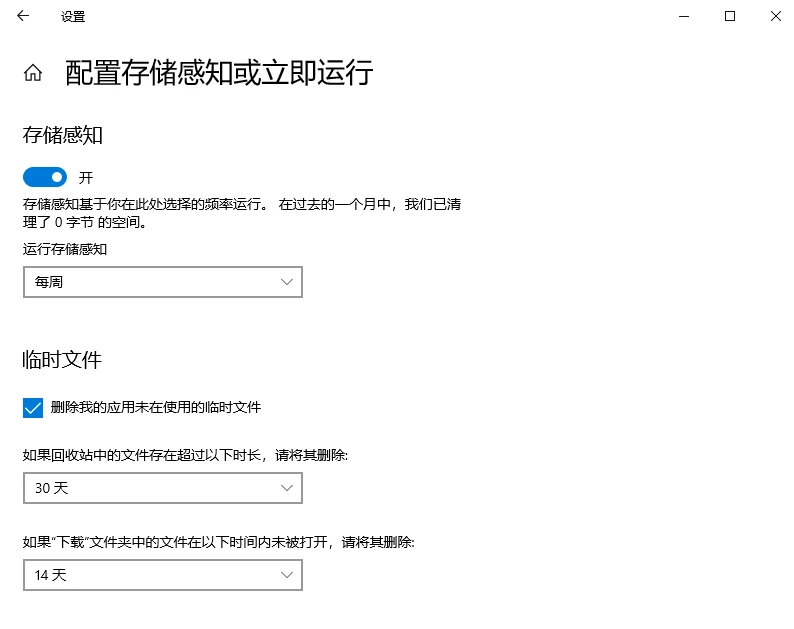
4、开启存储感知功能:打开“设置” → “系统” → “存储”,开启“存储感知”,系统会自动清理临时文件和回收站内容。
5、第三方工具辅助:
对于不熟悉手动操作的用户,可选用可靠第三方软件,但需注意选择知名工具以避免恶意软件:
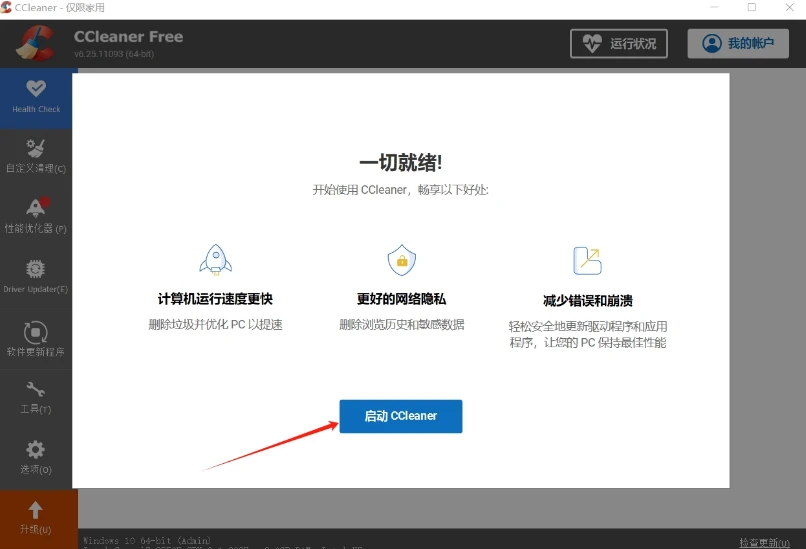
• CCleaner:可快速扫描并删除垃圾文件,但建议安装后断开网络并使用自定义扫描,避免误删重要数据。
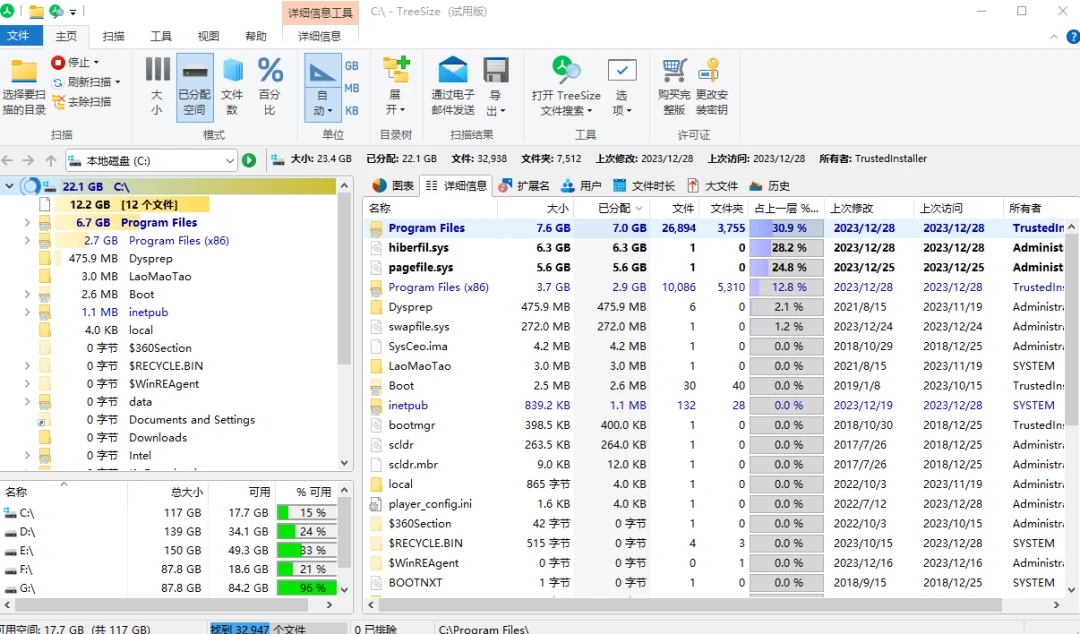
• TreeSize:可视化分析C盘空间占用,帮助定位大文件或冗余文件夹。
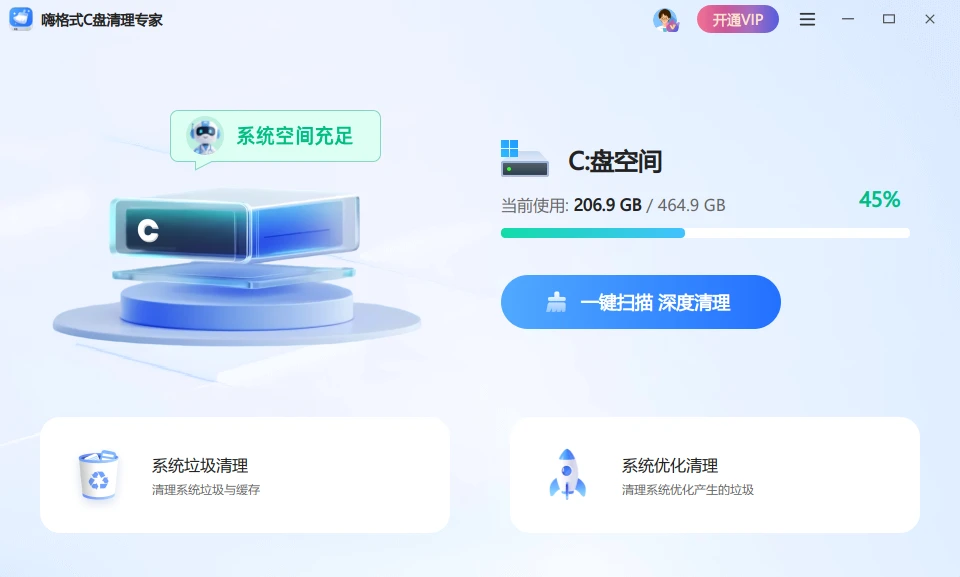
• 嗨格式C盘清理专家:一款专为Windows系统设计的专业磁盘清理工具,致力于解决C盘空间不足导致的系统运行缓慢、卡顿等问题。
看完这份保姆级教程后,你应该可以更从容地清理C盘了。希望这份教程不仅解决了你眼前的存储问题,更赋予你长期自主维护电脑的能力。
