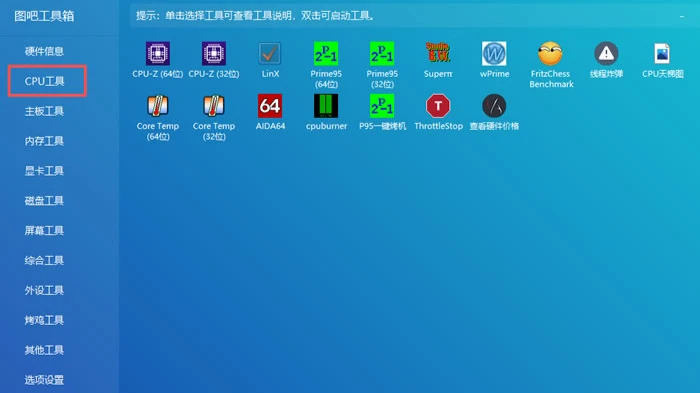

图吧 工具箱(全名:图拉丁吧硬件检测工具箱),是个免费开源绿色纯净的硬件检测 工具合集,把 CPU-Z、GPU-Z、AIDA64 等百款专业硬件工具装进一个不到 200M 的小包裹里,双击就能跑,不写注册表不留垃圾,功能却覆盖验机、烤机、温度监控、硬盘健康、显示器坏点等日常所有刚需,堪称 “装在 U 盘里的电脑医院”。
图吧工具箱是 2014 年起由贴吧爱好者发起的绿色合集。
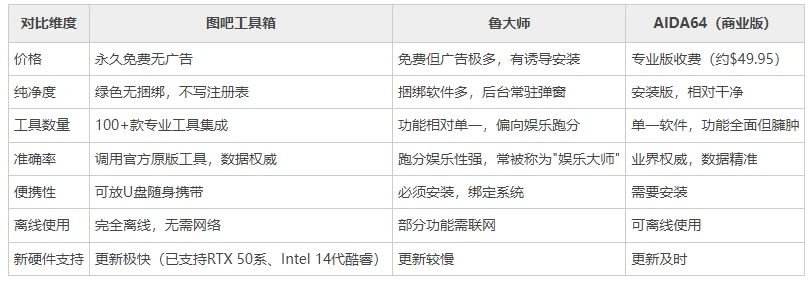
图吧工具箱完全免费、开源、无广告,也不暗含付费解锁,从 Win7 到 Win11、台式机到笔记本都能用。对新手来说,不用再挨个寻找零散工具,打开它就能满足大部分硬件检测需求,轻松摸清自己电脑的“底细”。和同类型的软件相比,图吧工具箱的优势非常明显:
如何安装图吧工具箱(绿色版示例):
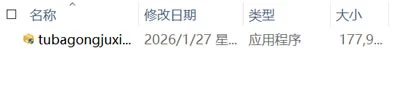
1.下载安装包,双击 tubagongjuxiang-64-4.3.0.5.exe 启动安装:
2.点击 “下一步”:
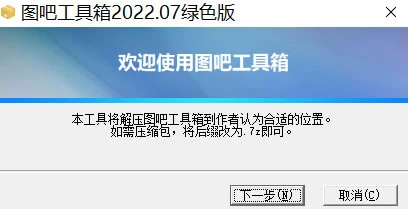
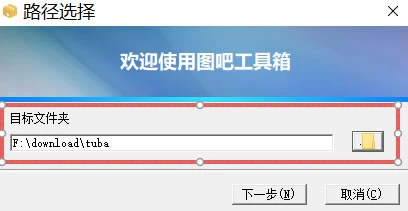
3.系统默认安装到 C 盘,这里建议手动修改到其它盘(非系统盘),点击 “下一步”:
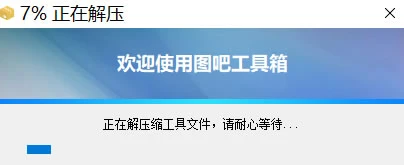
4.等待解压完成:
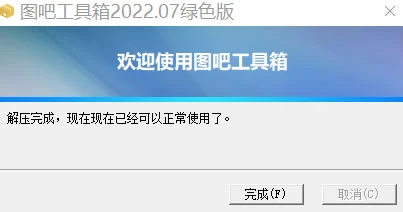
5.点击 “完成”:
图吧工具箱使用详解:
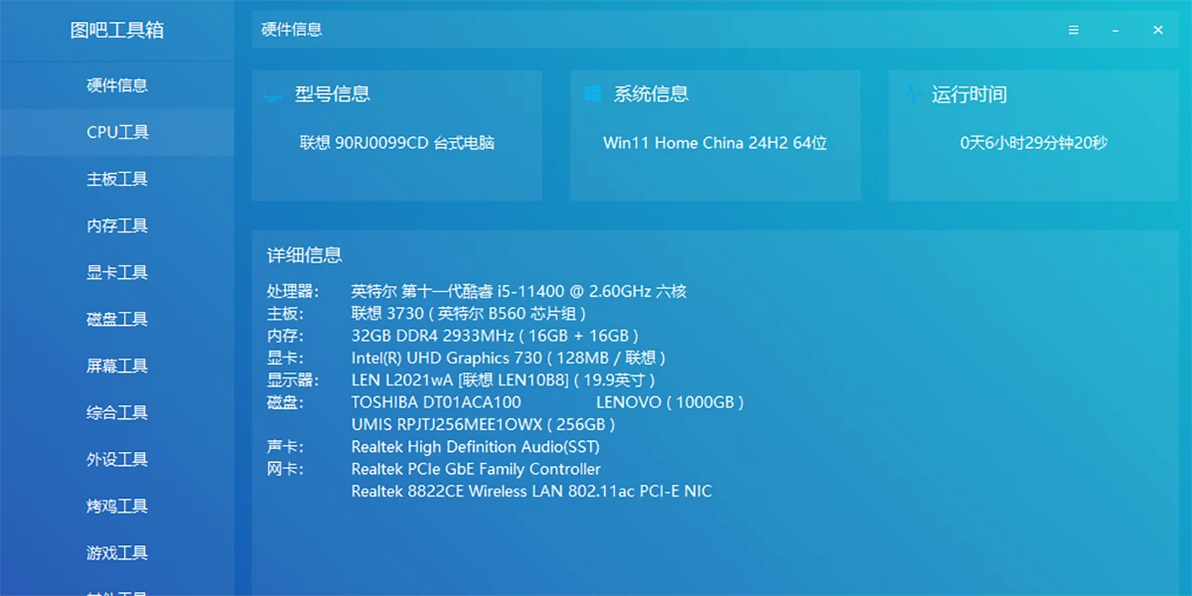
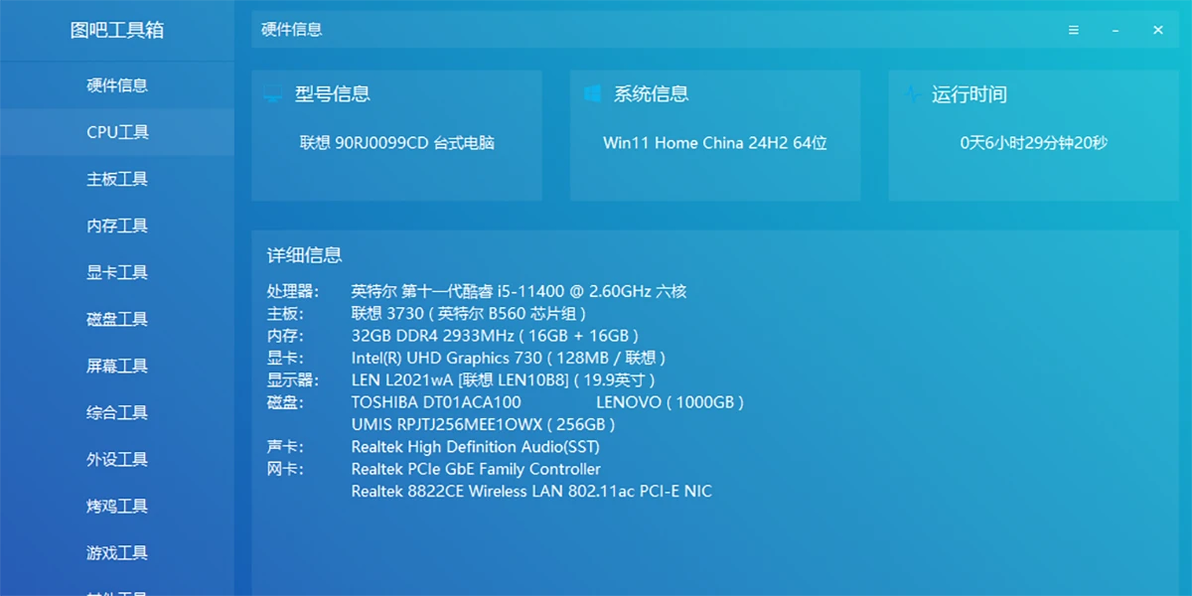
1.硬件信息:
2.CPU 工具:
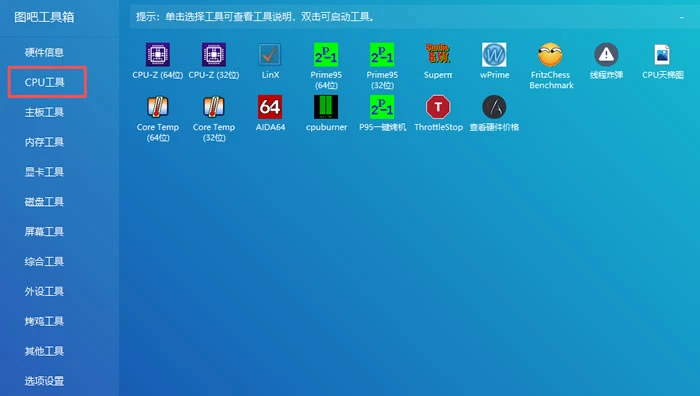
CPU-Z:看处理器型号、核心线程、频率、缓存,验货神器。
Core Temp:实时温度+功耗,夏天死机先看它。
Prime95:纯 CPU 烤机,十分钟不降频说明散热合格。
ThrottleStop:笔记本降压降温,性能不降反升。
3.显卡工具:
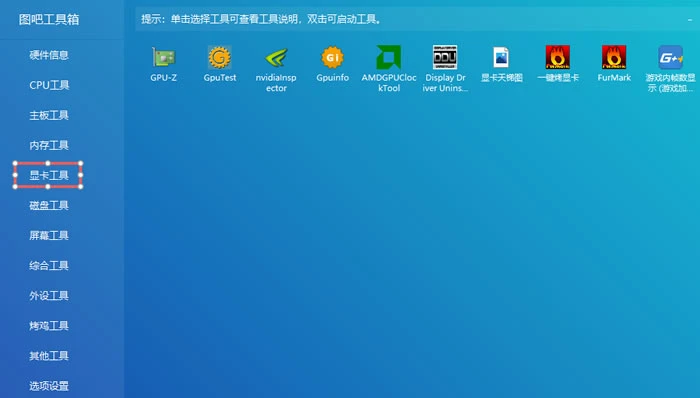
GPU-Z:显卡身份证,显存、频率、BIOS 版本一目了然。
FurMark:甜甜圈烤显卡,温度墙/花屏立刻现形。
DDU:驱动卸载不干净?进安全模式一键清,装新驱动不出错。
4.主板工具:
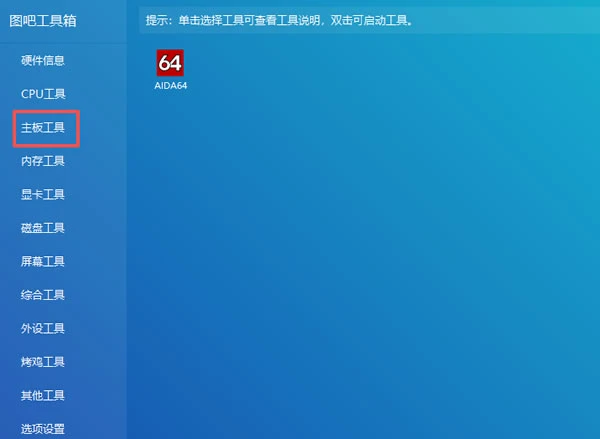
AIDA64:全能“体检表”,主板温度、电压、传感器全列出。
5.内存工具:
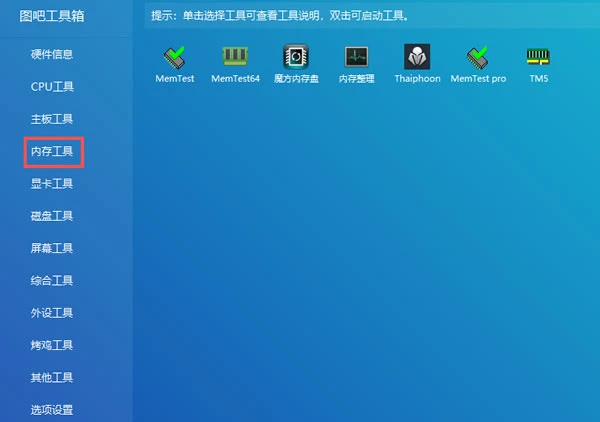
MemTest86:开机 U 盘自启,扫内存坏点,蓝屏怀疑内存就跑它。
Thaiphoon Burner:看内存颗粒品牌与体质,超频玩家爱用。
6.磁盘工具:
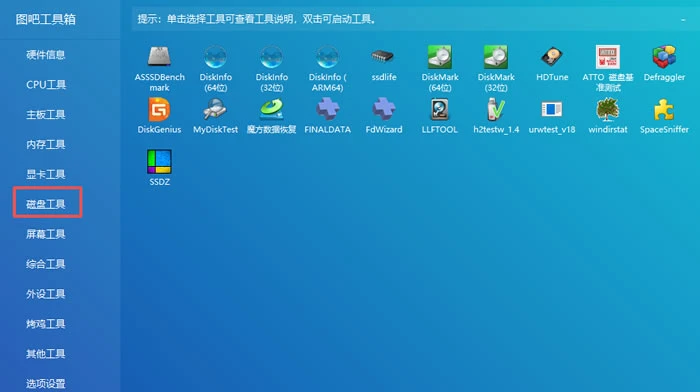
CrystalDiskInfo:硬盘健康度、通电时间、温度,二手盘秒验寿命。
CrystalDiskMark:连续/随机读写跑分,U 盘、SSD、机械盘同台 PK。
HD Tune:扫坏道、看速度曲线,老硬盘“卡顿”原因立现。
DiskGenius:分区、恢复误删文件、重建引导,系统崩了它救命。
图吧工具箱使用注意事项和常见问题:
1.使用注意事项
压力测试需谨慎:使用 Prime95(CPU 压力测试)、FurMark(显卡压力测试)等工具时,会让硬件满负载运行,产生大量热量。测试时务必监控硬件温度,CPU 满载温度不宜超过 85°C,显卡不宜超过 90°C,温度过高需立即停止测试,检查散热系统(如清理灰尘、更换散热器)。
检测结果仅供参考:由于硬件厂商实现差异、BIOS 版本、驱动程序等因素,检测结果可能存在轻微偏差,关键信息(如硬件型号、真伪)建议结合硬件实物标识、厂商官方规格交叉验证。
仅用于检测,不修改系统:图吧工具箱是纯检测工具,不会自动修改系统设置、注册表,也不提供驱动更新功能,避免了误操作导致的系统问题。
2.常见使用问题和解决方法
1) 下载/启动时被杀毒软件拦截、报毒怎么办?
这是正常误报,图吧工具箱及集成的工具均为官方原版,无病毒。可临时关闭杀毒软件的实时保护,启动软件后再开启;
或直接将图吧工具箱文件夹添加到杀毒软件的信任列表、白名单中,后续就不会再被拦截。
2) 部分工具无法打开、运行失败怎么办?
多数是由于缺少必要的运行库。可安装 Microsoft Visual C++ 运行库合集、.NET Framework 运行库;
同时确保系统位数与工具匹配(32 位系统使用 32 位工具);
右键点击主程序,选择 “以管理员身份运行”,也可解决部分权限不足导致的问题。
如何下载图吧工具箱:
图吧工具箱单一安装包下载地址:https://pan.quark.cn/s/0e6e66f70cee
图吧工具箱(历年版本合集)含最新版本:关注我,然后私信:图吧,即可自动获得。
注:2026年的新版已经删除了一大批带魔法的工具,只有2024-2025年的历史版本才带魔法和完整功能。
