
如果你正在寻找一份关于C盘清理的终极方案,那么你已经找到了!本文降为大家逐一剖析哪些文件可以删除以及如何删除。无论你是电脑小白还是有一定基础的爱好者,这篇深度解析都将为你带来新的认知和实用的解决方案。
一、可安全删除的文件
1. 用户临时文件
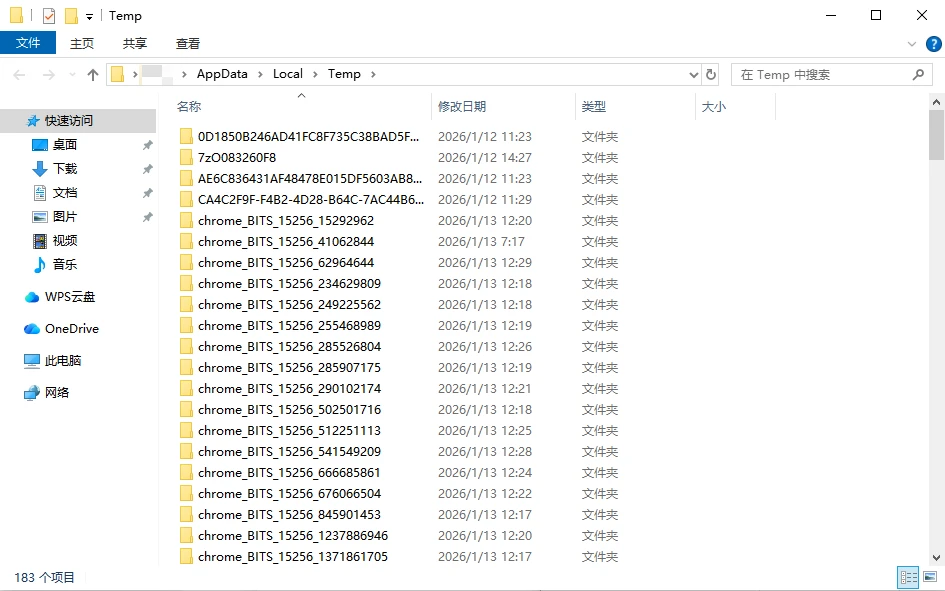
这里存放的是系统和应用程序的临时文件,理论上所有内容都可以删除。有些文件可能因正在使用而无法立即删除,可跳过这些文件,其余均可清理。
路径:C:\Users\[用户名]\AppData\Local\Temp
2. 系统下载文件夹
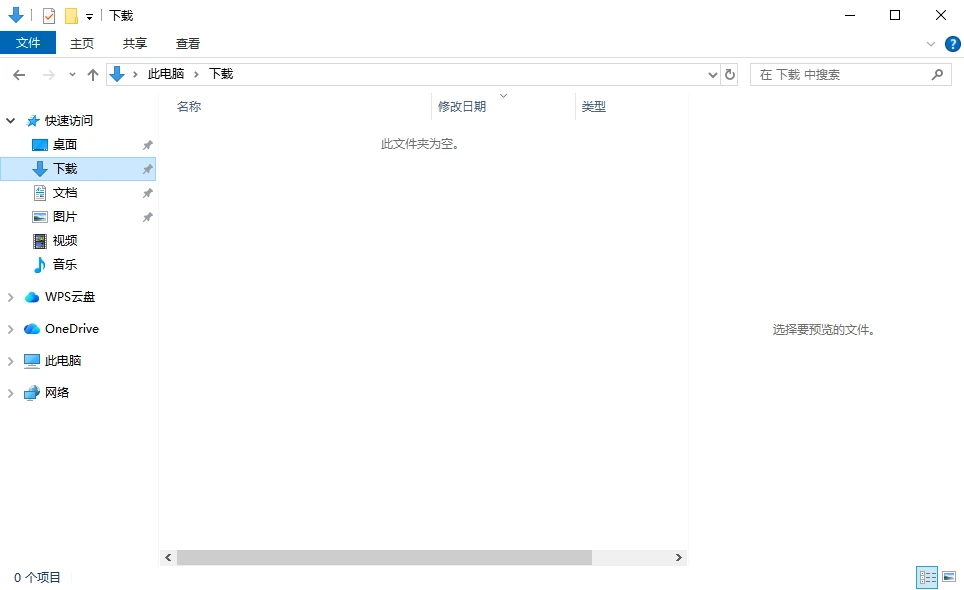
很多人习惯将下载内容保存至此却不及时整理。检查此文件夹,保留必要文件,其余可移至其他分区或删除。
路径:C:\Users\[用户名]\Downloads
3. Windows更新缓存
Windows更新完成后,相关安装文件仍会保留于此,占用大量空间(常达数GB)。这些文件在更新成功后已无用处,可全部删除。
路径:C:\Windows\SoftwareDistribution\Download
4. 系统日志和错误报告
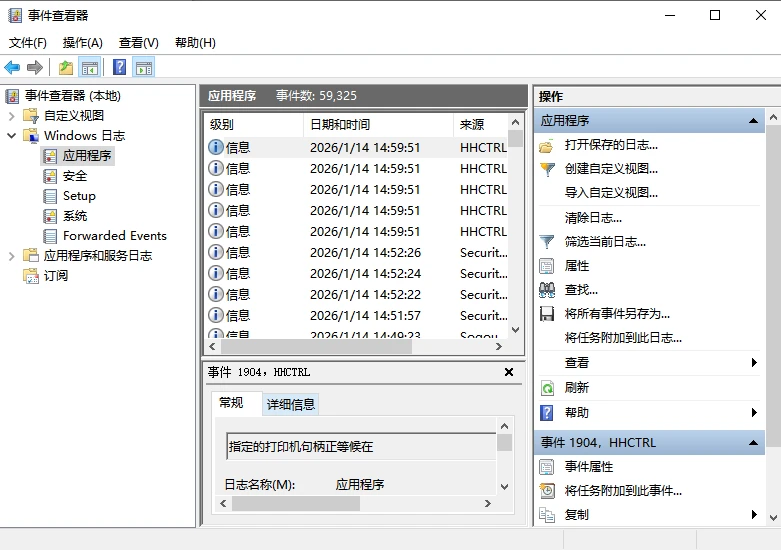
这些是系统运行日志和错误报告,对普通用户价值有限,可定期清理。
路径:C:\Windows\System32\LogFiles 和 C:\Windows\LiveKernelReports
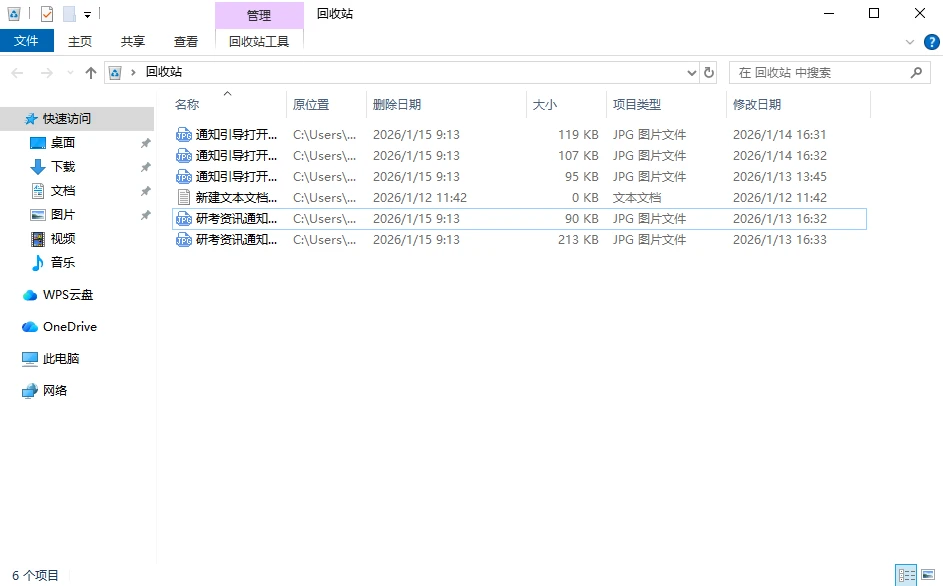
5. 回收站
删除的文件会暂时被保存在回收站,虽然天天看到,却常被忽略,清空可立即释放空间。
6. 浏览器缓存
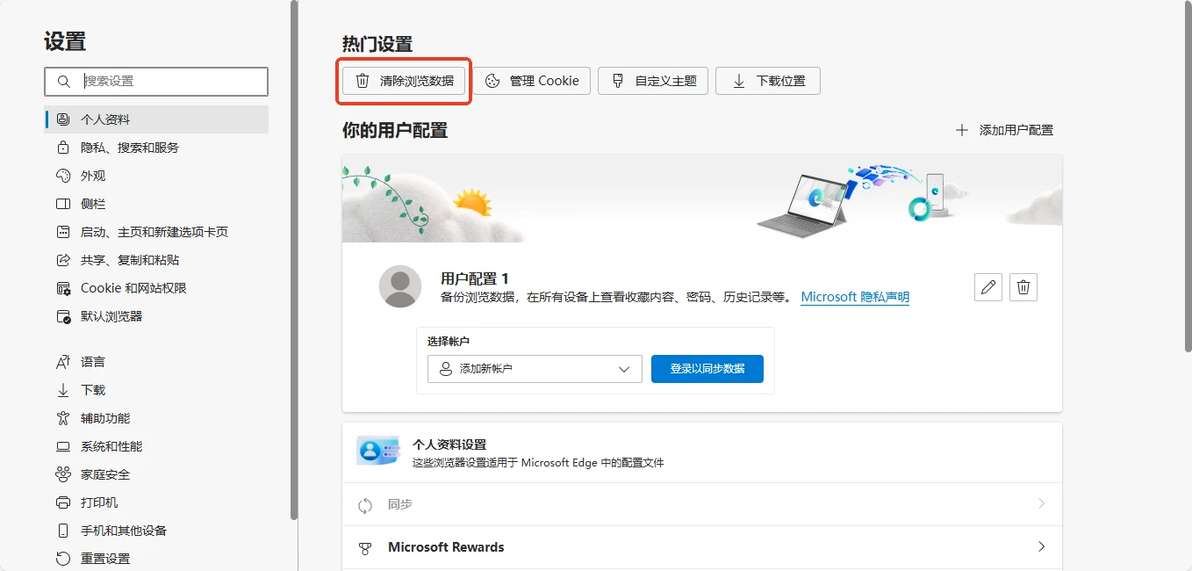
各浏览器缓存路径不同,但通过浏览器设置中的“清除浏览数据”功能可安全删除缓存、Cookie等(注意保留重要密码和表单数据)。
二、需谨慎处理的灰色区域(“谨慎区”)
1. 休眠文件
这是系统休眠功能的核心文件,大小约为物理内存的75%。如果你从不使用休眠功能,可通过管理员命令提示符输入powercfg -h off禁用休眠并删除此文件。但如果你需要快速恢复工作状态,则应保留。
2. 虚拟内存页面文件
这是系统虚拟内存文件,大小通常等于或略大于物理内存。不建议直接删除,但可调整其大小或将其移至其他分区。
3. Windows.old文件夹
这是系统升级后保留的旧系统文件,占用巨大空间(常超过10GB)。升级后一个月内,如果新系统运行稳定,可通过“磁盘清理”工具中的“以前的Windows安装”选项安全删除。
三、绝对禁止删除的核心区域(“禁区”)
1. Windows系统文件夹
路径:C:\Windows(除前面提到的特定子文件夹外)
2. 用户配置文件
路径:C:\Users\[用户名]中的以下文件夹
3. Program Files文件夹
路径:C:\Program Files 和 C:\Program Files (x86)
四、定时清理策略
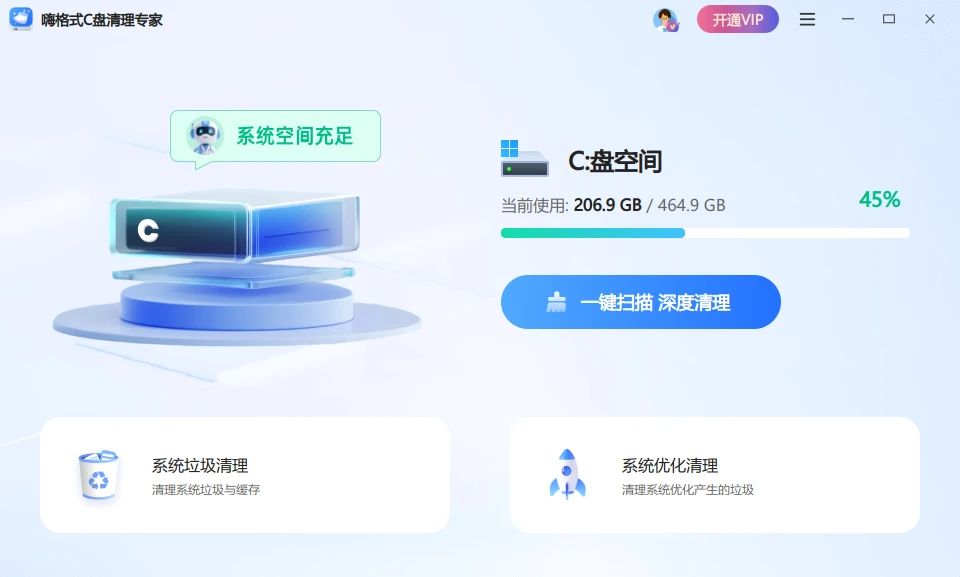
可以使用专业的C盘清理工具【嗨格式C盘清理专家】定期清理C盘垃圾文件。
看到这里,我们已经对C盘中哪些文件可以安全删除进行了前所未有的细致的了解。希望这篇文章真正做到了“一篇说透”,如果真的有帮助到你,记得回来点赞哦~
