
你是否曾经翻出一张充满回忆的老照片,却因画面模糊而叹息?模糊照片带来的遗憾几乎每个人都曾经历,不过好消息是:已经有技术可以修复修复模糊照片啦!本文为大家精心整理8种有效修复方法,每一种方法都有明确的操作指引,无论您是技术新手还是有一定基础的用户,都能快速上手。

一、使用嗨格式图片无损放大器
这款软件以其简洁的界面和强大的本地处理能力受到用户青睐。
使用教程详解:
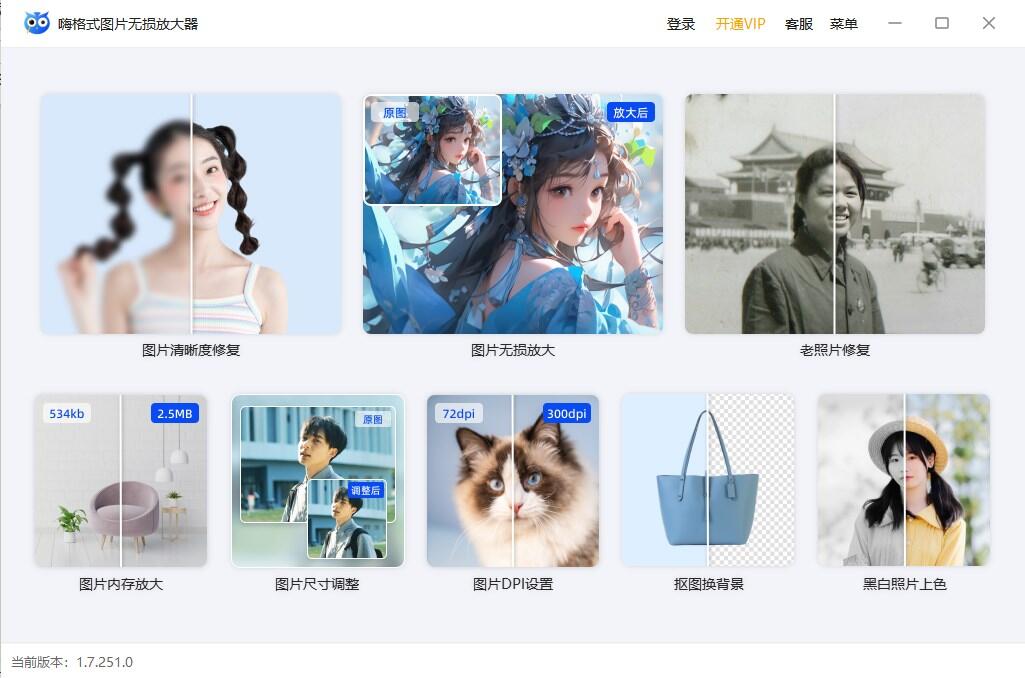
第一步,安装并打开软件后,主界面清晰展示多个功能模块,选择「图片清晰度修复」功能。
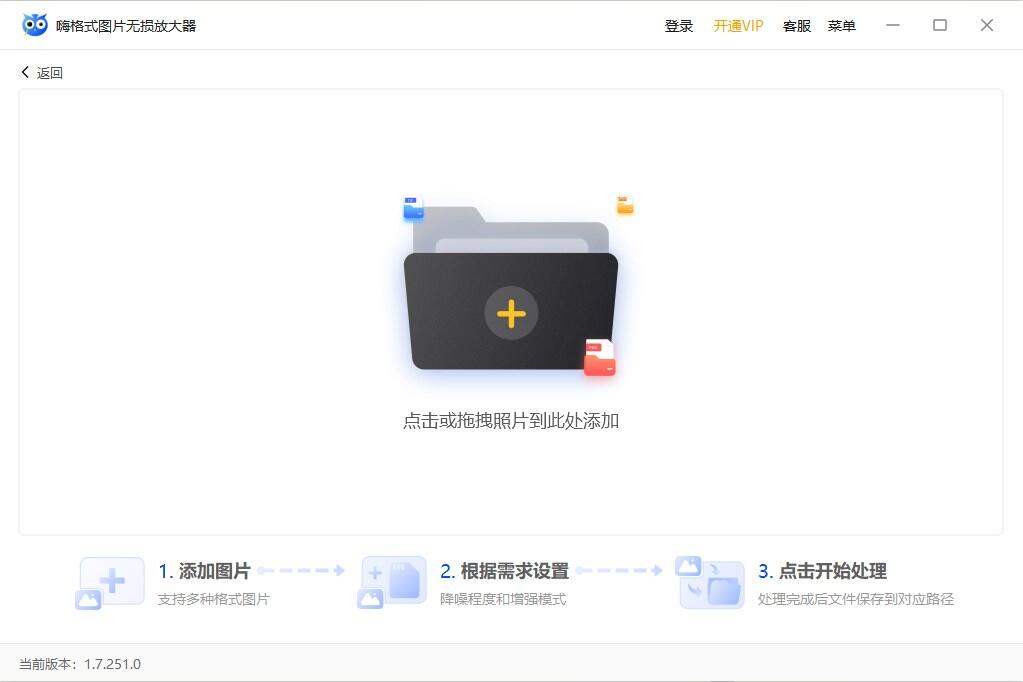
第二步,点击界面中的文件夹图标,从电脑中导入需要修复的模糊照片。软件支持JPG、PNG、BMP等多种常见格式。
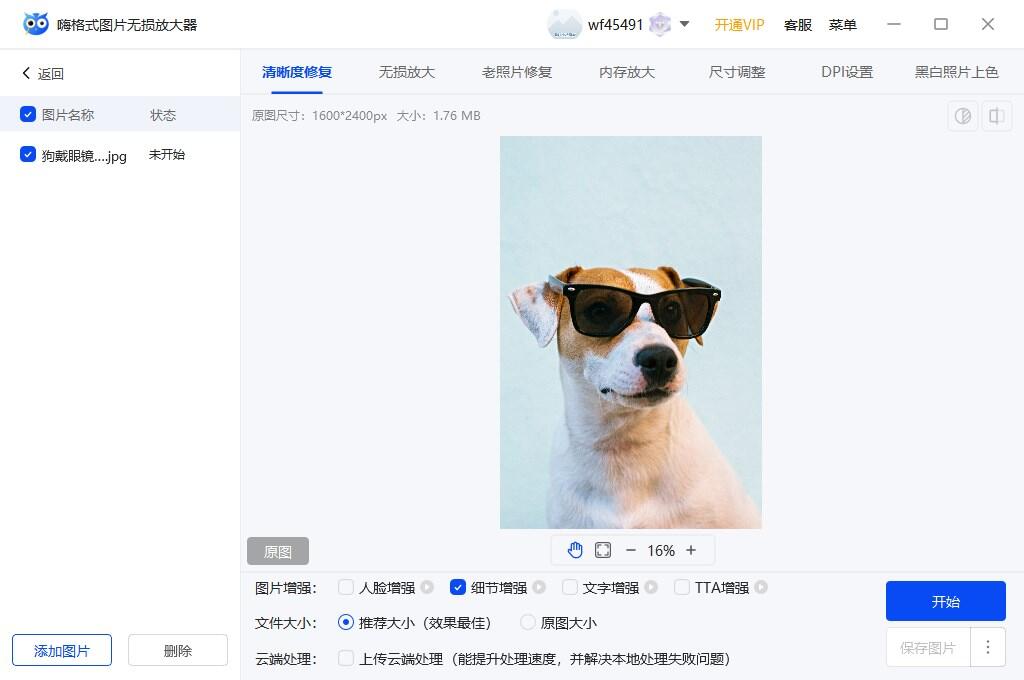
第三步,根据图片内容类型(人物、风景、文档等)勾选最匹配的图像增强模式,这一步骤能显著提升修复的精准度,接着点击「开始」按钮,软件将自动处理并修复图片清晰度。
二、使用Image Vectorizer
这款在线工具特别擅长处理图形类图像的模糊问题,能将位图转换为矢量图,实现真正的无损放大。
使用教程详解:
第一步:访问官网后,点击首页的「Upload Image」按钮,上传需要修复的模糊照片。
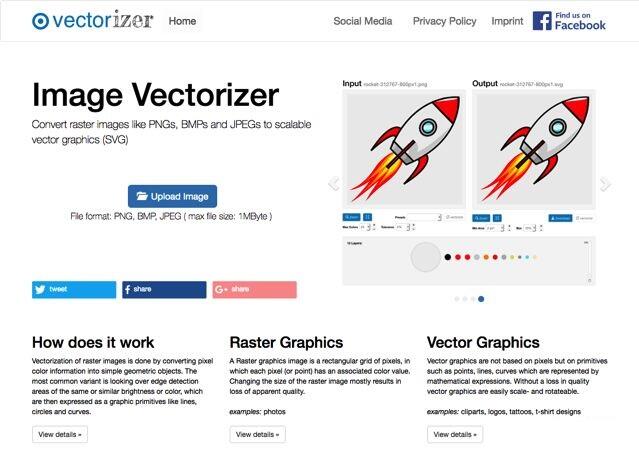
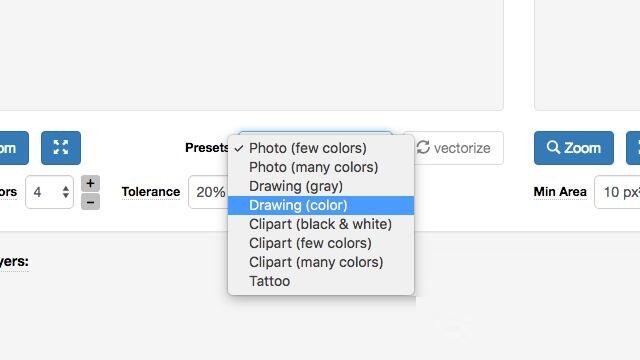
第二步:网站提供多种预设修复方案,您可以根据图片类型选择,或点击右下角的「Skip wizard」跳过推荐方案,进入自定义模式。
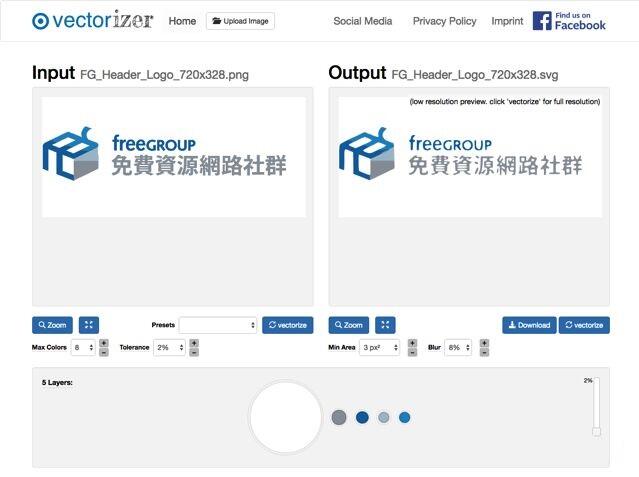
第三步:在「Presets」栏中精细调整修复参数,包括平滑度、细节保留程度等。完成后,网站将开始智能处理,修复图片清晰度。
三、使用PhotoKit
这款在线图片编辑器集修复功能于一体,提供一站式图片处理解决方案,尤其适合需要简单修复后进一步编辑的用户。
使用教程详解:
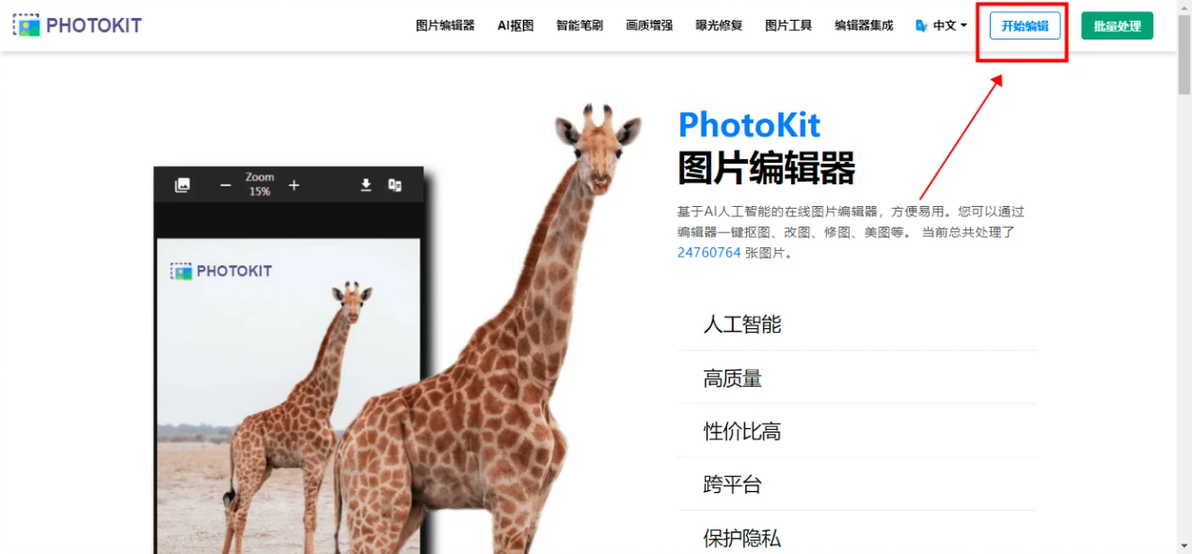
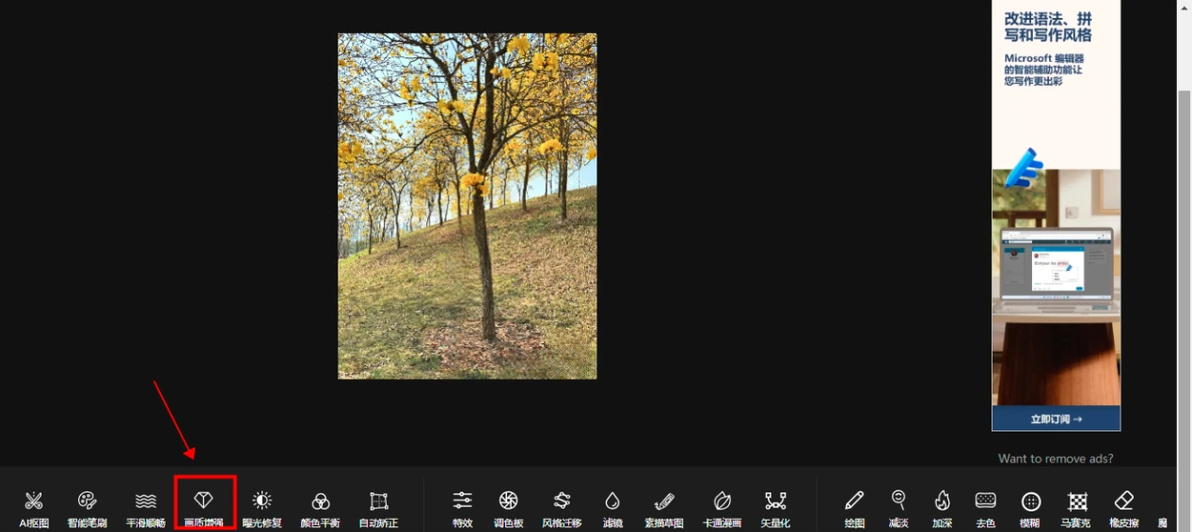
第一步:打开官网后点击「开始编辑」按钮,进入功能丰富的编辑界面。
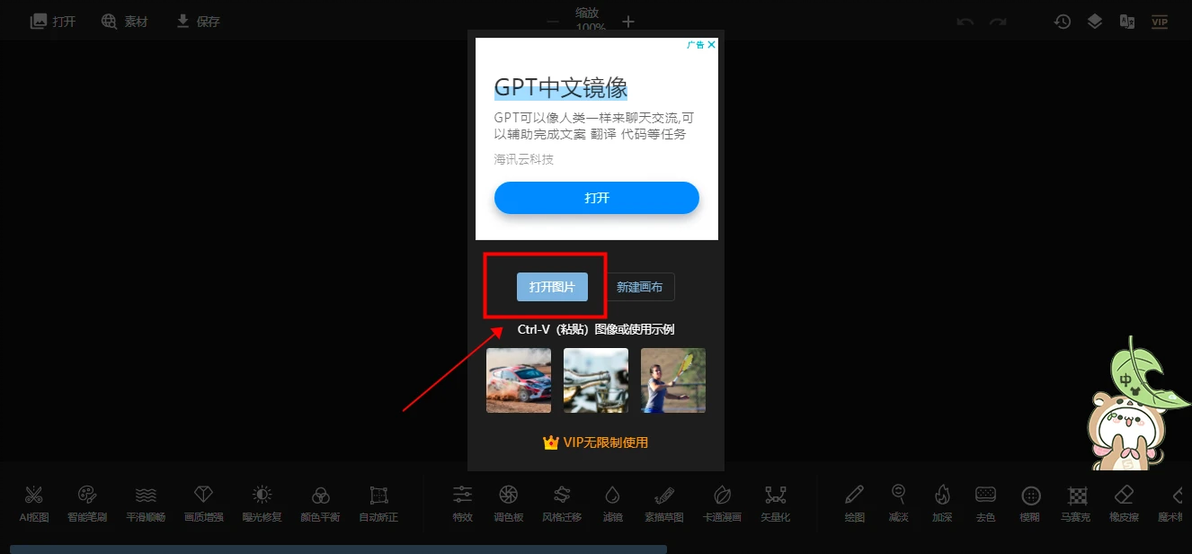
第二步:点击「打开图片」按钮,上传需要修复的模糊照片。支持拖拽上传,操作便捷。
第三步:在左侧工具栏中找到并点击「画质增强」图标,从下拉菜单中选择「人工智能画质增强」选项,网站将自动开始处理,修复图片清晰度。
四、使用AI Image Enlarger
专注于图片放大的在线工具,能在放大图片的同时智能增强细节,避免传统放大导致的马赛克和模糊。
使用教程详解:
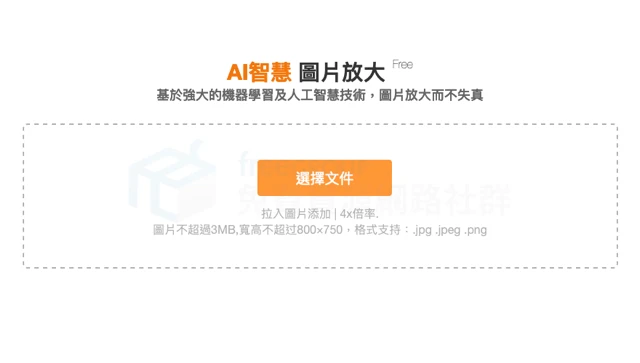
第一步:访问官网,点击「选择文件」按钮,导入需要修复和放大的模糊照片。
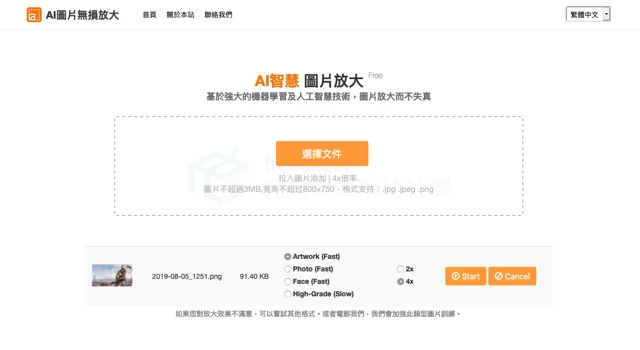
第二步:在图片下方选项中选择合适的放大倍数(2×、4×、8×等)以及图片增强模式(适用于艺术画、照片等不同类型)。
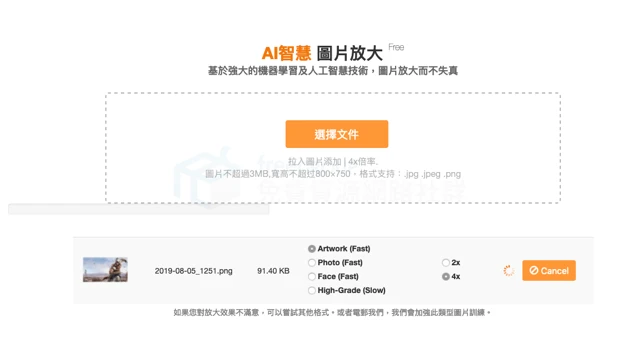
第三步:确认设置后点击「Start」按钮,网站将开始智能处理,在放大的同时修复和增强图片清晰度。
五、使用jpgHD
专注于老照片修复的在线工具,擅长处理褪色、划痕、折痕等多种老化问题,是修复家庭老照片的得力助手。
使用教程详解:
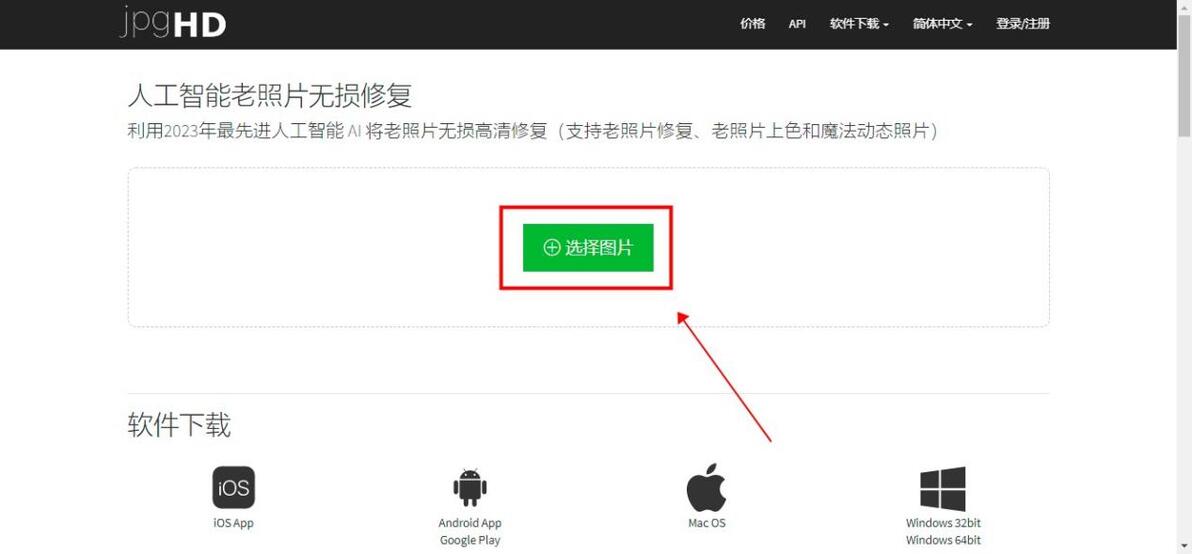
第一步:打开官网,点击「选择照片」按钮,上传需要修复的老旧模糊照片。
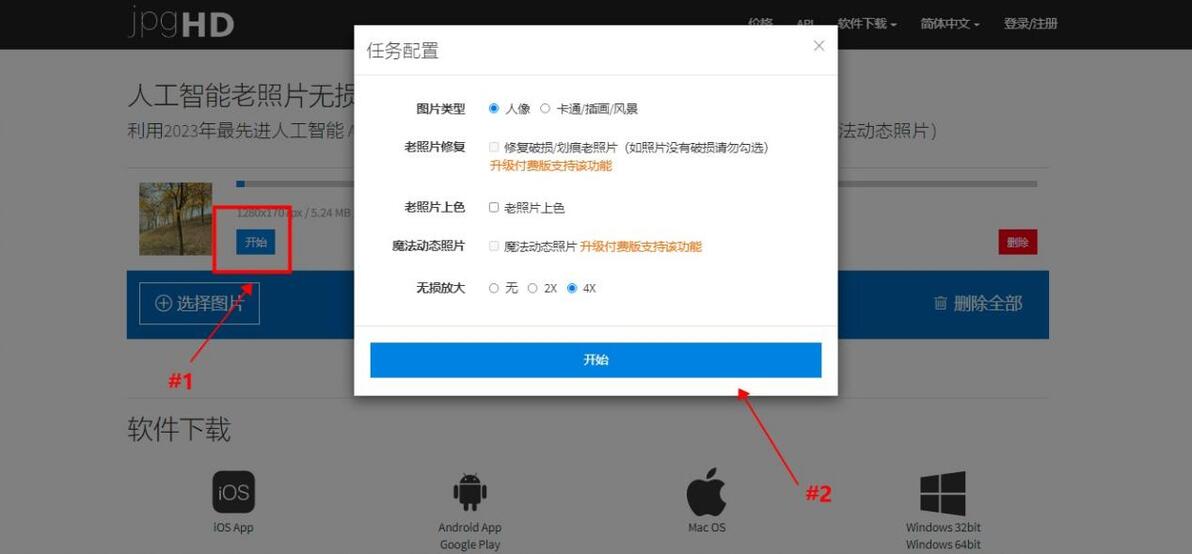
第二步:点击一侧的「开始」按钮,在弹出的参数设置窗口中调整修复强度、去划痕等参数。
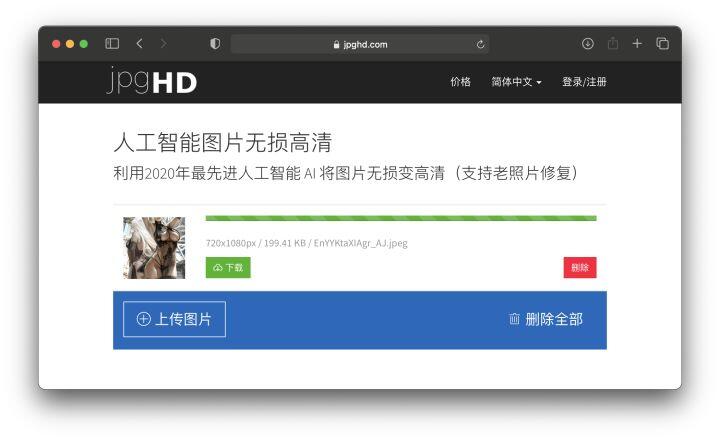
第三步:完成参数设置后,点击右下角的「开始」按钮,网站将开始处理,智能修复图片清晰度并处理老化痕迹。
六、使用Topaz Gigapixel AI
专业级的图片放大修复软件,以其卓越的细节重建能力在专业摄影师和设计师中享有盛誉。
使用教程详解:
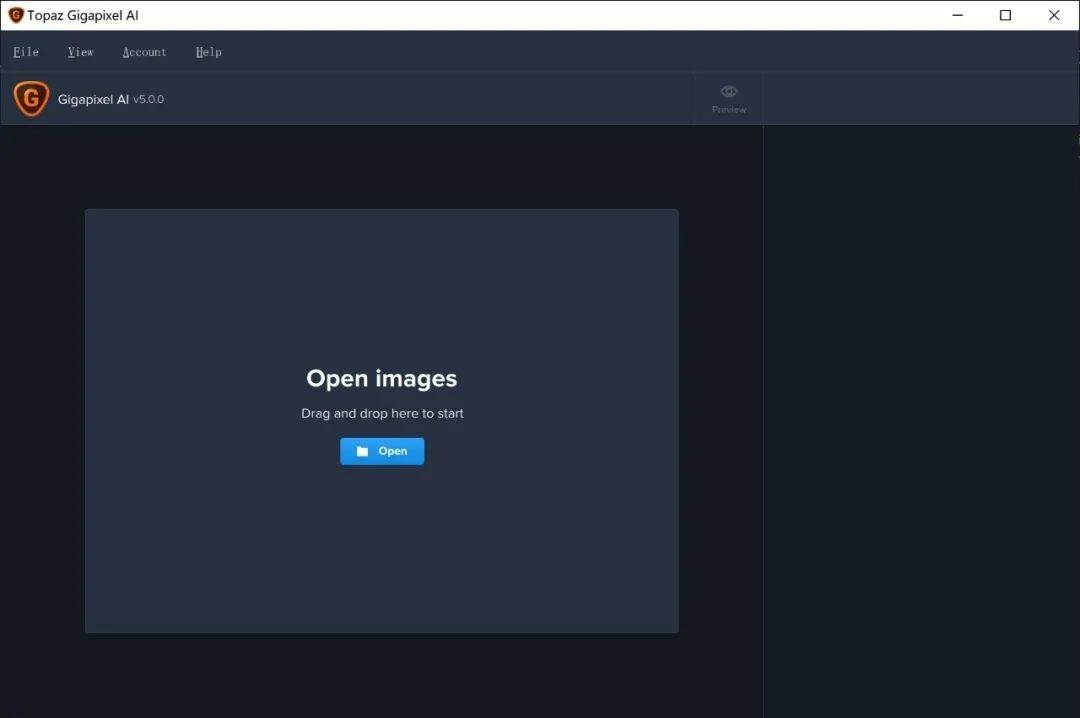
第一步:打开软件后,点击「Open」按钮,导入需要修复的模糊照片。
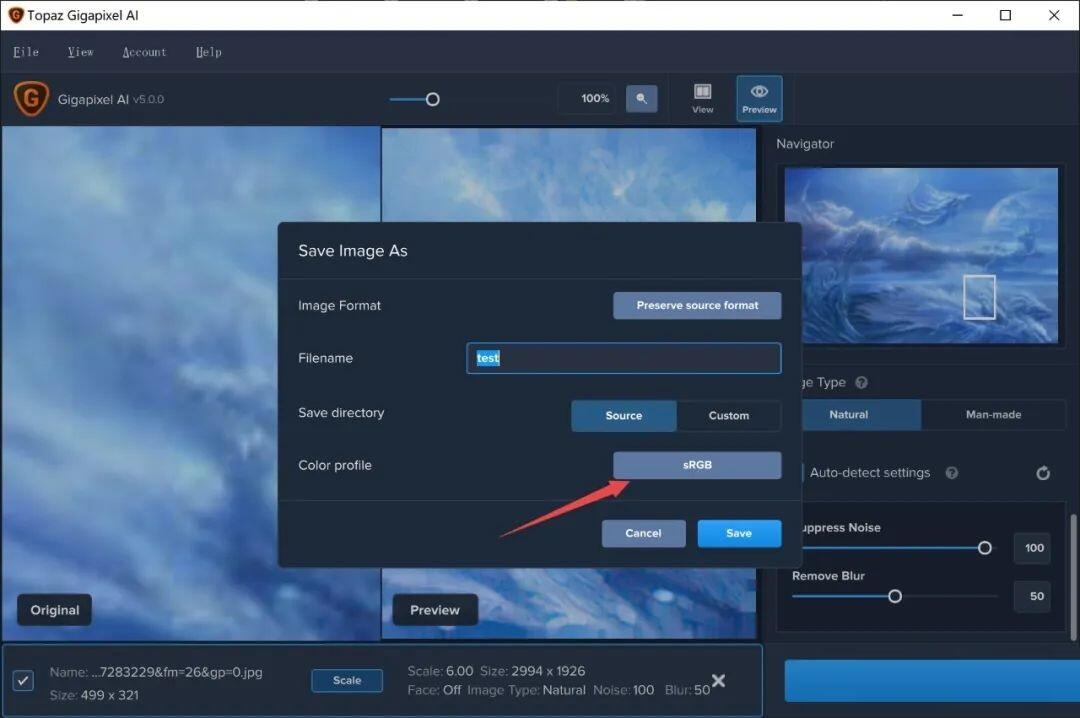
第二步:在界面右侧的调整区域,根据图片类型和需求精细勾选增强参数,包括细节增强、降噪等级、面部优化等。
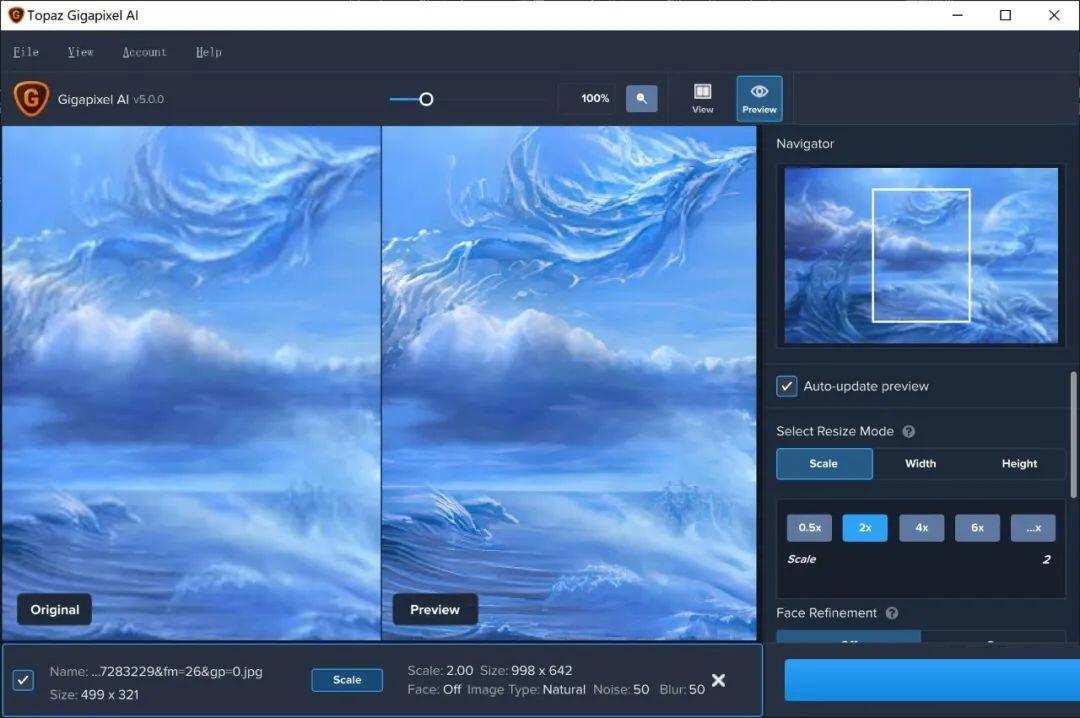
第三步:确认参数后软件将开始处理,运用先进的AI算法修复和增强图片清晰度,完成后保存清晰图片。
七、使用Bigjpg
国内用户友好的在线放大工具,对动漫、插画类图片有特别的优化,同时支持普通照片的修复。
使用教程详解:
第一步:访问官网,点击「选择文件」按钮,上传需要修复的模糊照片。
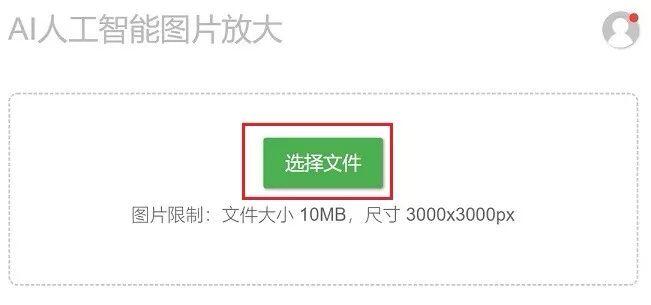
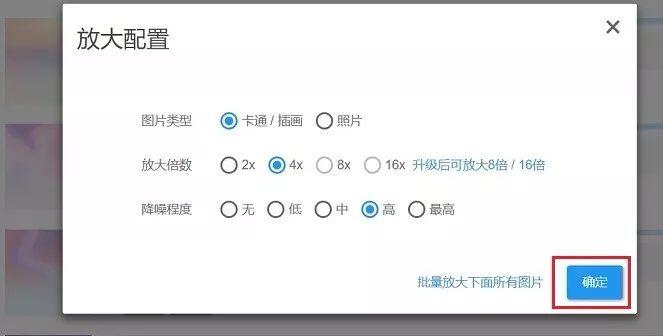
第二步:点击「开始」按钮,在弹出的设置窗口中勾选所需的放大倍数和优化选项(如降噪、边缘优化等)。完成设置后点击「开始」按钮,网站将开始处理,智能修复和放大图片。
八、使用酷雀图像工具箱
集成多种AI图片处理功能的在线工具箱,除了清晰度修复,还提供去水印、背景移除等实用功能。
使用教程详解:
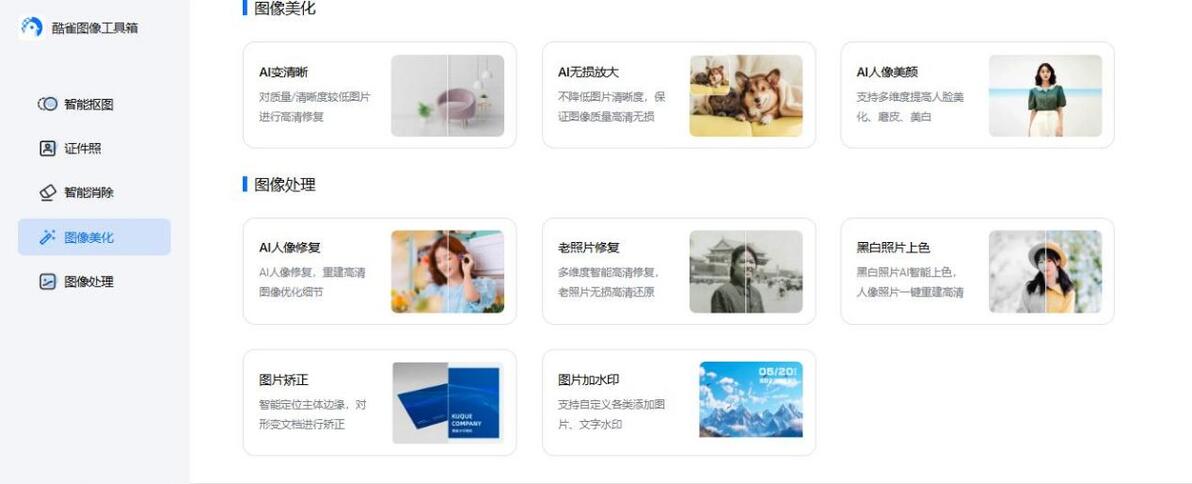
第一步:打开官网,在功能列表中找到并点击「AI变清晰」功能。
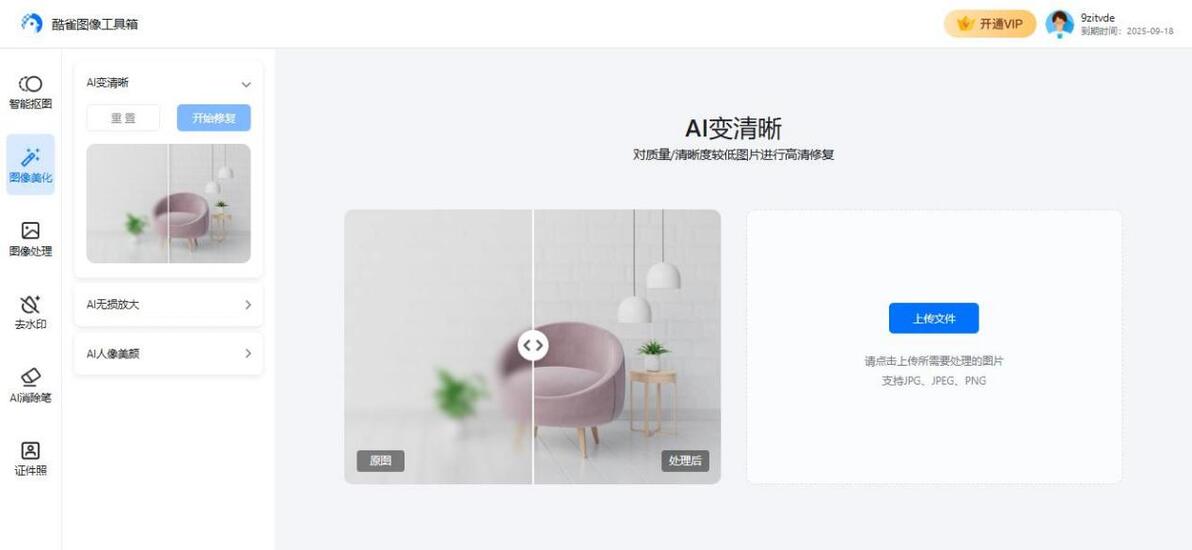
第二步:点击「上传文件」按钮,导入需要修复的模糊照片。
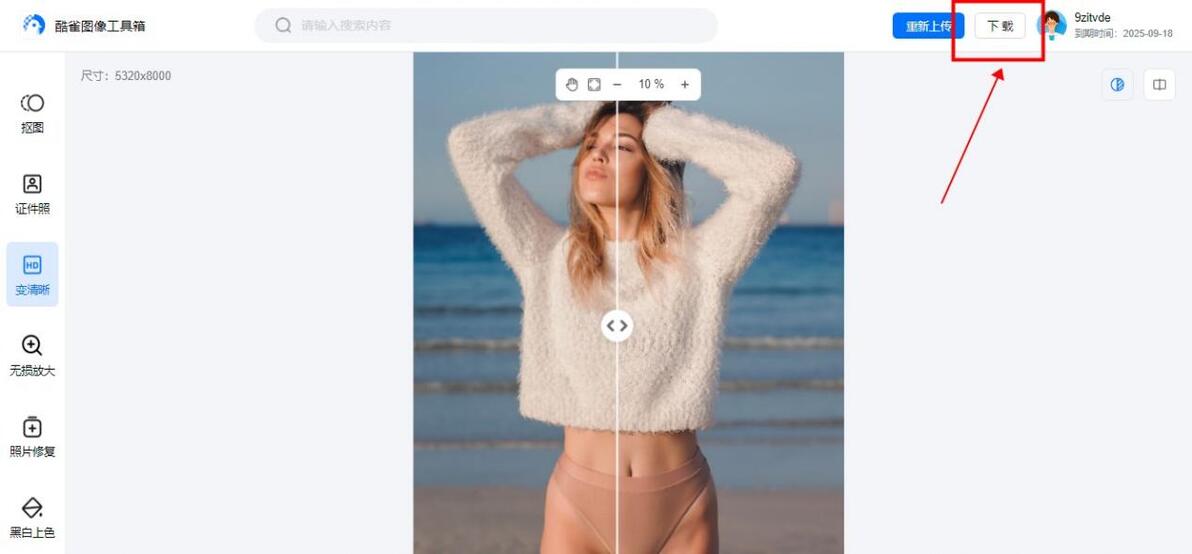
第三步:网站自动处理修复图片清晰度,完成后将图片下载到本地即可。
这8种方法可以满足不同用户的需求,它们让原本专业复杂的图像修复工作,变成了每个人都能掌握的生活技能。保存好这份指南,下次遇到模糊照片时,您便可以从容地选择合适的工具啦!
