

我正要转换10个视频的格式,下载过不少软件,也用过很多网页工具,但是转换后画质变差了,大家有推荐的在线视频格式转换工具吗?
日常里,我们都常使用视频、音频、图片这类文件,所以要是没有一款靠谱的视频转换器,很可能会影响工作或学习的进度。小编整理了8个视频转换器的攻略大合集,大家可以通过详细的功能介绍,找到自己满意的工具,一起来瞧瞧吧!

第一个视频转换器推荐:数据蛙视频转换器
快速完成视频格式转换的时候,用上数据蛙视频转换器,您的使用体验会很好,它的口碑一直不错,软件的三大亮点:亮点1,转换质量高,不仅无损转换视频信息,甚至还能保存为1080P、720P、4K等不同清晰度的视频。
亮点2,输出格式选择多样,FLV、M4V、MP4、hevc mp4、mkv等格式都能轻松导出。
亮点3,支持大文件批量转换,兼容1000种文件源格式,转换速度快。
那么,您是不是好奇视频格式怎么转换?教程就在下方。
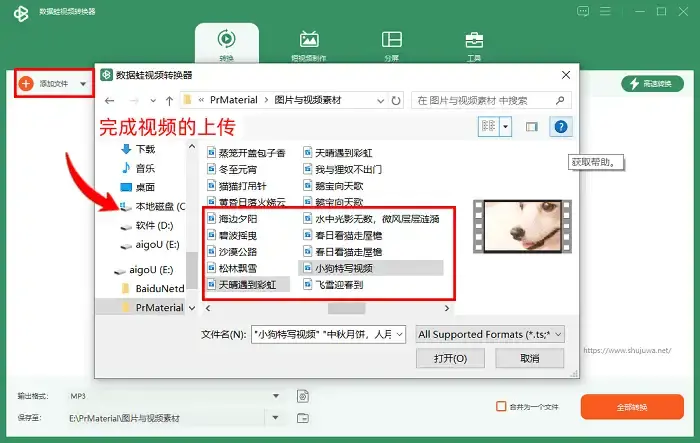
第一步:打开数据蛙视频转换器,单击界面中的橙色图标,便能访问电脑本地文件夹,进而选取并上传视频文件。
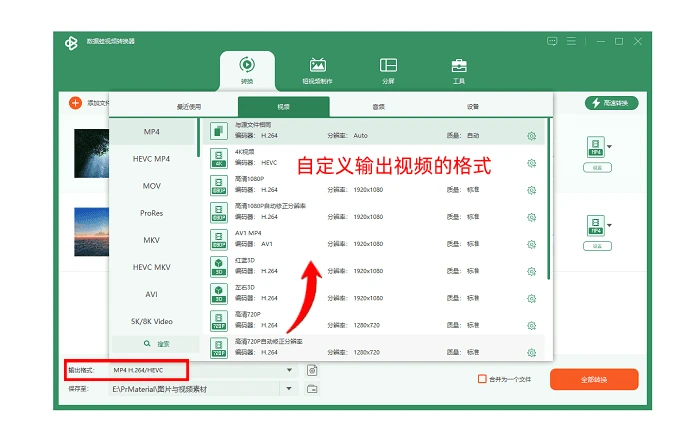
第二步:软件会在操作列表逐一显示刚导入的视频,点击“输出类型”并浏览下拉选项,在“视频”分类下选择所需格式,像MP4、HEVC MP4、MOV等格式都支持输出。
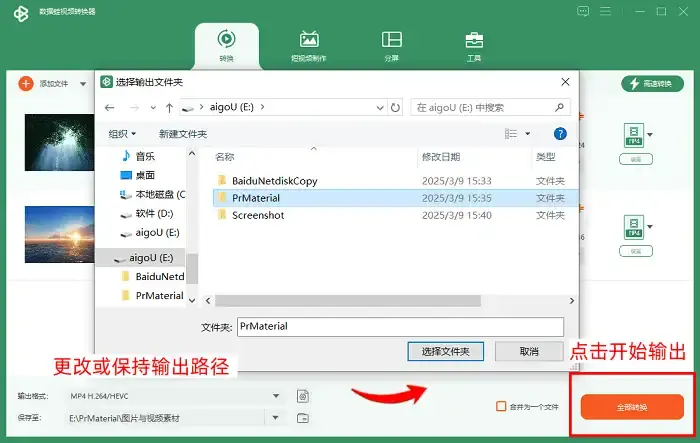
第三步:点击“保存至”可一键设置输出文件夹,当然了,我们也可以保留默认的存储路径。找到界面左下角的“转换全部”功能键并点击。
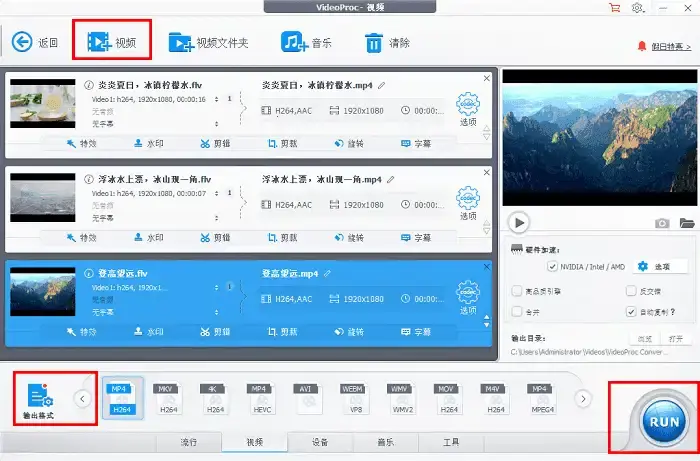
第二个视频转换器推荐:VideoProc Converter
下一款要推荐的视频格式转换工具是VideoProc Converter,它收获了不少用户的认可,支持MP4、wmv、MOV、webm等多种视频格式的互转,而且转换速度十分给力,彻底解决了大家担心转换效率低的问题。但是:一旦视频时长超过5分钟,该软件就会默认只转换前5分钟的内容,大家想要使用全部功能就得开通会员。
第三个视频转换器推荐:Aconvert
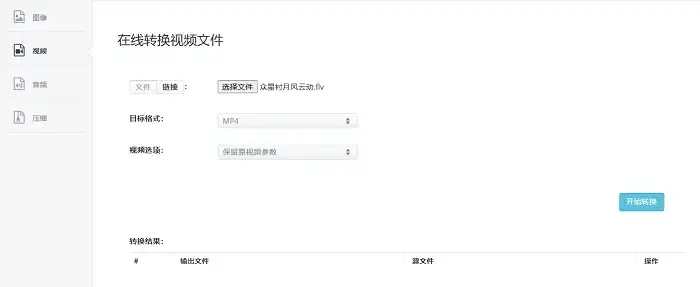
接下来要给你推荐 Aconvert 网页,这是一款完全免费的在线视频格式转换。怎么使用这个网站呢?网友们都夸它简单易用,步骤就是:
第一步,进入【Aconvert】网站后,在主页区域找到【视频】功能;第二步,点击【上传文件】,添加你想转换的视频;
第三步,自行设定【目标格式】,在【视频选项】一栏选择【沿用原视频参数】;第四步,点击【开始转换】按键。
备注:Aconvert 网站的界面有广告,使用时请避免误触哦。
第四个视频转换器推荐:优加蛙视频转换器
想要高效转换视频格式,免费视频格式转换工具去哪里找?优加蛙视频转换器就是一款有口碑的专业软件。
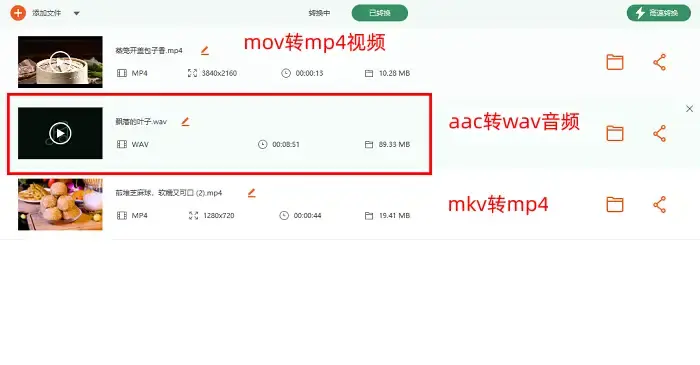
具体该怎么操作?如图所示,在操作界面完成批量视频转换后,“已转换”界面会清晰展示所有转换结果。优加蛙视频转换器的视频编码器,不仅支持硬件加速技术,能自动识别电脑的CPU和显卡,让转换速度显著加快;而且,也支持无损转换技术,转换后的视频能留存大部分信息。
第五个视频转换器推荐:Convertfree
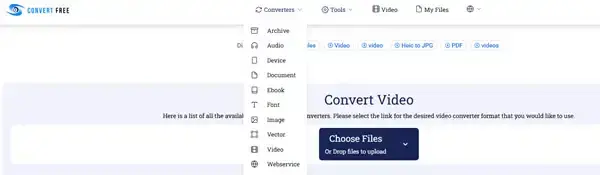
Convertfree在线视频格式转换器中,你既能实现视频格式的双向转换,还能完成音频格式互转操作,同时,网站也支持从视频中提取音频。
如果你要上传视频的话,平台兼容avi、FLV、3gp、mkv、mp4等数十种主流视频格式,转换场景覆盖广泛。然而,用户使用过程中也发现:该平台存在使用限制,用户上传文件时,每个视频只能够在100MB的体积范围内。
第六个视频转换器推荐:MediaCoder
MediaCoder这款软件很好用!除了能转换视频格式,它的视频压缩功能也同样能打。小编前几天就靠着它,顺利把视频进行了批量转换格式的操作!
这个视频格式转换工具,使用起来很是有点技巧的,操作步骤看这里:先把视频上传到界面列表,点击【容器】,滑动找到mp4选项,最后点击【START】按钮就大功告成。另外需要提醒的是,MediaCoder软件有一定的学习成本,不少用户表示:软件里的英文术语和各类参数太多,比较难看懂。
第七个视频转换器推荐:Zamzar
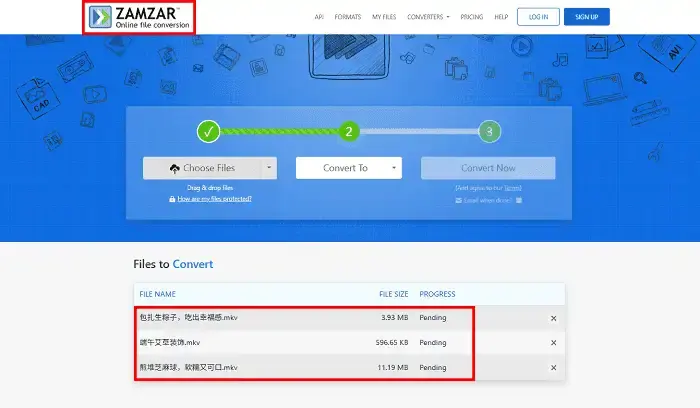
不少人对免费网站颇为青睐,怎么使用Zamzar 在线视频格式转换功能?
步骤:进入 Zamzar 首页后,你可以直接添加视频,然后在选项框当中进行格式修改,点击转换的按钮即可。这款工具的可操作性极强,手机和电脑用户都能使用,专业人士或者普通用户都能快速上手。不过,您也要注意的是,Zamzar的免费转换功能只支持转换50MB以内的视频。
第八个视频转换器推荐:Arkthinker网站
网友常用的视频格式转换网站里,Arkthinker网站绝对值得一提。视频格式转换的操作十分简单,它采用纯在线转换模式,无需额外安装电脑或手机软件,从而帮助内存红温的用户减轻压力。另外,支持自定义视频帧率、比特率等参数,也是Arkthinker吸引用户的重要亮点,不过,每次转换时它仅能处理单个视频文件。
如何挑选在线视频格式转换工具?前面提到的8个工具都是优质选项。若您追求高速转换 + 稳定画质的免费工具,数据蛙视频转换器会是理想之选!它支持批量处理大容量视频,兼容1000种文件格式的转换,轻松化解转换效率低的难题,您快亲自体验一番!
