

短视频社交日渐兴起,越来越多人都有了随手录视频的习惯。与此同时,网络上“电脑如何录屏”“电脑屏幕录制软件哪个靠谱”的求助帖子也越来越常见。如果你也面临和这些网友一样的困惑,就来看看本文推荐的2026年最新6款优质免费的录制软件!这些软件在网上口碑极佳,质量经过网友们的实际检验,一定能让你轻松录下电脑屏幕上的精彩片段!

免费的录制软件一:使用数据蛙录屏软件
免费的录制软件有哪些?若你不仅需要屏幕录制功能,还涉及后期处理与编辑的需求,那么上述基础软件或许难以充分满足你。此时你需要的是一款功能更专业、更全面的电脑录屏工具,比如数据蛙录屏软件。这款免费的录制软件不仅功能十分丰富,页面设计还格外清爽,用户能快速看清各类工具与设置的布局。
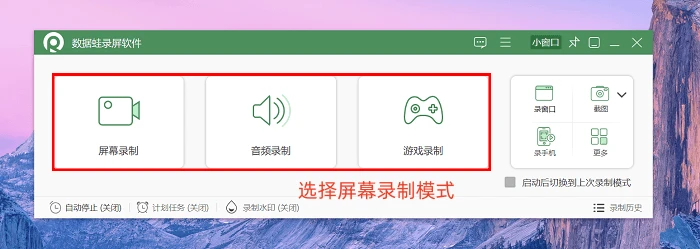
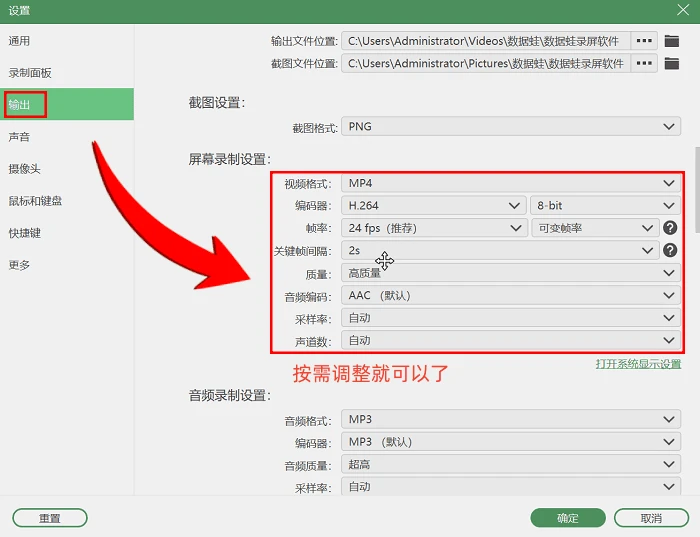
在录屏过程中,用户可自由调整导出文件的大小、帧率、格式等参数,能最大程度保障录制文件的质量。除此之外,它除了基础的屏幕录制,还具备音频录制和游戏录制模式,足以满足用户更多个性化的录制需求!想知道录屏功能如何开启吗?该软件的免费版已开放无水印录制权限,而且操作自由度极高,下面就一起来看看具体的使用方法吧:
第一步,用户需前往数据蛙官方网站获取软件安装包,严格按照页面提示完成安装流程。打开软件主界面后,结合自身实际录制需求挑选合适的录制模式,后续操作将以最基础常用的“屏幕录制”模式展开说明;
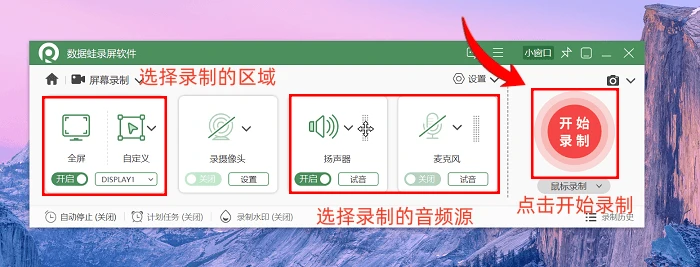
第二步,成功进入“屏幕录制”的准备阶段后,首先需精准选择待录制的屏幕区域,随后对音源输入参数进行个性化调整,待所有设置项确认无误后,点击界面中的【开始录屏】按钮,即可正式进入录制状态;
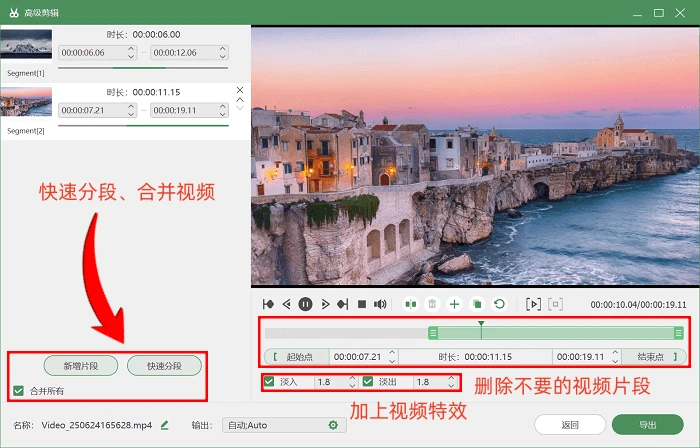
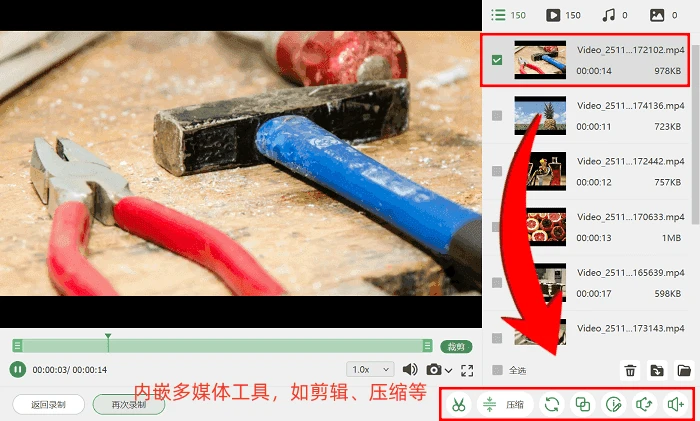
第三步,录制任务完成后,系统会自动跳转至视频预览界面。若用户发现视频效果未达预期,可点击预览界面下方的【高级剪辑】功能,对视频进行删除冗余片段、拆分视频段落、添加特效等后期优化处理。
免费的录制软件二:打开Bandicam
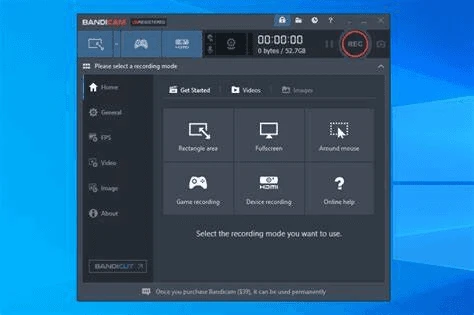
Bandicam是韩国研发的优质录屏工具,凭借出色表现成为年轻人喜爱的录屏选择。电脑录屏怎么选更实用?Bandicam能让你摆脱网速限制,拥有流畅稳定的录制过程。
内置的硬件加速功能,既保证了录制视频的清晰度,又提升了编码和格式转换的效率。不过免费版录制内容会带水印,专业版定价较高,仅用于偶尔会议录制的话并不划算。
免费的录制软件三:利用左木录屏软件
免费的录制软件哪个好用?对于录屏新手来说,复杂花哨的软件界面实在让人头疼,有没有简单好用的免费电脑录屏工具?答案是肯定的!左木录屏软件轻量实用,页面设计简洁不繁琐,深受网友好评。它拥有直观清晰的可视化操作界面,搭配详细的文字说明,就算是第一次接触录屏的用户也能快速上手。
而且它运行时占用内存少,不像其他软件那样拖慢电脑速度,长时间录制也不会出现卡顿问题。操作步骤很简单:选定录制模式,调整录制范围和音频输入,就能开启录制啦。
免费的录制软件四:运行优加蛙录屏软件
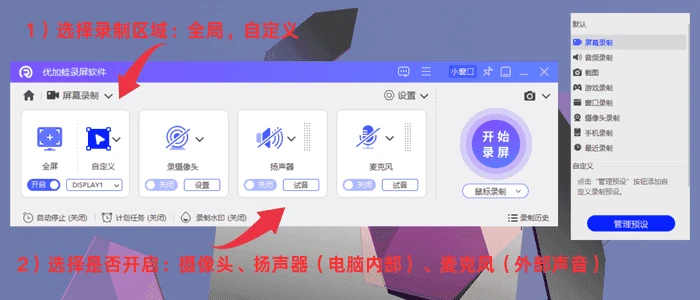
优加蛙录屏软件支持Windows 7/10/11和macOS系统,适配广泛。软件提供全屏、自定义区域、窗口、游戏、音频及摄像头画中画等录制模式。导出视频格式包括MP4、MOV、WMV,分辨率从720P到4K,帧率最高120fps,确保高清输出。
录制时,可添加涂鸦或文字注释,适合网课或办公使用。软件集成高级剪辑功能,支持视频分割、转场特效添加和字幕插入,简化编辑流程。
免费的录制软件五:点击Camtasia
谈及功能丰富性,Camtasia这款专业电脑录屏软件必然要被提及,它的内置选项十分全面。电脑录屏软件哪款好用?该软件集录制与剪辑于一体,拥有诸多画面优化功能,非常适合对录制质量有较高标准的用户。
软件优点:
1. 剪辑功能相当丰富,不仅支持转场效果添加、字幕制作,还能进行音频分轨等操作;
2. 支持MP4、AVI、GIF、WMV等多种视频格式,用户可自行选择输出格式;
3. 自带自动降噪和高清音质录制功能,可同步录制系统音和人声。
软件缺点:
软件整体体积偏大,配置较低的电脑使用时可能会卡顿。

免费的录制软件六:找到QQ录制
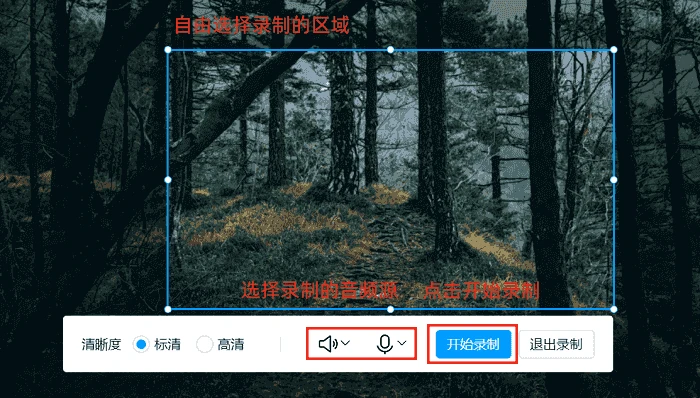
免费的录屏软件哪个好?要是你想临时分享操作步骤给朋友,QQ聊天窗口的截屏功能其实挺好用的!先打开任意一个QQ聊天框,找到输入栏左上方的截屏图标,点击之后选择【屏幕录制】选项就能启动录屏了。
这个功能可以自由选定录制范围,不用担心录到不想让人看的屏幕内容。不过它的局限性也很突出,万一你家网络信号不好,录制时可能会卡顿或者直接中断,所以录屏结束后得赶紧把视频文件存到电脑本地硬盘中。
以上就是6种简单实用的Windows录屏方式啦,这些方法操作起来都不会太繁琐,大家可以放心按照文章指引去实践!值得注意的是,QQ聊天框这个免费的录制软件不用额外下载,但它的功能也存在明显局限。如果想让视频录制质量达到最优,小编最推荐的还是数据蛙录屏软件这款专业全能的录屏工具哦!
往期推荐: