
你是否也在担心清理C盘文件时,因为误删导致系统崩溃、数据丢失?本文将给大家整理真正的有效方法,是结合系统与使用场景,教大家安全释放空间。
教程一:深度清扫Windows更新遗留的文件
Windows每次大版本更新,都会在系统盘留下完整的旧系统备份,以便你回滚。此外,更新缓存也会残留。这些文件往往体积庞大,在更新一个月后若无问题,即可安全清除。
操作路径:
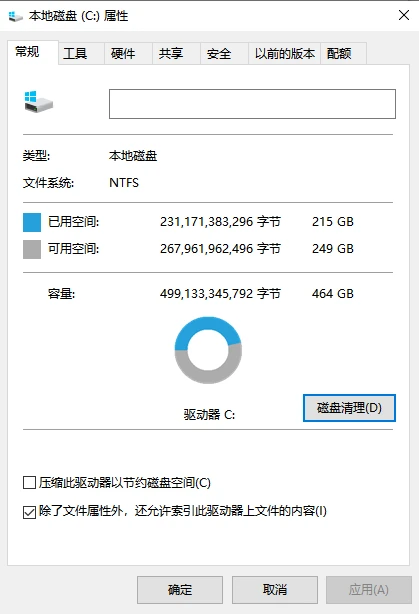
1、打开C盘的“属性”,点击使用“磁盘清理”工具。
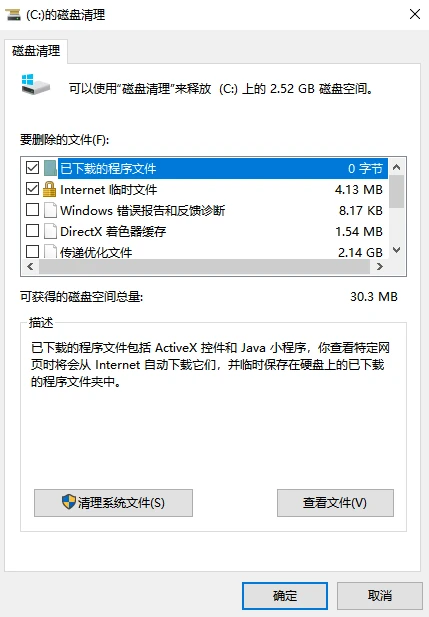
2、选择“清理系统文件”,扫描出“要删除的文件”后勾选“Windows更新清理”以及其他不需要的文件。
教程二:精准清理AppData中的临时文件
AppData文件夹存放着每个用户的应用程序数据、设置和缓存。其中Local\Temp和Local\Temp下的子文件夹是临时文件的温床,而Local下的某些软件文件夹(如微信)可能存储着巨量的聊天文件。
操作路径:
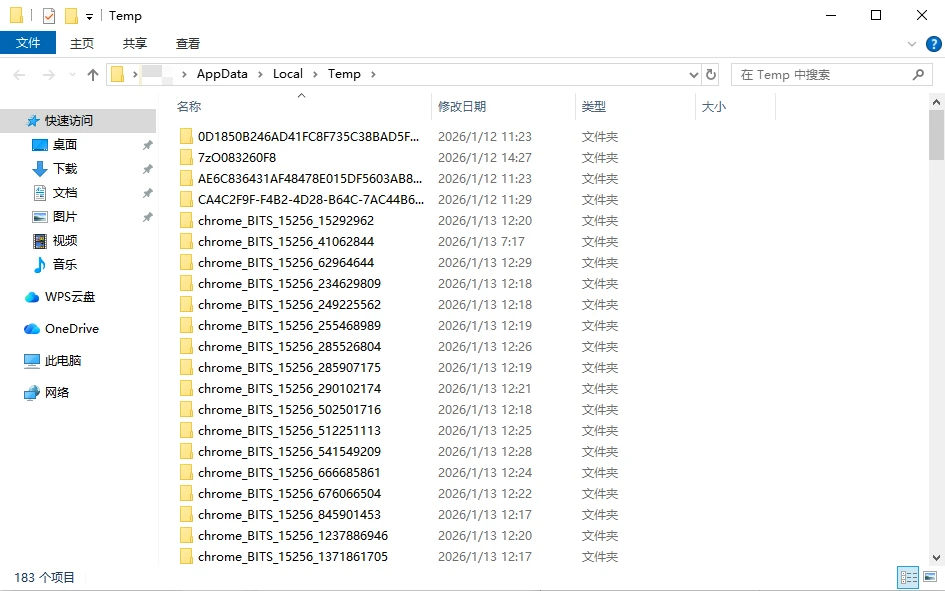
1、快捷键Win + R调出运行,输入 %temp%回车,打开当前用户的临时文件夹。里面的文件可以全部删除(部分正在使用的可能删不掉,跳过即可)。
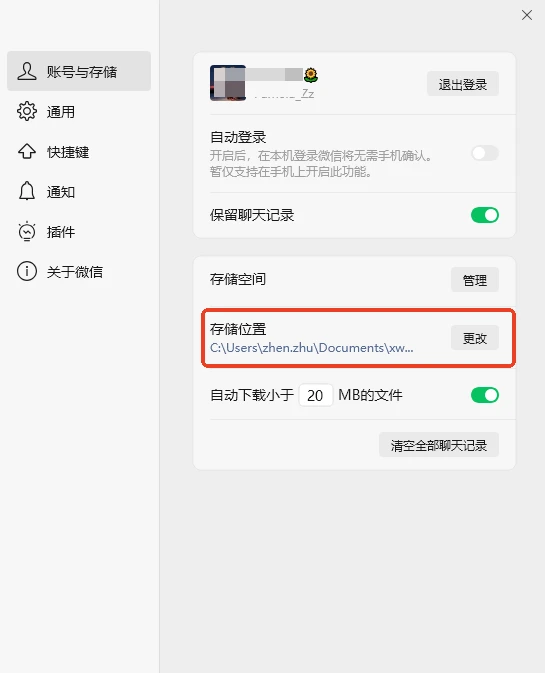
2、对于软件数据,如微信:打开微信,进入【设置】-【文件管理】,查看“文件管理”下的路径。如果它在C盘,点击“更改”,将其迁移到D盘。微信会自动搬运历史文件,从而释放C盘空间。此方法对QQ等软件同样有效。
教程三:启用并配置“存储感知”这个自动清洁工
存储感知是Windows 10/11内置的智能存储管理功能,它可以像定时任务一样,自动帮你清理临时文件和回收站。
操作路径:
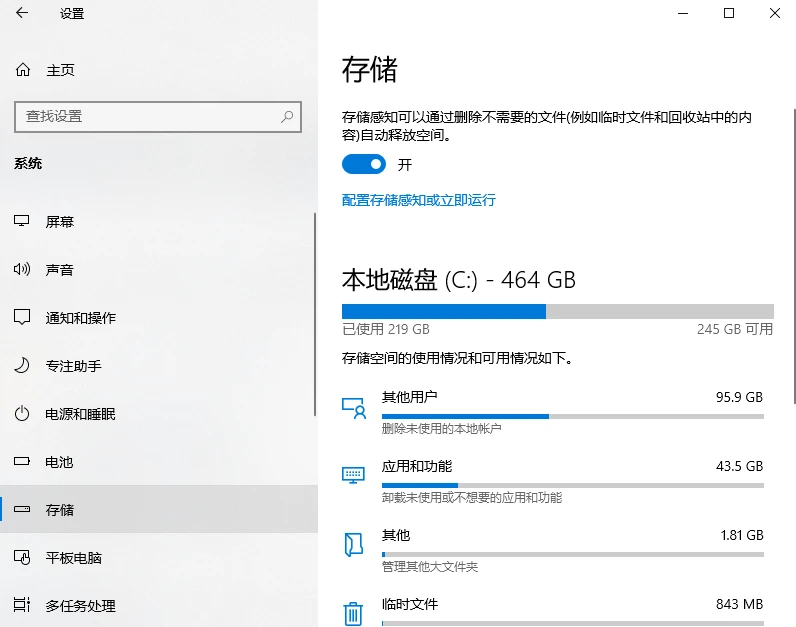
1、打开【设置】-【系统】-【存储】。
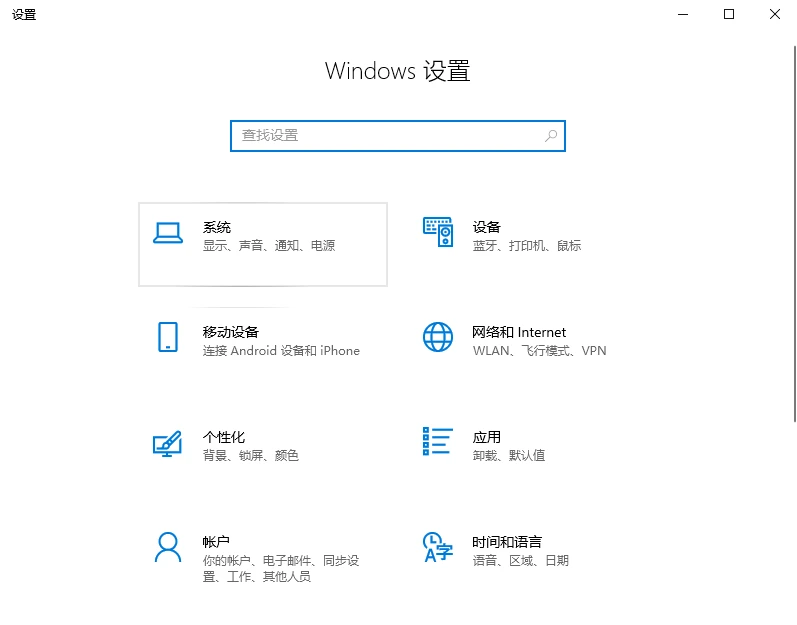
2、开启“存储感知”。然后点击“存储感知”或“配置存储感知立即运行”。
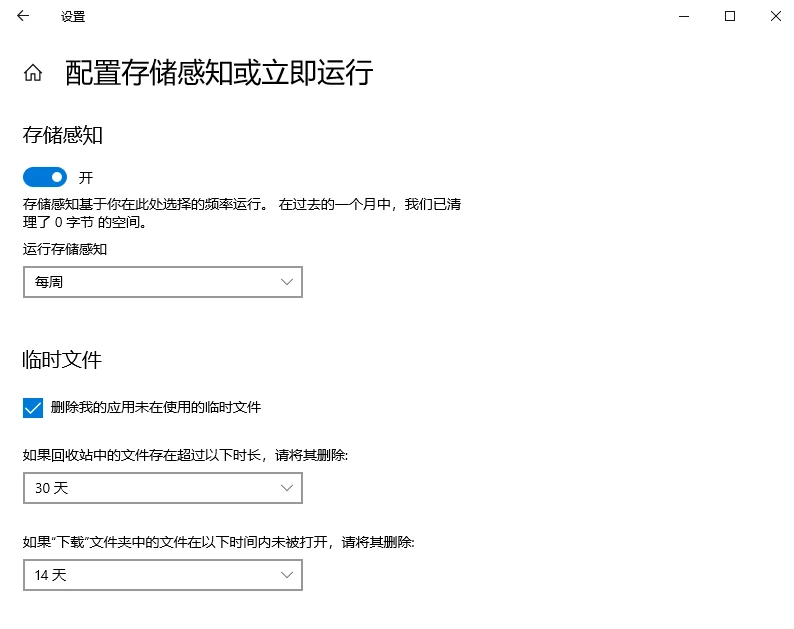
3、进行关键配置,“运行存储感知”设置为“在可用磁盘空间不足时”或“每周”;“临时文件”:勾选“删除我的临时应用文件”;“清理本地可用云内容”和“回收站”设置文件存在超过“1天”或“14天”后自动删除。这能防止下载文件夹和回收站堆积。
教程四:使用空间分析工具,揪出隐藏的“空间巨兽”
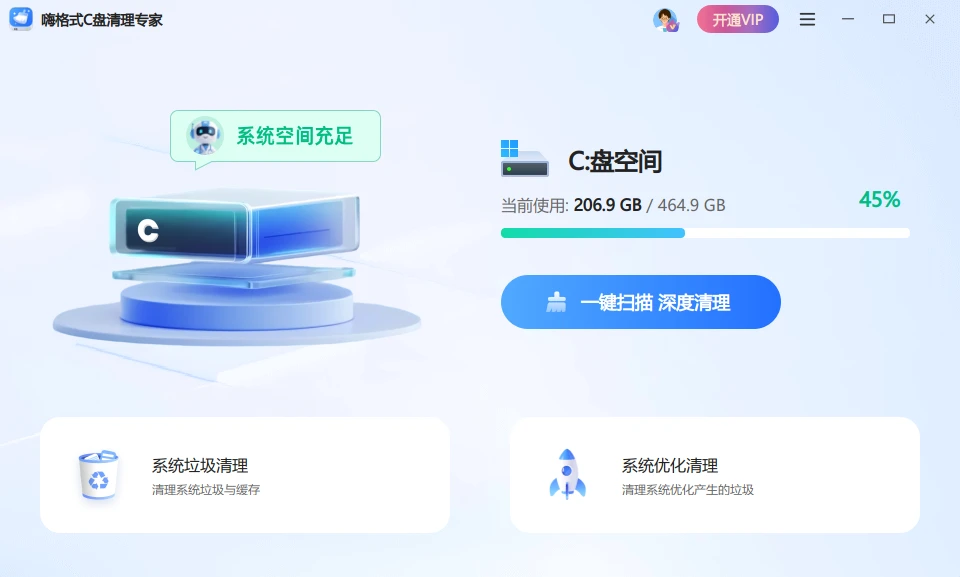
很多时候,C盘空间不知所踪。我们需要一个“侦察兵”来可视化地展示到底是谁在占用空间。这里推荐使用【嗨格式C盘清理专家】
下载地址:https://cpan.hgs.cn/。
操作步骤:
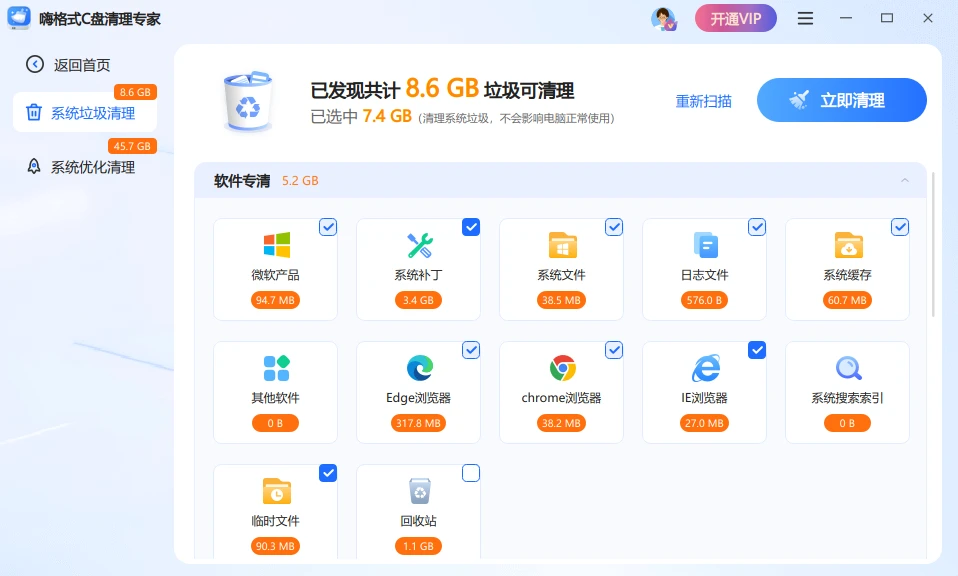
1、下载并运行嗨格式c盘清理专家,打开后使用系统垃圾清理”功能。
2、点击“开始扫描”,完成后点击“立即清理”开始清理垃圾文件。
教程五:管理虚拟内存(高级用户参考)
虚拟内存(页面文件pagefile.sys)是物理内存的延伸。这两个是系统关键文件,调整得当能释放固定的大块空间,但建议对系统比较了解的用户操作。
操作路径
搜索“查看高级系统设置” -> “高级”选项卡 -> 性能“设置” -> “高级” -> 更改虚拟内存。取消“自动管理”,选择C盘,设为“无分页文件”;然后选择D盘等,设为“系统管理的大小”。务必点击“设置”按钮,然后确定重启。
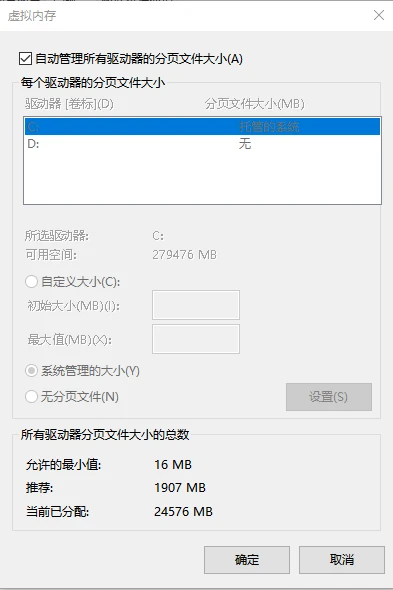
注意:调整虚拟内存可能影响极少数老旧软件的稳定性。
教程六:禁用休眠文件(高级用户参考)
休眠文件hiberfil.sys用于保存休眠时的内存状态,大小等于物理内存。如果你只用“睡眠”和“关机”,不用“休眠”,可以关闭它。
操作路径:以管理员运行命令提示符,输入 powercfg -h off回车即可禁用并删除该文件。用 powercfg -h on重新开启。
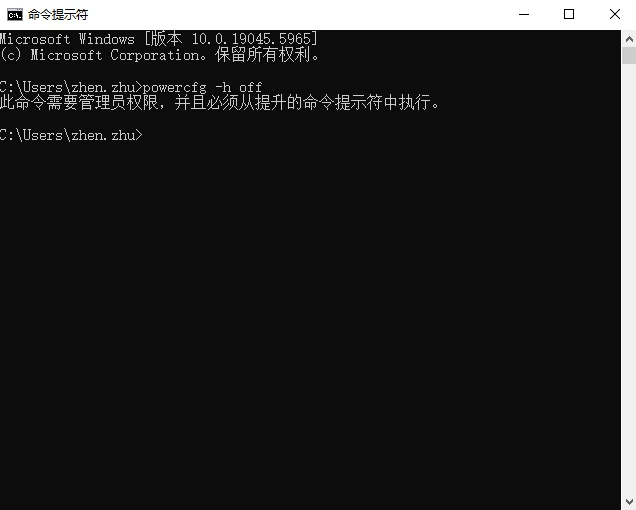
注意:禁用休眠则失去快速恢复工作状态的功能。
安全与彻底是清理c盘的核心原则。通过机上一个方法不仅能腾出大量空间,还能让系统更稳定流畅。记住,定期维护比突击清理更重要!如果本文有帮到你,记得点赞收藏哦~
