

💡 福利提醒:在本期视频一键三连即可领取
“ComfyUI_windows_portable_nvidia” 压缩包,无需自行寻找资源,高效开启部署流程。
✨ 开篇引言
哈喽各位小伙伴!欢迎来到从零开始做AI系列的第一期内容~ 今天咱们手把手教大家本地部署ComfyUI,这可是AI生图、生视频的核心工具,操作虽有门槛,但跟着步骤来绝对能成!话不多说,咱们直接上干货!
📌 部署前置条件(必看!)
一、硬件要求(缺一不可,别踩坑!)
首先得确认你的电脑配置是否达标,不然部署后容易卡顿、报错:•系统:必须是 Windows 11 系统,Win10及以下可能出现兼容性问题;•内存:至少 64G ,内存不足会导致模型加载失败;•显卡:40系列显卡(如4090、4080),显存需达到 24G ,显存不够无法运行大型模型;• 硬盘:预留至少 300G 存储空间,模型文件体积较大,避免后续空间不足。
二、软件准备(提前安装好,后续省时间)
部署前需要先安装三款基础软件,缺一不可:1. Git 软件:用于克隆自定义节点插件,后续更新也会用到;2. Python :ComfyUI 运行的核心环境,建议安装3.10及以上版本;3. CUDA :显卡加速工具,必须对应自己的显卡型号安装,否则无法调用GPU算力。
🔧 核心部署步骤第一步:启动ComfyUI
当我们把ComfyUI压缩包解压完成后,找到文件夹内的 “run_nvidia_gpu.bat” 文件,双击即可启动ComfyUI。这里要注意,只有安装了CUDA和对应显卡驱动,才能正常通过这个文件启动。
第二步:模型文件安装(重点!)
所有模型文件都要放在指定目录下,否则ComfyUI无法识别,具体路径和示例如下:
核心目录:\ComfyUI_windows_portable\ComfyUI\models
以控制视频运镜效果的“推近运镜模型”为例,模型文件名为 “ltx-2-19b-lora-camera-control-dolly-in.safetensors”,下载后直接放入 \ComfyUI_windows_portable\ComfyUI\models\loras 文件夹中即可。其他模型(如UNET、VAE等)也同理,放入对应子文件夹内。
第三步:自定义节点与插件安装(关键插件讲解)
自定义节点是扩展ComfyUI功能的核心,这里先讲一款必备管理插件——comfyui-manager,它能帮我们一键更新节点、管理模型运行环境,是后续插件安装和维护的重要工具,必须安装在ComfyUI_windows_portable\ComfyUI\custom_nodes 文件夹下。之后再重点讲解功能插件 ComfyUI-GGUF 的安装,两款插件搭配使用更便捷,其中ComfyUI-GGUF还支持自定义UNET操作(需确保ComfyUI版本足够新,才能正常加载UNET并进行自定义操作)。
下面给大家讲解ComfyUI-Manager的通用安装方法(仅限已安装基础ComfyUI场景),适合习惯用命令行操作的小伙伴,步骤简洁高效,具体操作如下:
📌 ComfyUI-Manager 通用命令行安装步骤
1. 打开终端(CMD),进入ComfyUI的自定义节点目录,路径为:ComfyUI/custom_nodes;
2. 执行克隆命令,将插件仓库下载到该目录:
git clone https://github.com/ltdrdata/ComfyUI-Manager
comfyui-manager;
3. 关闭当前运行的ComfyUI,重新启动(双击run_nvidia_gpu.bat),插件即可生效。效果如下:
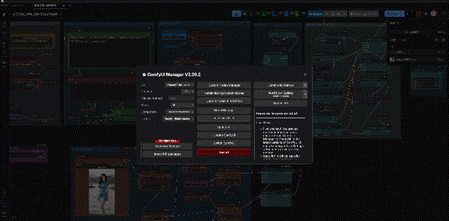
以上就是ComfyUI-Manager的通用安装步骤,完成后咱们继续讲解功能插件 ComfyUI-GGUF 的安装,它会适配两种ComfyUI版本,大家对应自己的版本操作即可:
情况1:常规ComfyUI版本
将插件仓库克隆到自定义节点文件夹,同时安装依赖:
bash
#
1. 进入ComfyUI/custom_nodes目录
# 2. 执行克隆命令
git clone https://github.com/city96/ComfyUI-GGUF
# 3. 安装依赖
pip install --upgrade gguf
情况2:绿色版(ComfyUI_windows_portable)
1. 打开“ComfyUI_windows_portable”文件夹,找到“run_nvidia_gpu.bat”,右键选择“在终端中打开”(或直接打开CMD定位到该文件夹);
2. 依次执行以下两条命令:
bash
git clone https://github.com/city96/ComfyUI-GGUF ComfyUI/custom_nodes/ComfyUI-GGUF
.\python_embeded\python.exe -s -m pip install -r .\ComfyUI\custom_nodes\ComfyUI-GGUF\requirements.txt
✅ 部署成功验证
当插件和模型都安装完成后,重新启动ComfyUI,进入左侧模板库。如果模板库能正常打开,没有报错,就说明ComfyUI本地部署基本完成啦!
想要确认是否完全部署成功,大家可以后续学习文生视频/生图的基础案例,只要能正常生成图片,就恭喜你——成功搞定ComfyUI本地部署!
💡 视频小贴士
1. 模型文件建议用迅雷等工具下载,避免中断;2. 安装插件时如果出现依赖报错,可重新执行pip安装命令;3. 后续会更新模型调用、节点搭配教程,记得点赞收藏不迷路~
