

屏幕录制在今天几乎都要成为人人必备的技能之一了,无论是在生活、娱乐、工作领域中,它都能够发挥大作用。然而,正因如此,录屏软件的选择也成为了困扰很多人的问题之一。万一选择不慎,我们很可能只能录制出一个瑕疵满满的视频。那么,究竟有没有比较高质量的视频录制工具呢?录制视频哪个软件免费好用?今天小编就综合使用体验、录制质量以及操作流畅度给大家总结出来了6款免费电脑录屏软件,身边还没有趁手工具的各位可要仔细挑选了!

免费电脑录屏软件合集推荐1:数据蛙录屏软件
录制视频哪个软件免费?首先必须介绍小编好不容易挖到的宝藏软件——数据蛙录屏软件,在市面上众多免费录屏工具中,它的功能性简直丰富得独树一帜。在游戏录制、直播录制、网课录制等场景中均能派上用场,应用范围覆盖可以说毫无死角。下面是对这款软件的进一步介绍:
软件亮点:
1.兼容Windows、Mac以及手机端,并且支持多设备同时录屏,适合工作上有批量录制需求的用户;
2.参数支持自定义设置,无论是画质分辨率、导出格式、音频输出延迟还是导出格式都可以按需调整;
3.录制与剪辑一体化,录制完毕后可以直接在软件内部对视频进行后期处理,并且处理结果会自动保存在软件的历史记录中
数据蛙录屏软件上手几乎0门槛,我们接下来来了解一下它的详细使用方法:
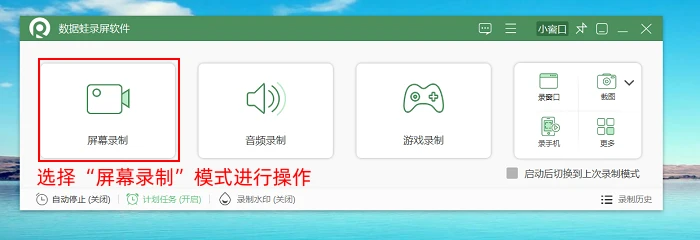
1.根据数据蛙官网指引安装好软件,打开并进入主页面后,选择【屏幕录制】模式进行操作;(本文将以此模式为例)
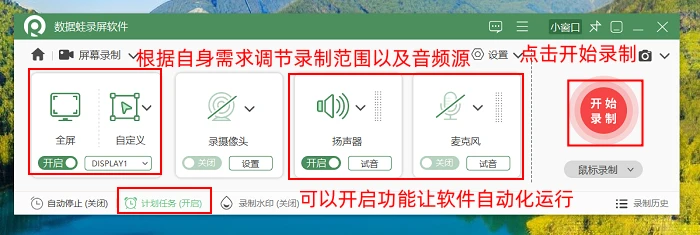
2.接下来用户可以根据自身的录制偏好和需求调整录屏的范围以及音频输入等参数,还可以点击同时开启计划任务功能,让软件自动化运行;确认所有设置无误后,即可点击界面右边的【开始录制】按钮;
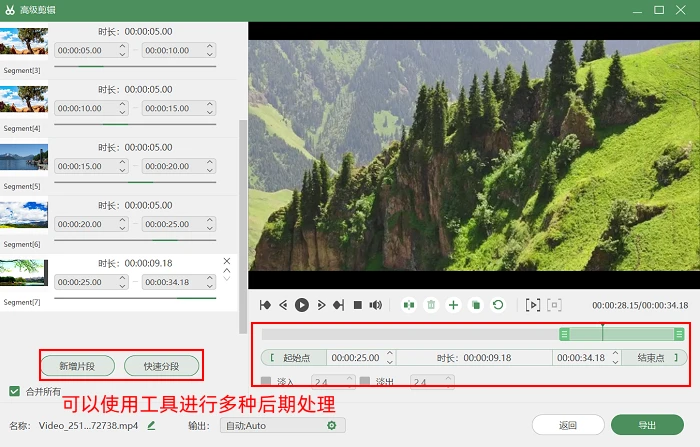
3.录制完成后,软件会自动跳转至预览页面,用户此时可以使用下方的“高级剪辑”工具对视频进行删减、分割、添加转场等后期处理。
免费电脑录屏软件合集推荐2:左木屏幕录制软件
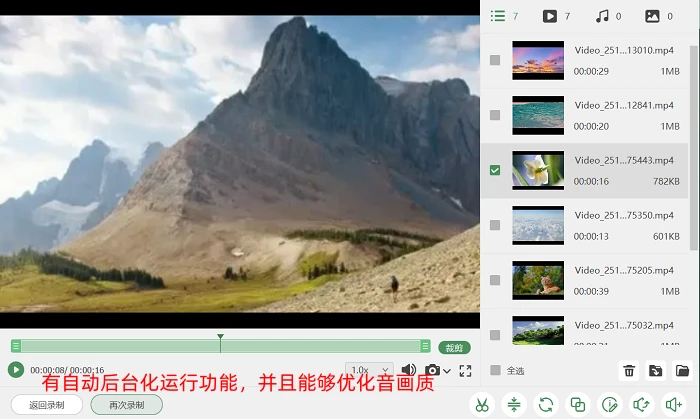
视频录制软件哪个好用?下面要介绍的左木录屏软件免费版对于怕麻烦的用户来说非常友好,它有一个后台自动化功能,只要用户提前设置好录制开始以及结束的时间,就可以放任软件自由记录了,等待规定时间到后再来查收录制结果即可。同时,软件还能够在录制的期间自动对画面进行优化以及对麦克风进行音质增强和降噪,无需过分调整也可以收获一个高清高质的视频,简直不要太方便!
免费电脑录屏软件合集推荐3:Mac原生态录屏
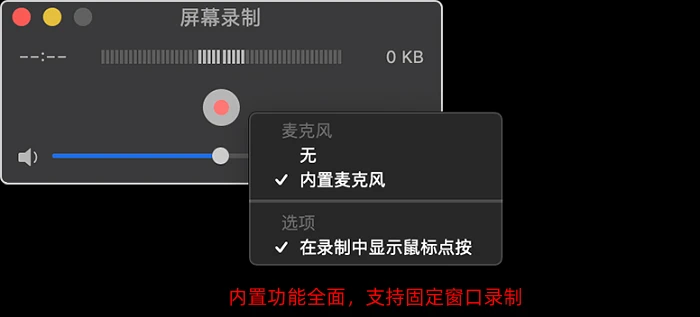
Mac用户们可千万不要放过电脑上自带的优秀免费录屏工具Quick Time Player,它不仅能够进行视频、音频录制,还能够进行压缩、格式转换以及简单的剪辑编辑操作,功能简直比市面上很多的独立录制软件还要全面!并且,这款工具还支持固定窗口录制,在录制网页、直播或者微课的时候十分方便。但需要注意,Quick Time Player毕竟只是电脑自带工具,所以它的录制参数几乎无法调整,在音画质的表现上会比较差,介意这点的用户请慎重选择。
免费电脑录屏软件合集推荐4:轻量化Free Cam工具
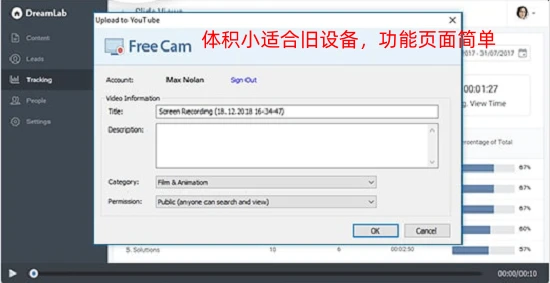
提到免费又好用的电脑录屏软件,相信不少人会提名Free Cam这款开源全免费的小体积工具。它的功能页面非常简单,而且运行起来完全不占内存,用家里的旧Windows7电脑也可以顺利跑动。而这款软件的独特优势其实体现在它的音频录制效果上,它内置了非常强力的降噪功能,在进行多声道录制的时候可以降低环境杂音的影响,突出麦克风人声。不过除此之外,Free Cam在录制上的表现就有些平平无奇了。最致命的是它能够录制的最高清晰度只到720p,在画质上实在是争不过其它同行软件。
免费电脑录屏软件合集推荐5:Screen To Gif
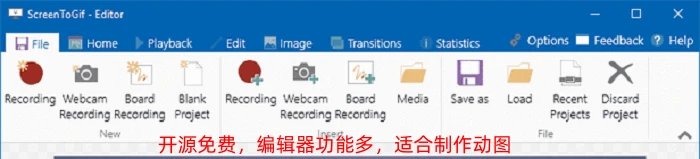
免费的视频录制软件有哪些?下面要介绍的还是一款轻量化免费开源录制工具——Screen To Gif,它的功能比较特殊,不适合用来制作长视频,但在制作简短的Gif动图上有独特的优势。它能够为用户提供实时帧率调节与预览功能,还支持用户在录制完成中对视频进行逐帧处理,提高视频的流畅性和内容表达效果。同时,它还有一个丰富的特效素材库以及涂鸦编辑功能,用户们可以用它打造出非常有趣的Gif文件。但这款软件的缺点也很明显,Gif格式呈现出来的画面质量远没有其它格式那么高清,因此不适合用在专业的媒体视频制作场合。
免费电脑录屏软件合集推荐6:Shujuwa Luping
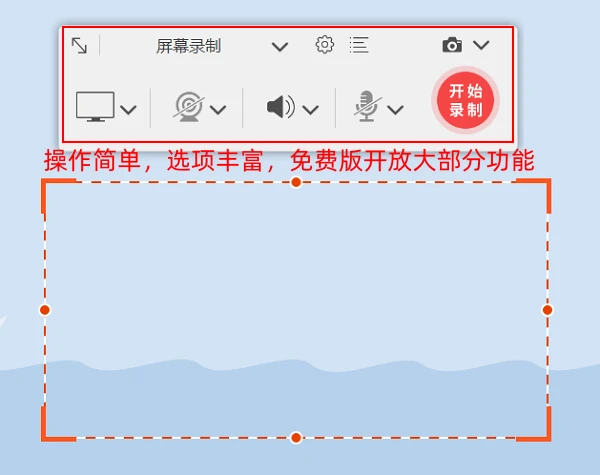
可能很多人都对免费屏幕录制软件的功能抱有怀疑和偏见,认为它们不可能录制出高质量的视频,如果你也是这么想的,那一定要来看看这款能够让你大跌眼镜的免费版Shujuwa Luping工具!它支持4K超高清录制、分屏协作录制、双音频录制和摄像头画中画录制,在录制内容和录制场景上几乎不受限。而更让人惊喜的是,软件的免费版已经开放了上述的大多数功能,并且还不会在录制出来的视频中添加品牌水印标识,就这一点已经打败90%以上的免费版录屏软件了!
不知道上面的分享有没有帮你解决心中关于录屏软件选择的纠结呢?录制视频哪个软件免费?市面上标着免费字样的软件很多,但不少都是虚假宣传或者功能受限,真正好用的确没有多少。大家在文章中看到感兴趣的软件后,也可以去它们的官网再进行进一步的了解,好好结合自身需要进行选择,让自己能够更好地享受录屏的乐趣!
