

一、前言
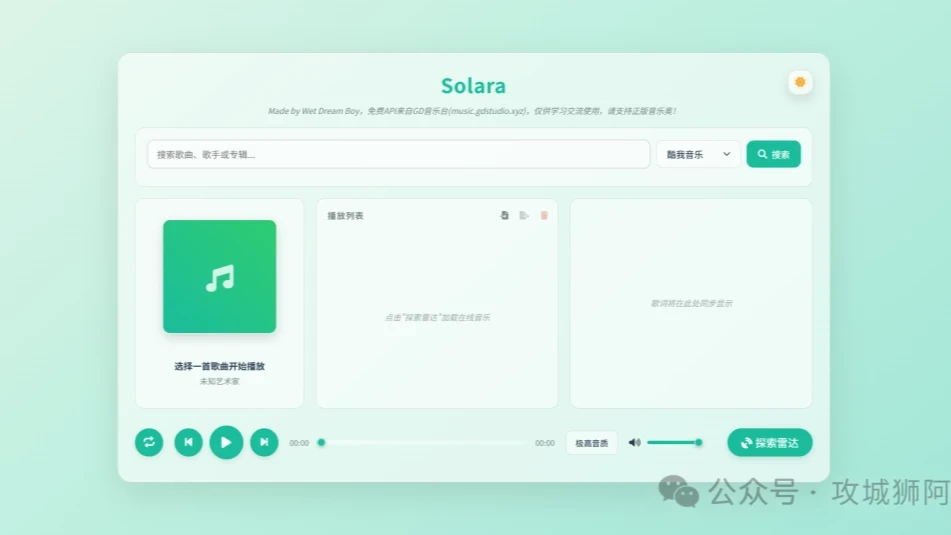
距离过年还有一个月左右,相信大家也都归心似箭,更加关注影音娱乐资源相关的容器,于是计划在年前给大家陆续带来更多的这类资源的教程和安利,那么今天这篇给大家带来一个能够自由下载、播放的私人音乐库 Solara(光域)。
码字不易,喜欢我的教程欢迎各位多提建议多评论,畅所欲言,涉及破解、打倒美帝走近科学和资源分享的教程容易被和谐,也欢迎各位关注我的公众号和博客,以防走丢。
公众号:攻城狮阿程
知乎:攻城狮阿程
小红书:南星北月
个人博客:strider1230.cn
淘宝:阿程数码
抖音:南星北月
B站:-南星北月-
1.1 软件介绍
Solara(光域)是一款由轻量后端服务支撑的现代化网页音乐播放器,整合多种音乐聚合接口,覆盖搜索、播放与音频下载全流程。
1.2 软件特点
Solara 主要有以下 12 个特色,整体架构如下图:
🎨 主题美学:内置亮/暗模式与玻璃拟态界面,根据当前曲目封面自动取色渲染沉浸式背景,具备沉浸体验。
📱 竖屏移动端:全新竖屏布局匹配移动端手势与屏幕比例,按钮、列表与歌词均针对单手操作优化。
🔍 跨站曲库检索:一键切换数据源,支持分页浏览并批量导入播放队列。
📻 队列管理灵活:新增、删除、清空操作即时生效,并自动持久化到浏览器 localStorage。
❤️ 收藏列表:搜索结果与播放列表均可一键收藏,收藏列表拥有独立的播放进度、播放模式与批量操作面板。
🔁 丰富的播放模式:列表循环、单曲循环与随机播放随手切换,记忆上次偏好。
📝 动态歌词视图:逐行滚动高亮,当前行自动聚焦,手动滚动后短暂锁定视图。
🔄 列表导入导出:支持播放队列与收藏列表统一导入/导出,可一键迁移或恢复收藏歌曲并同步到播放队列。
📥 多码率下载:可挑选 128K / 192K / 320K / FLAC 等品质并直接获取音频文件。
☁️ 轻量后端代理:通过 Cloudflare Pages Functions 统一聚合各数据源并处理音频跨域。
🔒 锁屏播放控制:锁屏界面自动显示专辑封面与播放控件,无需解锁即可进行播放控制。
🛠️ 调试控制台:按下 Ctrl + D 呼出实时日志面板,便于排查接口或交互异常。
1.3 适用人群
听歌爱好者:拥有自己的云服务器,具备随时随地听歌的能力,但遇到好听的高质量歌曲却没有钱或者苦于没有下载渠道的人;
资源收集爱好者:拥有自己的NAS设备,亟需填充NAS上的高品质音乐资源的人。
1.4 应用场景
随时随地听音乐:如果有公网IP的话,该容器是可以配合音流app随时播放NAS里面下载的音乐。
音乐资源收集:收集音乐资源以备下架之需。
1.5 部署前的准备工作
1.5.1 云服务器用户
1️⃣ 部署前最重要的是你得有一个云服务器,这里阿程更推荐自己一直在使用的云服务器提供商:雨云,如果你想了解雨云云服务器的相关信息并选购,可以点击此链接:https://www.rainyun.com/NzAwMjY4_
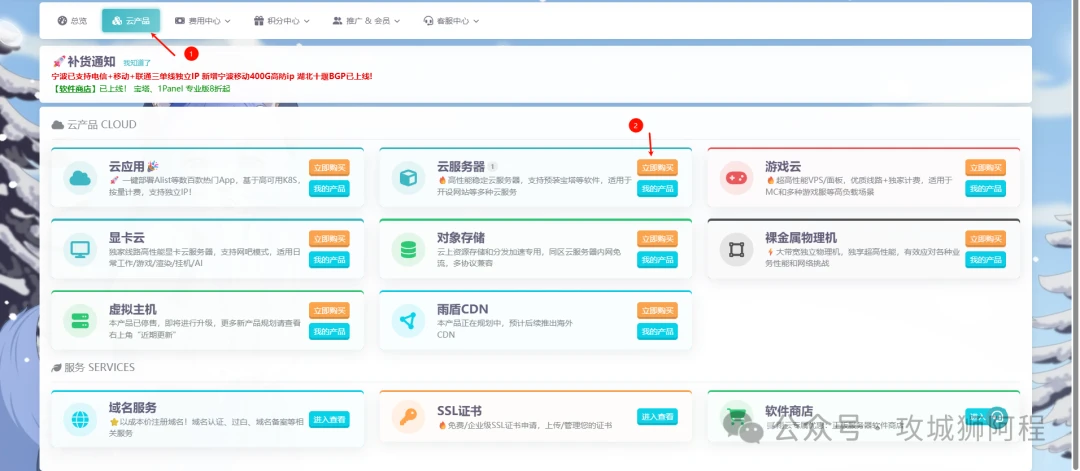
2️⃣ 云服务器配置选购首先依次点击云产品-立即购买,跳转到云服务器购买页面。
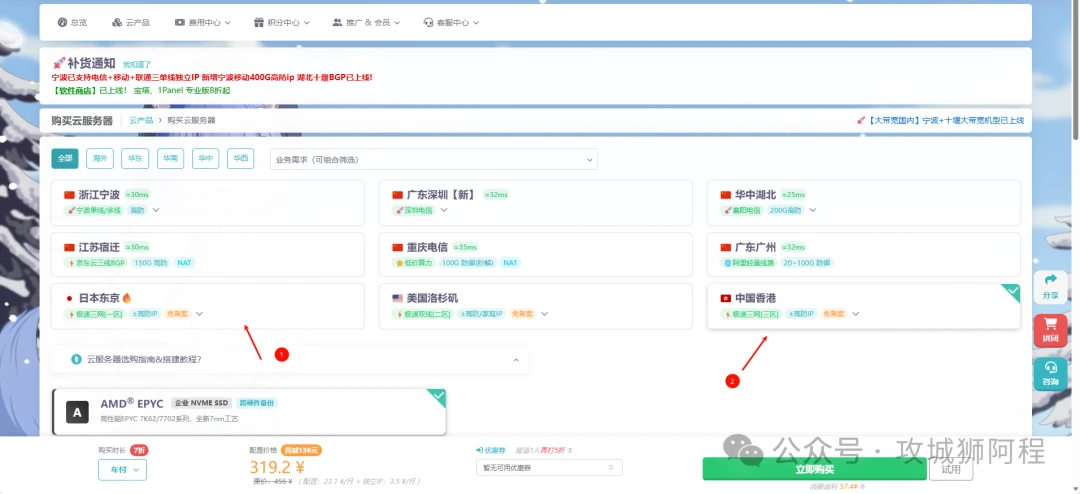
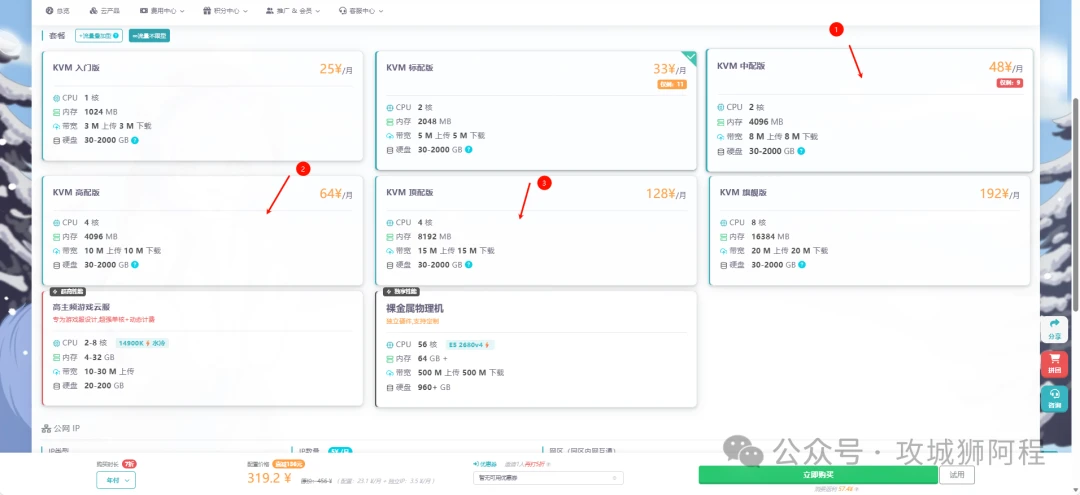
3️⃣ 在购买页面中,按下图所示选择适合你自身的云服务器产品,这里更推荐中国内地、香港、日本东京的服务器。
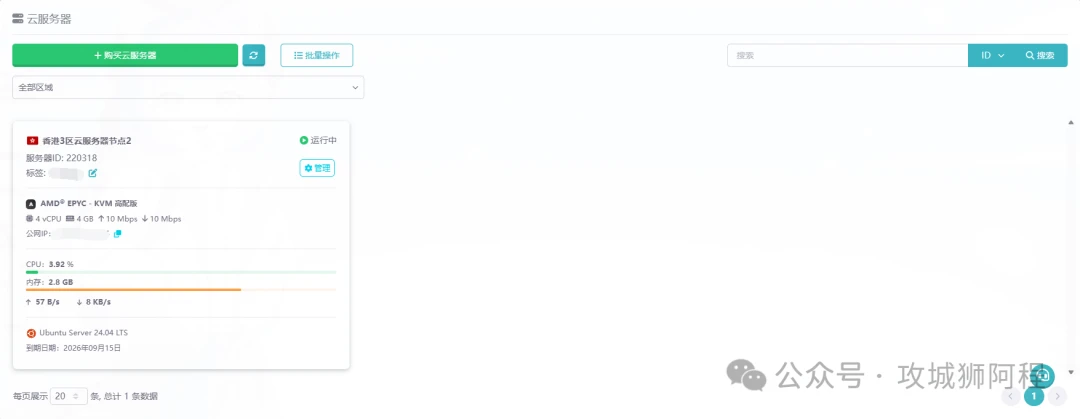
4️⃣ 云服务器套餐选择方面,这里更推荐箭头所指的四个配置,其中强烈推荐KVM中配版、高配版和顶配版来跑Solara,因为服务器的处理器数量会影响最终报告的生成速度,服务器空余出来的性能也可以跑其他容器服务。选择好云服务器后根据实际情况选择购买时长,然后就可以付款啦,但是付款前可能还需要绑定你的邮箱或者手机,完成实名认证。
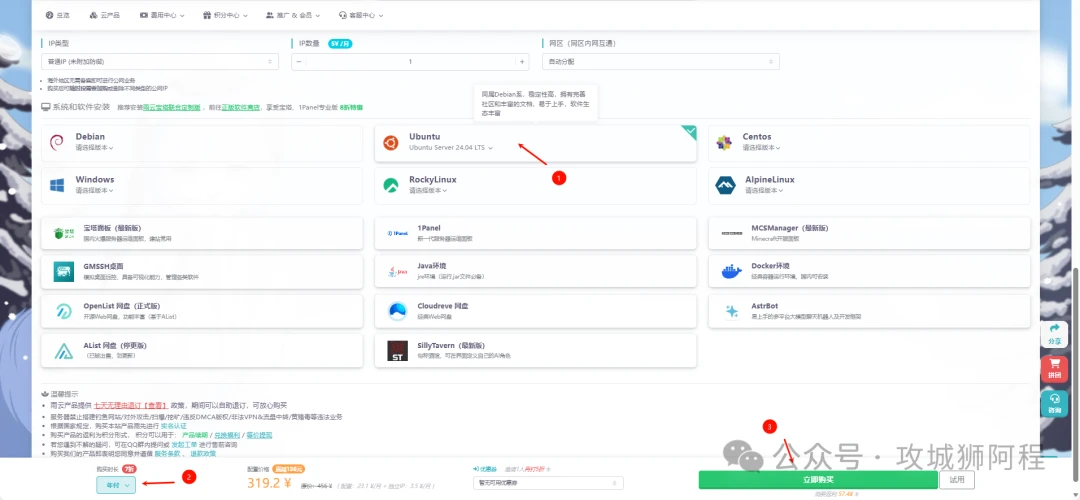
5️⃣ 公网IP配置及系统和软件安装选项,这里建议大家按下图进行选择Ubuntu 24.04 LTS系统,公网IP默认设置即可。
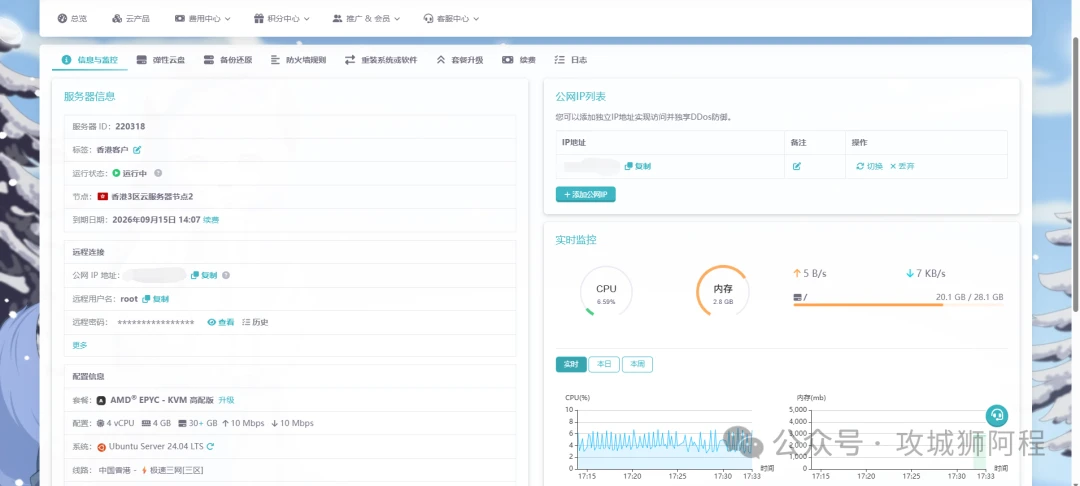
6️⃣ 等待服务器系统自动安装完毕后就可以输入服务器账户和连接密码SSH登陆安装1Panel前端面板啦,这里需要注意的是不像阿里云和腾讯云的防火墙需要手动配置策略放行相应IP和端口,雨云的防火墙是默认放行所有IP和端口的。
1.5.2 NAS 用户
1.5.2.1 部署容器前你可能需要一块固态硬盘
我教程内展示的容器都是配置在固态硬盘上的,建议想多搭容器及虚拟机的朋友在执行教程前先准备一块固态硬盘,容器、虚拟机安装在固态硬盘的好处如下:
不会干扰机械硬盘的休眠,使得机械硬盘始终扮演数据保存的角色
部署在固态硬盘内的容器、虚拟机调用以及响应的速度都比机械硬盘好
容器若发生泄漏,不会污染、破坏你的机械硬盘内的数据
1.5.2.2 M.2接口 SSD 固态硬盘的适配
以极空间为例,Z4系列的M.2接口支持高速存储、只读缓存等功能,如果是在固态硬盘内部署虚拟机、容器服务等,需要选择高速存储功能;
仅支持M.2接口 NVMe 2280 的SSD固态硬盘,其中2280指的是长度;
官方说由于PCIe4.0自身的兼容性问题,极空间暂时不支持PCIe4.0的SSD,但是实验下来是支持PCIe4.0的固态的,只是安装上去以后该固态硬盘的温度会比PCIe3.0的固态硬盘高10℃左右,因此买的时候要还是建议选择PCIe3.0的SSD,但由于PCIe3.0的固态硬盘几乎均已停产,所以还是老老实实去买PCIe4.0的固态硬盘吧,虽然现在内存和固态硬盘价格已经涨得看不懂了但是刚需的话还得买啊……
设置只读缓存时,Z4系列8G-16G内存的产品建议选购256G容量;16G及以上内存的产品建议选购512G容量;(PS:极空间Z4Pro 是支持单根 DDR5 64G 4800MHz的笔记本电脑内存哦)
设置高速存储时,SSD不得小于32GB,最大支持4T;
建议选购大品牌的SSD,这里推荐:梵想或者致钛TiPlus7000 1TB/2TB,京东和淘宝上都有货源;
* 请选择耐用 SSD。由于 SSD 的寿命受限于有限的写入次数,请确保使用耐用性更高的 SSD,以防止潜在风险,事已至此,买点快乐水和好丽友派吃吧……
1.6 应用截图
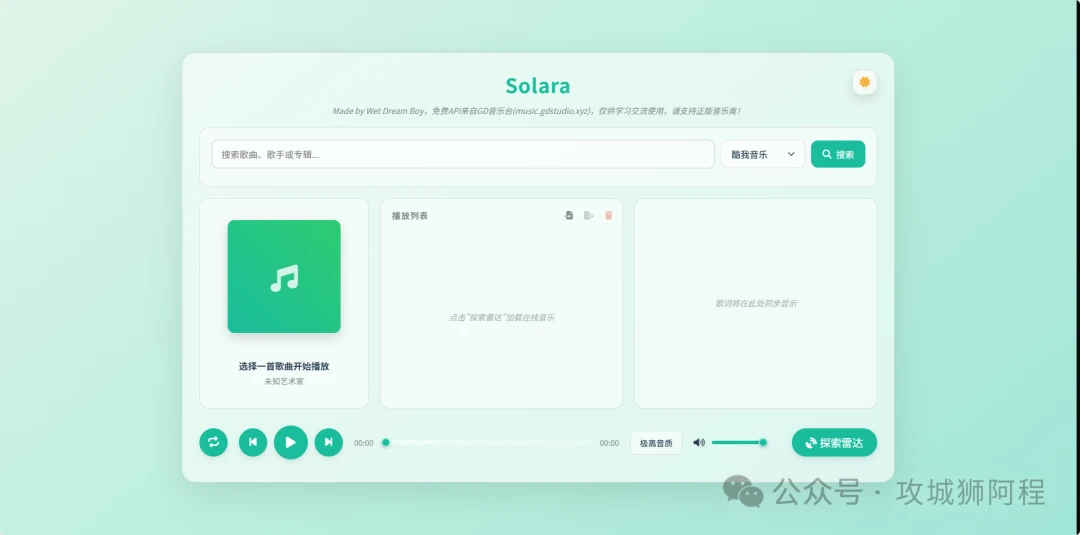
部署成功,容器正常加载的画面:
二、部署 Solara 容器
官方推荐使用 docker-compose 进行安装。因此我将分别以雨云☁️云服务器和极空间 NAS 上的 Ubuntu 虚拟机为例进行部署。推荐使用 docker-compose 进行安装。
2.1 部署前的准备
先准备好域名,这里用 CloudFlare 做反代处理。
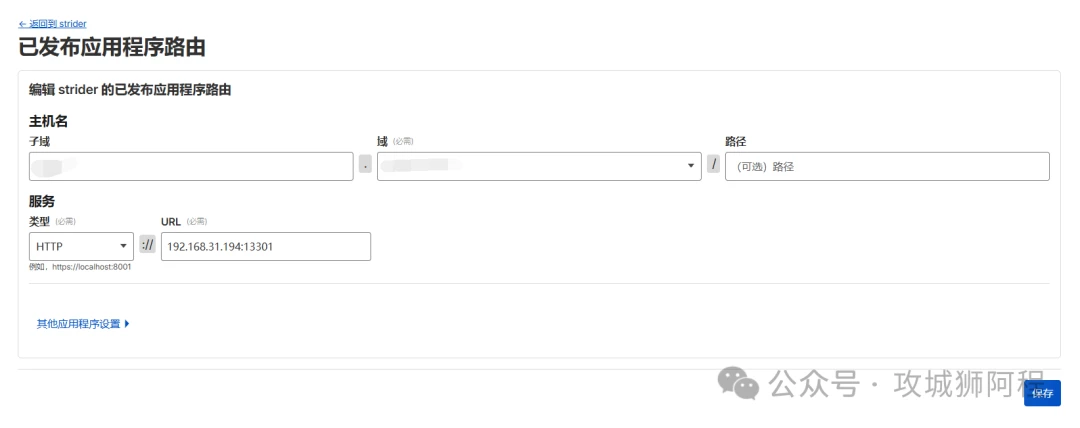
其中:
192.168.31.194 为极空间NAS的 IP;
13301 是准备分配给 Solara 的端口;
2.2 Docker-Compose 方式部署
2.2.1 云服务器 Docker-Compose 部署
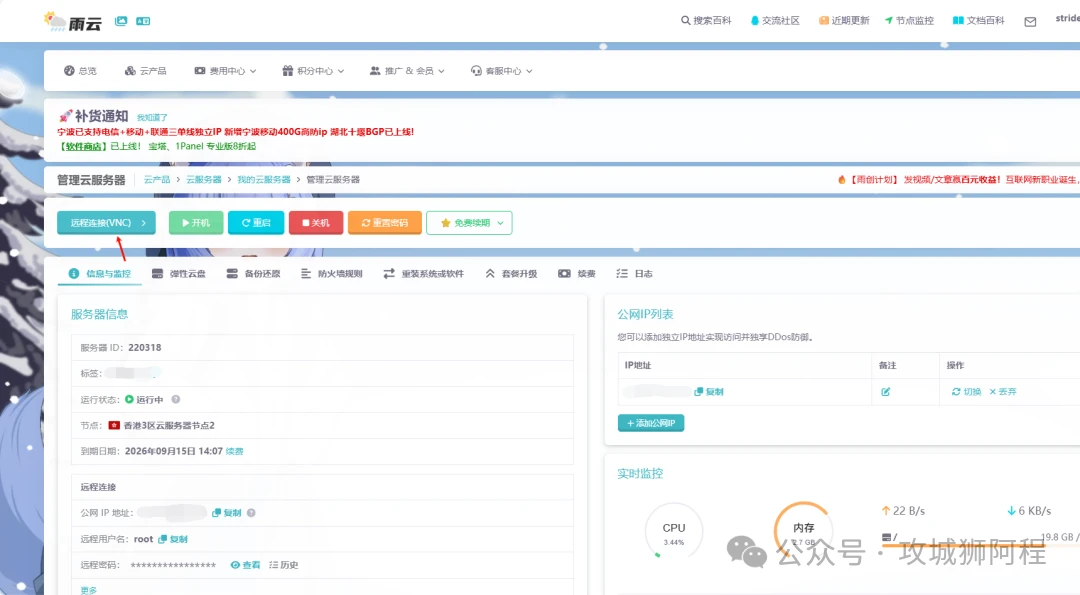
1️⃣ 安装好 Ubuntu 服务端系统后,点击雨云服务器管理页面的远程连接(VNC)按钮登录 Ubuntu 服务端系统,安装curl和ssh功能包,依次执行下面的安装命令即可:
sudo apt update
sudo apt install curl
sudo apt install ssh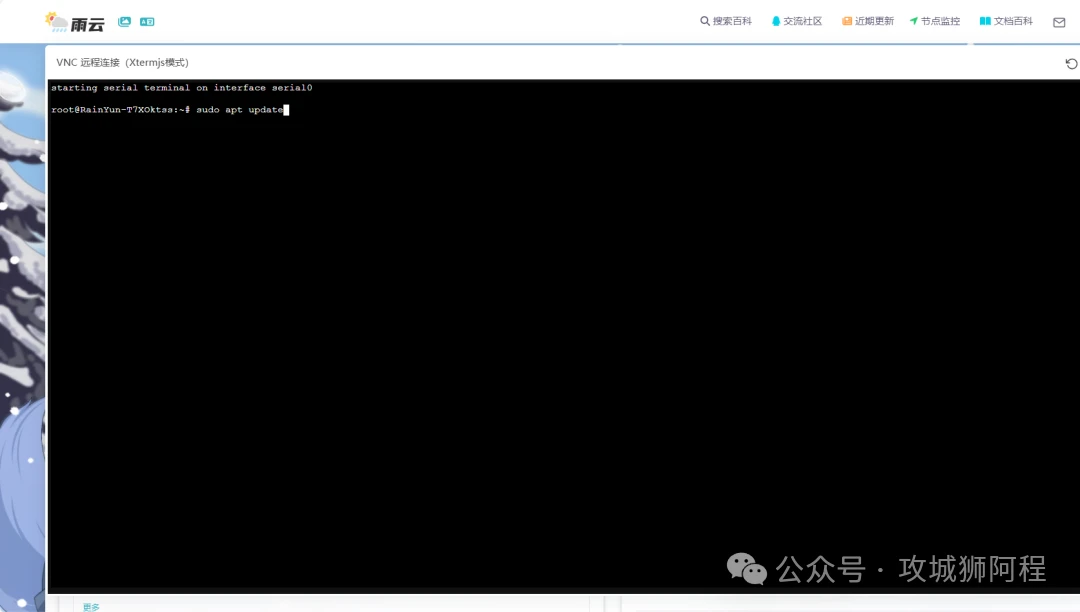
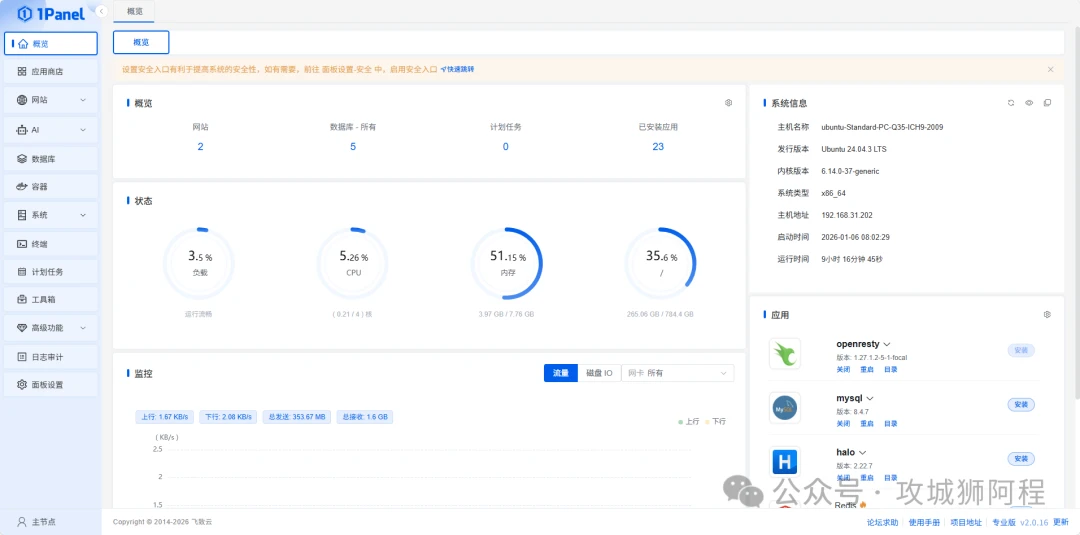
2️⃣ 安装好上述功能包后,执行如下命令安装 1Panel V2 面板,耐心等待脚本跑完:
sudo bash -c "$(curl -sSL https://resource.fit2cloud.com/1panel/package/v2/quick_start.sh)"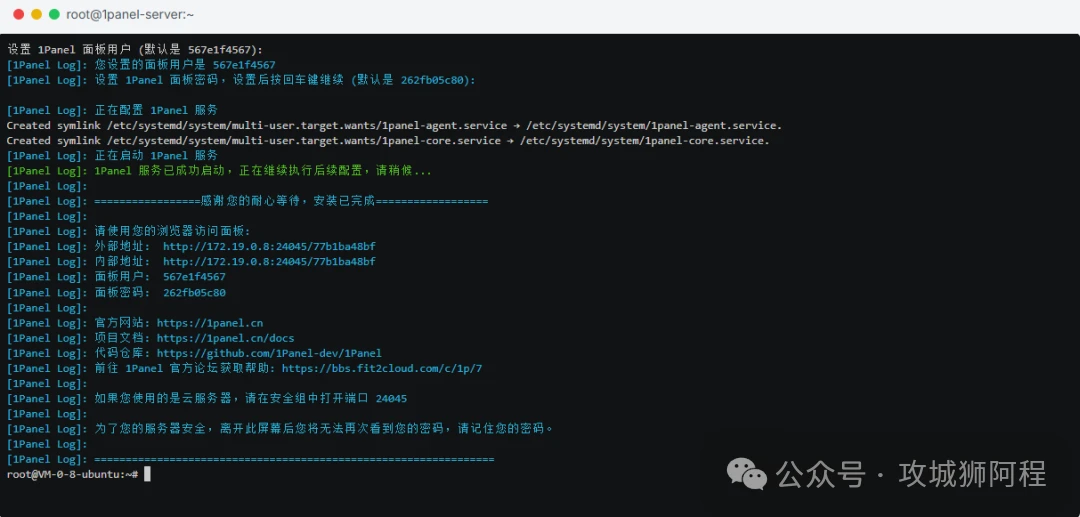
3️⃣ 安装完毕后即可在电脑浏览器中输入云服务器IP➕设置好的 1Panel 面板端口号打开 1Panel V2 面板了,需要注意的是雨云服务器防火墙默认是放行所有端口的,如果你是购买的其他平台的服务器,请自行判断是否需要配置相应防火墙策略放行 IP 和端口。
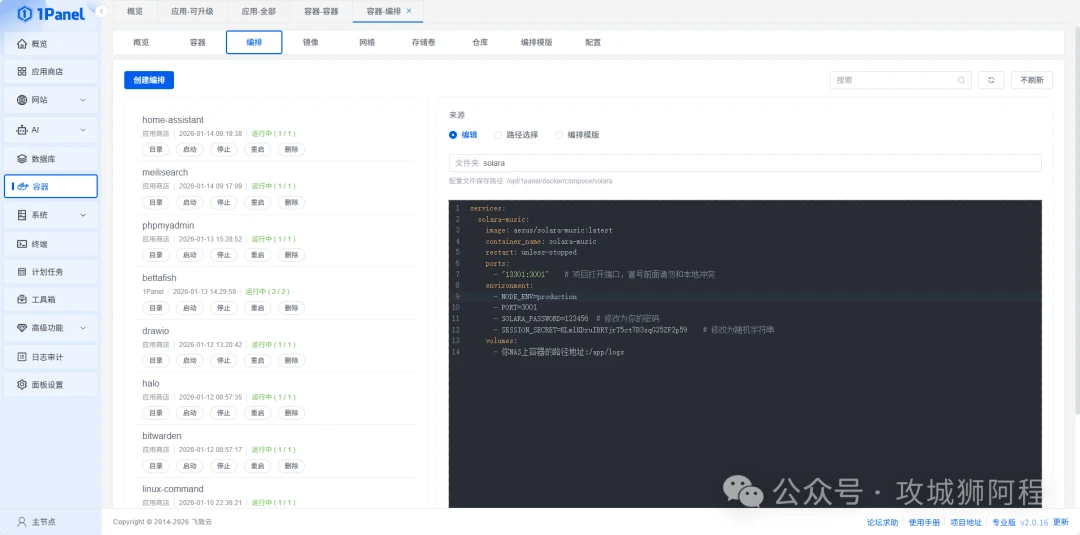
4️⃣ 在雨云云服务器安装并设置好 1Panel V2 面板后,首先来配置 compose 文件,依次点击左侧边栏的容器-编排-创建编排,然后将下图所示的部署代码填入,最后点击“保存”按钮,系统将根据配置的参数自动拉取创建容器。
2.2.2 NAS Docker-Compose 部署
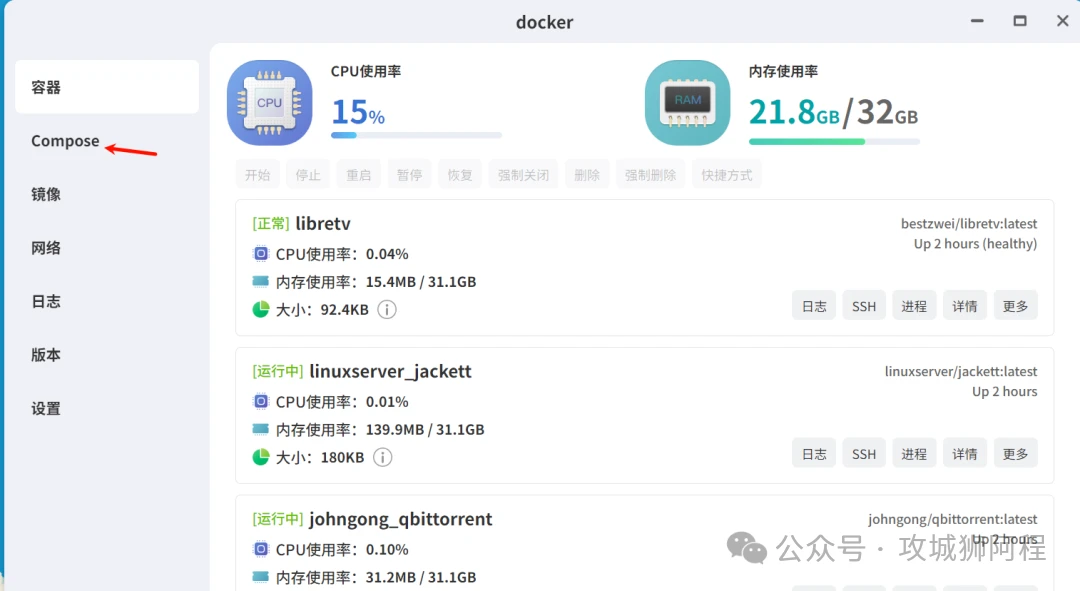
1️⃣ 以极空间 NAS 为例,绿联/飞牛/群晖NAS都是类似的操作,打开极空间 Docker 程序界面,可以看到左侧边栏 Compose 选项卡
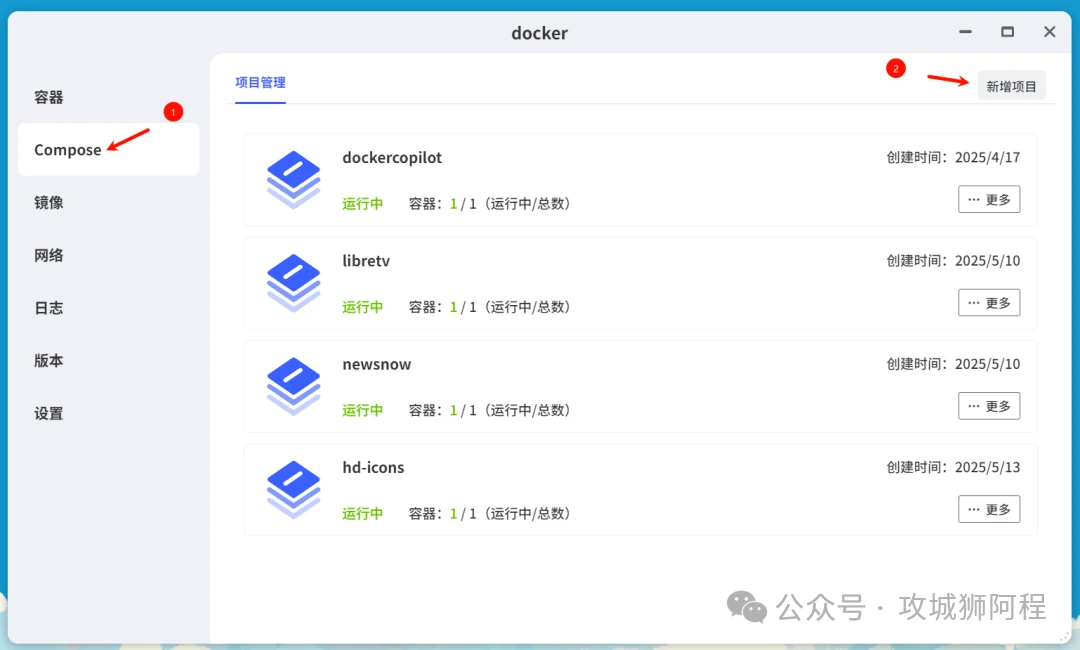
2️⃣ 在 Docker-Compose 界面点击新增项目
3️⃣ 在项目名称处填写容器应用名,将下方我配好的 Compose 代码复制黏贴进下图对应位置,勾选创建项目后立即启动,最后点击创建按钮完成配置,耐心等待容器镜像拉取
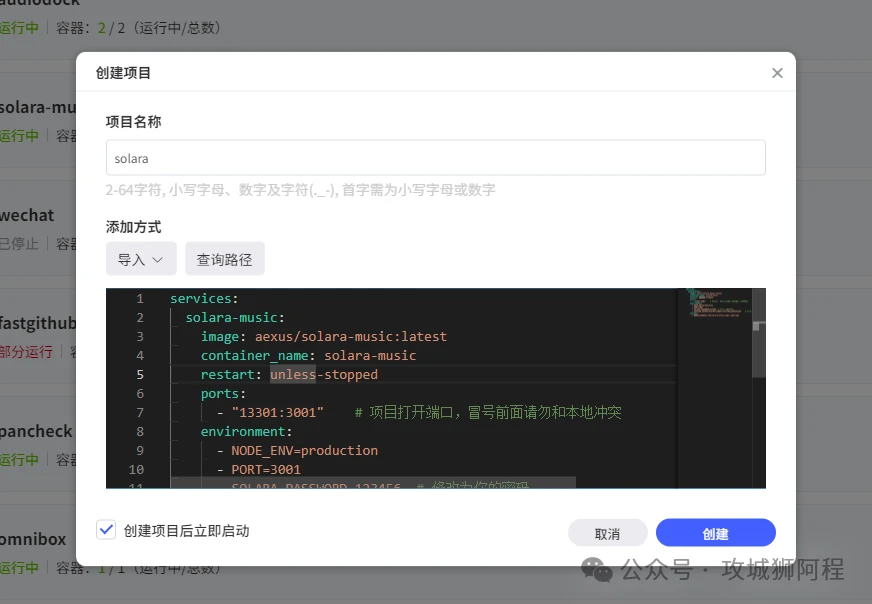
截图内参数如下:
services:
    solara-music:
    image: aexus/solara-music:latest
    container_name: solara-music
    restart: unless-stopped
ports:
    - " 13301:3001"
environment:
    - NODE_ENV=production
    - PORT=3001
    - SOLARA_PASSWORD=solara123  # 修改为你的密码
    - SESSION_SECRET=KLmlKDruIBRYjrT5ct7B3xqG25ZF2p59    # 修改为随机字符串
volumes:
- 你的搭建路径/logs:/app/logs三、 程序测试
3.1 测试登录程序
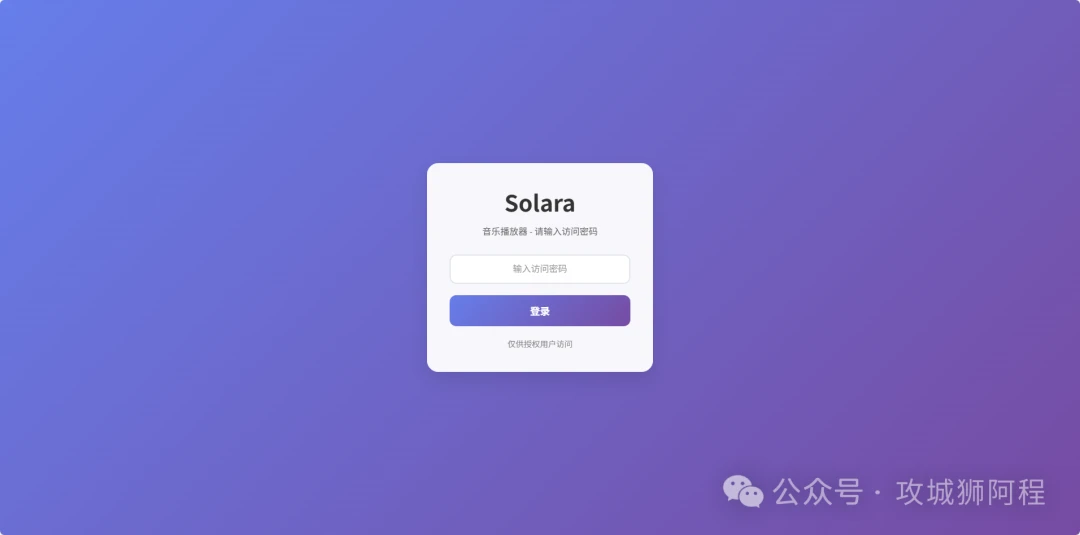
在浏览器中输入反代的域名,例如: https://solara.alibb.com 就能看到登录界面,界面需要输入你之前在环境变量中配置好的默认访问密码。
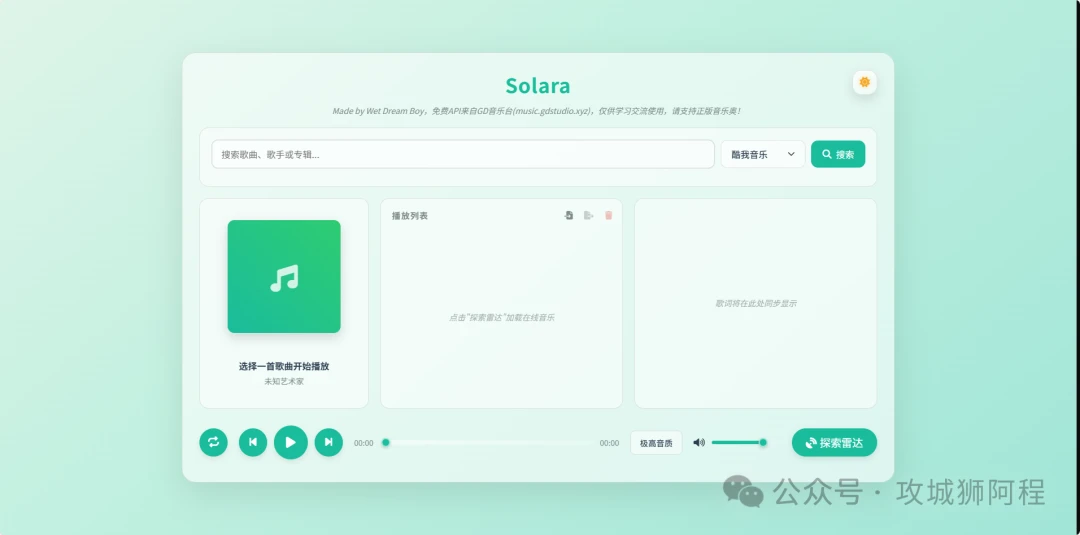
输入密码后看到如下页面说明部署成功。
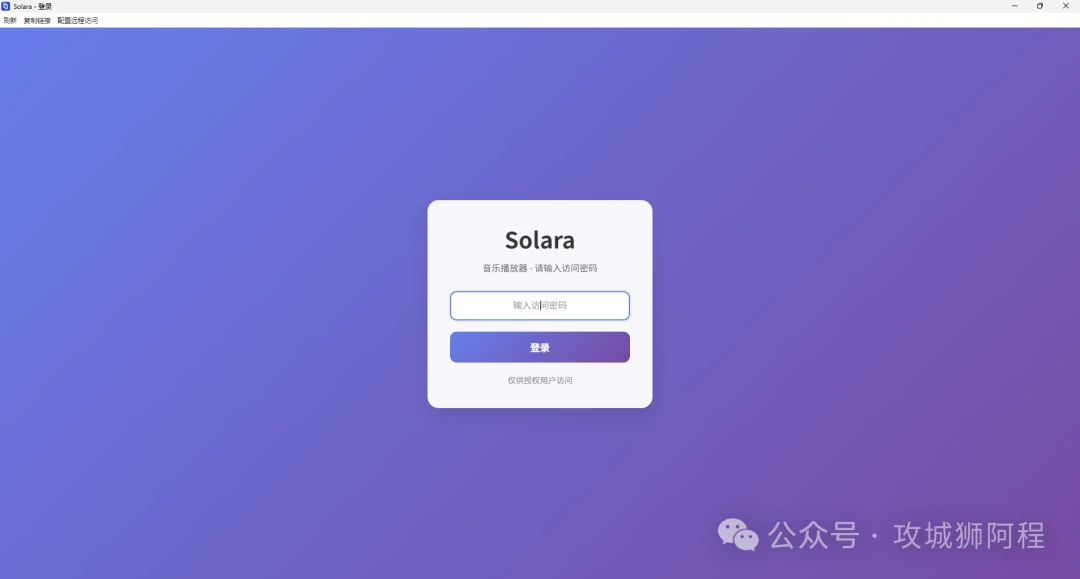
3.2 测试通过极空间自带的远程登录功能进行访问
使用极空间远程访问功能测试可以打开容器页面。
四、Solara 的使用
4.1 常规操作
1️⃣ Solara 的主页进入后非常干净,界面属于小而美的类型,右上角能开启黑暗模式,页面中间是歌曲、歌手和专辑的输入框。右边可以切换好几种解析源,有网易、酷我,还有 JOOX ,JOOX 是腾讯旗下起源于中国香港的正版音乐流媒体服务。
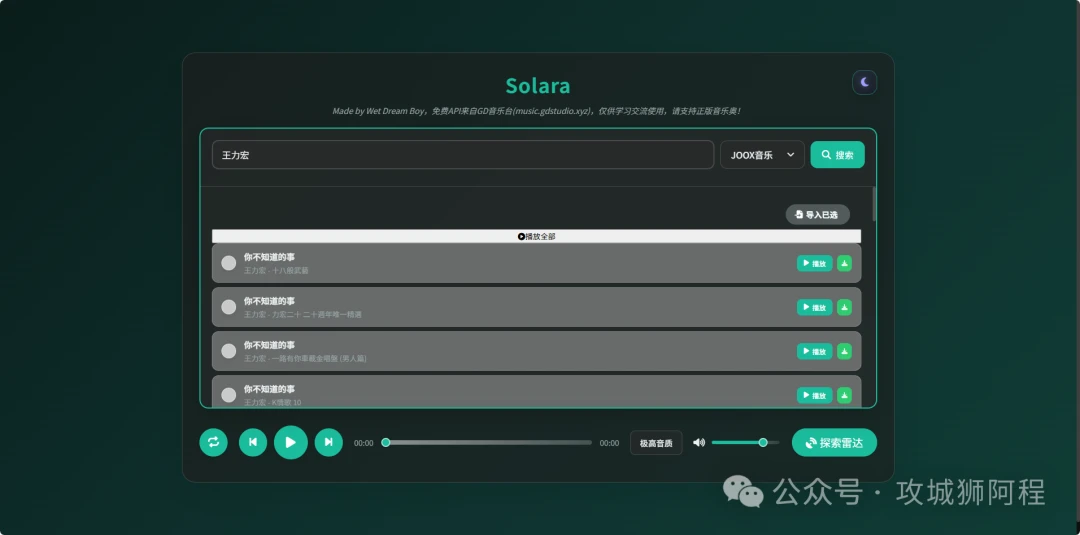
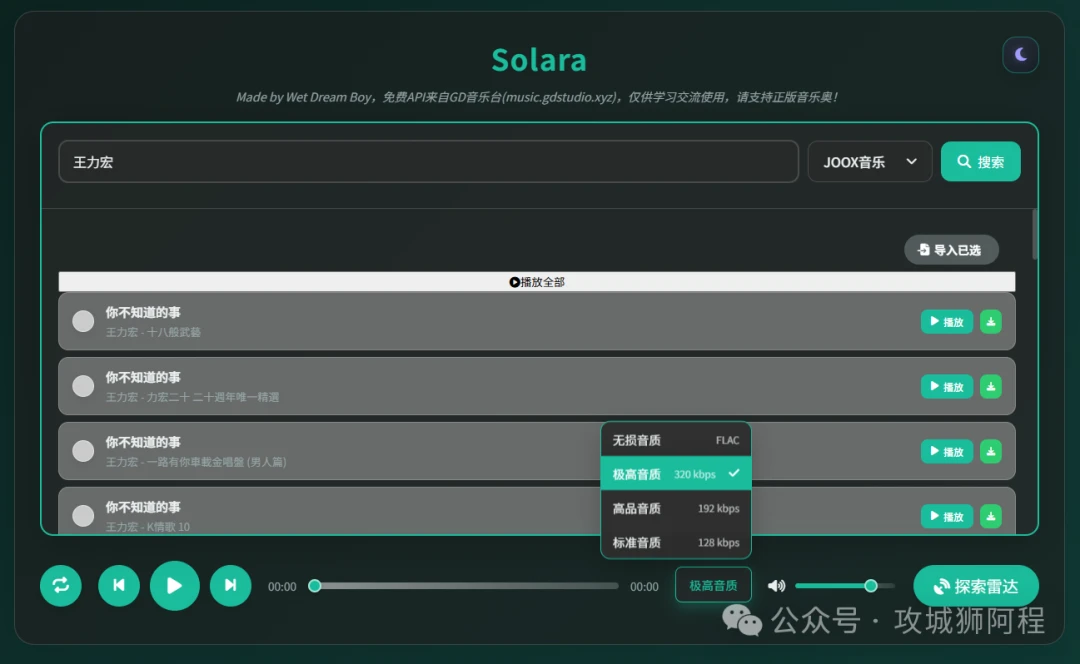
2️⃣ 资源搜索之后支持直接播放或者下载,下载也支持音质选择,最高可以到无损音质,不过比较尴尬的是下载的资源需要自己重命名,而且下载是直接下载到你访问Solara页面的这台电脑,而不是NAS上,因此需要自行上传到NAS上你自己的音乐文件夹中,同时并不会烧录封面以及歌词,但可以用music-tag-web来整个扫描一遍修改。
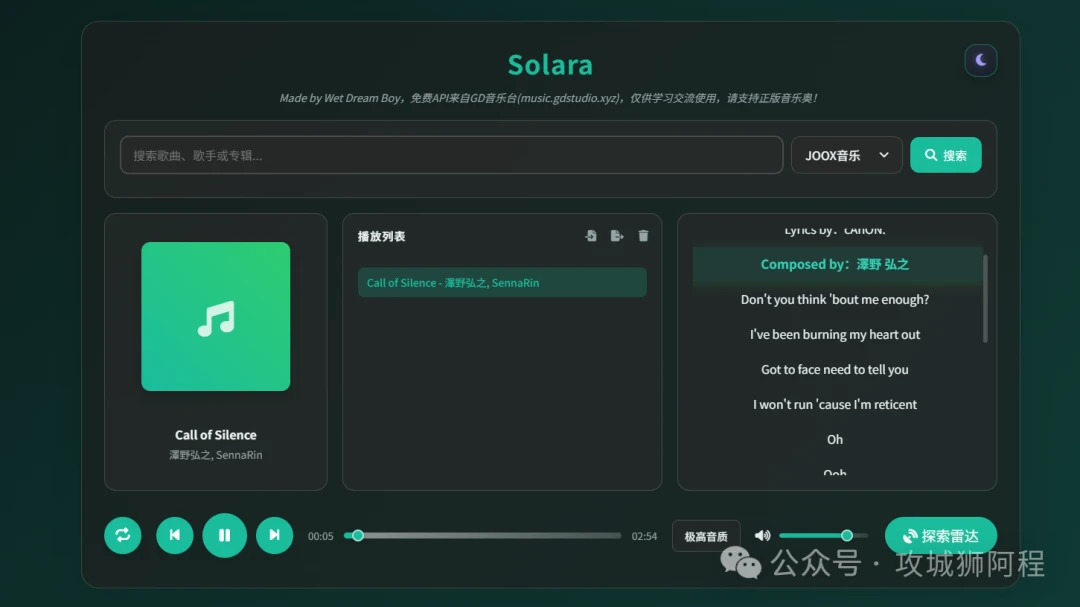
3️⃣ 最后,项目支持在线听,当在线听时背景图层会根据歌曲封面进行取色,同时会显示封面以及歌词,整个界面的观感非常不错,喜欢这个排版方式,项目还提供了一个探索雷达,点击之后会根据你当前播放音乐自行添加20首歌进入当前的播放列表,很适合用来探索新曲目。
4.2 Solara 一些常见问题解答:
Q1:我的固态硬盘容量小,可以把这个容器的录制内容存放路径改到机械硬盘上吗?
A:可以,只要你能忍受机械硬盘不休眠后产生的噪音。
Q2:这个容器搜索的音乐资源种类丰富吗?
A:测试下来还是比较丰富的,但是需要你去切换音乐源,而且有时候音乐源会抽风,多试几次就好。
Q3:这个容器可以通过极空间远程访问功能深度使用吗?
A:可以,该容器支持极空间远程访问功能。
Q4:这个容器搜索的歌曲可以直接下载到NAS上面吗?
A:目前还不可以,只能通过下载到本地再上传NAS的方式进行音乐资源的收集,看看作者后续会不会更新此功能吧。
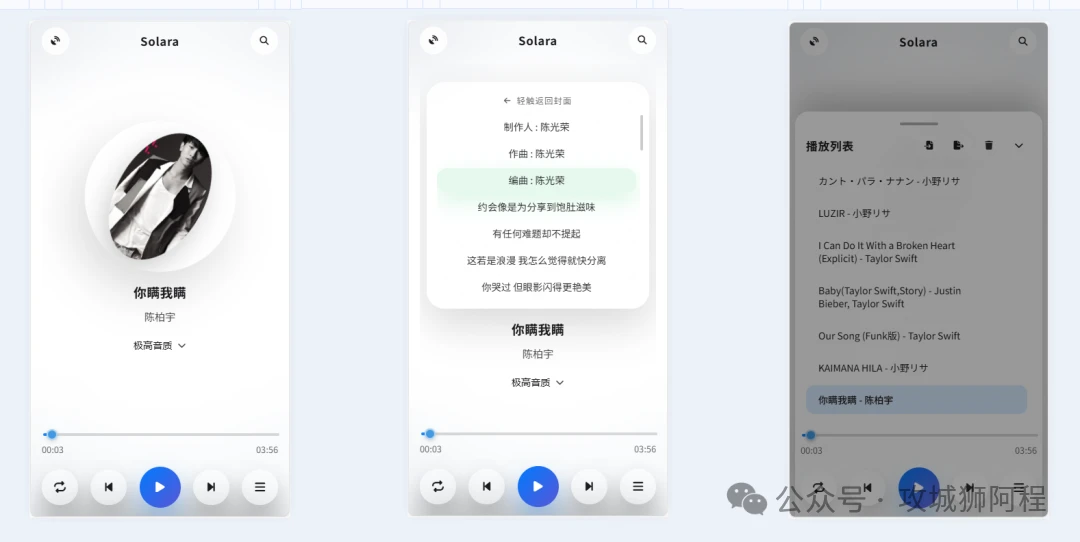
Q5:我有公网IP,这个容器可以用手机浏览器的方式打开吗?
A:可以,而且打开还很好看,移动端的适配也做的很好。另外如果你没有公网IP,通过手机端的极空间app的远程访问也可以打开,但是显示效果就差点意思了,(放一张网上找的这IPhone上打开的Solara的图片)。
五、结语
Solara 的主页清新,支持多解析源切换。可免登录播放、下载音乐(含无损),在线播放观感佳,带探索雷达功能,可以说是非常的便捷,需要的朋友可以自己部署体验下。
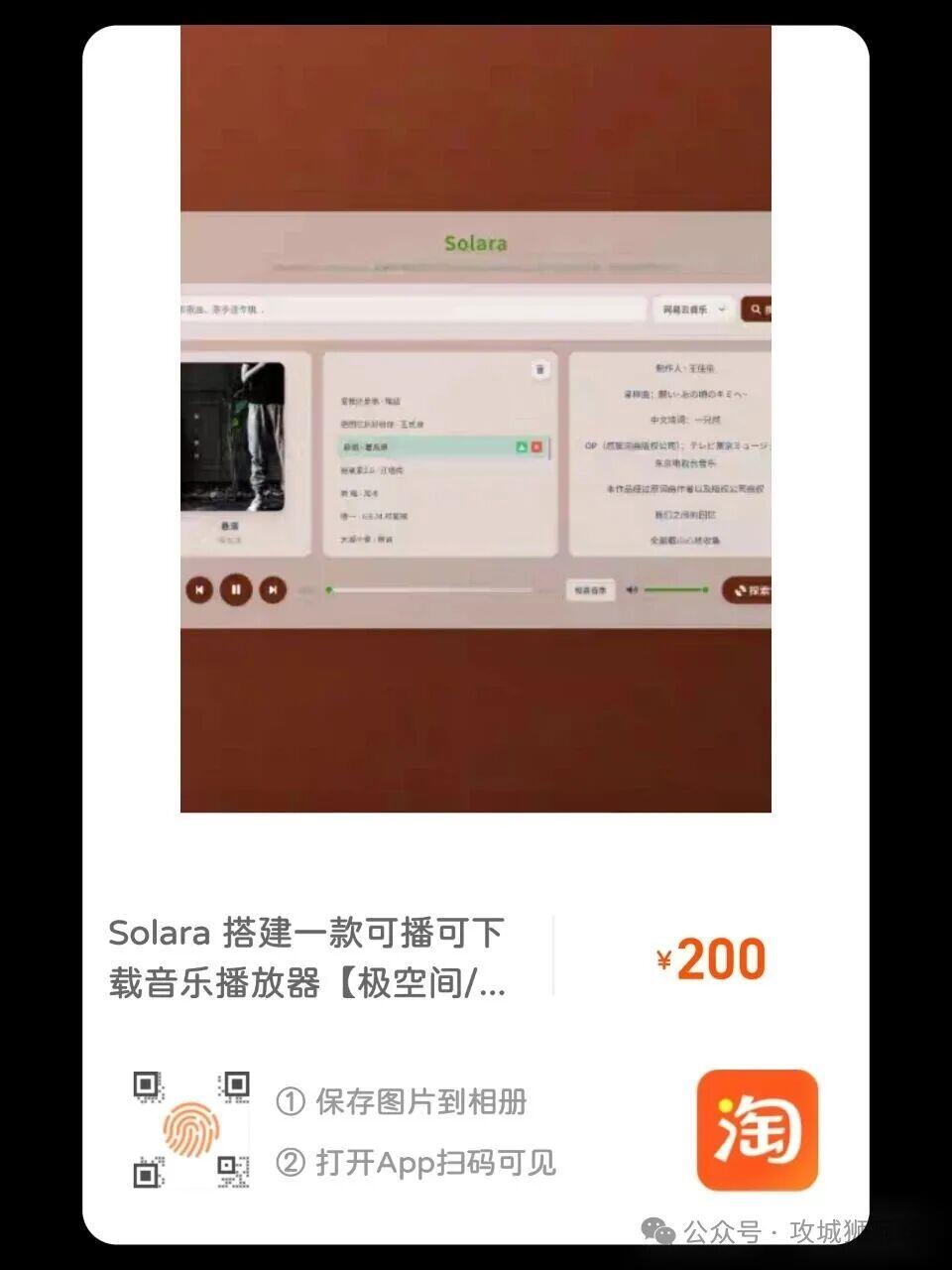
如果你看完教程觉得部署呼吸困难,无从下手,难以琢磨,也可以扫描下方二维码进入我的淘宝小店——阿程数码,直接购买对应的极空间 Docker 服务,我会远程帮你有偿部署。
END
攻城狮阿程
一个喜欢IT也懂土木工程的运维攻城狮。
运维入行,直至信创、网安、OpenWrt、虚拟技术、Docker 容器。
岗位历经网络工程、运维、项目经理、信息安全。
主要渠道:
个人淘宝店:阿程数码
知乎:攻城狮阿程
个人公众号:攻城狮阿程
个人博客:https://strider1230.cn
小红书:南星北月
知识星球:阿程的资源社区(待完善)
抖音:南星北月
B站:-南星北月-
其他渠道持续拓展中
