

前言:上篇专栏文章教程介绍了在飞牛nas上Emby搭配MP(及其插件115网盘strm助手和mediawarp)实现内外网302重定向播放的具体方法,此方法缺点也比较明显:配置复杂/MP插件偶发丢失、失效/维护困难。但此方法优点也很明显:起播速度快/实时入库/刮削快。在此基础上用了大半年小问题不断,最令人抓狂的是MP每次更新必导致115strm插件失效/丢失,而且你又无可奈何。最近不经意间又发现网上另一款docker神器「qmediasync」更新频繁,功能简单(支持同步115网盘strm文件至本地/支持内外网302重定向播放),而且不需要额外的插件,配置简单无脑,适合小白和不爱折腾的朋友。
那么,教程开始:
👉 部署Embyserver:
1 新建emby文件夹,位置和文件夹名称随意:例如emby_test
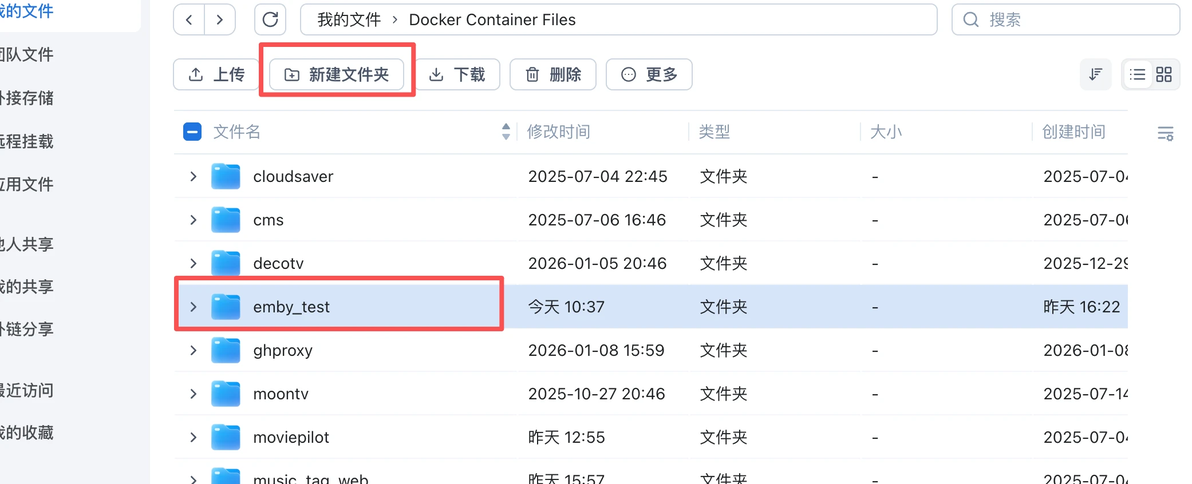
2 打开自带docker,新建docker-compose项目,名称随意,路径选择你刚刚创建的文件夹,代码以此代码为模板:
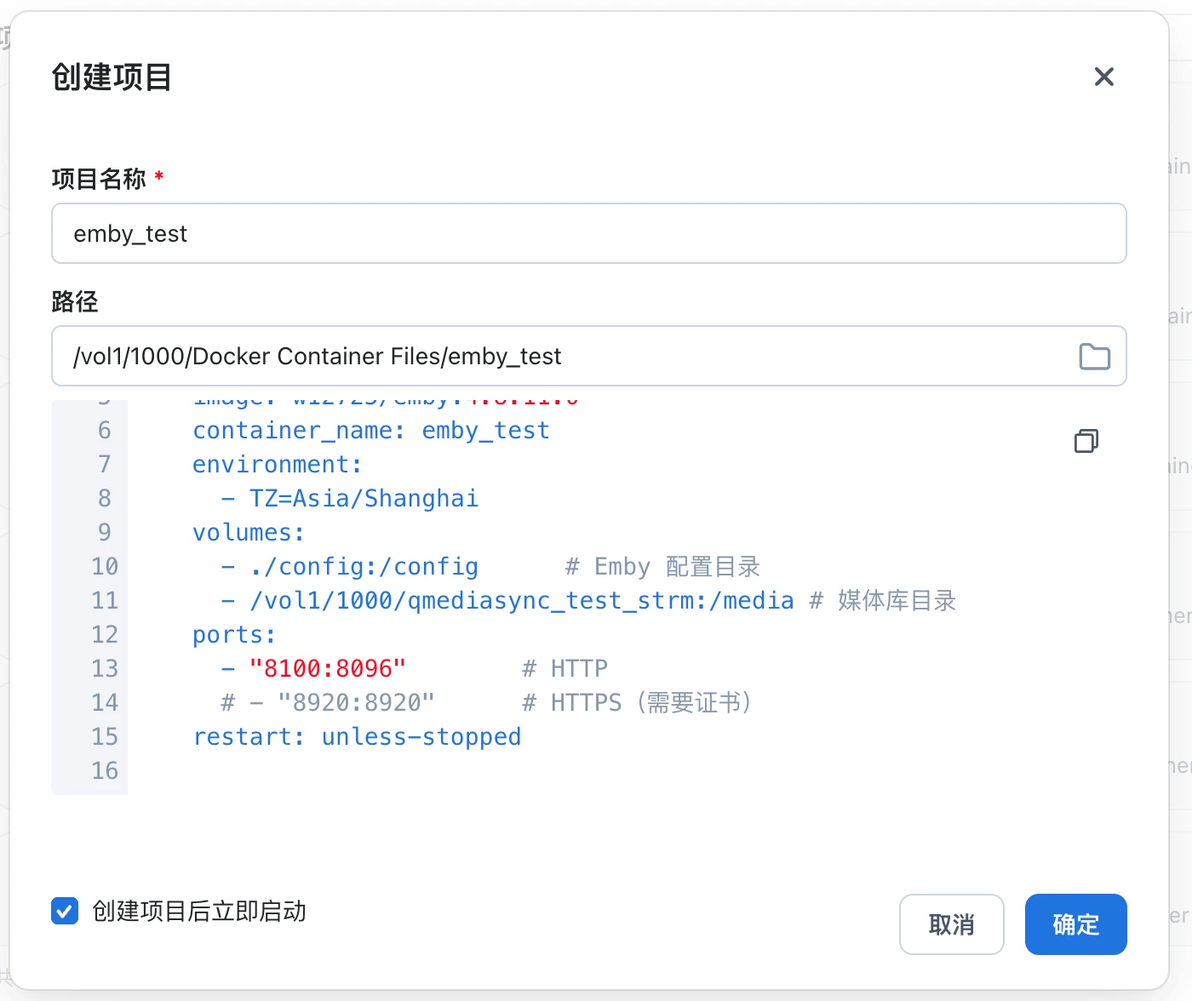
代码如下:
version: "3.8"
services:
emby:
image: w12725/emby:4.8.11.0
container_name: emby_test
environment:
- TZ=Asia/Shanghai
volumes:
- ./config:/config # Emby 配置目录
- /vol1/1000/qmediasync_test_strm:/media # 媒体库目录
ports:
- "8100:8096" # HTTP
# - "8920:8920" # HTTPS(需要证书)
restart: unless-stopped
以上3处标红字段根据自己的情况修改:
emby_test:自己命名的emby容器名称
/vol1/1000/qmediasync_test_strm:自己新建的用来存放同步115网盘媒体文件strm的文件夹路径
8100:改为不跟自己nas已有端口冲突的端口即可
3 确定之后等构建完成暂不打开(emby:你的nasIP+8100端口)
👉 部署qmediasync:
新建文件夹qmediasync、docker新建docker compose项目 过程略,直接贴qmediasync的docker cpmposer文件代码:
services:
qmediasync:
image: qicfan/qmediasync:latest
container_name: qmediasync
restart: always
ports:
- "12333:12333"
- "12332:12332"
- "8095:8095"
- "8094:8094"
volumes:
- ./config:/app/config
- /vol1/1000/qmediasync_test_strm:/media
environment:
- TZ=Asia/Shanghai
- DB_HOST=localhost # 如果不用自己的数据库请删除,不懂千万不要改
- DB_PORT=5432 # 如果不用自己的数据库请删除,不懂千万不要改
- DB_USER=qms # 如果不用自己的数据库请删除,不懂千万不要改
- DB_PASSWORD=qms123456 # 如果不用自己的数据库请删除,不懂千万不要改
- DB_NAME=qms # 如果不用自己的数据库请删除,不懂千万不要改
networks:
default:
name: qmediasync
以上代码只修改标红的路径,此路径是上一步新建的用来存放同步115网盘媒体文件strm的文件夹路径,请自行替换即可,构建完成后打开qmediasync:
👉 配置qmediasync
1 nasIP+12333打开qmediasync,默认用户名admin密码admin123,请立即更改密码!之后找到网盘账号如下设置:
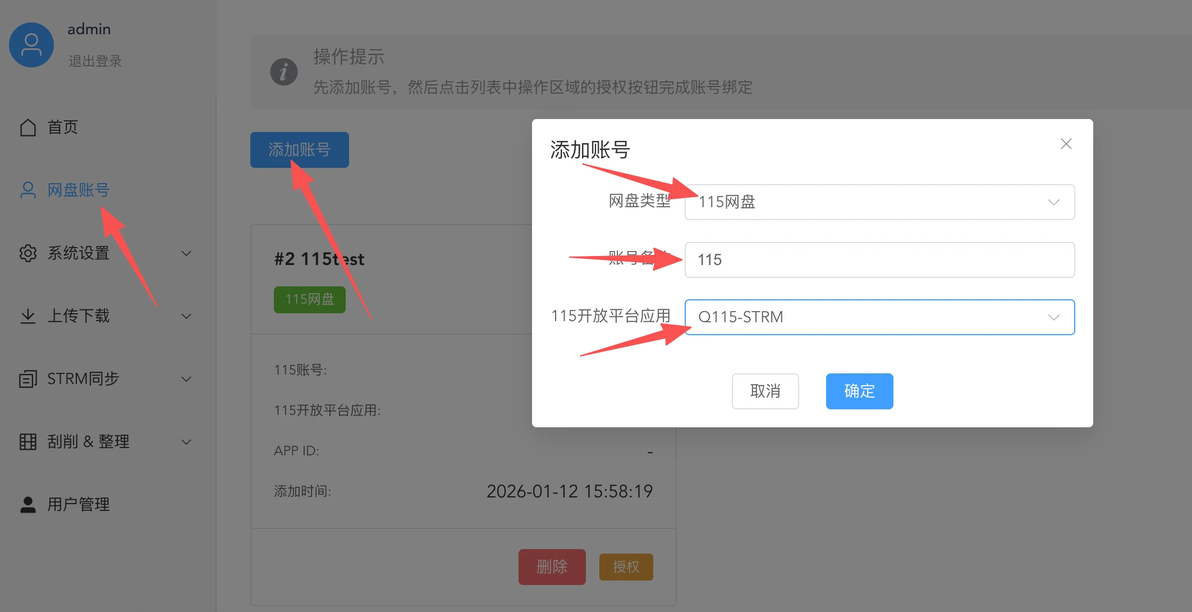
确定之后自行用115手机客户端扫码确定后看到“已授权”即可。
2 系统设置-Emby:
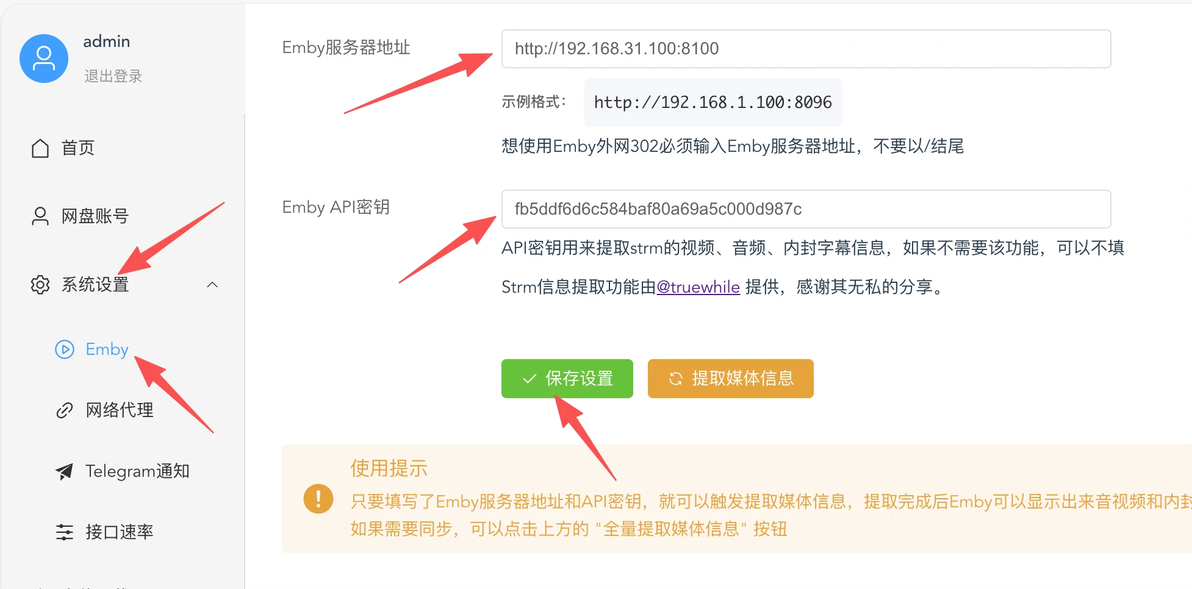
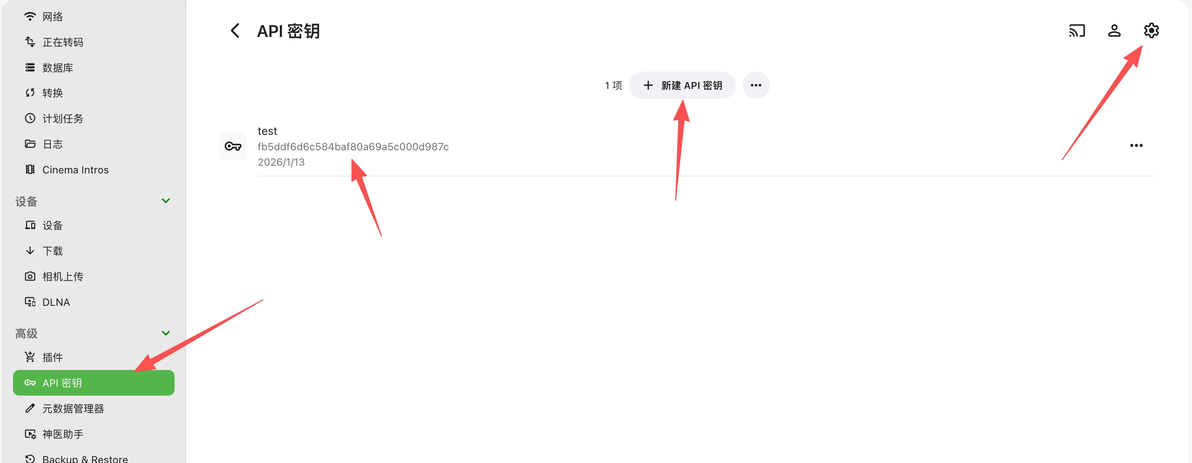
emby地址填自己刚刚部署的地址,API密钥请打开emby在设置里自行新建和复制到这里:
3 网络代理:填一个自行搭建的http代理服务器即可。
好处:能连接TMDB服务器,emby刮削会加快。
4 STRM同步:
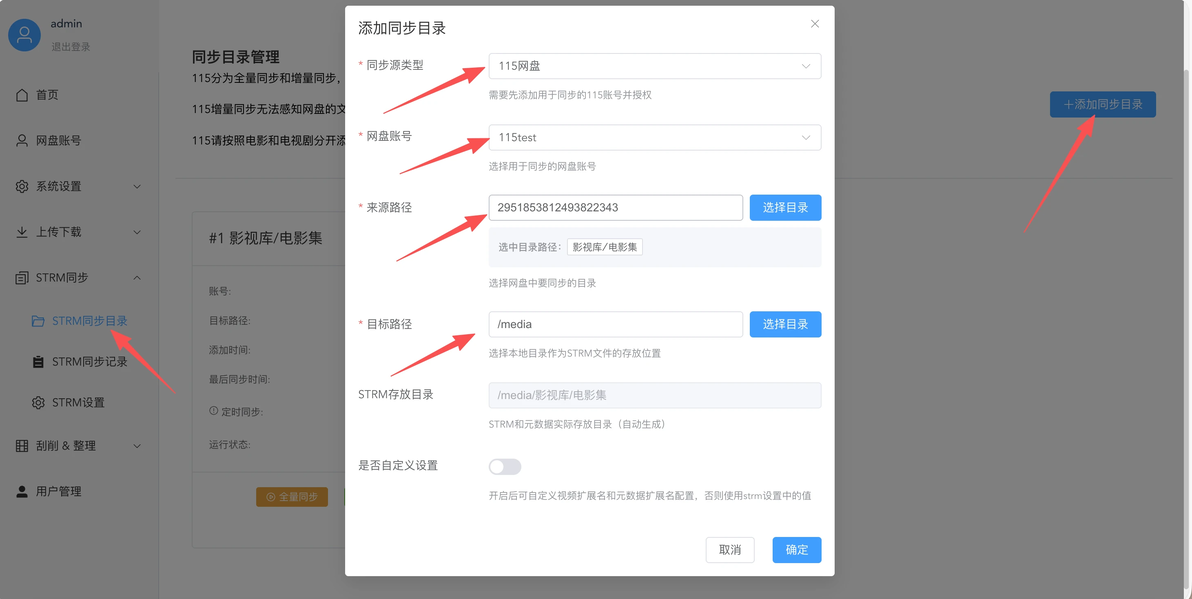
来源路径这项选自己115要同步的媒体目录,可以是大文件夹电影类或是电视剧类都可,(请在同步前在115网盘自行整理媒体,最好是电影一个文件夹,电视剧一个文件夹,不要混在一起,方便emby刮削)
目标路径手动选择/media 确定以后会在几秒内首先同步完媒体文件的strm,然后以此慢慢同步媒体文件的字幕和刮削信息(如果有的话)。
执行完一次全量同步后,以后新存的只需增量同步。可选定时同步和手动同步
5 其他选项依个人喜好自行设置和配置
👉 配置emby:
1 qmediasync同步完115网盘的strm文件后,打开emby,新增媒体库,路径选择存放115媒体strm的文件路径即可,媒体库设置、emby优化、神医助手这里不在赘述,参考上一篇文章。
2 点击扫描媒体库文件完成后,可以设置神医助手加快刮削和起播速度,或者在amediasync里面,设置-emby里,点击一次“提取媒体信息”也可:

点击上传/下载选项即可查看媒体库刮削进度:
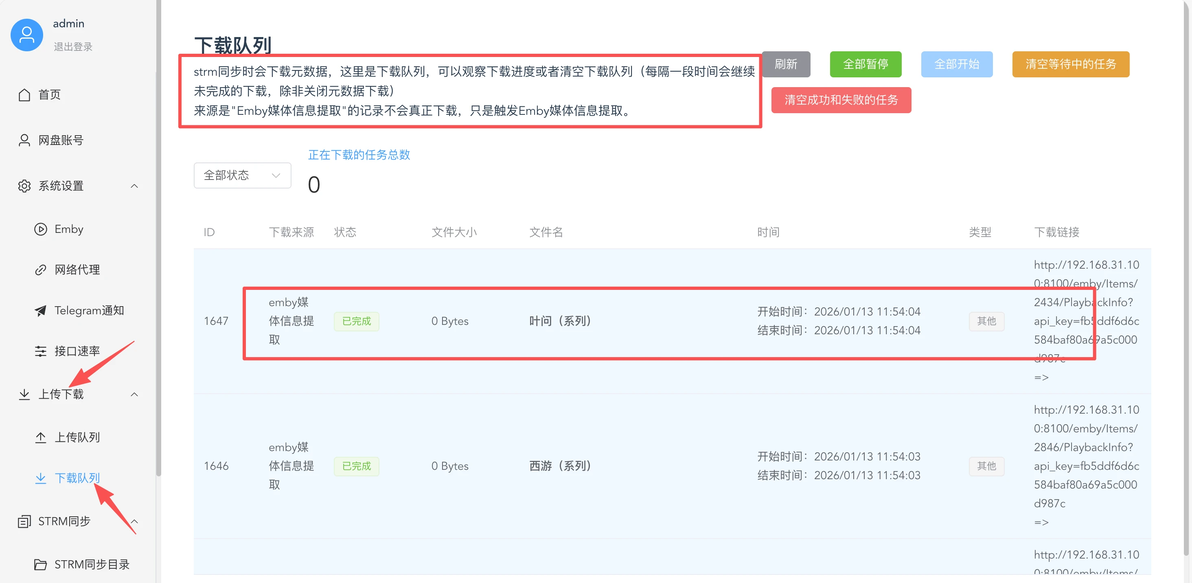
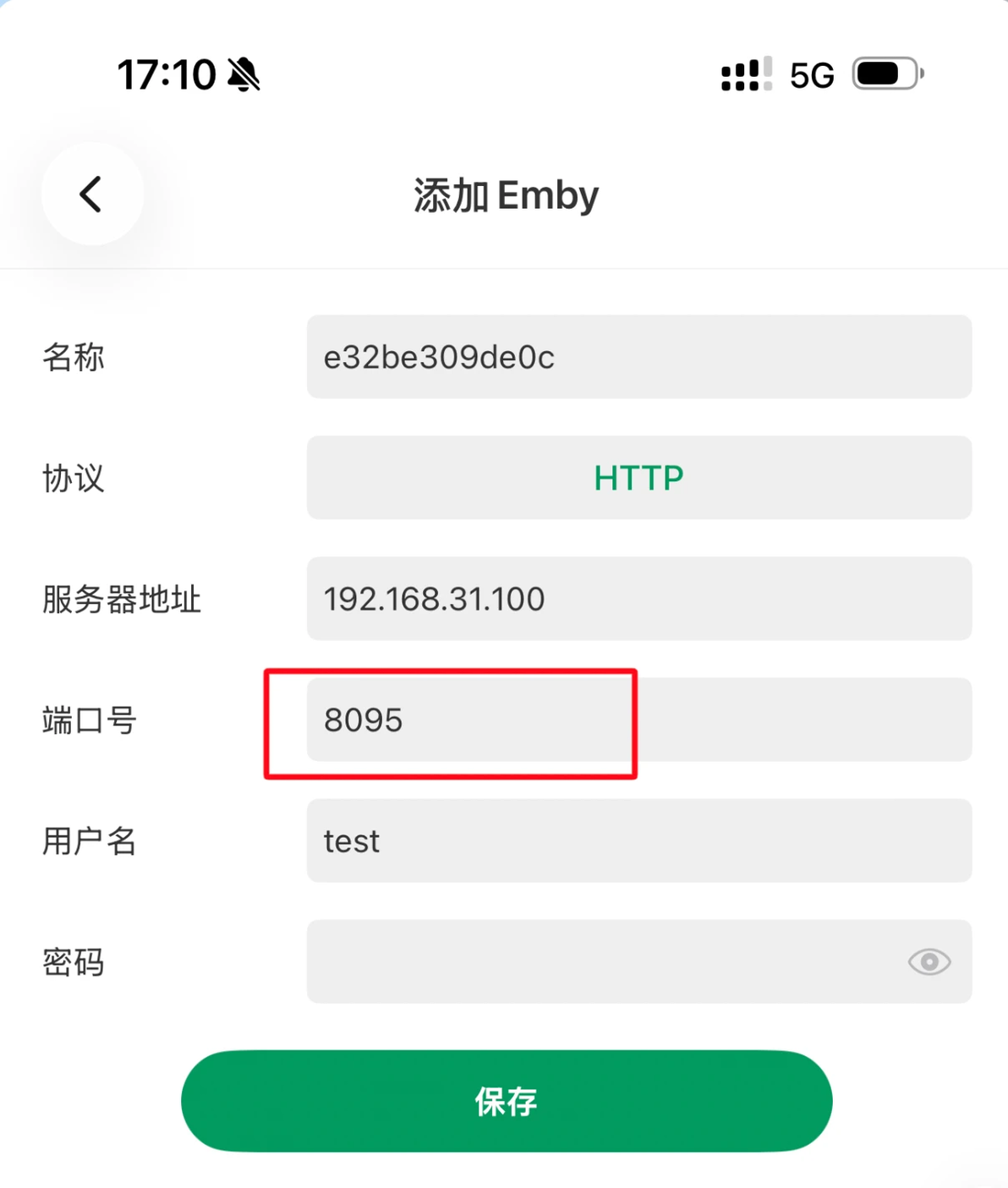
完成后显示任务数为0,至此飞牛nas Emby搭配qmediasync实现影视302重定向观看的教程结束,后续只需要在观影平台infuse/vidhub/网易爆米花等支持emby的播放器配置emby即可,注意端口不是emby的端口,是qmediasync的302重定向端口:8095,切记切记切记!
欢迎评论区指正讨论!
