一定要更改6项设置,你的Windows 11更顺手

小伙伴们,你是不是拿到电脑就直接用,后面发现问题越来越多,电脑越来越不流畅。不过现在发现也不晚,6个设置让你的Windows11用的更顺手!
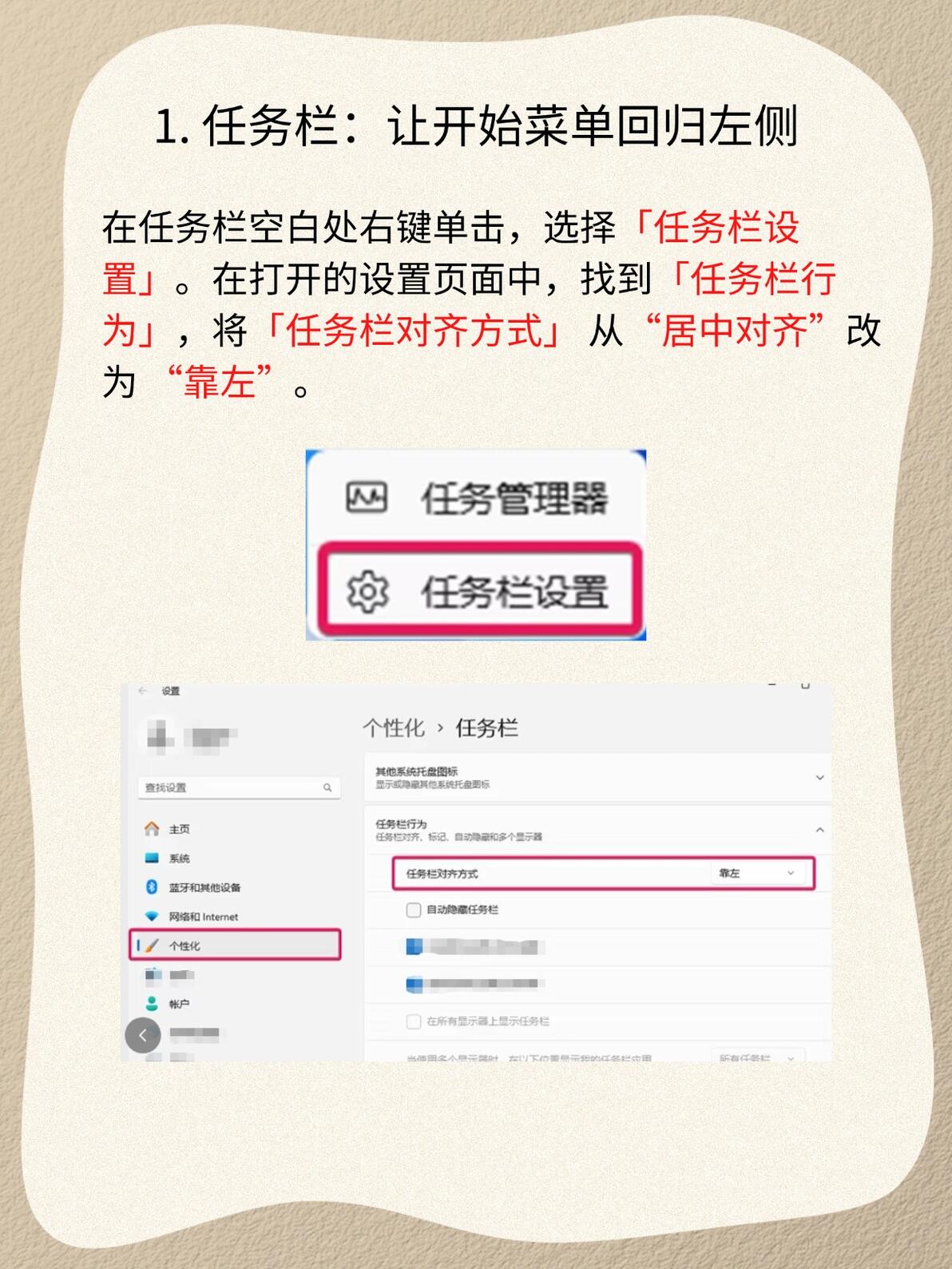
1. 任务栏:让开始菜单回归左侧
在任务栏空白处右键单击,选择 「任务栏设置」。在打开的设置页面中,找到 「任务栏行为」,将 「任务栏对齐方式」 从“居中对齐”改为 “靠左”。
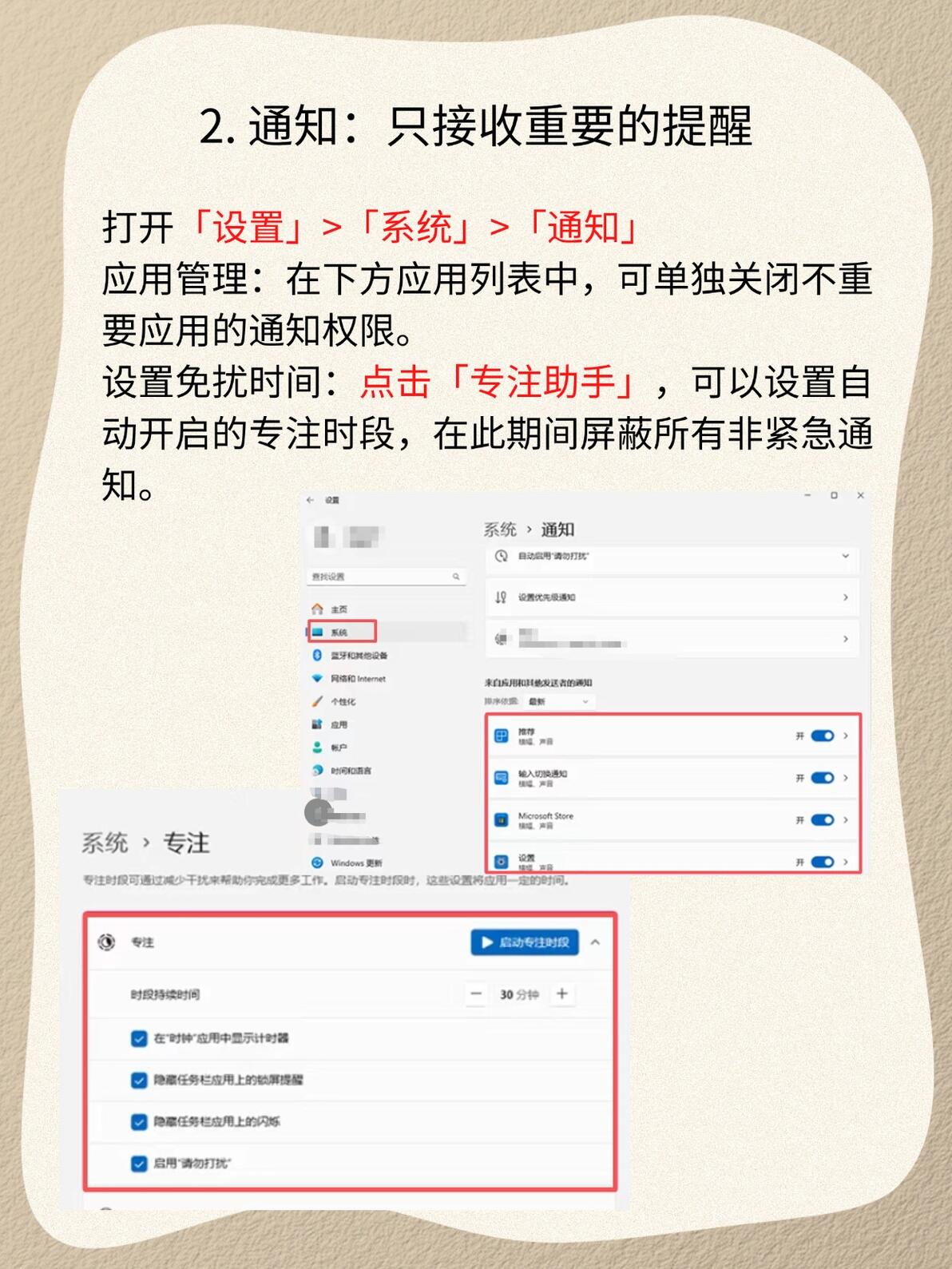
2. 通知:只接收重要的提醒
打开 「设置」>「系统」>「通知」
应用管理:在下方应用列表中,可单独关闭不重要应用的通知权限。
设置免扰时间:点击 「专注助手」,可以设置自动开启的专注时段,在此期间屏蔽所有非紧急通知。
3. 关闭微软广告与建议
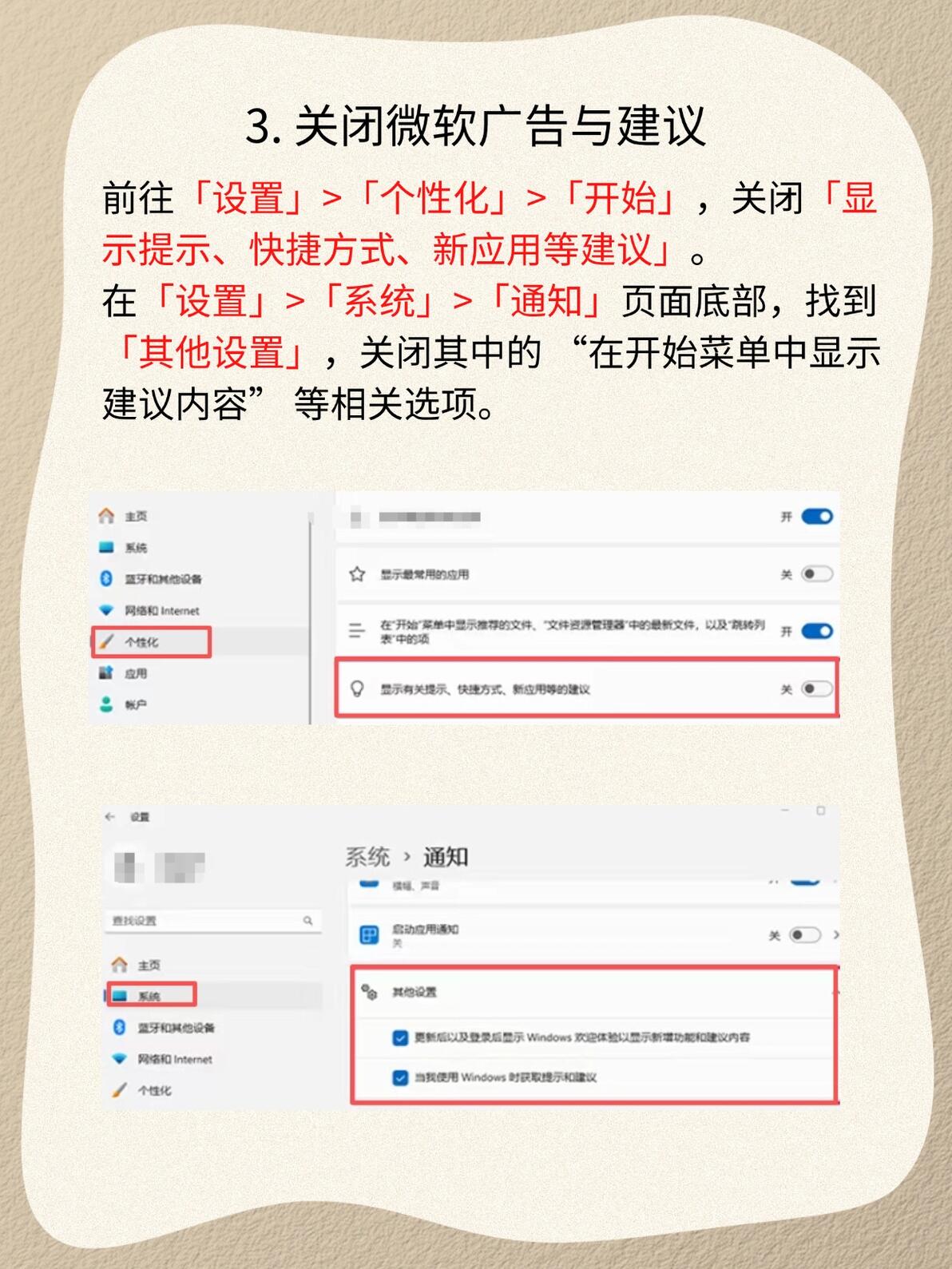
前往 「设置」>「个性化」>「开始」,关闭 「显示提示、快捷方式、新应用等建议」。
在 「设置」>「系统」>「通知」 页面底部,找到 「其他设置」,关闭其中的 “在开始菜单中显示建议内容” 等相关选项。
4. 调整视觉效果,提升流畅度
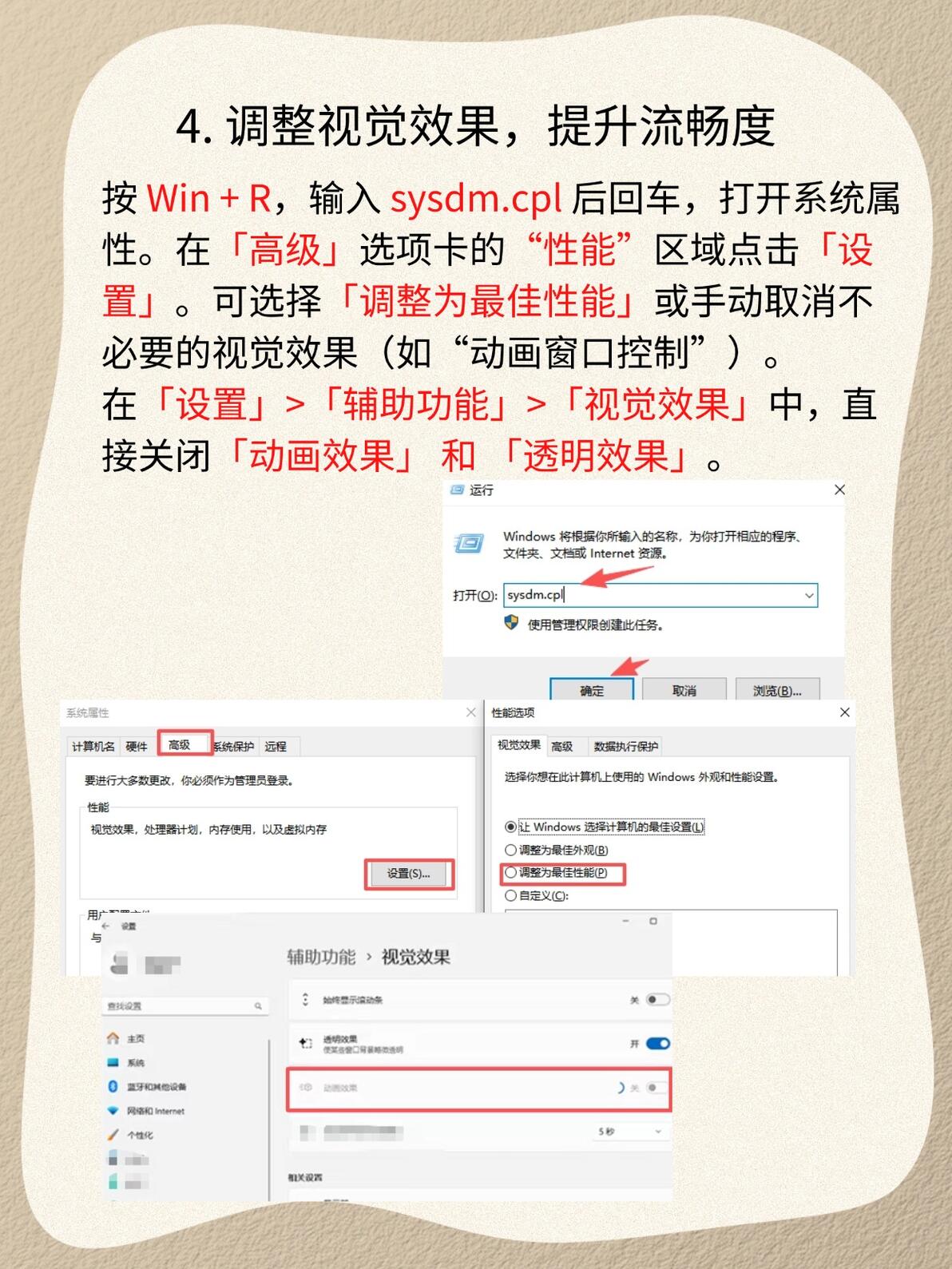
按 Win + R,输入 sysdm.cpl 后回车,打开系统属性。在 「高级」 选项卡的“性能”区域点击 「设置」。可选择 「调整为最佳性能」 或手动取消不必要的视觉效果(如“动画窗口控制”)。
在 「设置」>「辅助功能」>「视觉效果」 中,直接关闭 「动画效果」 和 「透明效果」。
5. 更改默认浏览器
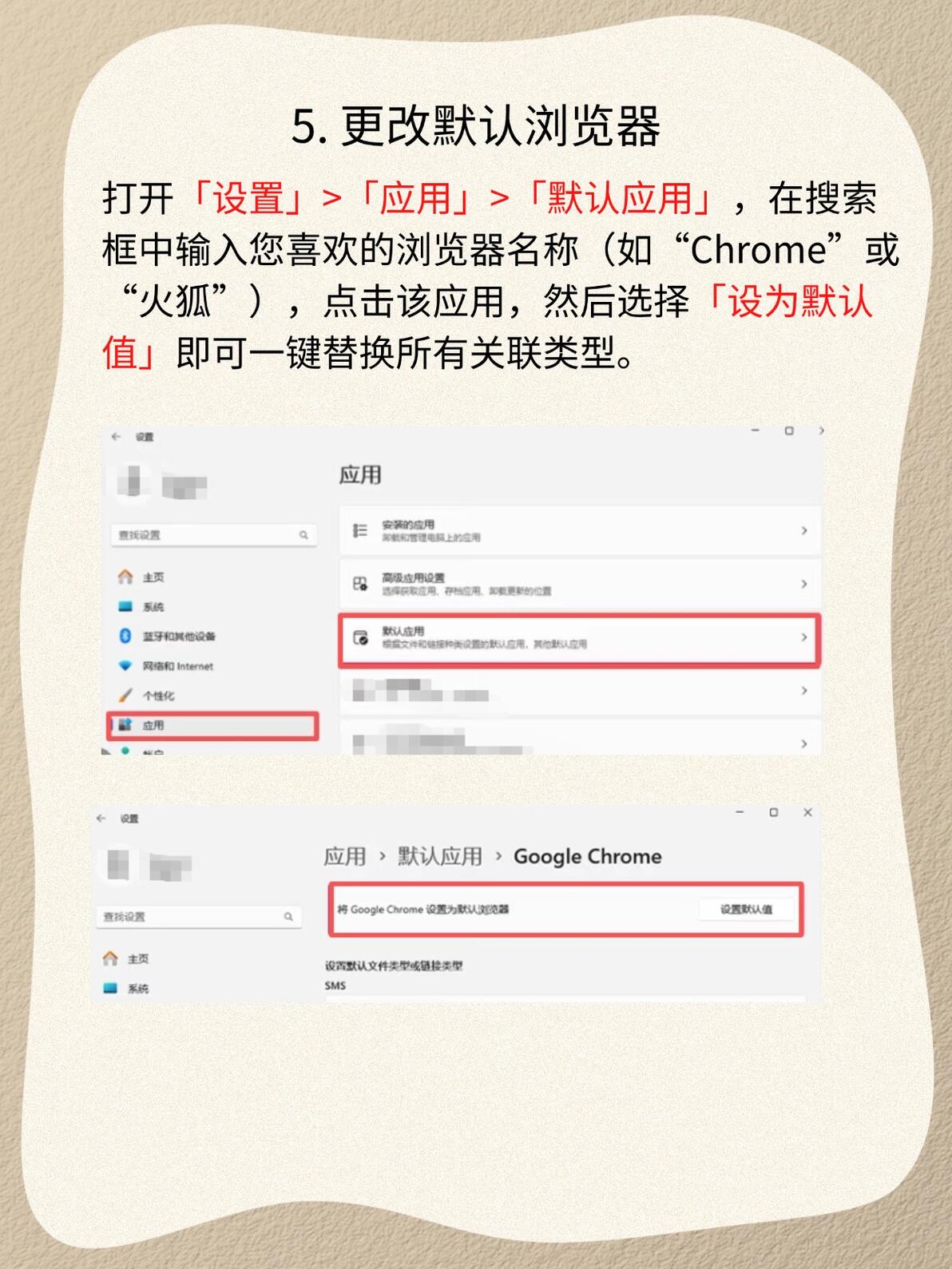
打开 「设置」>「应用」>「默认应用」,在搜索框中输入您喜欢的浏览器名称(如“Chrome”或“火狐”),点击该应用,然后选择 「设为默认值」 即可一键替换所有关联类型。
6. 关闭小工具面板中的新闻摘要
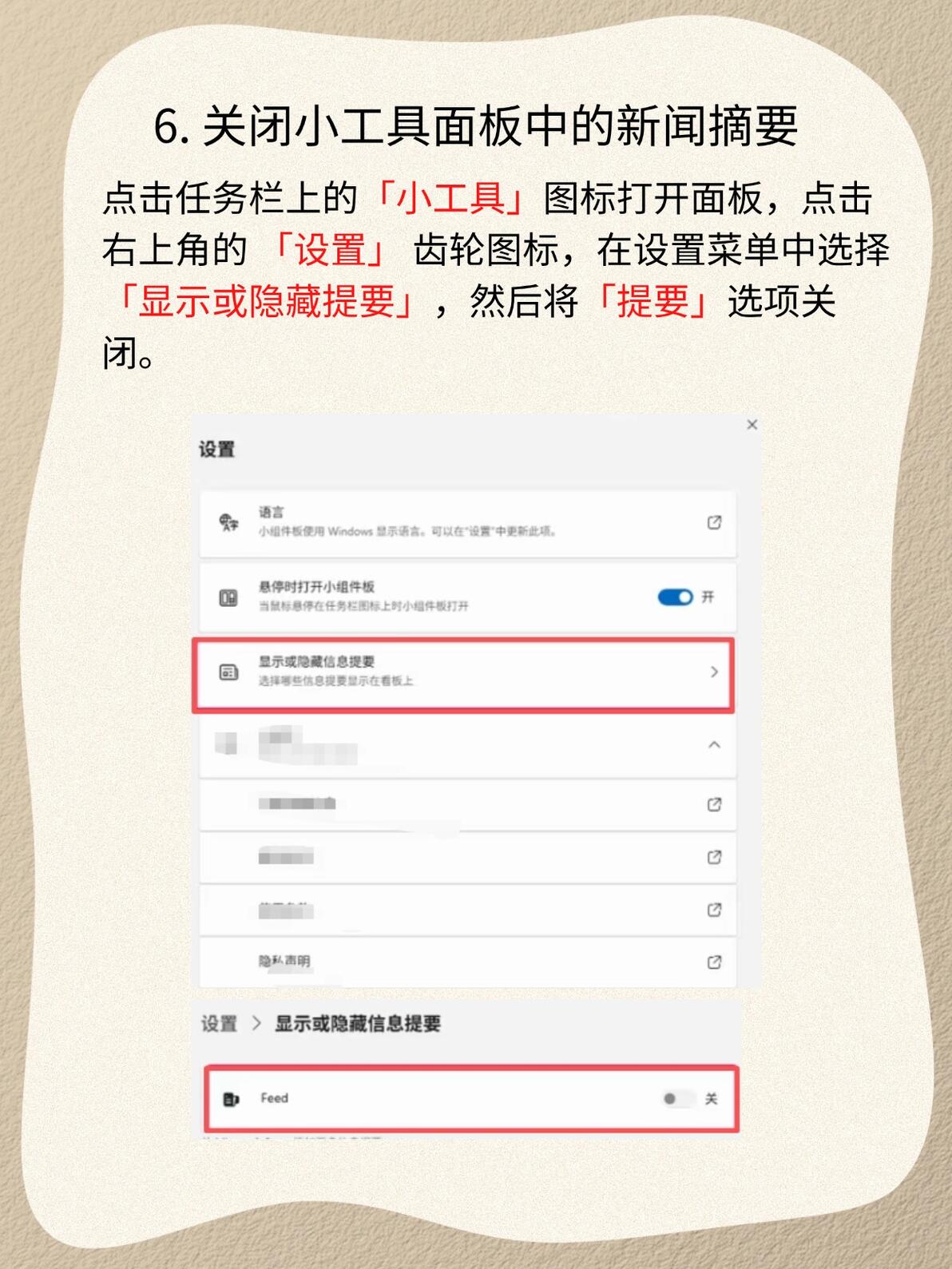
点击任务栏上的 「小工具」 图标打开面板,点击右上角的 「设置」 齿轮图标,在设置菜单中选择 「显示或隐藏提要」,然后将 「提要」 选项关闭。

cv44720756
分享至
投诉或建议
