
从零部署ComfyUI:Anaconda环境下的保姆级源码安装指南
别再被复杂的部署劝退,一个Anaconda环境就能让你轻松玩转Stable Diffusion最强工作流工具
ComfyUI作为Stable Diffusion最强大的节点式工作流工具,相比WebUI拥有更低的内存占用、更快的推理速度以及可视化的工作流管理。大多数初学者下载ComfyUI整合包“开箱即用”,但从源码部署ComfyUI能够更好理解其底层架构逻辑,实现完全控制与灵活运用。
1. 环境准备
1.1 Anaconda安装
通过Anaconda管理Python环境,详细安装教程参考:Python环境搭建全指南:从Anaconda到嵌入式部署,一步到位!
1.2 Visual Studio与Git安装
进入Visual Studio官网:https://visualstudio.microsoft.com/zh-hans/
下载社区版(Community),在安装时更改安装位置,并勾选“使用C++的桌面开发”模块,其他默认即可。
进入Git官网:https://git-scm.com/
下载最新版,在安装时更改安装位置,其他默认按推荐设置即可。
1.3 CUDA与CUDNN安装
在安装cuda之前,必须知道的信息:
点击进入NVIDIA App,点击驱动程序,拖到最下方即可看到驱动程序版本信息;
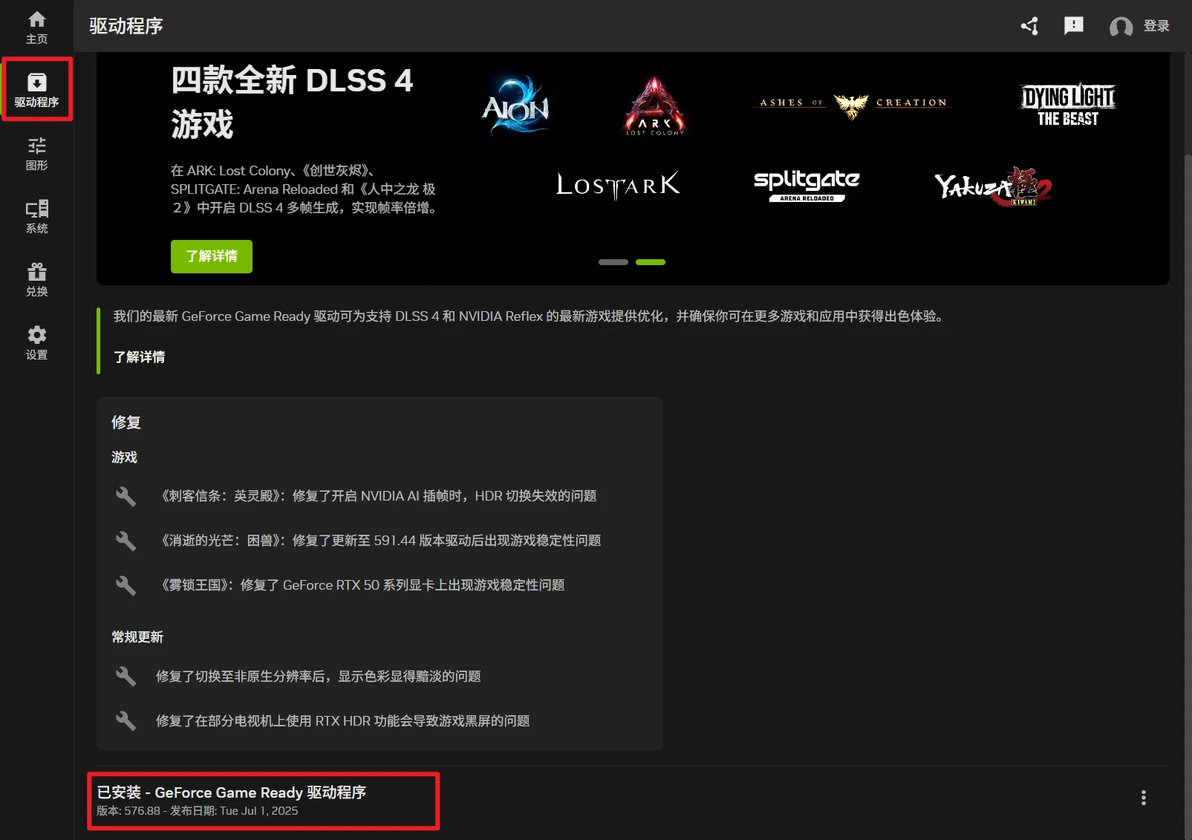
任务栏右键NVIDIA点击NVIDIA控制面板,点击最左下角的系统信息,再点击组件,可以看到NVCUDA64选项,其产品名称中包含CUDA版本(12.9)。注意CUDA版本可以向下兼容但不能向上兼容,一定注意CUDA的版本信息。
除了CUDA版本,必须的对应关系:
驱动对应CUDA有一个版本,pytorch对应CUDA也有一个版本,所以除了看驱动版本外,还要看pytorch版本;
CUDNN也对应CUDA版本;
pytorch还与python版本有关;
vscode(VSstudio)是CUDA安装的前提。
注意它们是一一嵌套的关系,在安装是要注意它们之间的版本。
CUDA安装与卸载
在英伟达开发者官网下载CUDA:https://developer.nvidia.com/downloads
下滑点击“CUDA Toolkit”,再点击“download now”,选择“archive of previous CUDA releases”,选择对应版本的CUDA(如12.6、12.8)下载即可。50系显卡仅适用于12.8与12.9版本的CUDA!
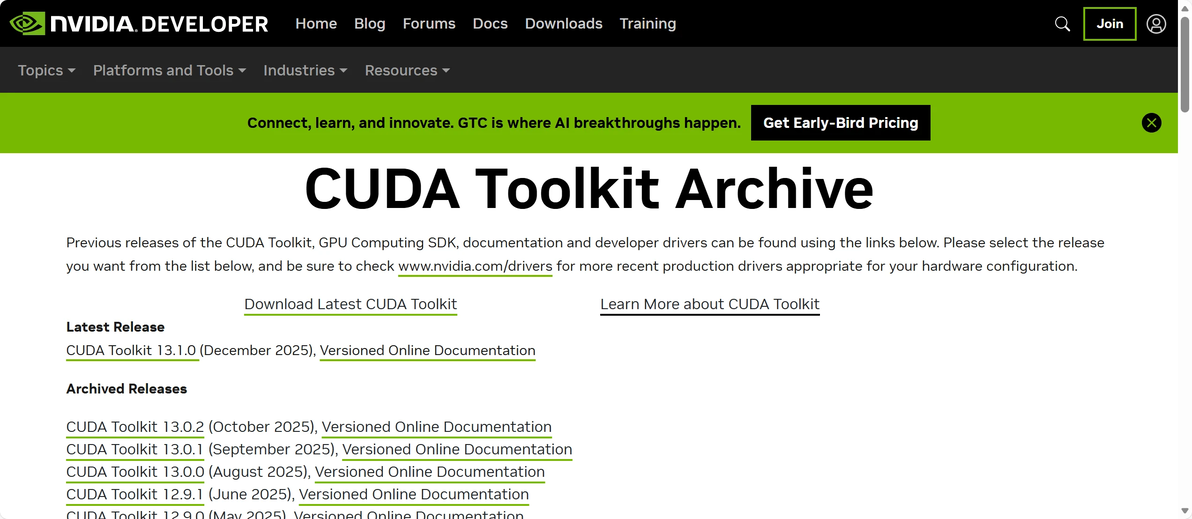
初始安装界面显示的是临时解压目录,安装完会自动删除。安装选项选择自定义,在CUDA选项下取消“visual studio integration”的勾选(因为已经提前安装好了),其他默认。安装位置建议不做更改(因其后续可能影响到环境变量)。后续直接安装即可,安装后在cmd中输入nvcc -V看到CUDA版本即为安装成功,且查看系统环境变量可以发现已经添加到环境变量里了。
如果安装错了CUDA版本或者需要更新,查看已安装的CUDA版本(nvcc -V),打开系统程序卸载页面,卸载所有对应版本的CUDA。
CUDNN安装
在英伟达开发者官网下载CUDNN:https://developer.nvidia.cn/rdp/cudnn-archive
找到对应版本(for CUDA 12.x)进行下载,注意需要登录。下载后解压,打开CUDA的安装地址,把CUDNN中对应的内容粘贴进去(最小单元文件,不是文件夹整个粘贴),除了LICENSE。CUDNN安装完成。
1.4 PyTorch安装
在PyTorch安装前,需要先使用Anaconda创建并配置一个名为ComfyUI的Python环境,打开命令提示符(cmd):
# 创建一个Python环境
conda create -n ComfyUI python=3.12
# 激活环境
conda activate ComfyUI

# 出现以下内容即已激活ComfyUI
(ComfyUI) C:\Users\Administrator>
在获得CUDA版本信息后,进入PyTorch官网:https://pytorch.org/
下滑到install pytorch模块,选择"pip, python, 12.X(向下兼容的版本即可)"。通过了解驱动对应的最高CUDA版本与pytorch对应的可选CUDA版本,我们明确了需要安装的CUDA版本。选择对应版本后复制代码到ComfyUI环境运行。
pip3 install torch torchvision --index-url https://download.pytorch.org/whl/cu128
若用pip安装,则可以用以下代码卸载:
pip uninstall torch
到此,基础环境已经配置完毕!
2. ComfyUI下载与安装
进入GitHub官网:https://github.com/
搜索ComfyUI,选择ComfyUI官方的项目地址comfyanonymous/ComfyUI,在本地磁盘新建一个自己想要安装ComfyUI的文件夹并进入,在该文件夹下打开cmd命令行,复制项目地址,通过git clone安装ComfyUI项目。
git clone https://github.com/comfyanonymous/ComfyUI.git
若之前安装过WebUI,需要重新配置路径。注意安装完ComfyUI项目后,还要在ComfyUI环境安装项目依赖(requirements.txt),否则会出现ModuleNotFoundError报错。
# 安装项目依赖库(ComfyUI环境)
pip install -r requirements.txt
Manager插件安装
打开ComfyUI文件夹的custom_nodes文件夹,进入GitHub官网搜索comfyui找到manager,再使用git clone安装。
Manager插件介绍:
DB:Manager缓存时间;
Preview method:Ksampler预览显示方式;
custom nodes manager:重要,管理与安装插件。弊端,直接安装插件但看不到插件文档,点击插件蓝色名称可以查看使用文档。
install missing custom nodes:查找与安装缺失插件,但是大部分都不能使用,有模型、环境等问题,环境可以根据经验与网上查询解决,模型需要阅读使用文档;
install models:不推荐使用,不知道安装位置等
3. 运行与常见错误
运行并生成你的第一张图片!
在ComfyUI文件夹下打开cmd,激活ComfyUI环境,通过python打开main.py
(ComfyUI) E:\ComfyUI>python main.py
Ctrl+左键点击http://127.0.0.1:8188即可打开ComfyUI
To see the GUI go to: http://127.0.0.1:8188
先通过网站或者网盘分享下载checkpoint模型,放进ComfyUI\models\checkpoints文件夹并刷新ComfyUI网页。常见网站:
魔搭社区:https://www.modelscope.cn/home
Civitai中文站:https://cvitai.cn/
Civitai:https://civitaicn.com/
Hugging Face:https://huggingface.co/
点击左侧栏“范本”,选择“文生图”,在“Checkpoint加载器”中选择你下载好的模型,点击运行生成你的第一张图片!
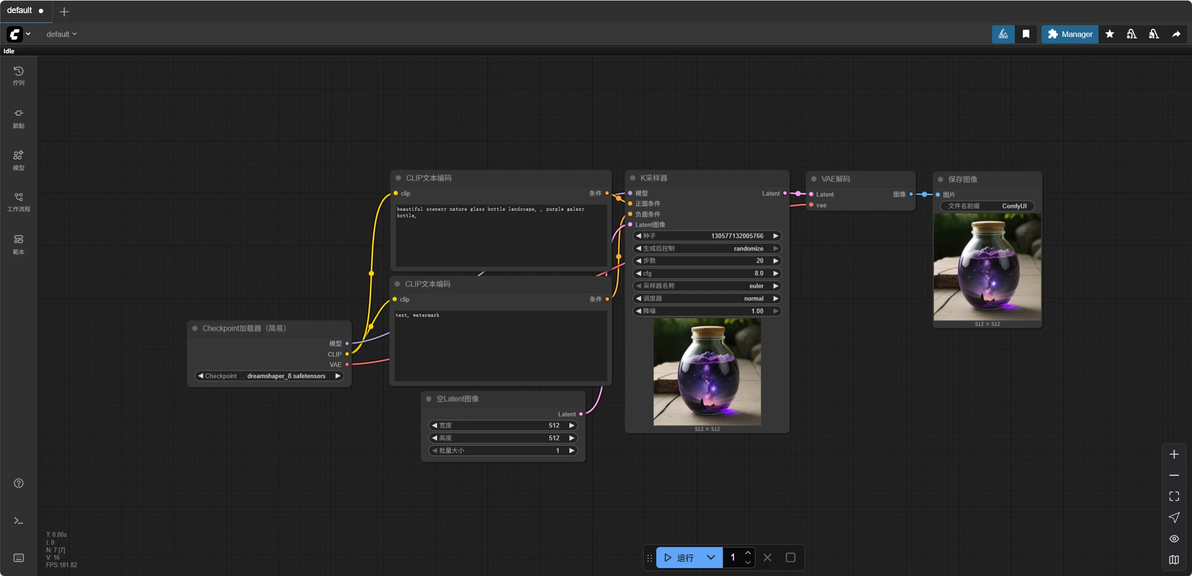
快捷键(全是小写)
Ctrl+Enter:运行工作流;
Ctrl+shift+Enter:首先运行工作流;
Ctrl+s:保存工作流;
Ctrl+m:禁止/启用节点;
Ctrl+b:bypass节点;
delete/backspace:删除内容;
Ctrl+拖动:框选;
shift+拖动:整体拖动;
Ctrl+c/Ctrl+v:复制粘贴;
Ctrl+c/Ctrl+shift+v:带连接线粘贴;
Module报错
一般Module报错是环境中没安装相应的库,通过pip install就可以安装完善,若需安装的库很多,则可能是没安装项目依赖库(requirements.txt)。但并非所有报错缺失的库名与需要安装的库名都相同。如:ModuleNotFoundError: No module named 'yaml',需安装pyyaml库。
CUDA与pytorch版本匹配报错
在运行ComfyUI的命令行中,若出现以下信息,则是 CUDA与pytorch版本匹配:
D:\Python312\Lib\site-packages\torch\cuda\__init__.py:283: UserWarning:
    Found GPU0 NVIDIA GeForce RTX 5060 Ti which is of cuda capability 12.0.
    Minimum and Maximum cuda capability supported by this version of PyTorch is
    (6.1) - (9.0)

  warnings.warn(
D:\Python312\Lib\site-packages\torch\cuda\__init__.py:304: UserWarning:
    Please install PyTorch with a following CUDA
    configurations:  12.8 12.9 following instructions at
    https://pytorch.org/get-started/locally/

  warnings.warn(matched_cuda_warn.format(matched_arches))
D:\Python312\Lib\site-packages\torch\cuda\__init__.py:326: UserWarning:
NVIDIA GeForce RTX 5060 Ti with CUDA capability sm_120 is not compatible with the current PyTorch installation.
The current PyTorch install supports CUDA capabilities sm_61 sm_70 sm_75 sm_80 sm_86 sm_90.
If you want to use the NVIDIA GeForce RTX 5060 Ti GPU with PyTorch, please check the instructions at https://pytorch.org/get-started/locally/
可通过以下代码进一步验证:
import torch
print(torch.__version__)
print(torch.cuda.is_available())
print(torch.cuda.get_device_name(0) if torch.cuda.is_available() else "No CUDA available")
如果输出显示false或者错误信息,则需要重新安装对应版本。若对应版本是正确的还报错,则需要注意显卡的版本,50系显卡仅适用于12.8与12.9版本的CUDA(向下兼容在此无效)。
