
在当今数字化的时代,视频格式转换的需求无处不在。当我们从不同的平台下载视频时,可能会遇到格式不兼容的问题,无法在常用的播放器中播放。又或者想要将视频上传到特定的网站,但该网站只支持某些特定的格式。此外,对于一些存储空间有限的设备,将较大的视频文件转换为更高效的格式可以节省存储空间,同时不影响观看质量。
那么,都有哪些好用的视频格式转换器呢?今天给大家带来了7个视频格式转换工具,无论你是在专业编辑还是日常使用中都能找到合适的选择。

视频格式转换器1、嗨格式视频转换器
推荐指数:☆☆☆☆☆
获取链接:https://www.haigeshi.com/shipin11-bili
嗨格式视频转换器是一款功能强大、操作简便的视频格式转换工具。它支持多种常见视频格式的转换,具有转换速度快、输出质量高的特点。其优势在于能够轻松应对各种复杂的视频格式转换需求,并且提供了丰富的参数设置选项,让用户可以根据自己的需求进行定制。同时,软件的界面简洁直观,即使是初次使用的用户也能迅速上手。
操作步骤如下:
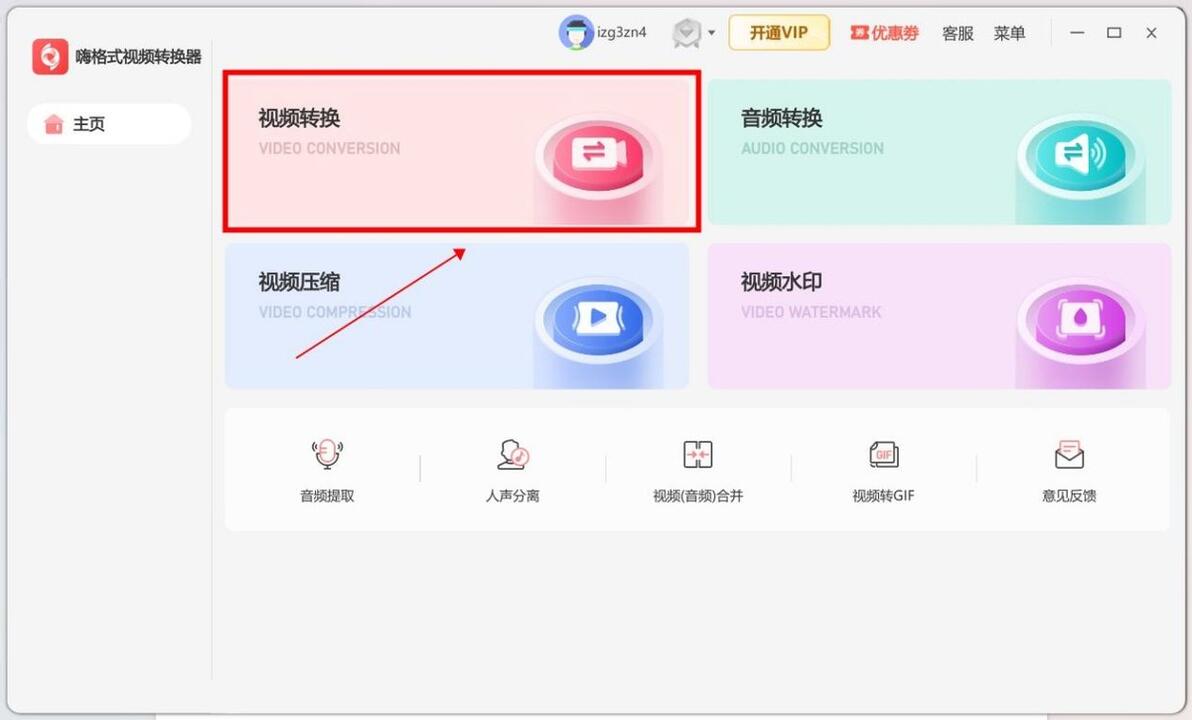
步骤一:打开软件,在主界面中选择“视频转换”功能。
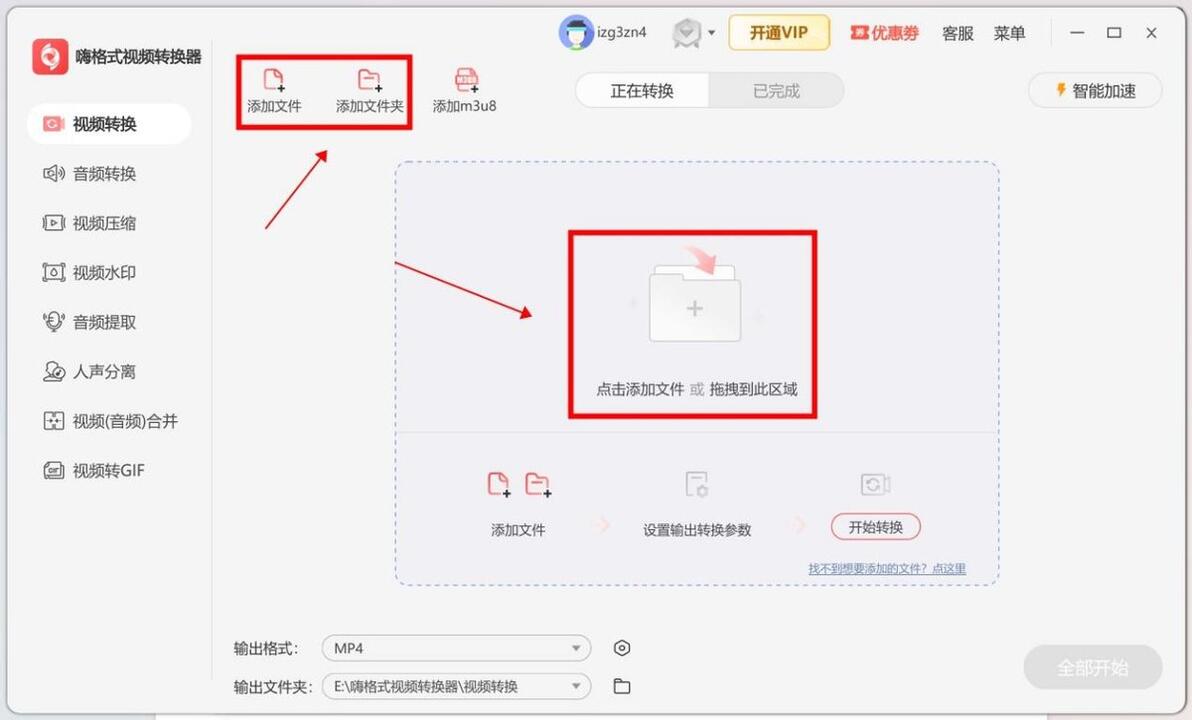
步骤二:点击“添加文件”按钮,选择需要转换的视频文件。
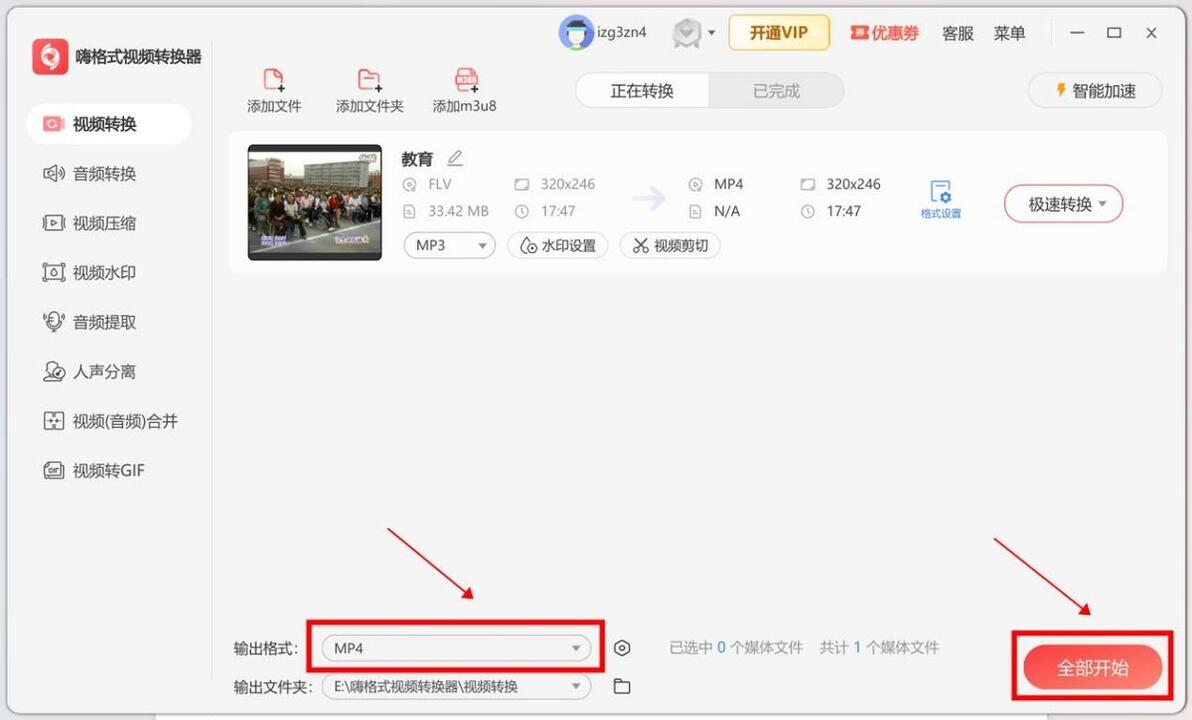
步骤三:在输出格式中选择目标格式,设置好相关参数后,点击“全部转换”按钮开始转换。
视频格式转换器2、野葱视频转换器
推荐指数:☆☆☆☆☆
获取链接:https://shipin.yecong.com/
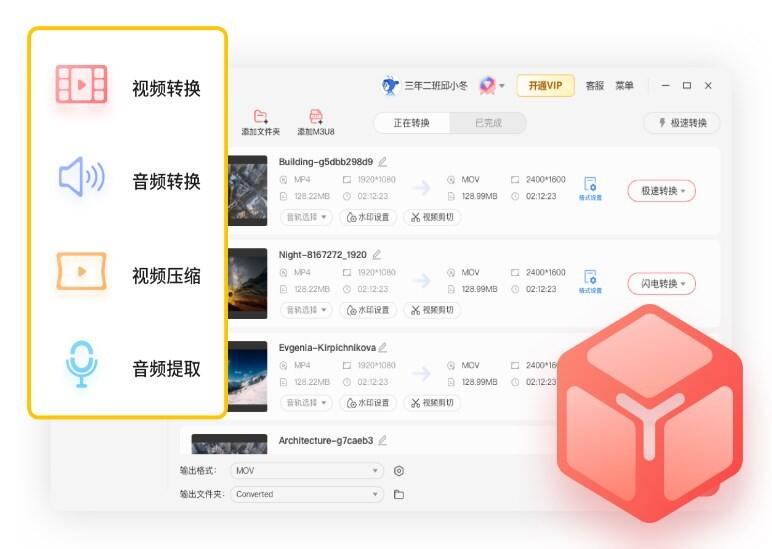
野葱视频转换器以其简洁高效而受到用户喜爱。它支持众多视频格式的转换,转换速度较快。其特点是界面简洁明了,操作流程清晰易懂,能够快速完成批量转换任务。此外,它还提供了一些基本的视频编辑功能,如裁剪、合并、压缩等。
支持MKV、WMV、AVI、MP4等多种主流多媒体视频格式的1:1高清无损转换。还支持视频分割,可一键批量转换视频格式,基本满足用户95%以上的视频处理需求。
视频格式转换器3、HandBrake
推荐指数:☆☆☆☆
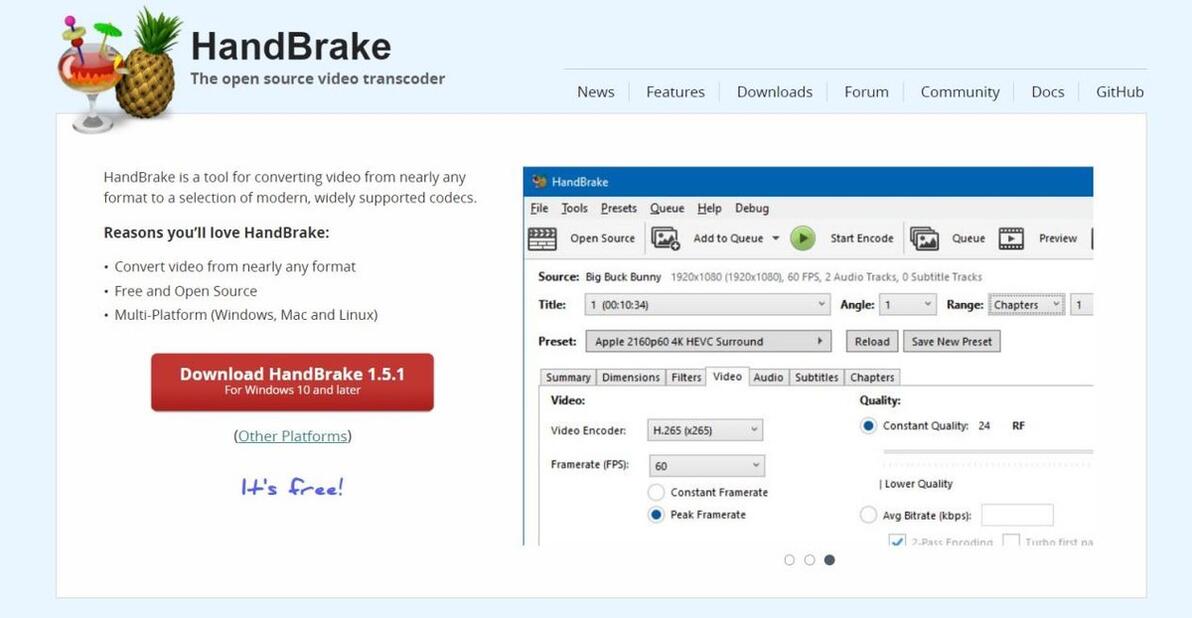
HandBrake 是一款开源的视频转码工具,具有高度的自定义性和灵活性。它支持多种输入和输出格式,并且可以对视频的各种参数进行详细的调整,适合对视频质量和大小有特定要求的用户。
其优势在于强大的编码选项和跨平台使用的特性。
步骤一:打开软件,点击“Open Source”选择要转换的视频文件。 步骤二:在“Output Settings”中选择输出格式和相关参数,然后点击“Start Encode”开始转换。
视频格式转换器4、VLC media Player
推荐指数:☆☆☆☆
VLC media Player 是一款广泛使用的开源多媒体播放器,它的视频转换功能虽然相对隐蔽,但十分实用。其支持多种格式的转换,并且在转换过程中能够保持较好的视频质量。
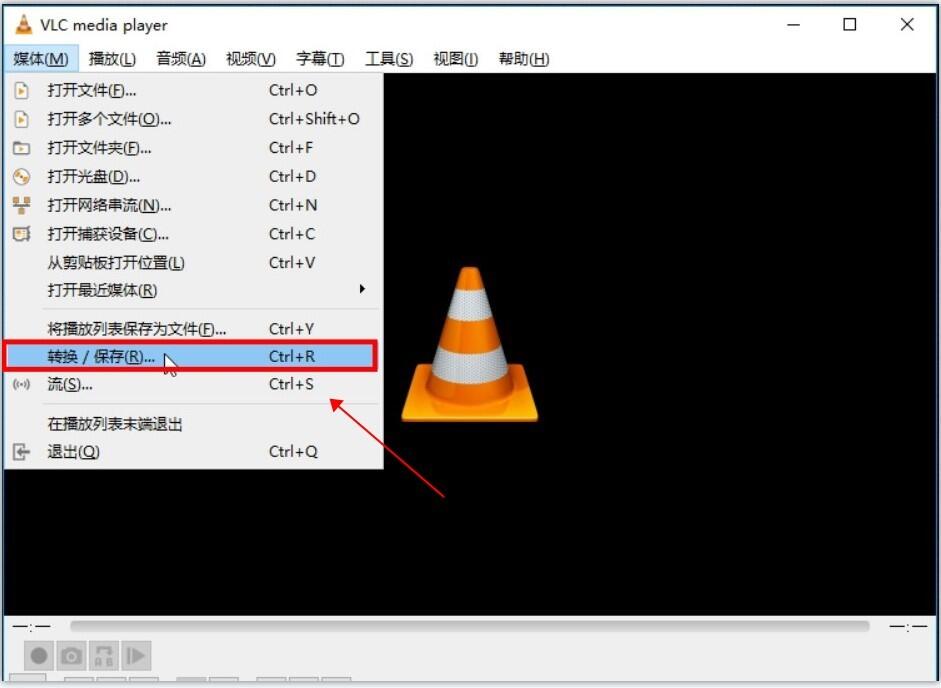
步骤一:打开软件,点击“媒体”菜单,选择“转换/保存”。
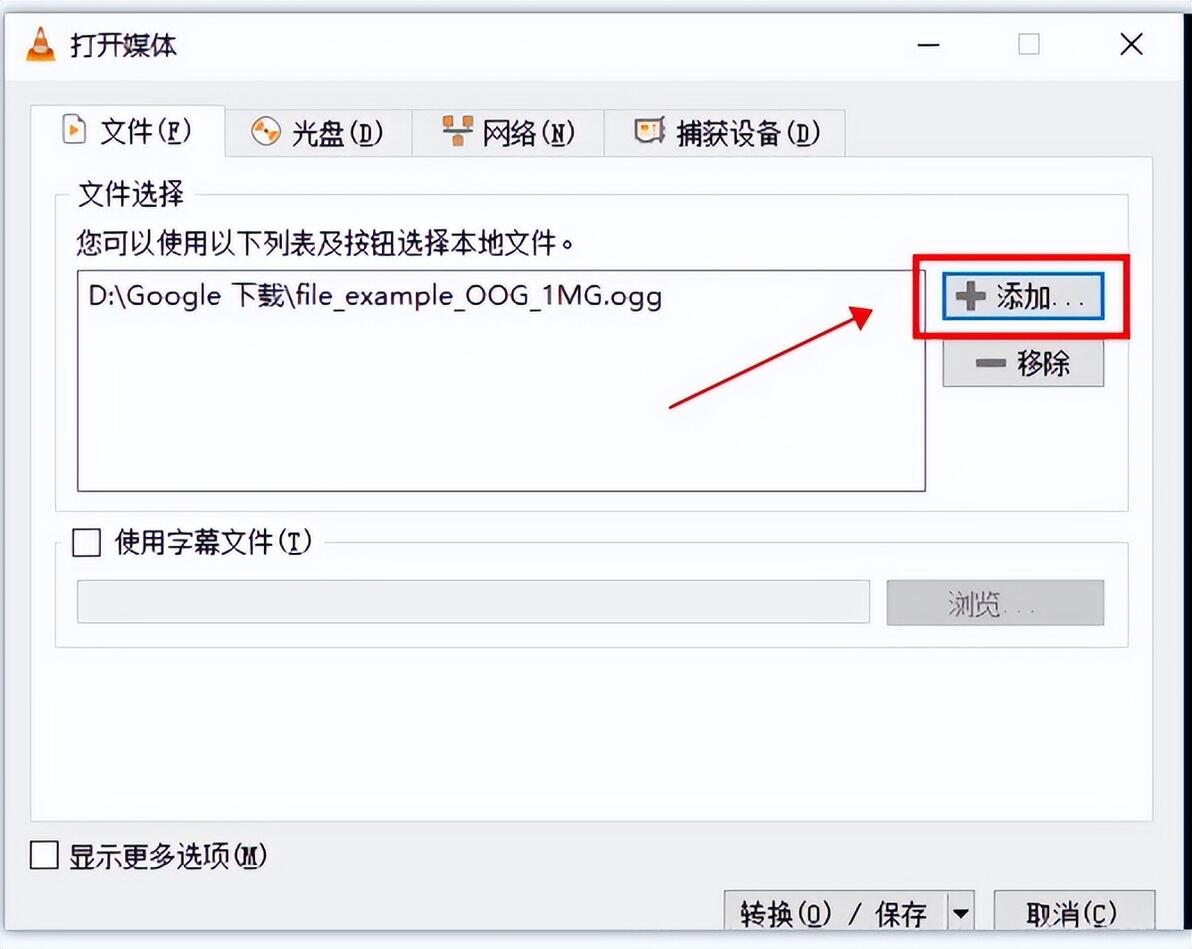
步骤二:点击“添加”选择要转换的视频。
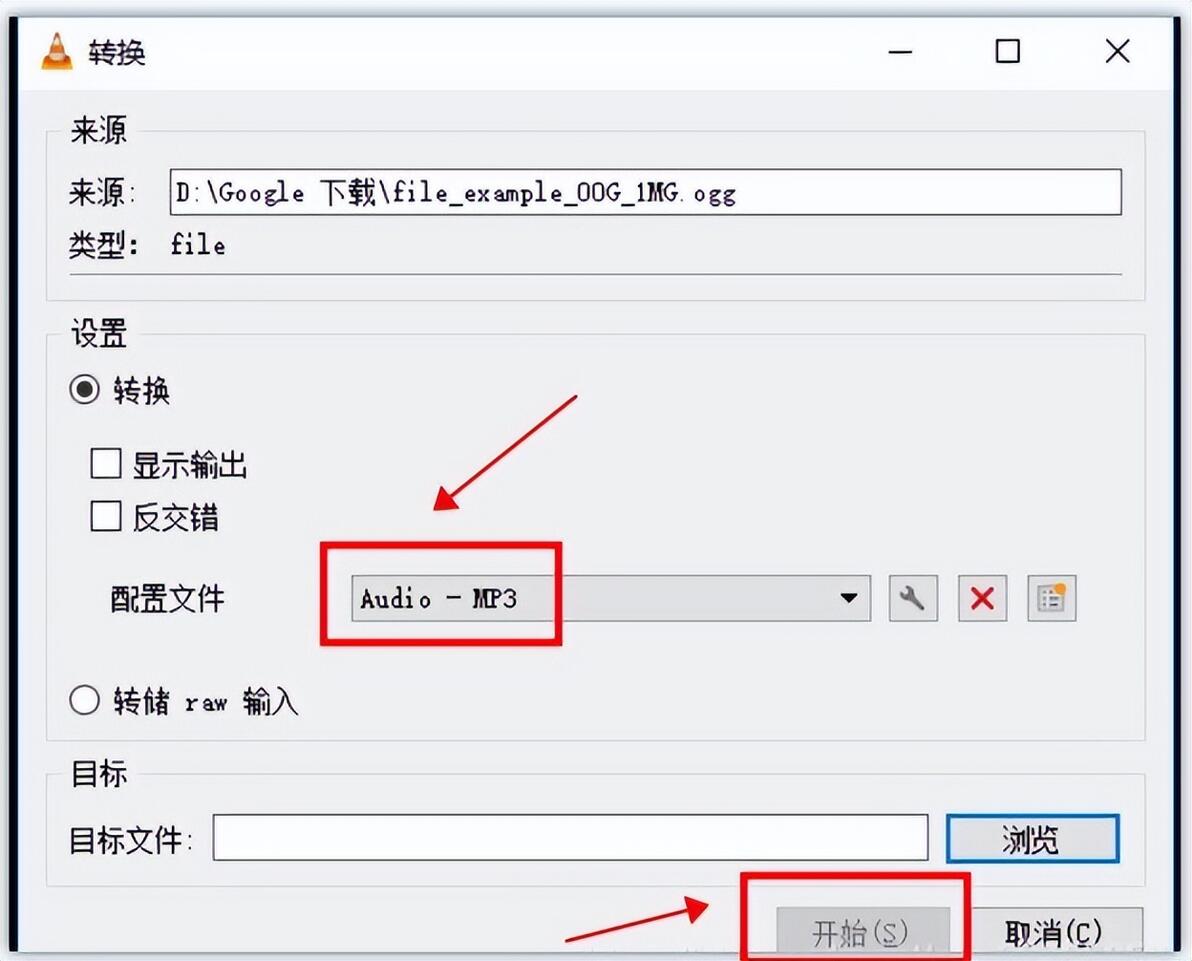
步骤三:然后在“设置”中选择输出格式,点击“开始”进行转换。
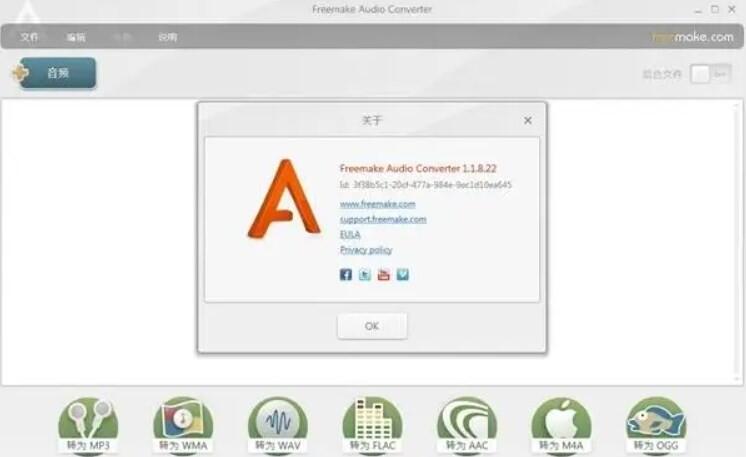
视频格式转换器5、Freemake Video Converter
推荐指数:☆☆☆☆
Freemake Video Converter 是一款功能丰富的视频转换软件,支持大量的视频格式。它的界面友好,操作简单,同时还提供了一些预设的转换配置,方便用户快速选择。
步骤一:运行软件,点击“+Video”添加要转换的视频。 步骤二:在输出格式中选择目标格式,点击“Convert”开始转换。
视频格式转换器6、Zamzar
推荐指数:☆☆☆
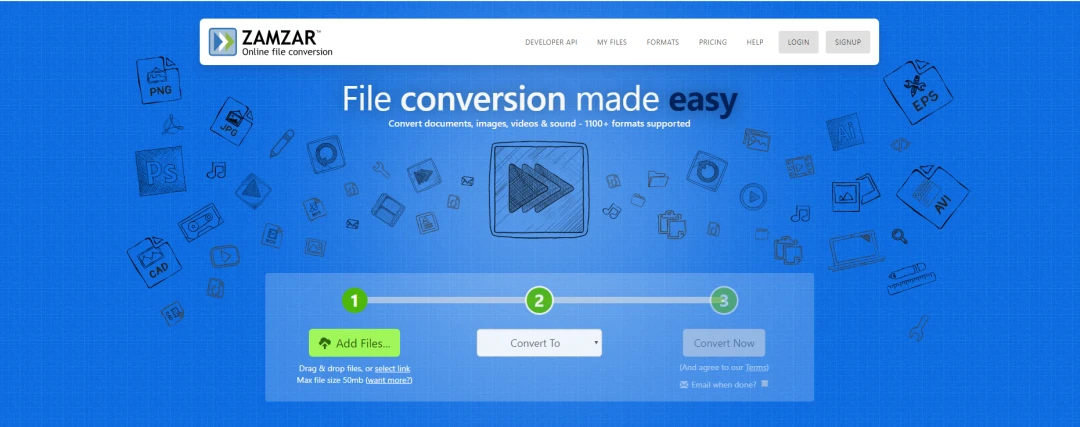
Zamzar 无需下载安装软件,通过网页即可进行视频格式转换。它支持多种常见格式的转换,操作方便快捷。
步骤一:点击“Choose Files”选择要转换的视频文件。
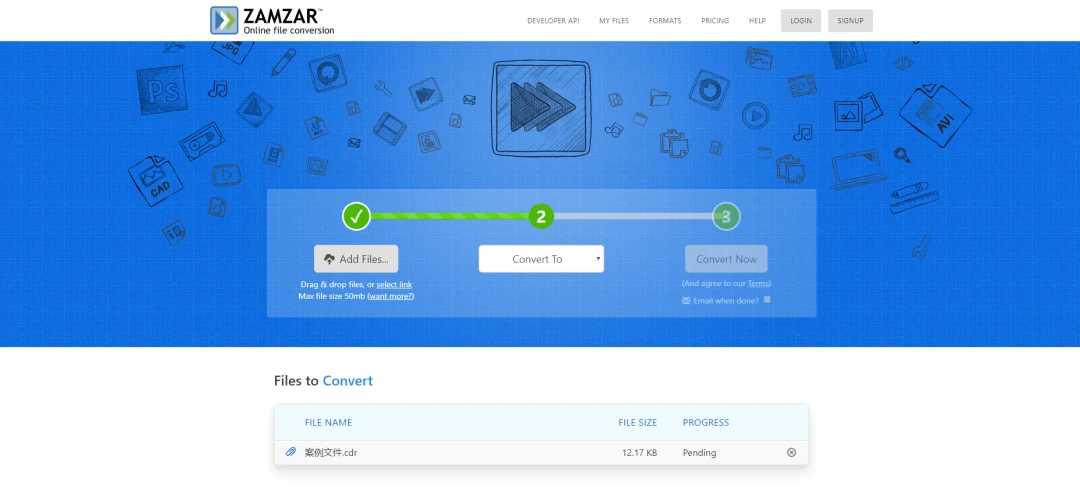
步骤二:在“Convert To”中选择目标格式。
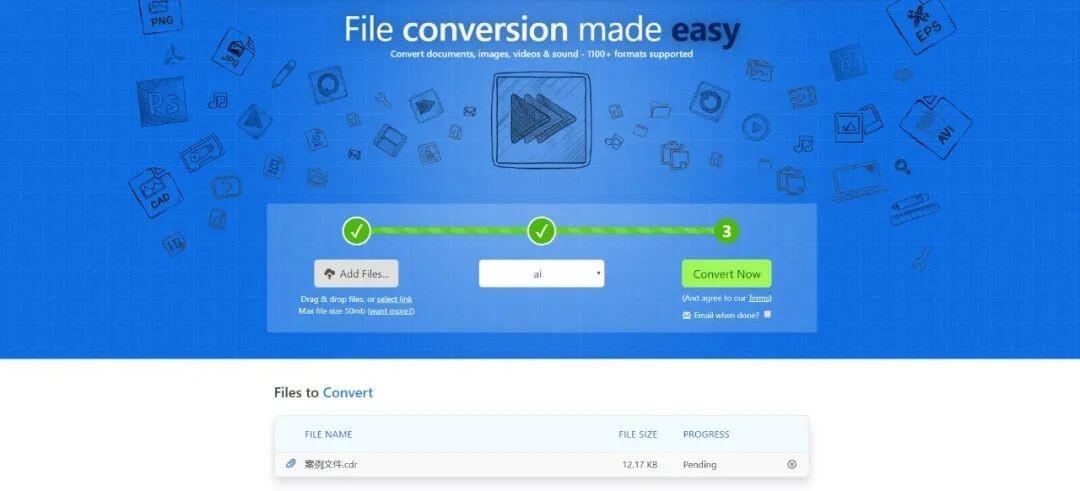
步骤三:输入邮箱地址,点击“Convert Now”开始转换,转换完成后会将结果发送到邮箱。
视频格式转换器7、Convertio
推荐指数:☆☆☆
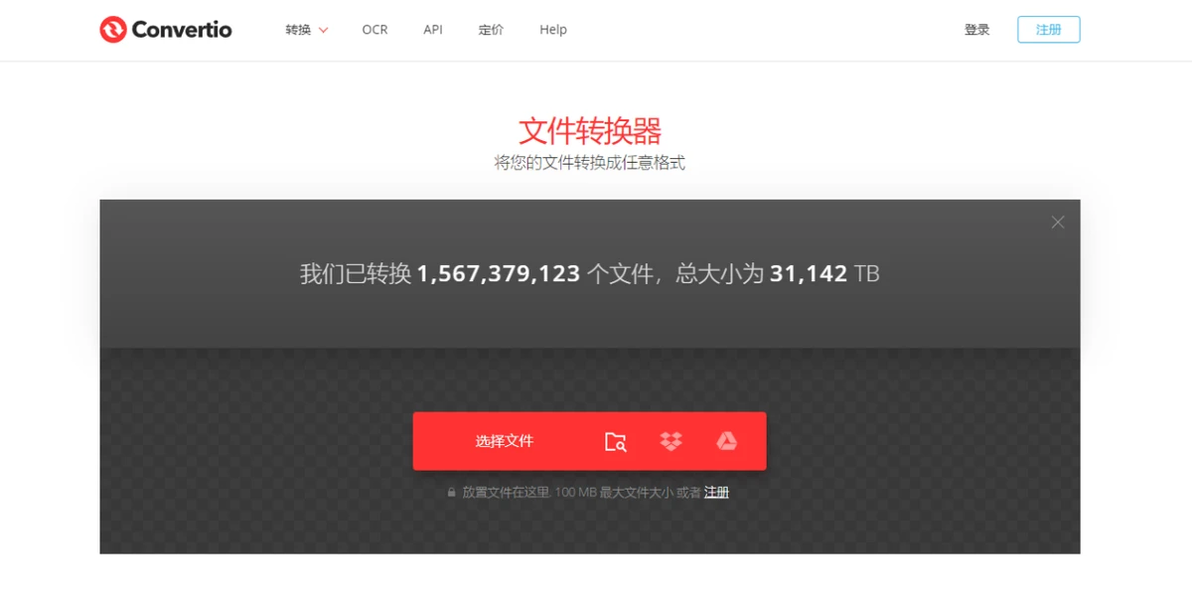
Convertio 具有简洁的界面和快速的转换速度。它支持多种文件类型的转换,包括视频格式。
步骤一:点击“选择文件”上传要转换的视频。
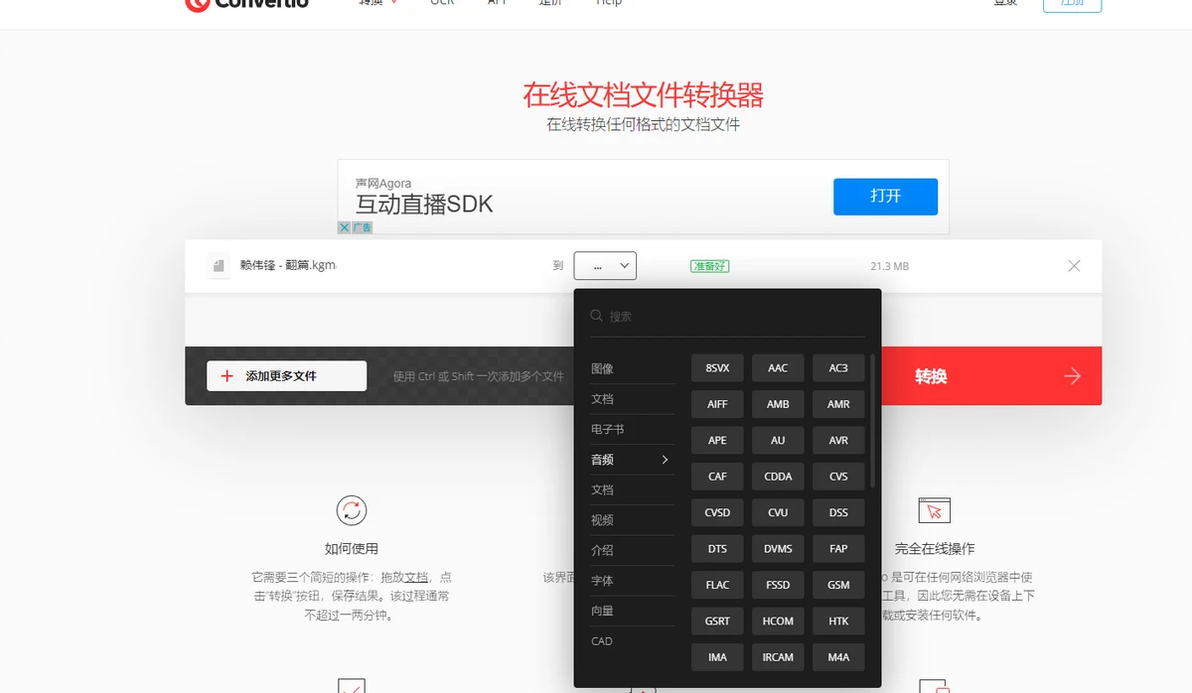
步骤二:在输出格式下拉菜单中选择目标格式。

步骤三:点击“转换”等待完成即可。
综上所述,这7款视频格式转换工具各有特色。嗨格式视频转换器和野葱视频转换器为操作简单,功能全面,尤其适合小白用户;HandBrake 适合对转换参数有深入要求的用户;VLC media Player 在播放器的基础上增加了实用的转换功能;Freemake Video Converter 则以丰富的预设和简单操作受到欢迎;Zamzar和Convertio则提供了无需安装软件的在线转换便利。
希望这些推荐能够帮到正在寻找视频格式转换工具的你。无论你是在工作中需要处理视频文件,还是在生活中想要享受视频带来的乐趣,这些工具都能成为你得力的助手。
