

员工私自拷贝敏感文件导致核心资产流失;陌生USB设备接入可能携带恶意程序;缺乏操作记录导致泄密事件难以追溯。
电脑设置usb禁止使用怎么设置?分享3种禁用usb口的方法,新手也能学!

一、中科安企软件:企业级USB管控的"六边形战士"
搜索官/*/网可获取免费试用资格,软件集加密、审计、监控于一体,功能强大,安装方便,几分钟便可安装完成。

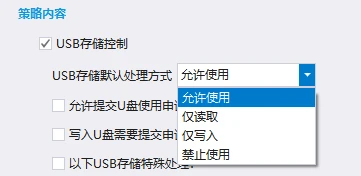
1. U盘端口管控4种措施:破解"权限管理粗放"痛点
传统USB管控要么完全禁用导致办公不便,要么放任使用引发泄密风险。
禁止使用:彻底封锁USB端口,设备插入无响应,适用于涉密部门或高风险环境
仅读取:允许读取U盘数据但禁止写入,防止员工拷贝内部文件
仅写入:允许向U盘写入数据但禁止读取,适用于数据分发场景(如向客户发送资料)
允许使用:完全开放权限,但记录所有操作日志,便于事后审计。
2. USB设备白名单/黑名单:破解"设备管理混乱"痛点
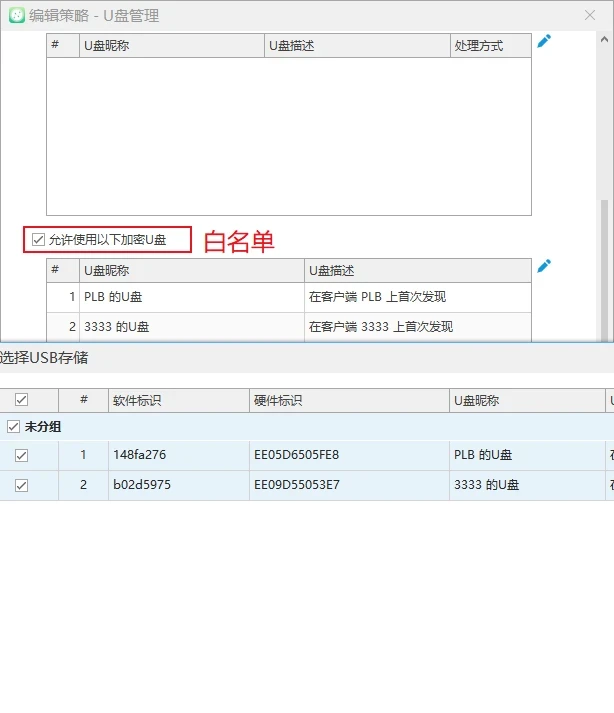
白名单:仅允许授权U盘、移动硬盘接入,未授权设备插入时自动弹窗报警。
黑名单:禁止未允许的设备接入。
3. USB使用记录:破解"操作追溯困难"痛点
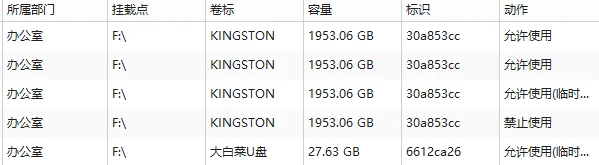
系统详细记录USB设备的插拔时间、设备类型、序列号、操作类型(读取/写入/删除)、操作人及所属部门。
4. USB文件记录:破解"文件流转失控"痛点
系统记录通过USB拷贝的操作方式、路径、大小、有无附件等信息。

5. U盘加密:破解"存储介质丢失"痛点
透明加密:U盘插入授信电脑时自动解密,拔出后自动加密,无需手动操作
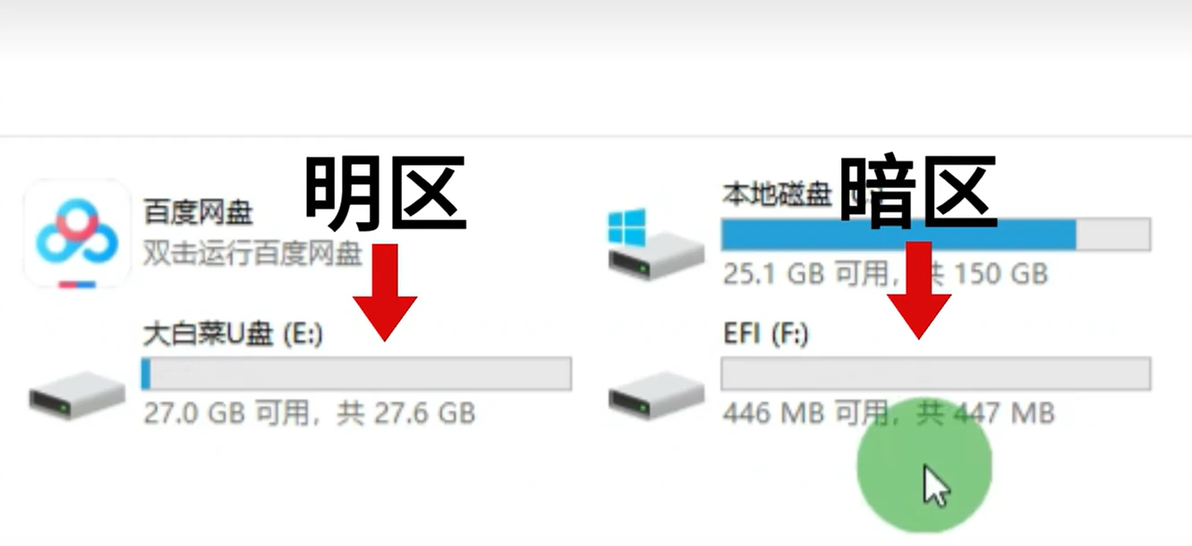
明暗分区:U盘分为普通区(明区)和加密区(暗区),暗区(加密区)的文件在外部电脑上打不开,只有在安装了同样客户端的电脑上才能打开
二、通过组策略禁用(Windows专业版/企业版)
操作步骤:
按Win+R输入gpedit.msc打开组策略编辑器
导航至"计算机配置→管理模板→系统→可移动存储访问"
启用"所有可移动存储类:拒绝所有权限"
适用场景:企业统一管控Windows电脑,但无法区分不同用户权限,且易被技术用户绕过。
三、通过BIOS设置禁用(硬件级管控)
操作步骤:
重启电脑,按Del/F2/F10键进入BIOS界面
找到"Advanced"或"Integrated Peripherals"选项
禁用"USB Controller"或"USB Legacy Support"
适用场景:长期固定办公的电脑,但需物理接触设备,且无法区分不同USB设备权限。

结语:在数字化转型中,USB设备管控已从"技术问题"升级为"管理命题"。以上几种方法,可为企业提供从U盘接入到文件流转的全生命周期防护。选择合适的方法,保护企业数据安全。
责编:付
